Ajouter des analyses à un modèle
Ajouter des analyses à un modèle
Les Dashboards ne sont pas le seul endroit où consulter des analyses. Dans l’éditeur de modèles, la section Analyses de la palette d’éléments à gauche vous permet de placer des graphiques et une synthèse IA directement sur le canevas du modèle, à côté des formes BPMN qu’ils décrivent. Vous gardez ainsi les chiffres importants sous les yeux pendant la modélisation.
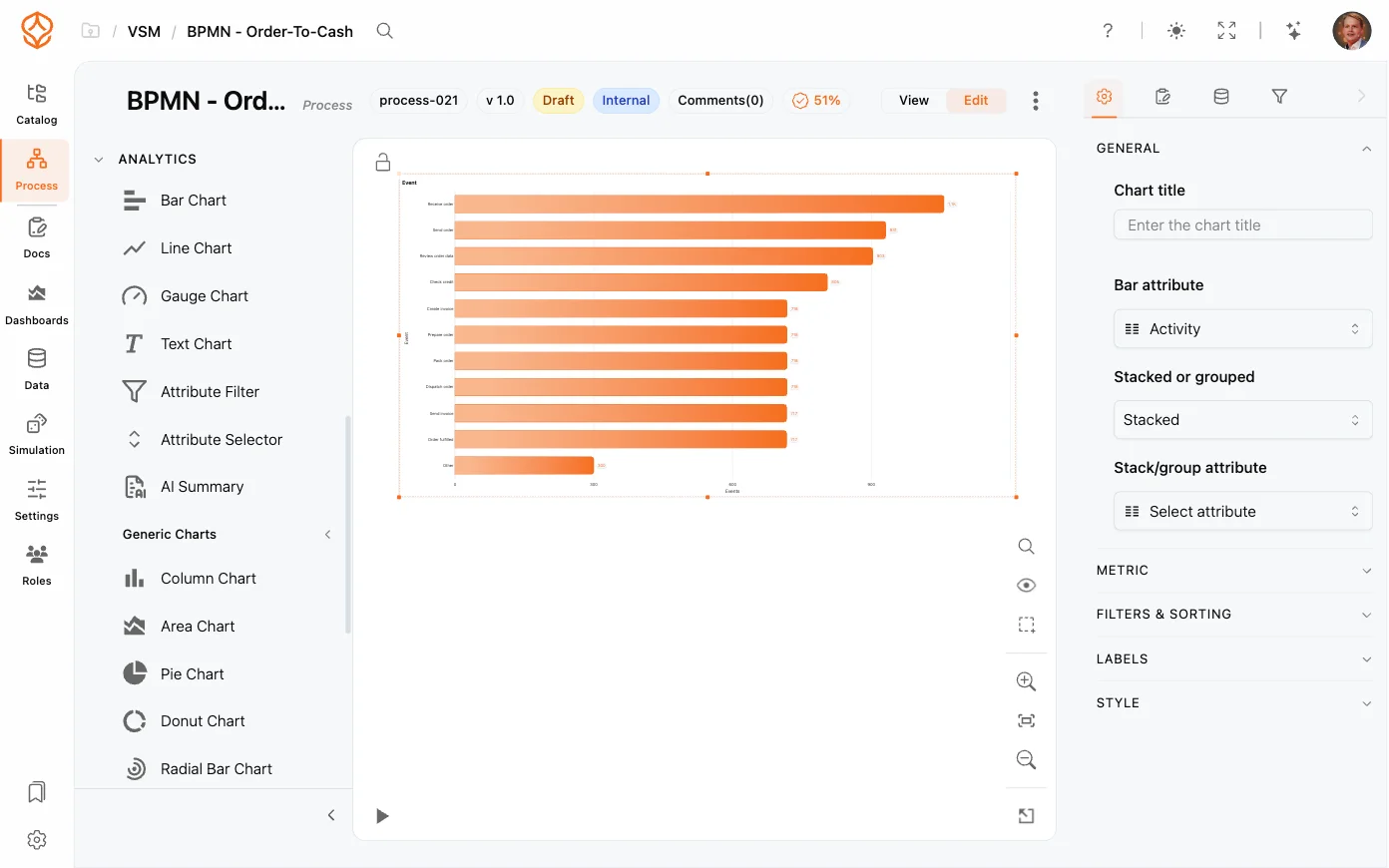
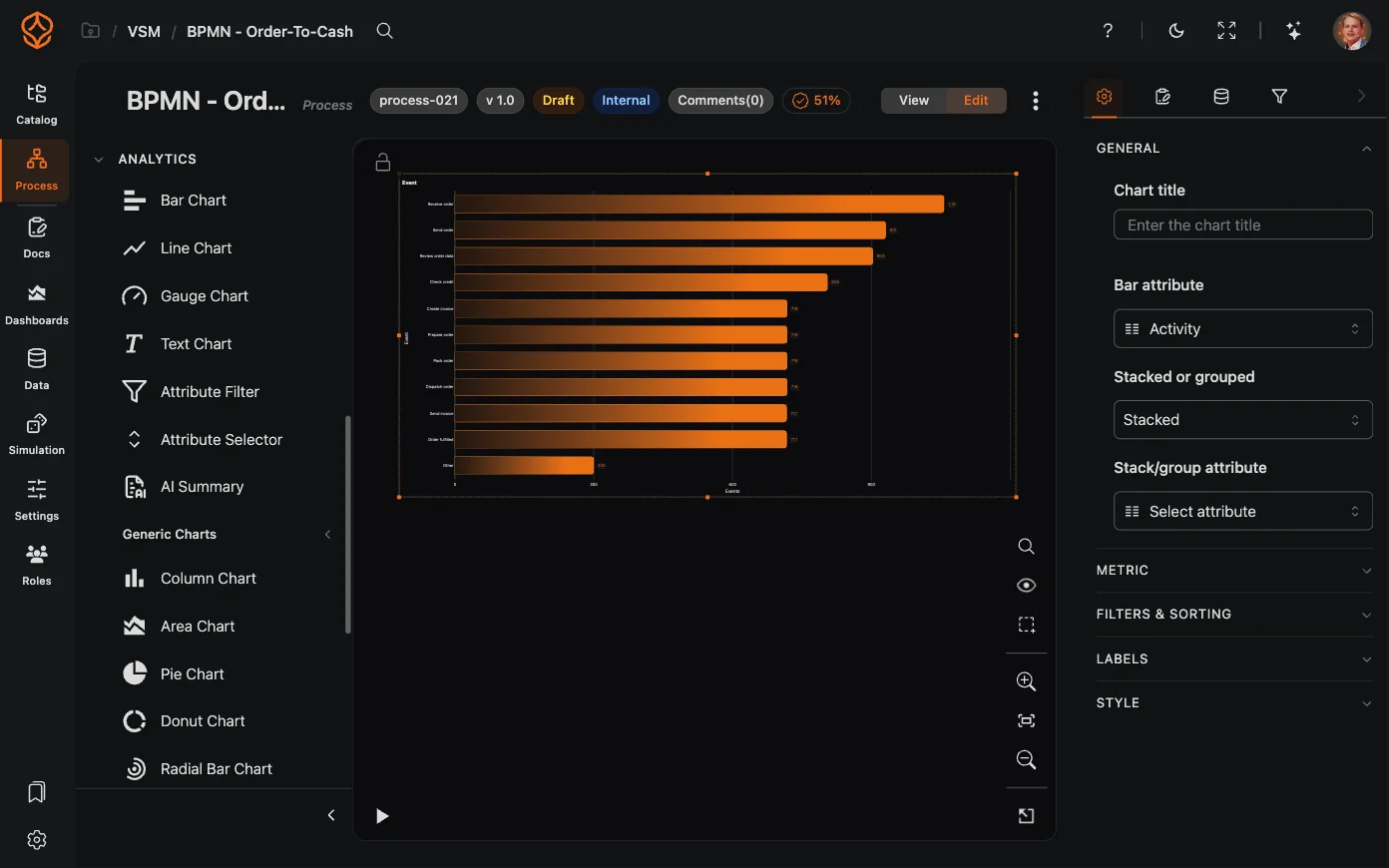
La palette Analyses
Ouvrez un modèle en mode édition pour trouver la section Analyses dans la palette de gauche. Dans la vue compacte, elle se trouve sous Plus d’éléments de modélisation. Elle contient :
- Éléments rapides : Graphique à barres, Graphique linéaire, Graphique en jauge et Graphique textuel, ainsi qu’un élément Synthèse IA.
- Graphiques génériques : graphiques en colonnes, en aires, circulaires, en anneau, à barres radiales et Cadre HTML.
- Cas : éléments préconfigurés, comme Tous les cas, Cas visibles, Cas ouverts, Pourcentage de cas par élément, Cas selon le temps de traitement, ainsi que les cas les plus rapides et les plus lents.
- Événements : nombres d’événements préconfigurés et graphiques linéaires au fil du temps.
Dans la palette complète, les sous-groupes sont réduits par défaut, tandis que la section Analyses est ouverte.
Ajouter un élément
- Ouvrez un modèle en mode édition : la palette n’est pas disponible en mode lecture.
- Développez la section Analyses, puis faites glisser l’élément souhaité sur le canevas.
- L’élément est placé à l’endroit où vous le déposez et sélectionné automatiquement. Les graphiques peuvent être placés dans un pool ou un couloir, dont ils font alors partie, mais ils ne peuvent pas être reliés par des flux de séquence.
- Configurez l’élément dans Paramètres de l’élément (voir ci-dessous).
Deux fonctions pratiques : le dépôt d’un graphique active automatiquement l’option de visibilité Graphiques si elle était désactivée, et le canevas effectue un zoom arrière si l’élément dépasse la zone visible.
Configurer un graphique
Sélectionnez un graphique, puis ouvrez l’onglet Paramètres de l’élément. À la place du panneau habituel, vous accédez aux paramètres propres au graphique, regroupés ainsi :
- Général : titre du graphique ; texte Markdown pour les graphiques textuels et code HTML pour les cadres HTML ; attribut du graphique et intervalle temporel ; options d’empilement ou de regroupement.
- Métrique : choix de la métrique (comptages, agrégats d’attributs comme la somme et la moyenne, temps de traitement, durée de traitement, coût et ratios), attribut de la métrique, expression de la métrique facultative, attribut de filtre, normalisation, classement, métriques secondaires et éléments À partir de l’élément / Jusqu’à l’élément pour les métriques de temps et de coût.
- Filtres et tri : filtres propres au graphique, cas à compter (Tous, Ouverts ou Fermés), tri, affichage des X premiers éléments et des autres, options Appliquer les filtres et Appliquer les filtres temporels, et option de catégorie nulle.
- Libellés et Style.
L’option Appliquer les filtres détermine si le graphique tient compte des filtres du Dashboard. Désactivez-la pour afficher toutes les données en permanence. L’option Appliquer les filtres temporels fonctionne de la même façon pour l’intervalle de temps, tandis que les autres filtres restent appliqués. Les types de graphiques et toutes les options de métrique sont décrits dans les pages Graphiques de processus et Métriques.
Garder le canevas lisible
- Utilisez l’option Graphiques du panneau Visibilité du processus, dans la barre d’outils à droite, pour masquer ou afficher tous les graphiques et éléments IA à la fois. Les options Activités non mappées et Éléments propres au modèle se règlent séparément dans ce panneau.
- Les graphiques dont la métrique est associée aux éléments de début et de fin tracent automatiquement des lignes de liaison en pointillés vers les activités correspondantes, afin d’indiquer clairement ce qu’ils mesurent.
Les graphiques lisent les données en temps réel et se mettent à jour lorsque les filtres changent. Leurs valeurs restent ainsi cohérentes avec le reste du Dashboard.
Sujets connexes
- Dashboards personnalisés : créer des Dashboards complets.
- Graphiques de processus : types de graphiques et paramètres.
- Métriques : options proposées dans le sélecteur de métriques.
- Espace de modélisation : autres éléments de la palette de modélisation.
- Synthèses IA : contenu de l’élément Synthèse IA.
Frequently asked questions
Concevez de meilleurs processus. Bâtissez une architecture cohérente. Gardez la maîtrise.
Accédez immédiatement à la plateforme, sans carte bancaire ni attente. Représentez clairement le fonctionnement de votre organisation dans des modèles de processus reliés entre eux.
Définissez l’architecture des processus, les responsabilités et les contrôles, puis clarifiez les rôles à chaque niveau.
Démarrez votre essai gratuit et posez les bases d’une gouvernance, d’une gestion et d’une amélioration continue de vos processus.