Graphiques de processus
Graphiques
ProcessMind propose de nombreux types de graphiques pour visualiser et analyser les données de vos processus. Chaque type met en évidence un aspect différent des données : choisissez celui qui correspond à ce que vous souhaitez présenter. Vous trouverez ci-dessous les types de graphiques actuellement pris en charge et les options de personnalisation disponibles. Pour créer des graphiques à partir de vos propres données, démarrez l’essai gratuit.
Choisir le type de graphique adapté
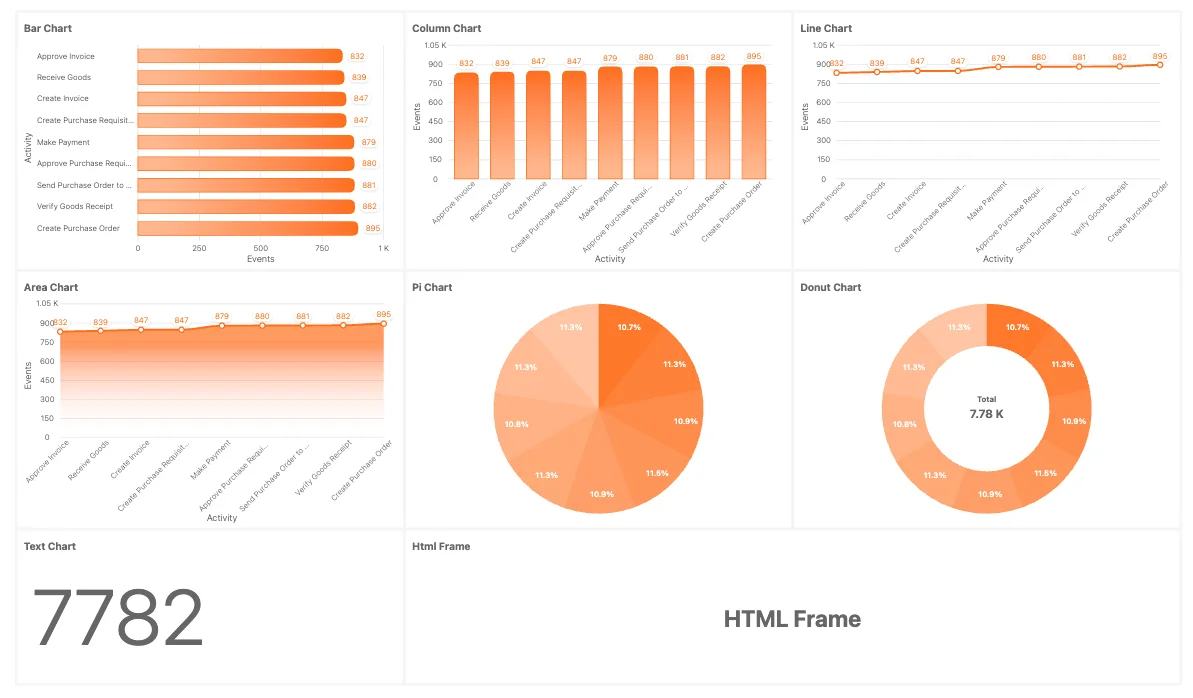
-
Graphiques à barres
Comparez des catégories ou des groupes côte à côte, par exemple le nombre d’activités, leur durée ou les temps de traitement. Ce type convient aux comparaisons entre valeurs distinctes. -
Graphiques à colonnes
Visualisez des tendances dans le temps ou comparez verticalement des métriques entre catégories. Ce type convient aux données temporelles et aux distributions de fréquence. -
Graphiques linéaires
Représentez des tendances, des évolutions ou des changements dans le temps, par exemple le nombre de cas traités par jour ou par semaine. Ce type convient aux données continues. -
Graphiques en aires
Comme les graphiques linéaires, mais avec la zone sous la ligne remplie. Ils mettent en évidence l’ampleur des changements dans le temps ou l’effet cumulé des tendances. -
Graphiques circulaires
Représentez les proportions ou les pourcentages d’un ensemble, par exemple les types d’activité d’un processus ou la répartition des cas. -
Graphiques en anneau
Variante des graphiques circulaires, avec un espace central pour afficher des informations complémentaires. Ils mettent en évidence les proportions tout en apportant du contexte au centre. -
Graphiques à barres radiales
Représentez des données regroupées ou catégorisées sous forme circulaire et comparez des jeux de données tout en gagnant de la place. -
Graphiques en jauge
Suivez la progression vers un objectif ou un KPI. Ce type permet de consulter rapidement des métriques de performance ou de comparer le nombre de cas au nombre total de cas. -
Graphiques textuels
Présentez des statistiques, des métriques ou des points clés sous forme de texte. Ils permettent de résumer des chiffres ou des KPI à côté de graphiques visuels. Les graphiques textuels peuvent également apporter du contexte ou des explications aux données présentées. Ils prennent en charge la syntaxe Markdown, qui permet de mettre le texte en gras ou en italique et d’ajouter des tableaux et des images. Pour en savoir plus, consultez la documentation sur Markdown. Vous pouvez aussi associer du texte à des expressions fondées sur les métriques et les calculs pour générer du contenu dynamique. -
Cadres HTML
Intégrez du contenu externe ou dynamique dans votre Dashboard, par exemple des graphiques personnalisés, des rapports ou d’autres visualisations non prises en charge nativement.
Quel graphique choisir ?
| Ce que vous souhaitez présenter | Type de graphique |
|---|---|
| Comparer des catégories ou des groupes (nombre d’activités, durées) | Graphique à barres ou à colonnes |
| Une tendance dans le temps (débit hebdomadaire) | Graphique linéaire ou en aires |
| La part d’un ensemble (proportion des types d’activités) | Graphique circulaire ou en anneau |
| La progression vers un objectif ou un indicateur clé | Graphique en jauge |
| Un chiffre clé ou un résumé | Graphique textuel |
| Du contenu externe ou dynamique | Cadre HTML |
Graphiques préconfigurés
Les graphiques suivants sont préconfigurés au niveau des données et disponibles dans ProcessMind :
- Graphiques de cas préconfigurés
- Graphiques d’événements préconfigurés
- Graphiques des métriques de développement durable
Vous pouvez associer ces graphiques à des attributs d’un ou de plusieurs jeux de données, à condition qu’ils partagent un élément commun.
Métriques de développement durable
ProcessMind peut suivre l’empreinte carbone de vos processus. Si votre jeu de données comporte une colonne CO₂, vous pouvez visualiser les émissions par activité et les intégrer à vos Dashboards :
- Configurez la métrique : lors de la configuration de votre jeu de données, associez la colonne CO₂ au champ tCO₂e, qui représente l’empreinte carbone de chaque activité en tonnes équivalent CO₂.
- Ajoutez un graphique : dans l’éditeur de Dashboard, le groupe Développement durable de la bibliothèque d’éléments propose un graphique à barres tCO₂e par activité, qui additionne les émissions pour chaque activité.
- Analysez les résultats : combinez le graphique avec des filtres pour comparer les émissions entre différents segments, périodes ou variantes de processus.
Les métriques de développement durable sont disponibles avec une licence utilisateur Process Intelligence ou une licence supérieure.
Options de personnalisation des graphiques
Vous pouvez personnaliser chaque graphique de ProcessMind à l’aide des options suivantes :
Général
-
Titre du graphique :
Définissez un titre personnalisé pour le graphique. Si vous n’en indiquez pas, le nom d’affichage par défaut de l’élément est utilisé, par exemple « Événements », « Cas » ou « tCO₂e par activité ». -
Attribut du graphique : (non disponible pour :
Gauge Charts, Text Charts, HTML Frames).
Sélectionnez l’attribut représenté dans le graphique. Son libellé varie selon le type de graphique, par exemple « Attribut des barres », « Attribut des colonnes », « Attribut de l’axe X » ou « Attribut des secteurs ». Les attributs sont associés à une couleur selon le jeu de données, ce qui permet de repérer rapidement les éléments concernés. -
Texte : (disponible uniquement pour :
Text Charts).
Dans cet attribut de saisie, vous pouvez utiliser la syntaxe Markdown pour mettre en forme le texte : titres, listes, caractères gras ou italiques, entre autres. Pour en savoir plus, consultez la documentation sur Markdown. Vous pouvez aussi associer du texte à des expressions fondées sur les métriques et les calculs pour générer du contenu dynamique. Lorsque l’option Le texte est au format Markdown est désactivée, le texte s’ouvre dans l’éditeur d’expressions : le texte littéral reste inchangé, les segments${ ... }sont évalués et vos modifications prennent effet lorsque vous enregistrez l’éditeur. -
HTML : (disponible uniquement pour :
HTML Frames).
Intégrez du contenu HTML personnalisé dans le conteneur du graphique. Vous pouvez ainsi présenter les informations avec plus de souplesse et intégrer du contenu externe. Le code HTML s’ouvre dans l’éditeur d’expressions et est appliqué lorsque vous l’enregistrez. Un modèle HTML par défaut permet de gérer les thèmes sombre et clair dans le cadre HTML. Vous pouvez également utiliser les expressions et les éléments de la section Texte, comme${metric}ou${total - metric}.
Métrique
Chaque métrique est décrite dans la documentation des métriques :
- Paramètres de la norme :
Vous pouvez définir des plages personnalisées pour vos graphiques en jauge afin d’indiquer, par exemple, les zones « bon », « vigilance » et « alerte ». Ouvrez le panneau Paramètres de la norme pour ajouter ou modifier ces plages. (Vous pouvez ajouter autant de normes que vous le souhaitez)
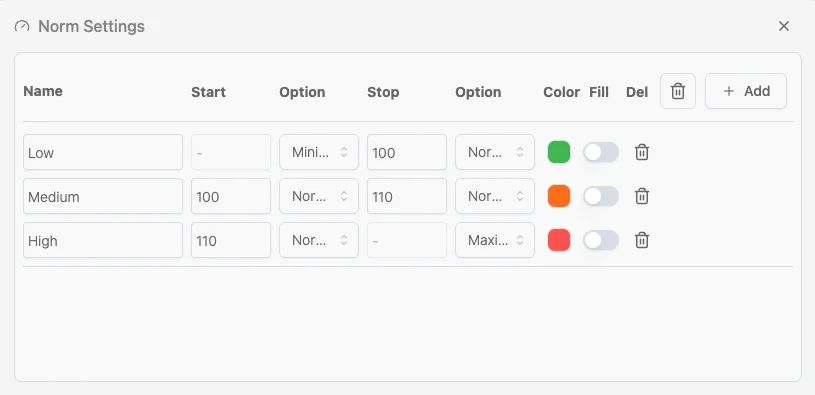 Pour configurer une norme :
- Ajoutez une nouvelle norme Cliquez sur le bouton Ajouter (+) pour créer une ligne correspondant à un nouveau palier de norme.
- Nom Saisissez un nom explicite pour la norme, par exemple Faible, Moyen ou Élevé. Ces noms vous aideront à distinguer chaque palier dans l’éditeur.
Début / Fin
- Début : Définissez la limite inférieure de la plage. Laissez ce champ vide et choisissez Minimum dans la liste déroulante adjacente si la plage doit commencer à la valeur la plus basse possible.
- Fin : Définissez la limite supérieure. Laissez le champ vide et choisissez Maximum si la plage doit s’étendre jusqu’à la valeur la plus élevée possible.
Remplacements d’expression
Cliquez sur l’icône ƒ d’une ligne de norme pour définir une limite à partir d’une expression plutôt que d’un nombre fixe. Les expressions utilisent les constantes des Paramètres du processus, par exemple slaTargetDays * 86400000 ou slaTargetDays * 86400000 * 1.5. Elles s’ouvrent dans l’éditeur d’expressions et sont appliquées lorsque vous enregistrez.
Options
Une liste déroulante (Option) située à côté de chaque limite permet de définir son mode de traitement. Par exemple :
- Minimum/Maximum : associe la plage à la valeur minimale ou maximale de l’ensemble du graphique.
- Normal : utilise la valeur numérique saisie et l’inclut dans la plage.
Couleur Cliquez sur l’échantillon de couleur pour choisir la couleur de la plage. Utilisez des couleurs contrastées pour distinguer les plages, par exemple le vert pour les valeurs faibles, l’orange pour les valeurs moyennes et le rouge pour les valeurs élevées. Si les couleurs proposées ne vous conviennent pas, modifiez-les dans la configuration du thème, sous Couleurs des graphiques.
- Remplir Activez ou désactivez Remplir pour afficher la plage en arrière-plan du graphique ou sous forme d’une simple ligne. Cette option s’applique aux graphiques à barres, en colonnes, en aires et linéaires.
- Supprimer Cliquez sur l’icône de corbeille pour supprimer une plage de normes.
Affichage des normes sur les graphiques (exemple : la jauge) 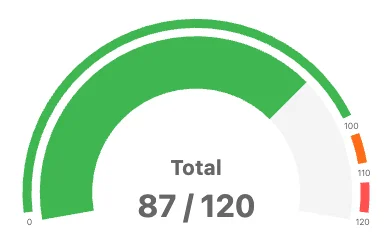
Une fois les normes appliquées, la jauge, par exemple, est divisée en arcs de différentes couleurs. La valeur actuelle est indiquée par un pointeur et affichée en chiffres au centre. Dans l’exemple ci-dessous, la jauge comporte trois normes :
- Faible : du minimum à 100 (vert)
- Moyen : de 100 à 110 (orange)
- Élevé : de 110 au maximum (rouge)
Pour une valeur de 87 sur 120, le pointeur se trouve dans la plage verte, ce qui indique que la valeur est dans la plage « faible ». La barre indicatrice prend également la couleur de la plage correspondante.
Les normes fournissent immédiatement aux personnes qui consultent le graphique un repère visuel : la métrique se situe-t-elle dans les limites acceptables, approche-t-elle d’un seuil ou dépasse-t-elle la plage de sécurité ?
Métriques secondaires et classement
- Afficher le classement : affiche le rang à côté de chaque catégorie, pour repérer immédiatement les valeurs les plus élevées et les plus faibles.
- Métriques secondaires : ouvrez l’éditeur pour afficher des métriques supplémentaires à côté de la métrique principale, par exemple le nombre de cas à côté d’une durée. Ajoutez autant de lignes que nécessaire, puis choisissez une métrique et une agrégation pour chacune. Pour ajuster l’expression d’une métrique, cliquez sur Expression… dans la ligne correspondante, puis utilisez l’éditeur d’expressions.
Filtres et tri
-
Filtres du graphique :
Appliquez des filtres aux données du graphique pour vous concentrer sur des sous-ensembles précis.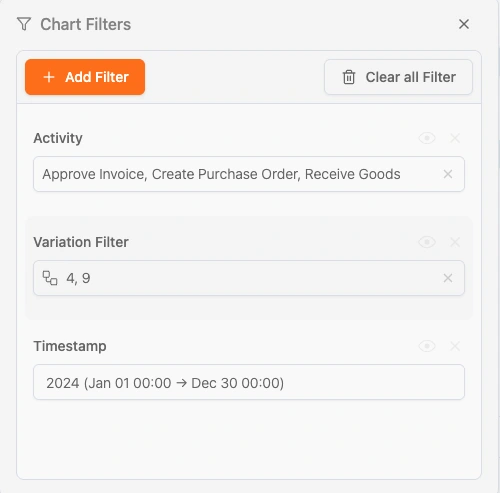 Tous les filtres disponibles dans la section des filtres du Dashboard peuvent être appliqués au graphique. Ils s’ajoutent aux filtres déjà définis, sauf si vous désactivez Appliquer les filtres. Dans ce cas, les filtres restent propres à ce graphique.
 -
Cas :
Appliquez le graphique à tous les cas, aux cas ouverts ou aux cas fermés. -
Trier par :
Choisissez l’ordre de tri (automatique, croissant, décroissant, etc.). -
Afficher les X premiers éléments :
Limitez le nombre de points de données représentés dans le graphique à un maximum défini. -
Appliquer les filtres :
Déterminez si les filtres globaux du Dashboard s’appliquent à ce graphique. -
Appliquer les filtres temporels :
Indiquez si les filtres temporels doivent s’appliquer au graphique.
Libellés
- Afficher les libellés de données :
Activez ou désactivez l’affichage des libellés au-dessus des points du graphique. - Afficher les libellés de l’axe X :
Affichez ou masquez les libellés de l’axe X et personnalisez-les. - Afficher les libellés de l’axe Y :
Affichez ou masquez les libellés de l’axe Y et personnalisez-les. - Emplacement de la légende :
Choisissez la position de la légende (en haut, en bas, à gauche ou à droite).
Style
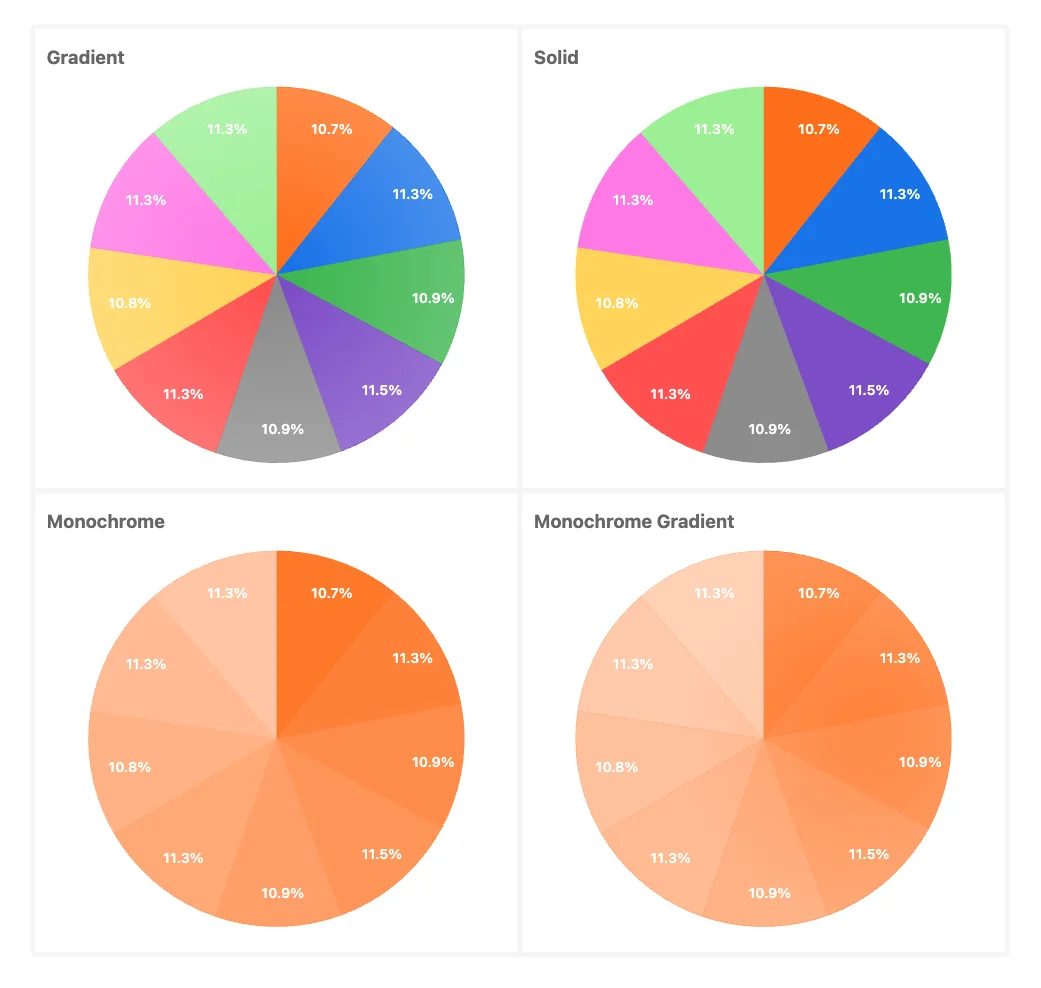
En combinant ces types de graphiques et ces options de personnalisation, vous pouvez créer des visualisations adaptées à vos besoins d’analyse.
Rubriques associées
- Métriques : les métriques que vous pouvez représenter dans un graphique.
- Dashboards personnalisés : créez vos propres Dashboards.
- Expressions dans les Dashboards : contenu dynamique dans les graphiques.
Concevez de meilleurs processus. Bâtissez une architecture cohérente. Gardez la maîtrise.
Accédez immédiatement à la plateforme, sans carte bancaire ni attente. Représentez clairement le fonctionnement de votre organisation dans des modèles de processus reliés entre eux.
Définissez l’architecture des processus, les responsabilités et les contrôles, puis clarifiez les rôles à chaque niveau.
Démarrez votre essai gratuit et posez les bases d’une gouvernance, d’une gestion et d’une amélioration continue de vos processus.