Expressions dans les Dashboards
Expressions
Les expressions ProcessMind vous permettent de générer du texte enrichi et du contenu dynamique dans vos Dashboards, qui s’adaptent ainsi à vos données. Cette page présente des exemples et la syntaxe propres aux Dashboards. Pour consulter la référence complète du langage d’expression, notamment les fonctions, les opérateurs et la syntaxe, reportez-vous à la section Langage d’expression.
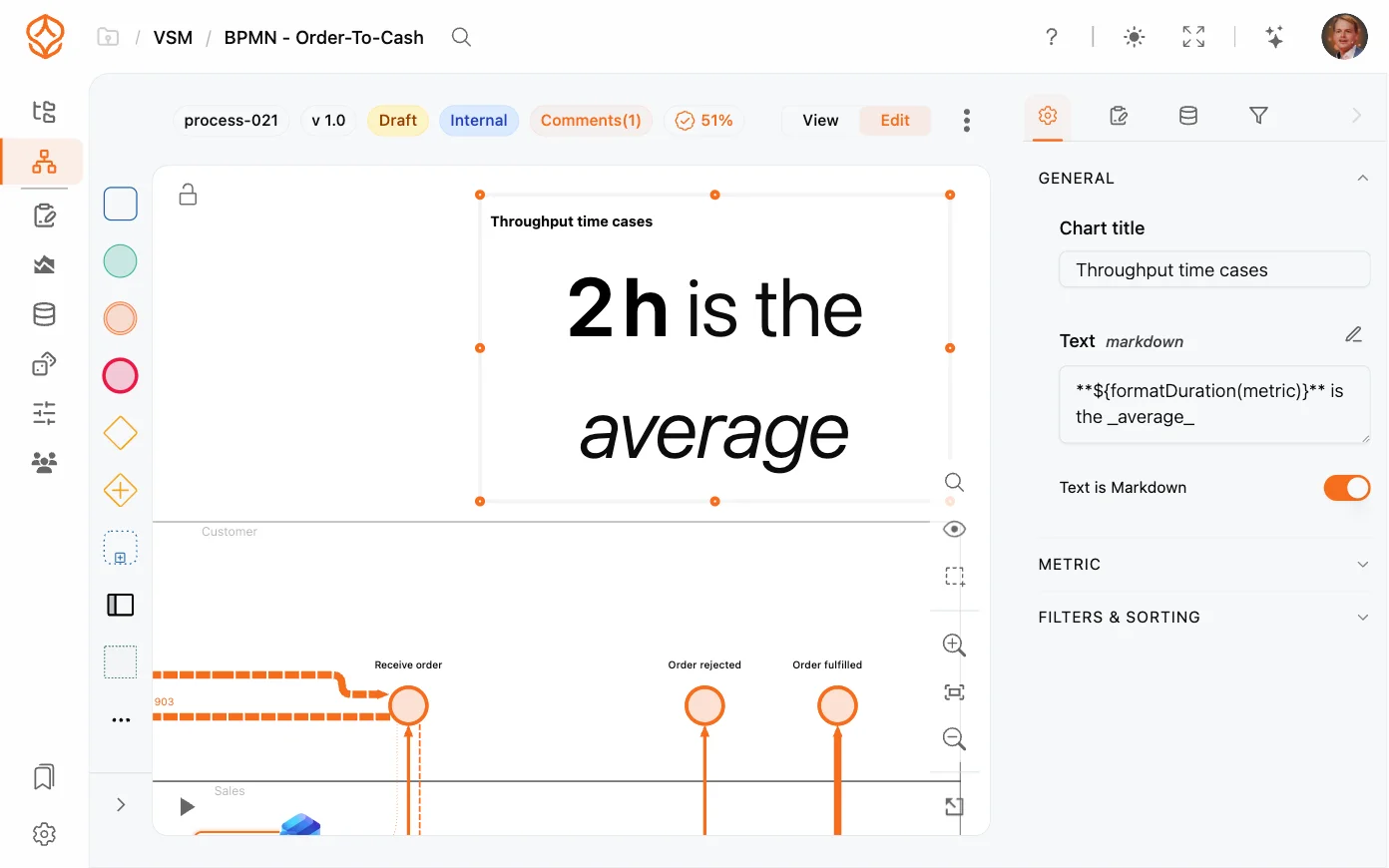
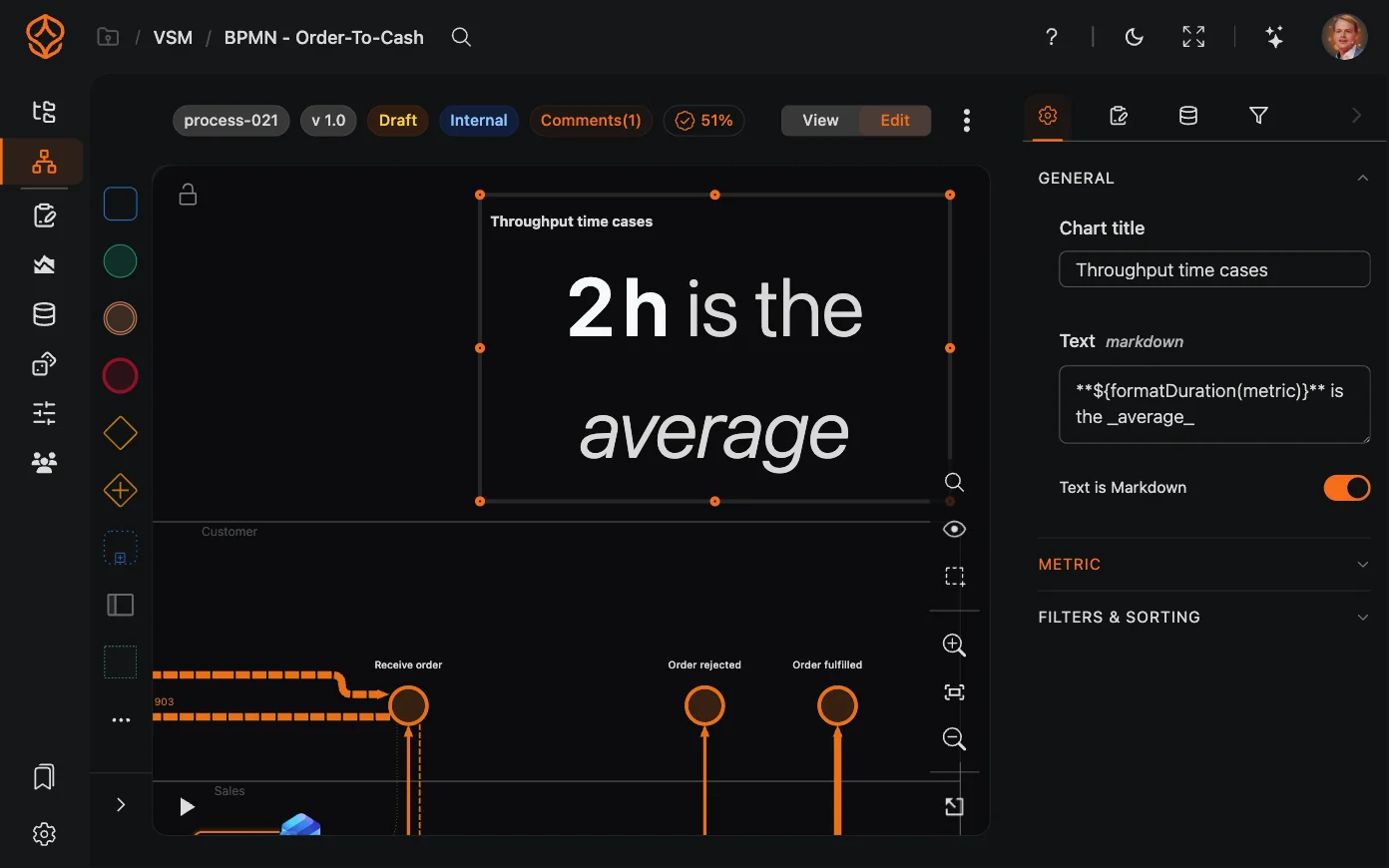
Principes de base
Vous pouvez utiliser des expressions pour faire référence directement aux métriques et aux attributs dans votre texte. Le contenu ainsi créé se met automatiquement à jour lorsque vos données changent.
Expressions sur les données
Vous pouvez également définir des expressions sur les attributs d’un jeu de données afin de calculer ou de dériver des valeurs avant de les utiliser dans les Dashboards et les analyses. Utilisez-les lorsque la valeur recherchée ne figure pas dans les colonnes des données sources, ou pour standardiser un calcul que vous souhaitez réutiliser.
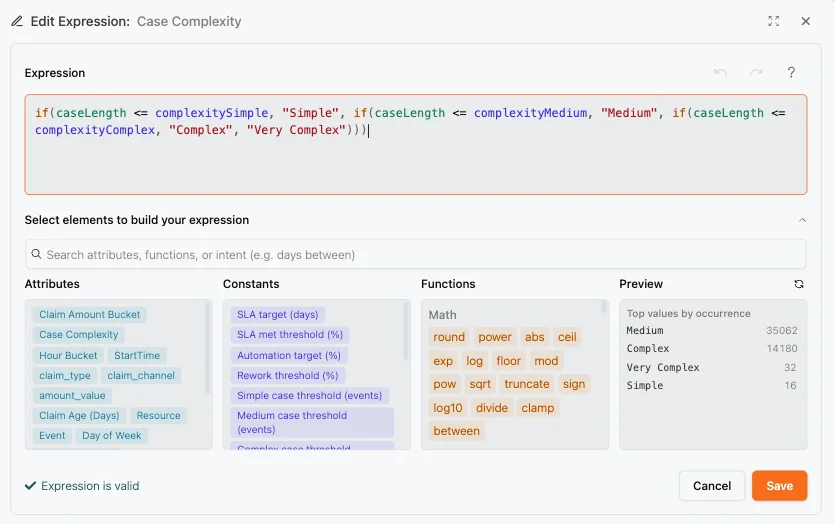
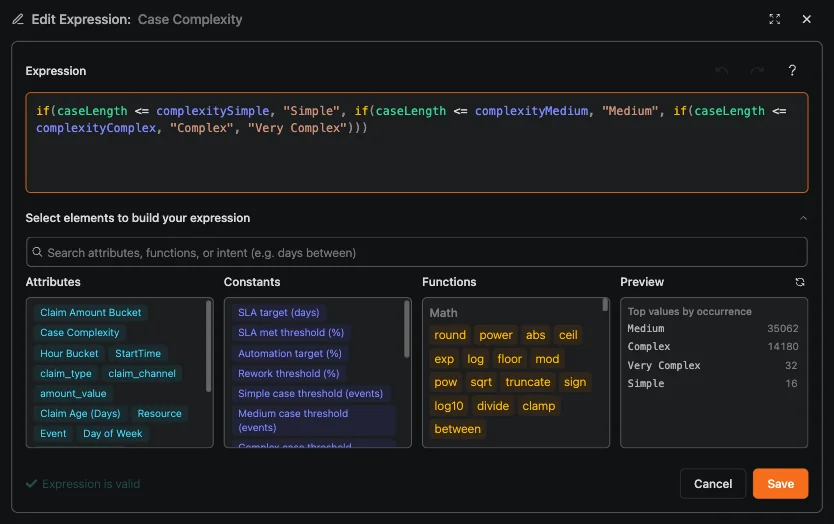
Une fois qu’une expression est disponible dans les données, vous pouvez la sélectionner partout où ProcessMind propose l’attribut correspondant, notamment dans les graphiques et les graphiques textuels.
Exemple 1 : nombre de cas et nombre total de cas
Pour afficher le nombre de cas actifs par rapport au nombre total, utilisez :
Number of cases in view: ${metric} / Total Cases: ${total}Ici, ${metric} correspond à la valeur actuelle de la métrique et ${total} au nombre total de cas.
Exemple 2 : cas non inclus
Pour afficher le nombre de cas non inclus, c’est-à-dire le total moins le nombre actuel :
Number of cases not included: ${total - metric}Là encore, ${metric} correspond à la valeur actuelle de la métrique et ${total} au nombre total de cas.
Exemple 3 : pourcentage de cas à l’aide d’une fonction
Pour afficher le pourcentage de cas visibles par rapport au nombre total :
Percentage of cases in view: ${formatPercentage(metric)}Ici, ${metric} correspond à la métrique définie sur les cas.
Fonctions disponibles
ProcessMind propose différentes fonctions pour effectuer des calculs, mettre en forme les résultats et rechercher des valeurs de manière dynamique. Pour consulter la liste complète des fonctions, des opérateurs et de la syntaxe, reportez-vous à la référence du langage d’expression.
Voici quelques fonctions couramment utilisées dans les expressions des Dashboards :
round(value, decimals?): arrondir les nombres au nombre de décimales indiquéformatPercentage(value): mettre en forme les nombres décimaux en pourcentagesformatDuration(ms): convertir des millisecondes en durées faciles à lireformatDate(date, format?): mettre en forme les dates selon des modèles personnalisés
Conseil : vous pouvez imbriquer des fonctions ou les combiner à des opérations arithmétiques. Par exemple :
${formatPercentage(round(metric / total, 2))}Cette expression calcule un ratio, l’arrondit à deux décimales et le met en forme en pourcentage.
Sujets connexes
- Référence du langage d’expression : fonctions, opérateurs et syntaxe.
- Utiliser la syntaxe Markdown : texte enrichi dans les graphiques.
- Métriques : métriques utilisables dans les expressions.
Concevez de meilleurs processus. Bâtissez une architecture cohérente. Gardez la maîtrise.
Accédez immédiatement à la plateforme, sans carte bancaire ni attente. Représentez clairement le fonctionnement de votre organisation dans des modèles de processus reliés entre eux.
Définissez l’architecture des processus, les responsabilités et les contrôles, puis clarifiez les rôles à chaque niveau.
Démarrez votre essai gratuit et posez les bases d’une gouvernance, d’une gestion et d’une amélioration continue de vos processus.