Association des jeux de données
Associer des jeux de données dans ProcessMind
L’association des jeux de données est une étape essentielle pour tirer des enseignements des données brutes dans ProcessMind. La plateforme vous laisse gérer vos données librement : vous pouvez en ajouter, en supprimer, les activer ou les désactiver à tout moment. Aucun ordre particulier ni méthode imposée ne régit leur intégration à votre processus.
Vous pouvez aborder les données de deux façons :
- Ajouter des données après avoir défini un processus : commencez par établir le cadre du processus, puis ajoutez des données pour repérer les informations manquantes et affiner votre analyse.
- Commencer par les données : utilisez les données d’événements pour créer une première cartographie du processus, puis développez-la.
Quelle approche choisir ?
| Situation | Approche |
|---|---|
| Vous avez déjà défini un processus et souhaitez l’enrichir avec des données | Commencez par le processus, puis ajoutez les données |
| Vous disposez uniquement de données d’événements brutes et n’avez pas encore de modèle | Commencez par les données et découvrez le processus avec le Process Mining |
| Vous souhaitez évaluer ProcessMind avant de vous décider | Générez un exemple de processus à partir de données simulées |
Cette documentation vous accompagne depuis un canvas vide jusqu’à la création progressive de votre processus et de votre analyse, étape par étape. Si vous préférez partir d’un processus existant, vous pouvez importer un modèle BPMN existant, puis associer directement les données aux tâches et aux événements du modèle importé.
Étape 1 : partir d’un canvas vide
Commencez par créer un processus ou en ouvrir un existant. Le canvas sert de base à votre modèle : vous y associerez et organiserez les jeux de données. Si vous n’avez pas encore importé vos données dans la section Données, vous pouvez aussi le faire directement depuis la vue du processus. Dans le panneau de droite, ouvrez la zone de sélection des jeux de données, comme indiqué dans l’image ci-dessous.
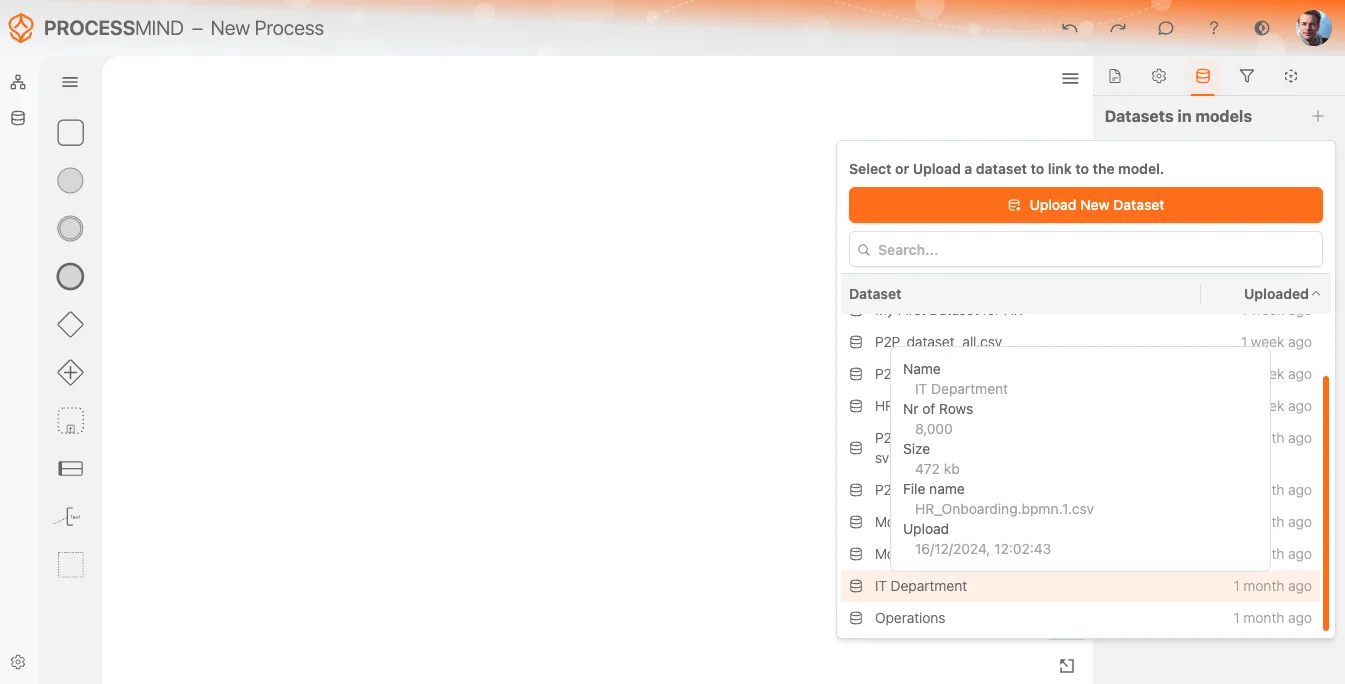
Sélectionner votre jeu de données
Une fois votre jeu de données importé et traité, le système vous indique qu’il est prêt à être utilisé. Vous pouvez alors le sélectionner dans la Liste des jeux de données, comme le montre l’image ci-dessus. Le jeu de données importé le plus récemment apparaît toujours en haut de la liste.
Passez le curseur sur un jeu de données de la liste pour afficher une infobulle contenant des informations complémentaires, notamment :
- Nom du jeu de données
- Nombre de lignes détectées
- Taille et nom du fichier importé
- Date et heure d’importation
Ces informations vous aident à sélectionner le bon jeu de données pour votre processus.
Après la sélection, le système effectue un prétraitement de base. Une icône de chargement apparaît alors à côté du nom du jeu de données.
Pour l’adapter au contexte de votre processus, vous pouvez renommer le jeu de données. Vous le retrouverez ainsi plus facilement par la suite. Un bouton bascule permet d’afficher ou de masquer le jeu de données dans le modèle.
Options du jeu de données
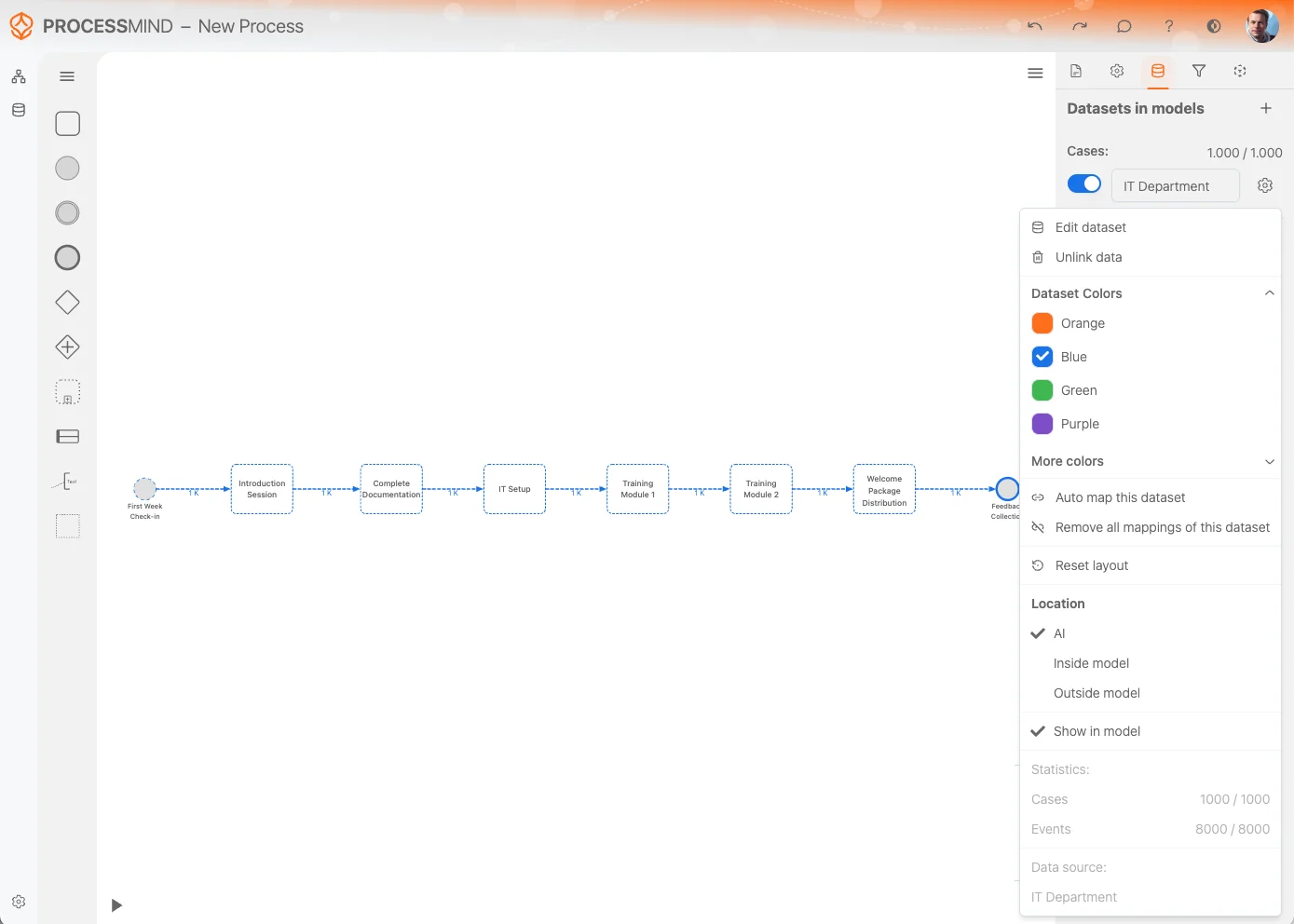
Le menu des paramètres du jeu de données propose plusieurs options pour gérer et personnaliser votre jeu de données. Voici les options disponibles :
-
Modifier le jeu de données :
Accédez rapidement à l’option Modifier le jeu de données pour apporter des changements directement au jeu de données ou l’affiner. -
Supprimer les données du modèle :
Si vous n’avez plus besoin de ce jeu de données dans votre processus, choisissez l’option Supprimer les données du modèle. Toutes les références au jeu de données sont supprimées et celui-ci est retiré du canvas de votre processus.
Remarque : cette action ne supprime pas le jeu de données lui-même. Il reste disponible dans la liste des jeux de données. -
Couleurs du jeu de données :
Modifiez la couleur pour mieux distinguer le jeu de données. Cette couleur s’applique également aux activités qui en sont issues, afin de les repérer plus facilement sur le canvas. -
Mapper automatiquement ce jeu de données :
Cette option tente d’associer automatiquement les activités du jeu de données aux activités déjà présentes dans votre modèle de processus. Vous gagnez ainsi du temps et maintenez la cohérence du modèle. -
Supprimer toutes les associations de ce jeu de données :
Utilisez cette option pour supprimer toutes les associations entre les activités du jeu de données et votre modèle de processus. Elle est utile si vous souhaitez reprendre depuis le début ou apporter des changements importants. -
Mettre automatiquement le modèle en page :
L’option Mettre automatiquement le modèle en page organise les activités et leurs relations sur le canvas pour rendre leur représentation plus claire. -
Fusionner les jeux de données de même couleur :
Réunissez dans un même modèle les jeux de données qui partagent une couleur. Ils sont alors regroupés sous cette couleur.
La ligne du jeu de données comporte également le bouton bascule Afficher les données dans le modèle. Il permet de masquer ou d’afficher les activités du jeu de données qui ne sont pas directement associées au modèle. Activez-le ou désactivez-le pour gérer l’affichage des activités non associées.
Ces options vous permettent de gérer l’intégration, la représentation et la comparaison des jeux de données dans vos modèles de processus. Pour en savoir plus sur les rôles principal et comparaison, notamment comment les modifier, promouvoir un jeu de données ou le supprimer, consultez la page Principal et comparaison.
Associer les données au processus
Une fois le chargement du jeu de données terminé, le système affiche automatiquement le résultat du Process Mining sur le canvas. Cette première cartographie du processus est un modèle flottant, sans attache fixe. Pour l’intégrer à la conception de votre processus et pouvoir le modifier, associez-le à un modèle ou à une activité existante, ou convertissez-le en modèle fixe.
Fixer le modèle sur le canvas
Deux méthodes permettent de fixer sur le canvas les activités du modèle flottant :
-
Sélectionner les activités une par une :
Sélectionnez individuellement les activités à associer. -
Sélection multiple :
Utilisez l’outil de sélection ou les raccourcis clavier pour sélectionner plusieurs activités à la fois :- Maj + glisser avec la souris : tracez un cadre de sélection autour des activités.
- Tout sélectionner : appuyez sur
Ctrl + A(Windows) ouCommand + A(macOS) pour sélectionner toutes les activités.
Une fois les activités sélectionnées, un menu contextuel apparaît à côté. Choisissez Ajouter au modèle pour fixer les activités sélectionnées sur le canvas et pouvoir :
- Ajouter du contexte aux activités.
- Les relier à d’autres attributs.
- Associer ou dissocier d’autres attributs selon vos besoins.
En fixant la cartographie du processus de votre jeu de données sur le canvas, vous pouvez enrichir votre processus avec des attributs détaillés, des relations et du contexte, et ainsi tirer des enseignements des données brutes.
Activités non associées
Les activités non associées sont présentes dans le jeu de données, mais ne sont encore reliées à aucun attribut du modèle. Elles peuvent signaler des lacunes ou des éléments qu’il reste à intégrer à la conception de votre processus.
Lorsque vous activez ou désactivez l’option Activités non associées, les données non associées sont représentées par des lignes pointillées. Vous pouvez ainsi distinguer les activités associées des autres en un coup d’œil.
L’exemple visuel montre les états avant et après l’activation de l’option d’affichage des activités non associées :
- Avant : les activités non associées sont masquées et n’apparaissent pas sur le canvas.
- Après : les activités non associées apparaissent en pointillés et indiquent les éléments qui pourraient être associés.
Cette fonctionnalité vous permet de gérer les données non associées et d’y remédier efficacement, afin de rendre votre modèle de processus aussi complet et précis que possible.
Construire et affiner votre modèle au fil du travail
Que vous commenciez par un processus défini ou par des données brutes, vous pouvez construire et affiner votre modèle au fil du travail. Vous obtenez ainsi un modèle complet, prêt à être analysé et amélioré.
Concevez de meilleurs processus. Bâtissez une architecture cohérente. Gardez la maîtrise.
Accédez immédiatement à la plateforme, sans carte bancaire ni attente. Représentez clairement le fonctionnement de votre organisation dans des modèles de processus reliés entre eux.
Définissez l’architecture des processus, les responsabilités et les contrôles, puis clarifiez les rôles à chaque niveau.
Démarrez votre essai gratuit et posez les bases d’une gouvernance, d’une gestion et d’une amélioration continue de vos processus.