Guide de configuration et de paramétrage de ProcessMind
Configurez ProcessMind : découvrez les paramètres, les environnements, la facturation, le SSO et d’autres aspects de la gestion des processus métier.
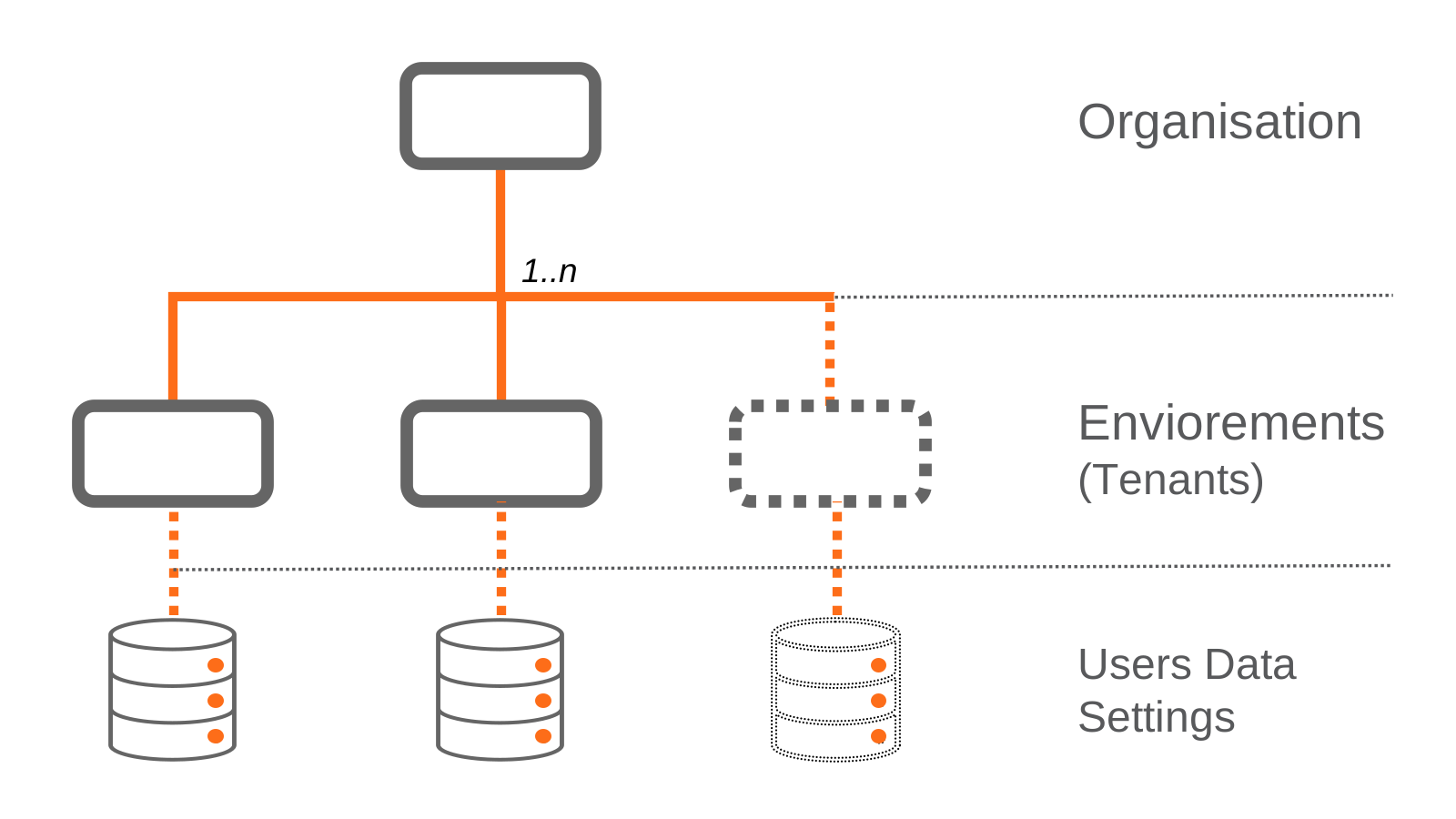
Une organisation peut utiliser plusieurs environnements (appelés techniquement tenants), chacun disposant de ses propres paramètres, utilisateurs et données. La page Environnements (tenants) présente ces éléments en détail.
info
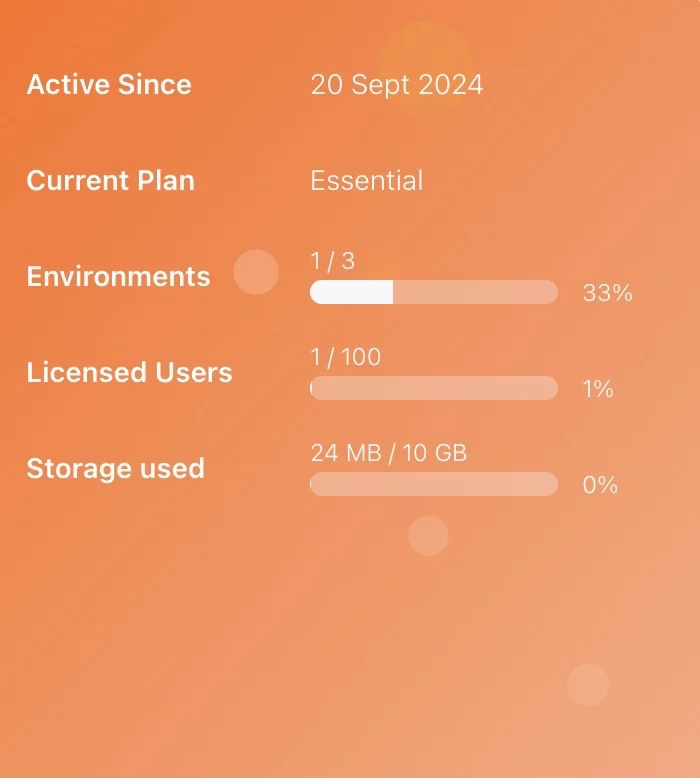
Les paramètres et les statistiques de l’organisation sont visibles uniquement par les administrateurs de l’organisation. Ces statistiques détaillent votre forfait actuel.
La configuration de l’organisation est la première étape pour paramétrer ProcessMind. L’administrateur de l’organisation effectue cette opération, qui comprend les éléments suivants :
warning
Pour permettre la connexion, activez au moins une option de connexion au niveau de l’environnement.
Le profil de l’entreprise fournit à l’IA de ProcessMind des informations sur votre activité : nom, site web, description, secteur et taille. Les administrateurs de l’organisation le modifient dans Paramètres → Organisation → Profil de l’entreprise. Chaque environnement peut y substituer ses propres informations. Consultez Profil de l’entreprise pour suivre la procédure complète.
Le profil fournit du contexte aux fonctionnalités d’IA, notamment pour générer des architectures et des rôles. Un profil complet permet d’obtenir des résultats moins génériques. Chaque environnement peut remplacer le profil de l’organisation par le sien.
Les administrateurs de l’organisation gèrent les utilisateurs dans Paramètres → Utilisateurs (pour toute l’organisation) et Paramètres → Environnement → Utilisateurs (pour un environnement donné).
Pour ajouter un utilisateur :
Pour les utilisateurs existants, vous pouvez :
Les rôles utilisateur disponibles comprennent :
info
Tous les utilisateurs sont affectés à un environnement. L’administrateur de l’organisation peut affecter des utilisateurs à plusieurs environnements. Cette option est utile pour gérer plusieurs environnements : les administrateurs de l’organisation y sont automatiquement affectés.
Les paramètres de l’organisation comprennent l’option Nous autoriser à recueillir les données d’utilisation. Si vous la désactivez, la collecte des données d’utilisation du produit cesse pour votre organisation. Cela ne modifie pas les fonctionnalités auxquelles vous avez accès.
Au bas des paramètres de l’organisation, Planifier la suppression lance la procédure de suppression de l’organisation entière. Confirmez en cliquant sur Oui, supprimer. La suppression est programmée avec un délai de récupération de 14 jours, et une bannière s’affiche sur la page. Cliquez sur Annuler la suppression dans cette bannière pour interrompre la procédure. À la fin du délai, l’organisation et tous ses environnements sont définitivement supprimés.
Accédez immédiatement à la plateforme, sans carte bancaire ni attente. Représentez clairement le fonctionnement de votre organisation dans des modèles de processus reliés entre eux.
Définissez l’architecture des processus, les responsabilités et les contrôles, puis clarifiez les rôles à chaque niveau.
Démarrez votre essai gratuit et posez les bases d’une gouvernance, d’une gestion et d’une amélioration continue de vos processus.
Nous utilisons des cookies pour améliorer votre expérience, personnaliser le contenu et analyser le trafic. Les consultations de pages sont mesurées de façon anonyme, même sans cookies. En cliquant sur « Tout accepter », vous consentez à l’utilisation de cookies.