Métriques temporelles : temps de cycle, de traitement et d’attente
Métriques temporelles
Le temps apparaît dans presque tous les graphiques, et les chiffres peuvent varier considérablement d’un endroit à l’autre. Ce n’est pas une erreur : ProcessMind mesure le temps de trois façons, chacune répondant à une question différente. Cette page explique ce que mesure chaque métrique, afin que vous puissiez vous fier au chiffre affiché et choisir celui qui répond à votre question.
Les trois mesures du temps
| Mesure | Ce qu’elle mesure | Calculée par |
|---|---|---|
| Temps de cycle | Durée d’un cas entre son début et sa fin, ou entre les éléments De et À lorsque le graphique limite la période | cas |
| Temps de traitement | Temps réellement consacré à une étape, du début du travail jusqu’à l’enregistrement de l’étape | étape |
| Temps d’attente | Temps pendant lequel une étape reste inactive, entre l’étape précédente du cas et le début du travail sur cette étape | étape |
La règle à retenir pour comprendre le reste de cette page : le temps de cycle concerne les cas, tandis que le temps de traitement et le temps d’attente concernent les étapes qui les composent.
Temps de cycle : le cas
- Cette mesure correspond à la durée écoulée pour un cas. Si vous avez sélectionné un élément À partir de l’élément et un élément À dans le graphique, elle mesure plutôt la durée entre ces deux points, par exemple entre « Commande reçue » et « Facture envoyée ».
- Elle est calculée une fois par cas. Dans les graphiques de tendance, un cas est placé dans la période où il se termine : il n’est donc jamais compté deux fois.
- Par défaut, seuls les cas fermés sont pris en compte, car un cas ouvert n’a pas encore de fin. Consultez la rubrique Cas fermés et ouverts.
- La version Somme additionne tous les cas. Elle augmente donc avec le nombre de cas, et non avec le nombre d’événements.
Temps de traitement : travail actif
- Cette mesure correspond au travail effectué à une étape, par exemple le temps qu’une personne chargée d’approuver une facture consacre réellement à son examen.
- Elle est calculée pour chaque occurrence d’une étape. Un cas qui comporte trois fois la même activité contribue donc trois valeurs.
- Utilisez-la pour repérer les activités qui demandent beaucoup de travail, et non celles où le travail reste en attente.
Temps d’attente : période d’inactivité avant une étape
- Cette mesure correspond au délai entre l’étape précédente du cas et le début de la suivante.
- Comme le temps de traitement, elle est calculée pour chaque occurrence d’une étape.
- Utilisez-la pour repérer les files d’attente, les traitements par lots et les transferts, c’est-à-dire les moments où un cas n’est pas traité et n’avance pas non plus.
Interpréter les trois mesures ensemble
Un cas peut prendre 12 jours entre son début et sa fin, alors que le travail effectué ne représente que quelques heures. Le reste correspond au temps d’attente : files d’attente, approbations en attente dans une boîte de réception, traitements par lots et transferts entre personnes ou systèmes.
Deux chiffres du Dashboard résument cette répartition :
- Part des étapes actives : part du temps mesuré pour les étapes qui est consacrée au travail plutôt qu’à l’attente. Une valeur faible indique que la période observée est principalement inactive entre deux interventions.
- Longue traîne des dossiers lents : temps de cycle P90 comparé à la médiane. Un rapport élevé signifie qu’un petit groupe de cas reste bloqué bien plus longtemps qu’un cas habituel.
Les libellés affichés
Une même mesure peut porter des noms différents selon l’endroit où vous la consultez, car chaque vue répond à une question différente.
| Libellé | Signification | Où le trouver |
|---|---|---|
| Temps de cycle | La mesure elle-même, calculée par cas | Listes de métriques, libellés des graphiques et indicateurs clés de performance standard : « Temps de cycle moyen », « Temps de cycle médian », « Temps de cycle moyen par cas » |
| Temps de cycle | Le même chiffre calculé par cas, exprimé en termes courants | Graphiques et indicateurs des Dashboards : « Temps de cycle moyen par fournisseur », « Temps de cycle moyen », « Temps de cycle médian », « Temps de cycle P90 », « Évolution du temps de cycle des dossiers lents » |
| Temps de cycle total | La somme de tous les cas | Option Somme dans la liste des métriques |
| Temps de transition | Durée entre deux activités reliées dans le modèle, calculée par transition et non par cas | Menu de la connexion et panneau de détails : « Temps de transition moyen » |
| Durée du cas | Mesure calculée par cas, utilisée comme critère de segmentation plutôt que comme métrique | Filtre Durée du cas et exploration détaillée des « Cas lents » |
| Temps d’attente et temps de traitement | Les deux mesures calculées par étape | Leurs propres métriques, par exemple « Temps d’attente moyen par activité » |
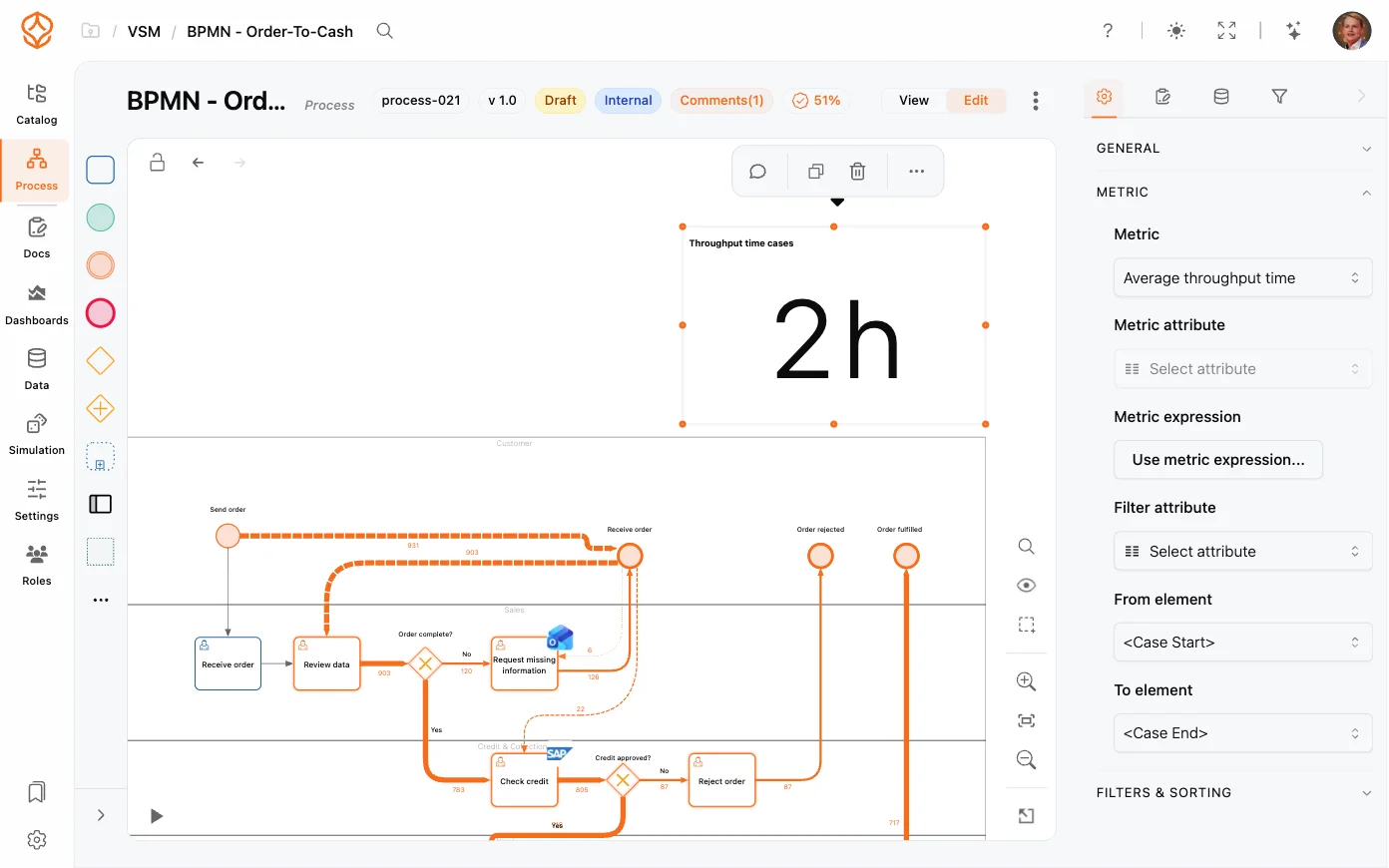
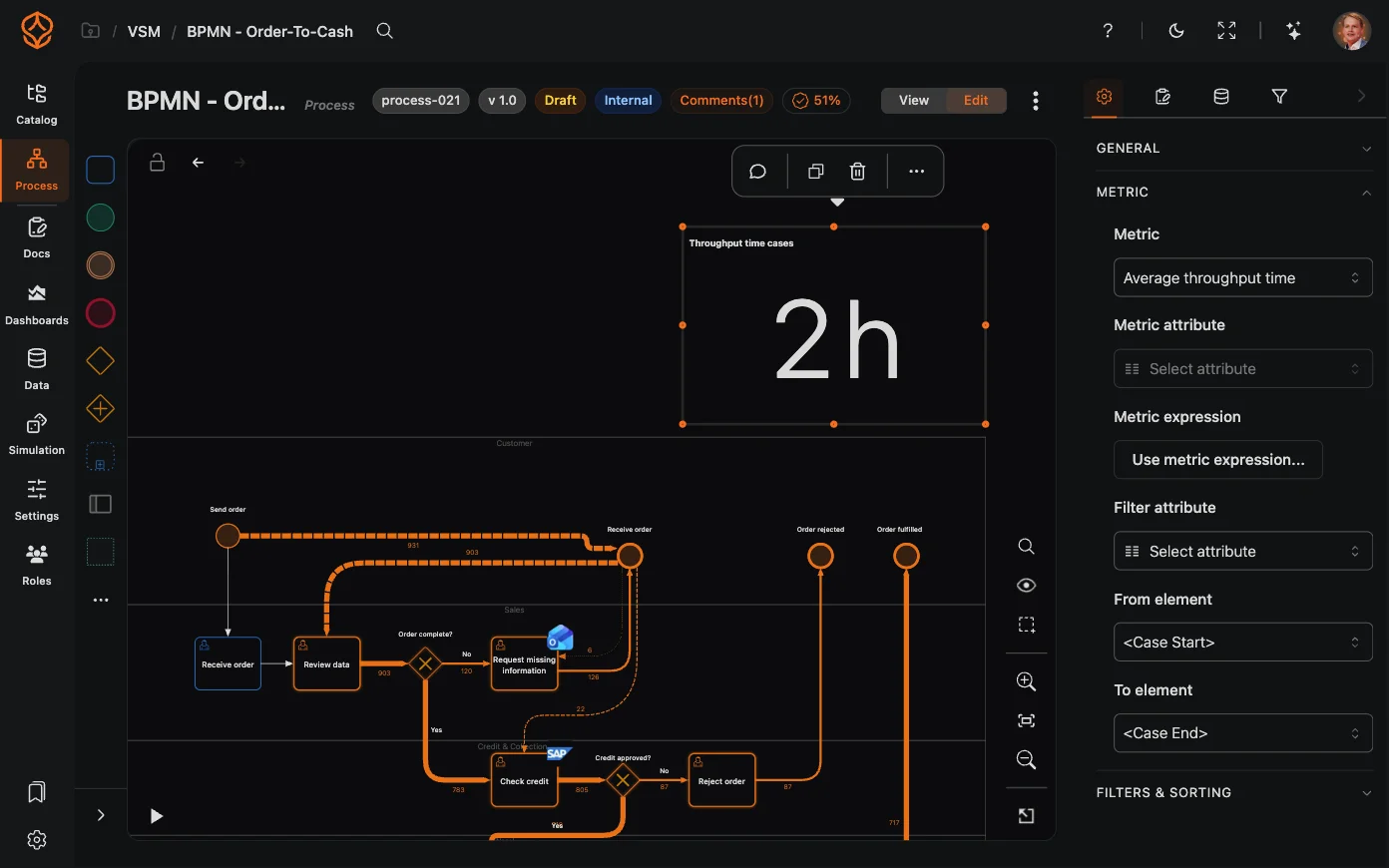
Métriques de durée dans les Dashboards personnalisés
Les Dashboards personnalisés vous permettent de configurer les métriques de durée en fonction de la question à laquelle vous souhaitez répondre. Sélectionnez la mesure appropriée, comme le temps de cycle, de traitement ou d’attente, puis configurez le graphique pour afficher l’agrégation pertinente pour votre analyse.
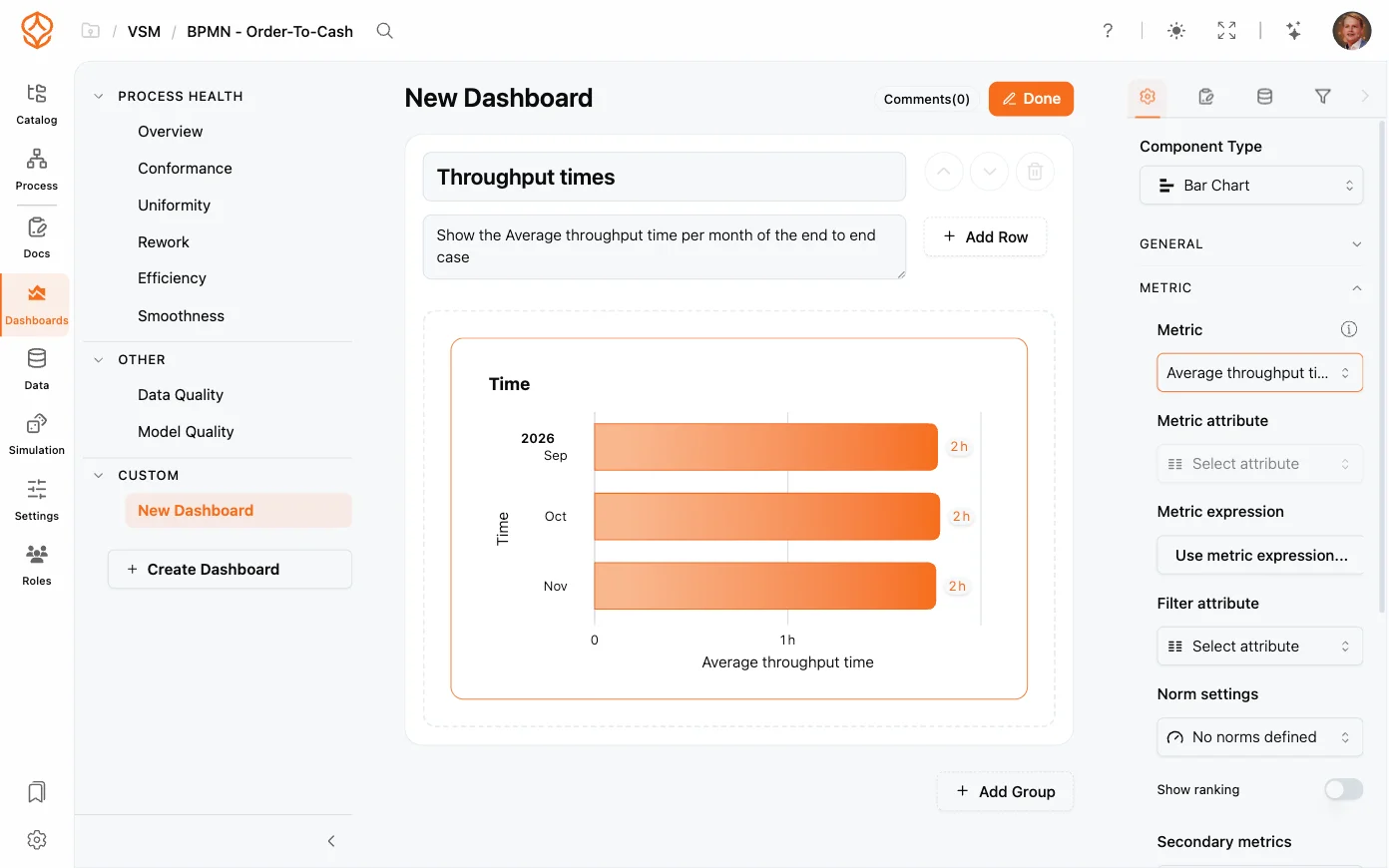
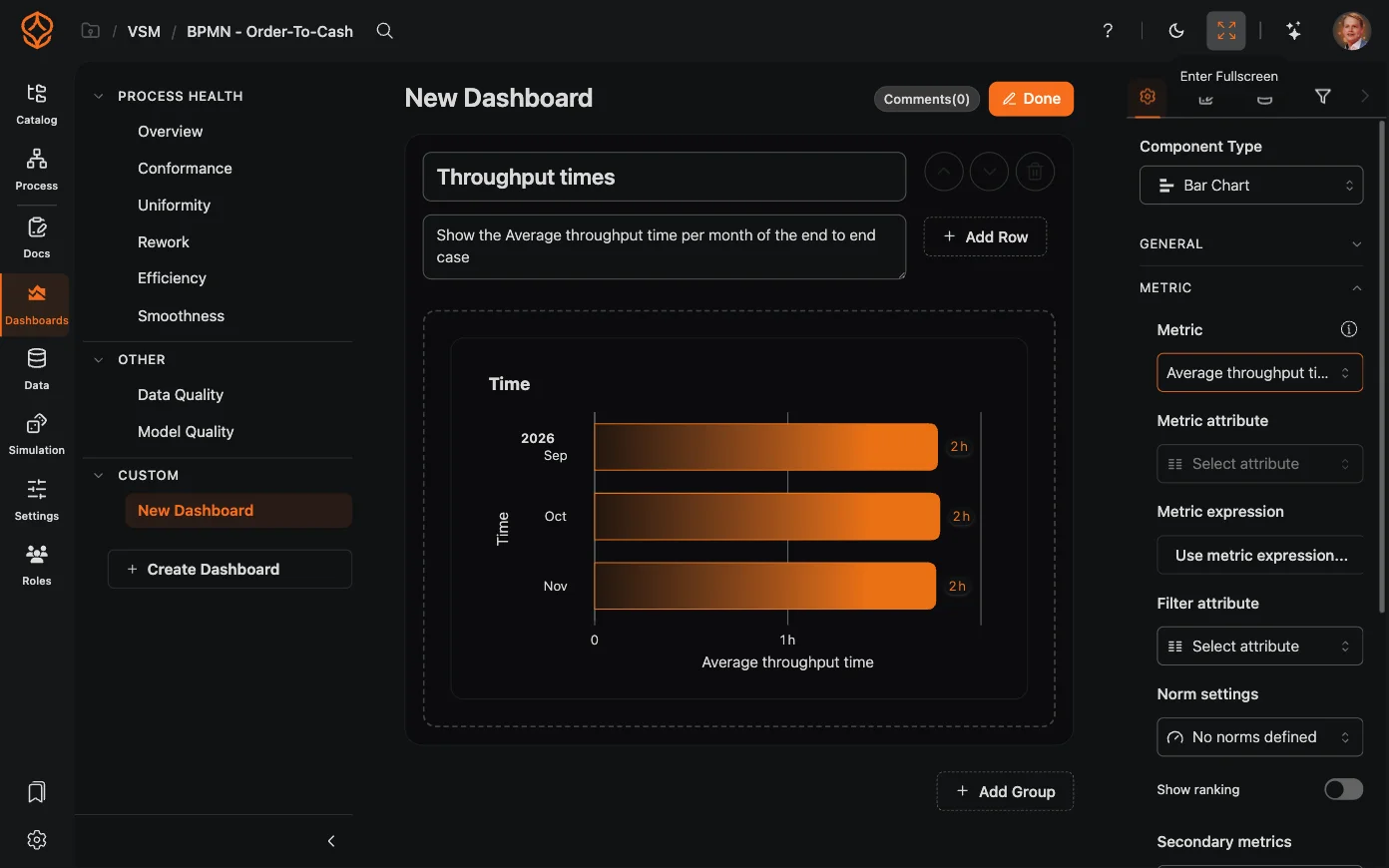
Quelques repères :
- Les listes de métriques et les libellés des axes utilisent temps de cycle.
- Les titres et indicateurs des Dashboards utilisent souvent temps de cycle pour désigner le même chiffre.
- Sur les connexions du modèle, la mesure est appelée temps de transition, car elle décrit une transition entre deux activités.
- Les filtres utilisent durée du cas.
- Le temps d’attente et le temps de traitement désignent toujours une durée calculée par étape, jamais par cas.
Pourquoi un graphique affiche des jours alors qu’une connexion affiche des heures
Les deux chiffres sont corrects. Le graphique mesure la durée totale du cas et affiche donc des jours. La connexion mesure uniquement le temps écoulé entre ces deux activités et affiche donc des heures. Utilisez le graphique pour répondre à la question « Combien de temps prennent nos cas ? » et la connexion pour savoir « Combien de temps s’écoule entre l’étape A et l’étape B ? ».
Cas fermés et ouverts
Le calcul du temps de cycle nécessite une fin. Un cas encore ouvert n’étant pas terminé, son temps de cycle ne peut pas être calculé. C’est pourquoi les graphiques du temps de cycle utilisent par défaut les cas fermés.
- Modifiez ce paramètre pour chaque graphique : ouvrez ses paramètres et réglez Cas sur Tous, Ouverts ou Fermés.
- Le temps d’attente et le temps de traitement sont mesurés au niveau des étapes. Le cas n’a donc pas besoin d’être terminé.
Étape suivante
Ouvrez un Dashboard et comparez deux graphiques côte à côte : l’un affiche le nombre de cas au fil du temps, l’autre le temps de cycle. Utilisez ensuite Métriques pour afficher le temps d’attente ou de traitement et repérer où le temps est réellement consacré dans votre processus.
- Métriques : liste complète des métriques et de ce que chacune mesure.
- Graphiques de processus : types de graphiques permettant d’afficher ces métriques.
- Utiliser les filtres : limitez les graphiques aux cas qui vous intéressent.
- Graphe du processus : consultez le temps de transition et d’autres métriques sur les connexions.
Concevez de meilleurs processus. Bâtissez une architecture cohérente. Gardez la maîtrise.
Accédez immédiatement à la plateforme, sans carte bancaire ni attente. Représentez clairement le fonctionnement de votre organisation dans des modèles de processus reliés entre eux.
Définissez l’architecture des processus, les responsabilités et les contrôles, puis clarifiez les rôles à chaque niveau.
Démarrez votre essai gratuit et posez les bases d’une gouvernance, d’une gestion et d’une amélioration continue de vos processus.