Fichiers joints
Les pièces jointes sont des fichiers que vous associez aux tâches et aux documents dans ProcessMind. Elles regroupent les documents utiles à proximité du processus concerné et fournissent du contexte supplémentaire à l’assistant IA. À partir du niveau Architecture des processus, ces documents peuvent également proposer des mises à jour du modèle de processus, de sa documentation, de la matrice RACI et des rôles.
Joindre un fichier
- Ouvrez la tâche ou le document que vous souhaitez compléter.
- Dans la section de documentation, choisissez Ajouter, puis Importer un fichier, Capturer une capture d’écran ou Ajouter un lien.
- Sélectionnez un fichier sur votre ordinateur, puis confirmez.
Les types de fichiers pris en charge comprennent les documents, les feuilles de calcul, les PDF, les images, les dessins Visio, les e-mails, les fichiers audio et vidéo, ainsi que les archives ZIP. Consultez Types de fichiers pris en charge pour obtenir la liste complète.
Créer des fichiers joints à partir de captures d’écran
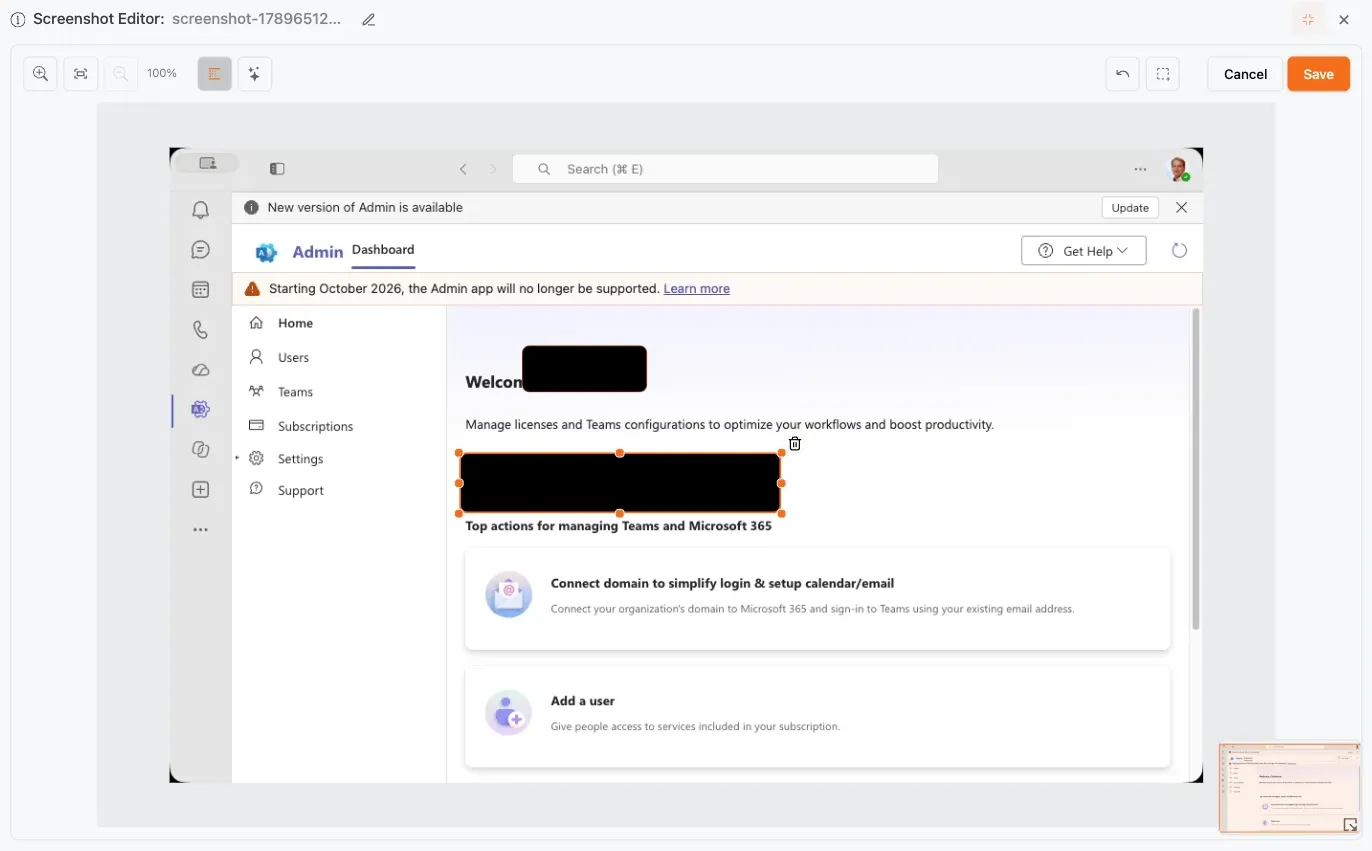
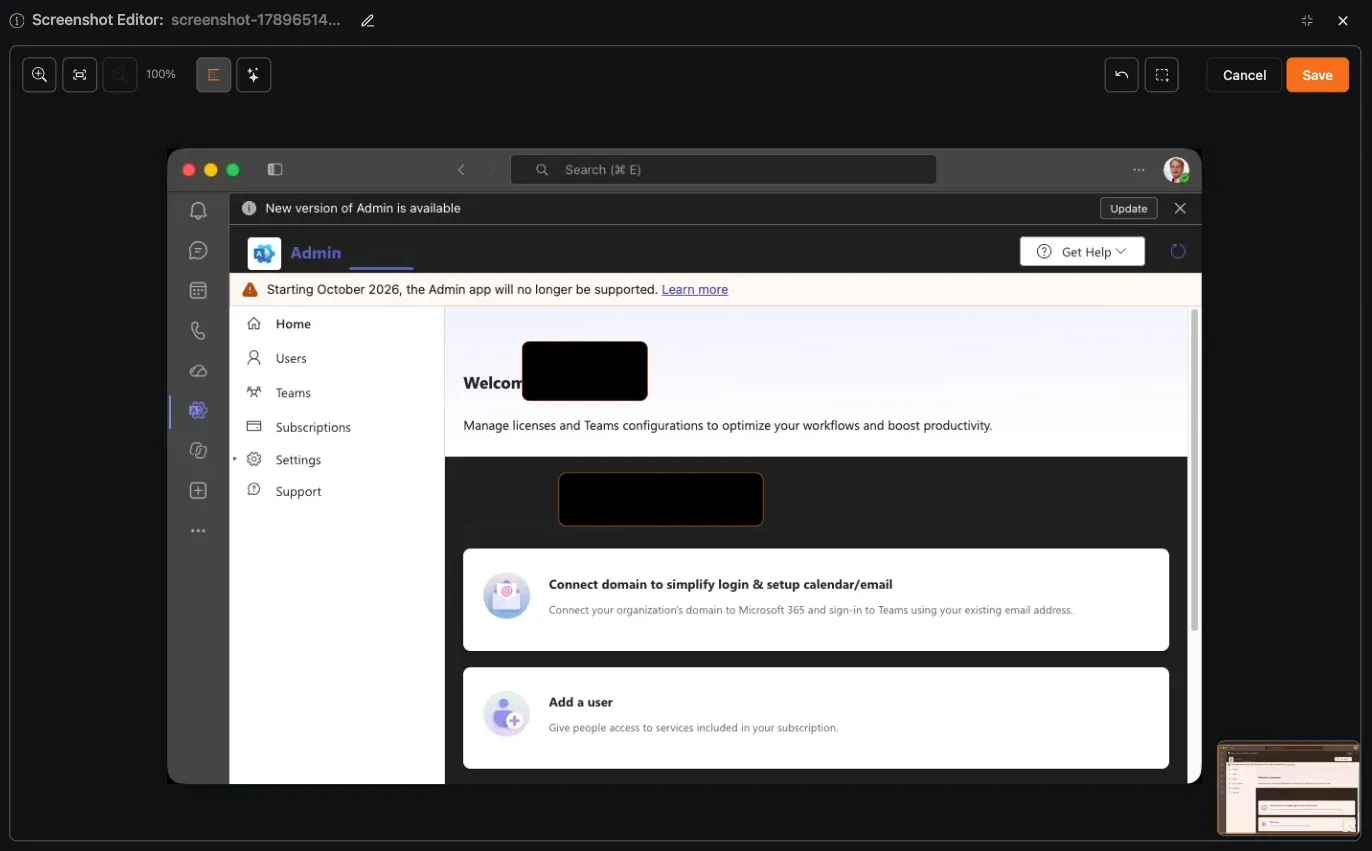
Vous pouvez également créer des fichiers joints à partir de captures d’écran pour rédiger des instructions détaillées sur un processus. Capturez la partie pertinente de l’écran, puis modifiez l’image avant de l’enregistrer comme fichier joint :
- Masquez manuellement les informations personnelles en faisant glisser le curseur sur la zone à masquer, ou appliquez le masquage automatique lorsqu’il est disponible. Une zone masquée reste fixe dans l’image enregistrée.
- Rogner la capture pour ne conserver que les commandes et les informations nécessaires à la tâche.
- Ajoutez des instructions en Markdown pour décrire les actions à effectuer. Vous pourrez ensuite utiliser ces instructions avec la capture d’écran comme procédure de documentation pour une tâche ou un processus précis.
Vous pouvez ainsi transformer rapidement une capture d’écran en instruction de travail réutilisable, qui tient compte de la confidentialité et peut être associée à l’étape de processus concernée.
Gérer les pièces jointes
Ouvrez le menu d’un fichier joint (⋯) pour le gérer :
- Affichez l’aperçu d’un fichier sans quitter ProcessMind. Les PDF s’ouvrent dans le lecteur latéral ; les fichiers Word, Excel et PowerPoint sont affichés dans le lecteur Office jusqu’à 4 Mo. Pour les fichiers plus volumineux, le message Fichier trop volumineux pour l’aperçu intégré. Ouvrez le fichier pour le consulter. s’affiche. Si l’aperçu n’est pas pris en charge, le message Aperçu indisponible. Ouvrez le fichier pour le consulter. apparaît.
- Renommez la pièce jointe ou choisissez Modifier la description pour préciser son utilité.
- Publiez ou dépubliez une pièce jointe pour contrôler sa visibilité auprès des utilisateurs en lecture.
- Supprimez toute pièce jointe qui n’est plus utile.
Organisez vos fichiers joints : ajoutez la version la plus récente d’une politique ou d’un modèle afin que les personnes qui les consultent et l’IA disposent d’informations à jour.
Types de fichiers pris en charge
ProcessMind prétraite la plupart des types de fichiers courants afin que leur contenu puisse être consulté, recherché et utilisé par l’Assistant IA :
- Documents : PDF, Word (
.docx,.docm), texte OpenDocument (.odt), fichiers texte brut ou Markdown. - Présentations : PowerPoint (
.pptx,.pptm) et présentations OpenDocument (.odp). - Feuilles de calcul : Excel (
.xlsx,.xlsm) et feuilles de calcul OpenDocument (.ods). - Diagrammes : Visio (
.vsdx,.vssx,.vstx) et fichiers draw.io. Les pages, conteneurs, formes et connecteurs Visio sont interprétés comme une structure, mais ne sont pas convertis automatiquement en BPMN. - E-mails : fichiers
.emlet.mbox, pièces jointes comprises. - Images : formats d’image courants. Si nécessaire, le texte est extrait par reconnaissance optique de caractères (OCR).
- Audio et vidéo : formats courants. Les paroles sont transcrites en texte.
- Archives : fichiers ZIP, décompressés sur un niveau dans des limites définies.
- Données : fichiers CSV, JSON et autres fichiers texte structurés.
Les anciens formats binaires (.doc, .xls, .ppt, .vsd, .msg, .7z, .rar) ne sont pas pris en charge.
Traitement et recherche
Lorsque vous joignez un fichier pris en charge, ProcessMind le prétraite en arrière-plan pour en extraire le contenu :
- État : chaque pièce jointe affiche un état de traitement (En attente de traitement, Traitement, Consultable par recherche, Échec ou Non consultable par recherche), accompagné d’un indicateur de progression.
- Relancer le traitement : si l’importation n’a pas abouti, vous pouvez relancer le traitement d’une pièce jointe pour exécuter à nouveau le processus d’extraction. Les fichiers en échec ou ignorés indiquent la raison, par exemple un format non pris en charge, un fichier trop volumineux ou un codec vidéo incompatible.
- Consultable par recherche : une fois le traitement terminé, la pièce jointe est marquée Consultable par recherche et son contenu peut être retrouvé dans la Recherche globale, avec un aperçu du texte correspondant.
- Anonymisation : avant l’indexation du contenu, l’extraction applique des règles d’anonymisation, notamment des motifs intégrés et ceux définis par votre organisation.
Recherche dans le contenu
Pour rechercher dans vos fichiers plutôt que dans le modèle, utilisez Rechercher dans le contenu dans le sélecteur de fichiers joints. Saisissez une requête, par exemple « approbation de facture », puis choisissez entre la recherche Sémantique (par le sens), Exacte (selon les mots saisis) et Hybride. Les résultats affichent le passage correspondant. Choisissez Ouvrir pour afficher un aperçu du fichier ou Autres éléments de ce fichier pour consulter toutes les correspondances dans un même document.
Proposer des mises à jour de processus à partir de documents
À partir du niveau Architecture des processus, les documents joints à un processus peuvent servir à proposer des modifications de son modèle. Cette fonction est utile lorsqu’une procédure, un dessin Visio ou un fil d’e-mails décrit le travail avec plus de précision que le diagramme actuel.
- Joignez les documents au processus et attendez qu’ils soient consultables par recherche.
- Ouvrez le menu du processus et choisissez Proposer des mises à jour à partir de documents.
- Choisissez Analyser des documents pour une extraction déterministe, ou Analyser avec des brouillons générés par l’IA pour obtenir également des propositions de texte documentaire et de matrice RACI. La génération de brouillons par l’IA prend plus de temps et est décomptée de votre forfait IA.
- Examinez la proposition. Les changements sont regroupés dans les catégories suivantes : Nouveaux éléments, Éléments renommés, Nouvelles connexions, Nouveaux couloirs, Documentation, RACI, Rôles et Conflits à examiner. Les éléments qui ne sont pas mentionnés dans les documents sont conservés.
- Choisissez Importer dans le canevas pour appliquer le modèle par la procédure d’importation BPMN habituelle, ou Télécharger le fichier BPMN pour examiner la proposition ailleurs.
L’importation remplit un canevas vide ou, après confirmation, remplace un modèle existant. Les mises à jour RACI et des rôles restent des propositions à examiner. L’importation BPMN applique le modèle et la documentation des éléments. Rien ne change tant que vous n’avez pas effectué l’importation.
Les fichiers joints comme contexte pour l’IA
L’Assistant IA peut utiliser les fichiers joints comme éléments de contexte :
- Demandez à l’IA de résumer un document joint.
- Demandez à l’IA de vérifier si votre modèle est conforme à une politique jointe au processus.
- Utilisez les modèles joints comme base pour rédiger de nouveaux contenus.
- Posez des questions sur le contenu de documents numérisés, de feuilles de calcul ou de vidéos : le texte extrait est accessible à l’Assistant IA.
Lorsqu’un flux IA vous permet de choisir son contexte, cliquez sur Utiliser les fichiers existants comme contexte (ou sur Utiliser N fichiers comme contexte si des fichiers sont déjà sélectionnés) pour associer précisément les fichiers utiles à cette demande. Ils seront transmis avec votre requête.
Les fichiers joints étant partagés avec l’IA, évitez d’ajouter des documents sensibles ou confidentiels, sauf si la politique de votre organisation l’autorise.
Fichiers joints et documentation
Les fichiers joints complètent la documentation des processus : associez des formulaires, des listes de contrôle ou des consignes à la section concernée afin que les participants au processus trouvent tout ce dont ils ont besoin au même endroit. Avec les rôles et la RACI, ils contribuent à rendre la documentation de vos processus complète et utile.
Rubriques associées
Concevez de meilleurs processus. Bâtissez une architecture cohérente. Gardez la maîtrise.
Accédez immédiatement à la plateforme, sans carte bancaire ni attente. Représentez clairement le fonctionnement de votre organisation dans des modèles de processus reliés entre eux.
Définissez l’architecture des processus, les responsabilités et les contrôles, puis clarifiez les rôles à chaque niveau.
Démarrez votre essai gratuit et posez les bases d’une gouvernance, d’une gestion et d’une amélioration continue de vos processus.