Canvas de modélisation
Le canvas de modélisation est l’espace où prennent forme les modèles de processus. Faites glisser les éléments depuis la palette, reliez-les et ajustez la mise en page. Cette page présente le canvas et les outils qui l’entourent. Pour comprendre les éléments BPMN, consultez Construire un diagramme BPMN. Pour générer un premier brouillon plutôt que de dessiner, utilisez Génération de processus par l’IA. Ouvrez le canvas et commencez à dessiner avec un essai gratuit.
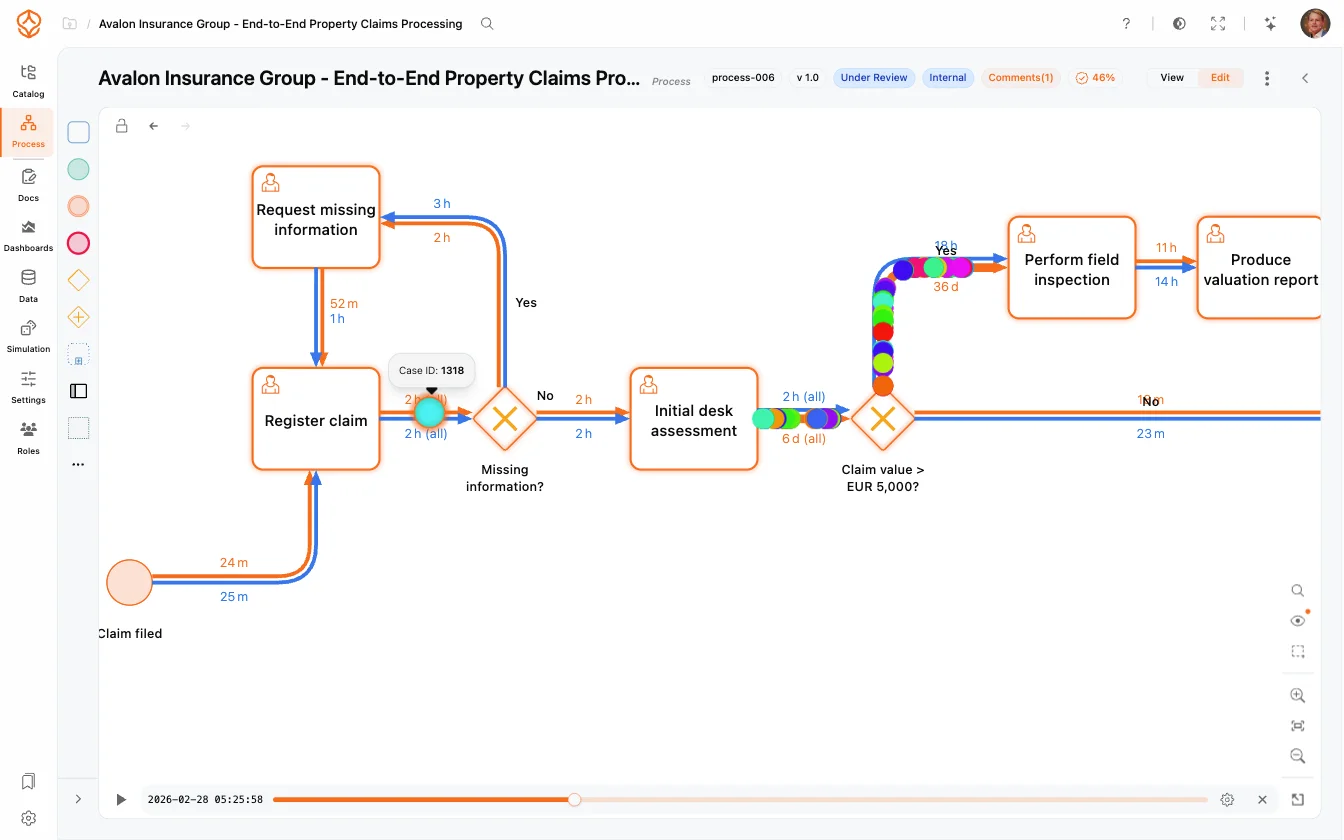
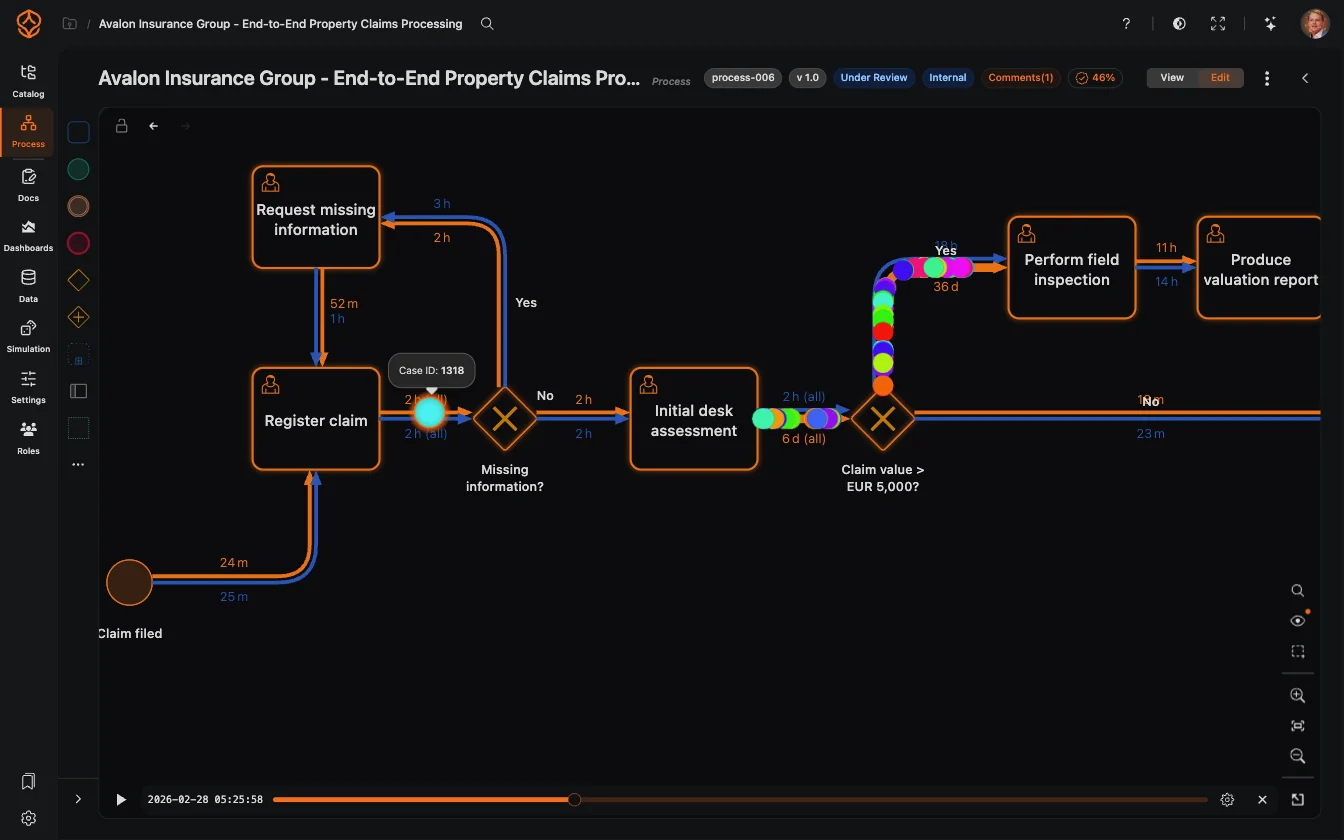
Vue d’ensemble du canvas
- Palette des éléments (à gauche) : tous les éléments que vous pouvez placer, regroupés par section : Éléments principaux, Éléments BPMN, Éléments VSM, Niveaux d’architecture (processus enfants) et Analyses (graphiques, vignettes de métriques et éléments IA que vous pouvez placer directement sur le modèle). Utilisez Rechercher… pour filtrer les éléments, ou réduisez la palette à une barre étroite.
- Canvas (au centre) : votre modèle, avec les commandes de lecture en bas à gauche et le menu du processus (import, export, historique des versions, etc.) en haut à droite.
- Barre d’outils (à droite) : recherche dans le modèle (Ctrl/Cmd+F), panneau Visibilité du processus (pour masquer ou afficher les activités non associées, les éléments présents uniquement dans le modèle et les graphiques), commandes de zoom et d’ajustement, et bouton de la mini-carte. Lorsqu’un élément est sélectionné, ses paramètres s’affichent en dessous. Consultez la page Paramètres et propriétés des éléments.
Ajouter des éléments
- Repérez l’élément dans la palette, par exemple Task, Événement de début ou l’un des types de Gateway dans la section Éléments BPMN.
- Faites-le glisser sur le canvas. L’élément est créé à l’endroit où vous le déposez.
- Pour réutiliser une partie d’un autre processus, développez Niveaux d’architecture, puis faites glisser un processus enfant sur le canvas pour l’ajouter sous forme de tâche associée.
Double-cliquez sur un élément, ou sélectionnez-le et appuyez sur F2, pour le renommer directement sans ouvrir le panneau des paramètres.
Sélectionner, déplacer et organiser
- Sélectionner : cliquez sur un élément pour le sélectionner et ouvrir sa fenêtre contextuelle. Utilisez Ctrl/Cmd+clic pour ajouter d’autres éléments à la sélection ou les en retirer.
- Sélection rectangulaire : maintenez la touche Maj enfoncée et faites glisser le curseur sur le canvas pour sélectionner tous les éléments dans le rectangle.
- Déplacer : faites glisser la sélection ou déplacez-la avec les touches fléchées (1 px ; Ctrl/Cmd+flèches la déplace de 10 px).
- Relier : survolez un élément pour afficher son point de connexion, puis faites glisser celui-ci vers l’élément cible.
- Réorganiser : sélectionnez plusieurs éléments, puis utilisez le menu de sélection pour les aligner et les répartir régulièrement.
La fenêtre contextuelle de sélection donne aussi accès aux actions courantes : copier, dupliquer, supprimer et renommer ; ajouter ou diviser des couloirs et faire pivoter un pool ; ajouter des commentaires ; développer un sous-processus ou l’ouvrir ; accéder à un processus associé ; et, pour les modèles issus du Process Mining, consulter les données liées à une activité.
Naviguer dans les grands modèles
- Zoom : faites défiler le canvas (dans certaines vues, maintenez Ctrl/Cmd enfoncée pendant le défilement), ou utilisez les boutons + et - ainsi que les touches
+/-. Si un élément est sélectionné, le zoom se centre sur celui-ci. - Déplacement du canvas : faites glisser le canvas à un endroit vide, ou maintenez le bouton central de la souris enfoncé et faites glisser.
- Ajuster à la vue : cliquez sur Ajuster dans la barre d’outils de droite pour afficher à nouveau le modèle entier, ou faites un clic droit n’importe où sur le canvas.
- Mini-carte : l’aperçu dans le coin indique votre position dans le modèle. Le rectangle représente la zone actuellement visible. Cliquez n’importe où dans l’aperçu pour afficher cette partie du modèle, ou faites glisser le rectangle pour déplacer le canvas. Utilisez le bouton de la barre d’outils de droite pour afficher ou masquer la mini-carte.
- Lorsque le zoom est réduit, survolez un élément pour afficher une infobulle compacte plutôt que son libellé complet.
Votre niveau de zoom et votre position sur le canvas sont temporaires : l’actualisation de la page réinitialise la vue. Enregistrez une vue que vous consultez régulièrement sous forme de favori de processus.


Raccourcis clavier
| Action | Raccourci |
|---|---|
| Annuler | Ctrl+Z (Cmd+Z) |
| Rétablir | Ctrl+Y ou Ctrl+Maj+Z (Cmd+Y / Cmd+Maj+Z) |
| Tout sélectionner | Ctrl+A (Cmd+A) |
| Rechercher dans le modèle | Ctrl+F (Cmd+F) |
| Copier / Coller / Dupliquer | Ctrl+C / Ctrl+V / Ctrl+D (Cmd sur Mac) |
| Renommer l’élément ou la connexion sélectionné | F2 |
| Supprimer la sélection | Suppr ou Retour arrière |
| Déplacer la sélection | Touches fléchées (Ctrl/Cmd pour 10 px) |
| Effacer la sélection / arrêter le renommage | Échap |
Les fonctions d’annulation et de rétablissement couvrent toutes les modifications effectuées pendant votre session : ajout, déplacement, renommage, suppression et même mise en page automatique. Vous pouvez ainsi faire des essais sans crainte. En mode lecture, les raccourcis de modification sont désactivés.
Étape suivante : définissez le rôle et le comportement des éléments dans Paramètres et propriétés des éléments.
Rubriques associées
Concevez de meilleurs processus. Bâtissez une architecture cohérente. Gardez la maîtrise.
Accédez immédiatement à la plateforme, sans carte bancaire ni attente. Représentez clairement le fonctionnement de votre organisation dans des modèles de processus reliés entre eux.
Définissez l’architecture des processus, les responsabilités et les contrôles, puis clarifiez les rôles à chaque niveau.
Démarrez votre essai gratuit et posez les bases d’une gouvernance, d’une gestion et d’une amélioration continue de vos processus.