Korzystanie z filtrów
Korzystanie z filtrów
Filtry pozwalają skupić się na wybranych częściach danych. Zamiast analizować wszystko naraz, można ograniczyć analizę do istotnych case’ów, okresów lub wzorców. Filtry można wypróbować na własnych danych w ramach okresu próbnego.
Po co używać filtrów?
Filtry pomagają znaleźć odpowiedzi na konkretne pytania:
- „Co dzieje się z zamówieniami z tego regionu?”
- „Jak przebiegał proces w ostatnim kwartale?”
- „Które case’y miały najdłuższy przebieg?”
- „Co łączy nieudane case’y?”
Bez filtrów widać głównie średnie i sumy. Filtry pozwalają wyodrębnić i porównać konkretne grupy danych.
Panel filtrów
Panel filtrów znajduje się po prawej stronie dashboardu.
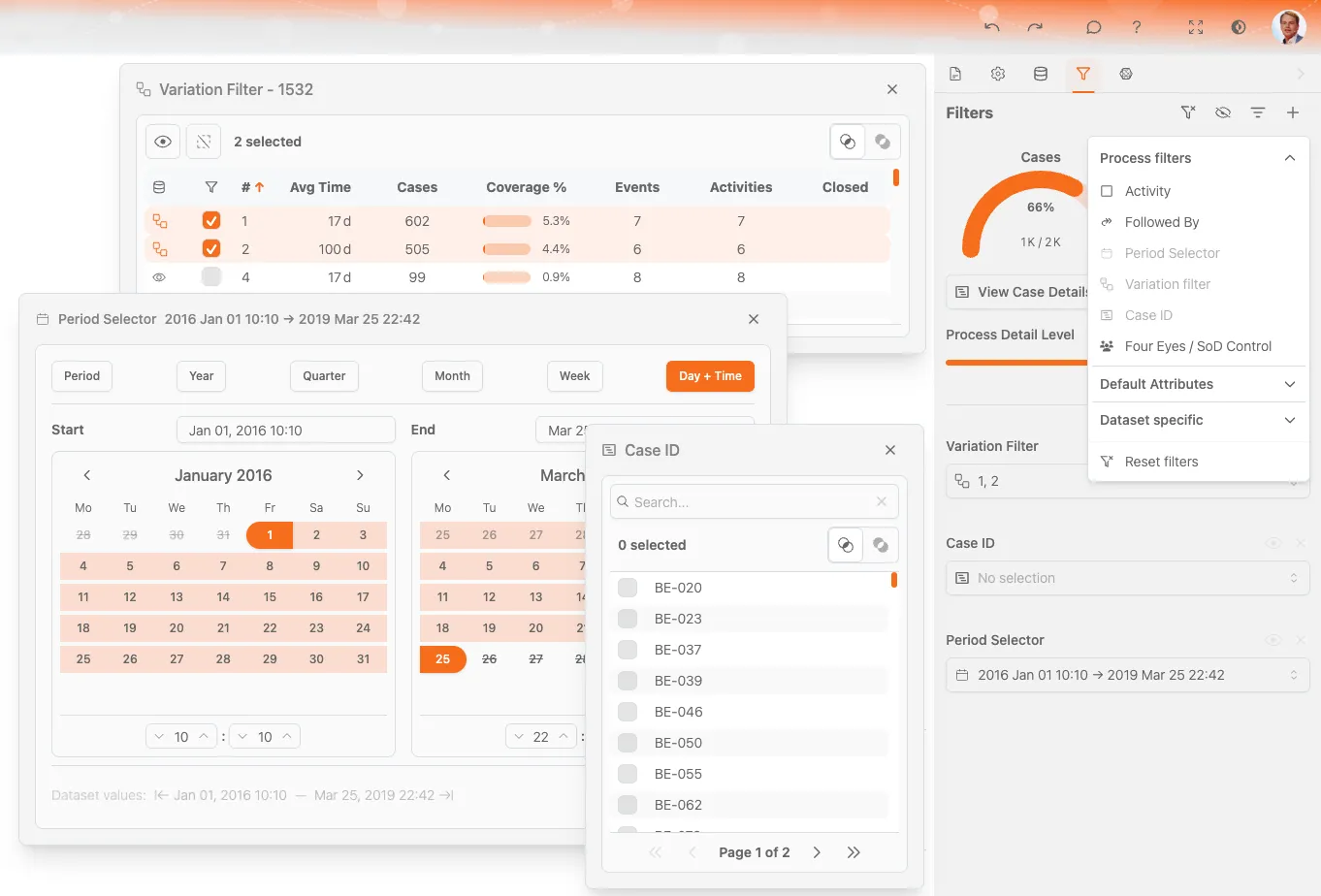
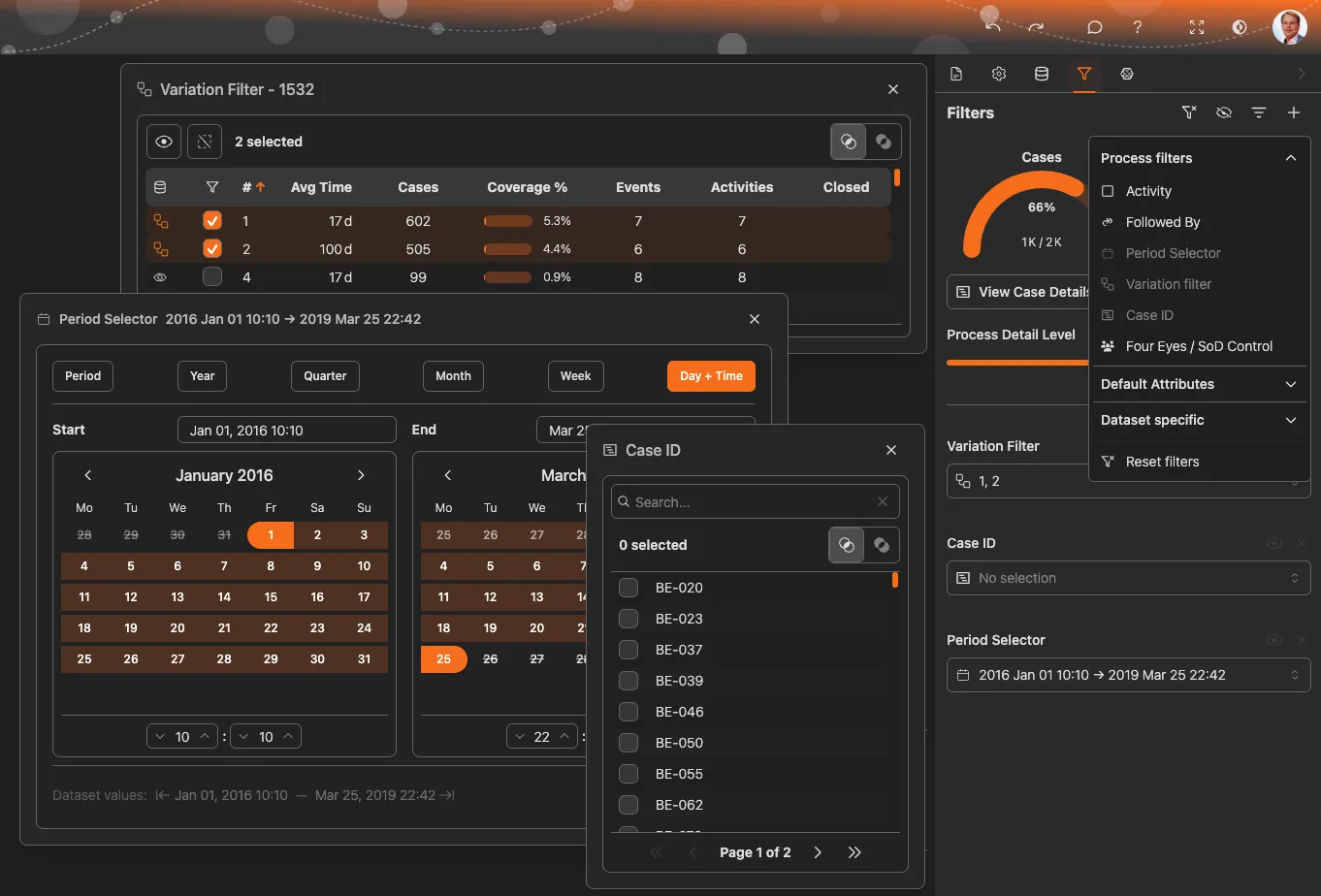
Elementy panelu filtrów
| Element | Działanie |
|---|---|
| + Dodaj filtr | Otwiera menu filtrów, aby dodać nowy filtr |
| Aktywne filtry | Lista aktualnie zastosowanych filtrów |
| X przy filtrze | Usuwa dany filtr |
| Resetuj filtry | Usuwa wszystkie filtry naraz |
| Ikona oka | Tymczasowo wyłącza filtry bez ich usuwania |
Dodawanie filtrów
Filtry można dodawać na trzy sposoby:
1. Z menu filtrów
- Kliknij + Dodaj filtr w panelu filtrów
- Wybierz kategorię filtra
- Wybierz konkretny typ filtra
- Ustaw wartości filtra
2. Z wykresów
- Kliknij segment na dowolnym wykresie, na przykład słupek na wykresie słupkowym
- Kliknij wyświetlony przycisk Filtr albo kliknij segment dwukrotnie
- Filtr zostanie automatycznie utworzony na podstawie wybranego elementu
3. Z diagramu procesu
- Kliknij działanie lub połączenie w procesie
- Wybierz Filtr z menu kontekstowego
- Wybierz typ filtra do zastosowania
Szybki filtr
Najszybciej utworzą Państwo filtr, klikając dwukrotnie dane na wykresie.
Typy filtrów
W ProcessMind filtry są podzielone na kategorie:
Filtry ogólne
Te filtry działają we wszystkich procesach:
Filtr „Następuje po”
Filtruje dane według sekwencji działań.
| Opcja | Znaczenie |
|---|---|
| Bezpośrednio następuje po | Działanie B następuje bezpośrednio po działaniu A |
| Następuje po | Działanie B występuje w dowolnym momencie po działaniu A |
| Nie następuje bezpośrednio po | Działanie B nie następuje bezpośrednio po A, ale może wystąpić później |
| Nigdy nie następuje po | Działanie B nigdy nie występuje po działaniu A |
Przykład użycia: znajdź case’y, w których zatwierdzenie nie nastąpiło przed wysyłką, lub wykryj pętle poprawek.
Filtr okresu
Filtruje dane według zakresu czasu.
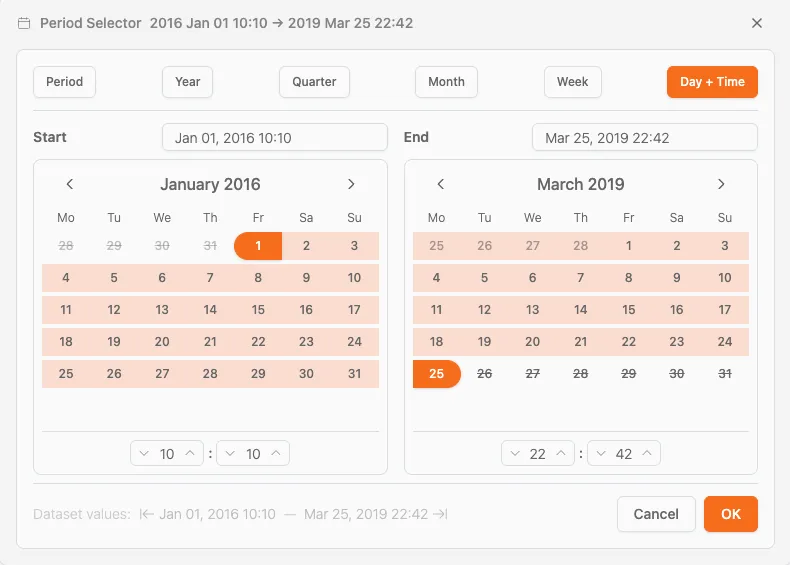
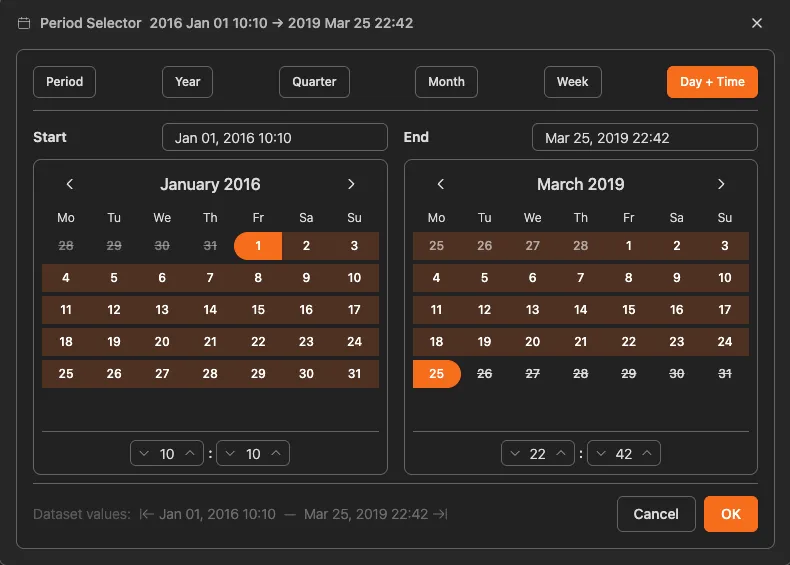
| Opcja | Opis |
|---|---|
| Niestandardowy okres | Wybierz datę początkową i końcową |
| Rok | Wszystkie dane z wybranego roku |
| Kwartał | Dane z wybranych kwartałów |
| Miesiąc | Dane z wybranych miesięcy |
| Tydzień | Dane z wybranych tygodni |
| Dzień + godzina | Dokładny zakres dat i godzin |
Przykład użycia: porównaj bieżący kwartał z poprzednim lub skup się na okresie, w którym wystąpił konkretny incydent.
Filtr wariantów
Filtruje dane według ścieżki procesu, czyli wariantu.
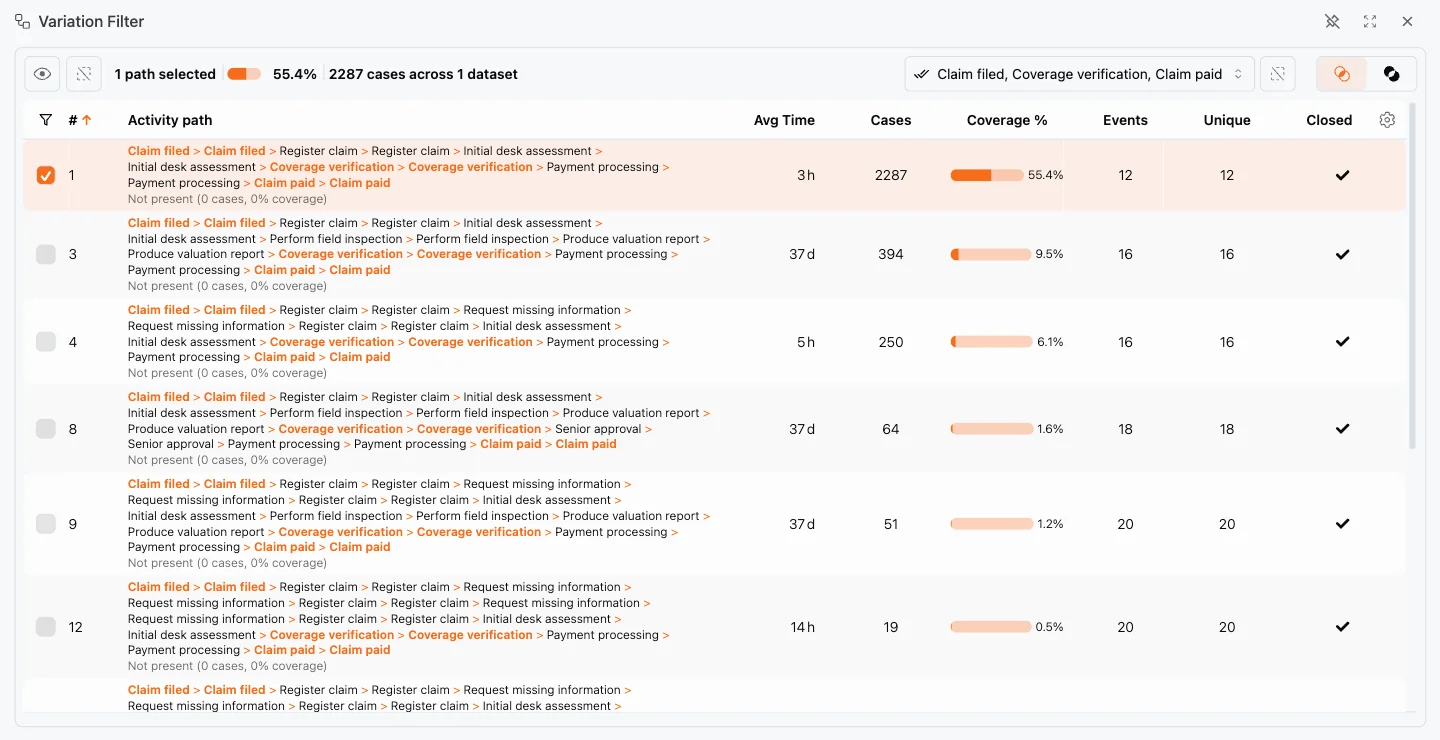
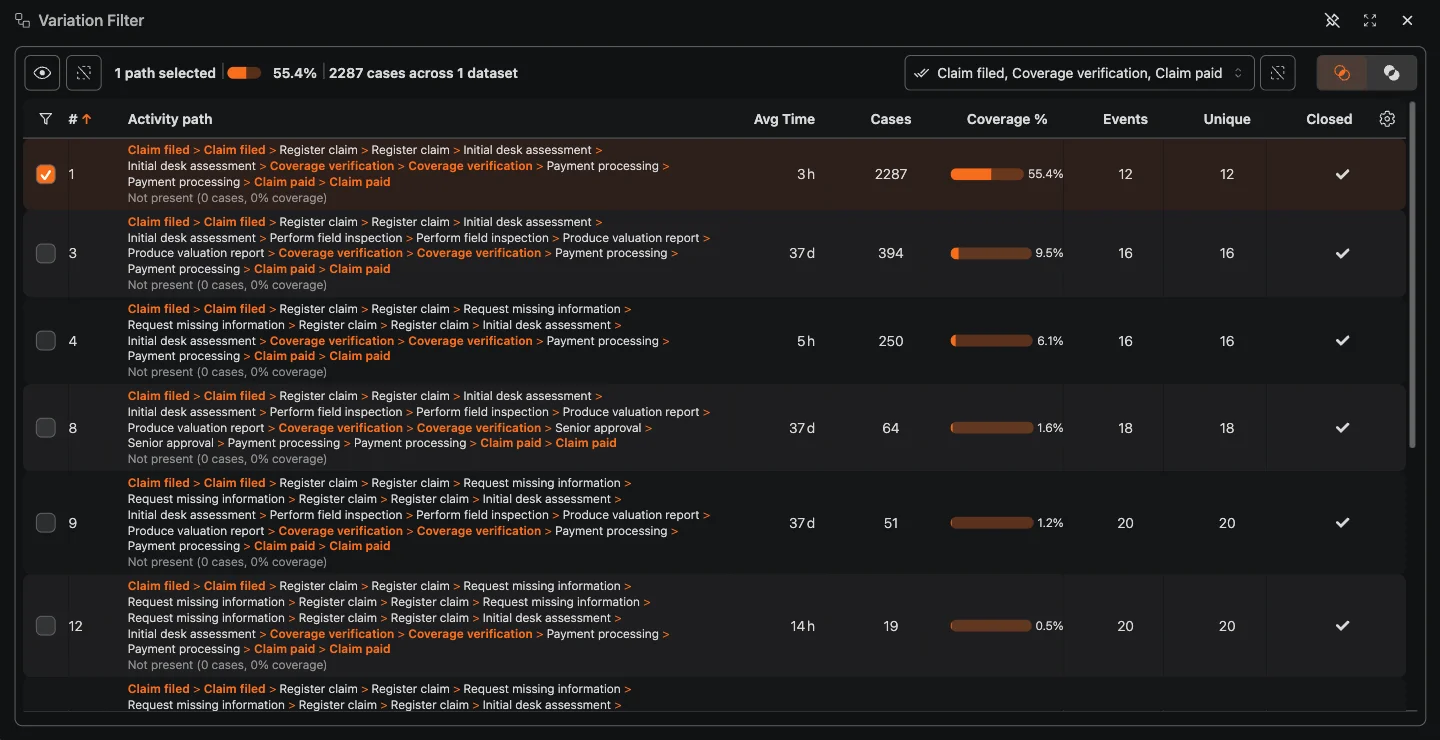
- Lista wariantów: pokazuje wszystkie unikalne ścieżki procesu
- Wskaźniki: przy każdym wariancie podano liczbę case’ów, średni czas i inne dane
- Podgląd: kliknij wariant, aby wyróżnić jego ścieżkę
- Wybór wielu wariantów: uwzględnij lub wyklucz kilka wariantów
Przykład użycia: porównaj „główną ścieżkę” z problematycznymi wariantami.
Atrybuty domyślne
Standardowe wskaźniki process mining dostępne we wszystkich zbiorach danych:
- Koszt: filtruje według kosztu case’u, jeśli te dane są dostępne
- tCO₂e: filtruje według śladu węglowego, jeśli te dane są dostępne
Filtry zależne od zbioru danych
Filtry oparte na atrybutach zawartych w danym zbiorze danych:
- Typ klienta, region i kategoria produktu
- Kody statusu, poziomy priorytetu
- Dowolne pole niestandardowe w zbiorze danych
Dostępne filtry zależą od przesłanych danych.
Filtry specjalne
Niektóre filtry służą do konkretnych scenariuszy analizy. Znajdują się w grupach Filtry procesów i Funkcje sekwencji w menu filtrów:
Identyfikator case’u
Filtruj konkretne case’y według identyfikatora case’u. Wpisz lub wklej jeden albo kilka identyfikatorów, aby analizować wybrane case’y. To przydatne przy badaniu znanego problematycznego zamówienia, zgłoszenia lub klienta.
Kontrola czterech oczu / SoD
Filtr Kontrola czterech oczu / SoD wyszukuje case’y, które obejmują określone kombinacje działań. Służy między innymi do kontroli rozdziału obowiązków, na przykład do sprawdzenia, czy ta sama osoba nie tworzy i nie zatwierdza zamówienia. Wybierz elementy, które muszą wystąpić w case’ie. Filtr zwróci case’y obejmujące te elementy.
Filtry cech sekwencji
Filtry cech sekwencji pomagają sprawdzić, jak case’y przebiegają przez proces. Obejmują Główną ścieżkę, Zgodność, Poprawki, Zablokowane case’y i Zasoby.
Główna ścieżka
Filtr Główna ścieżka pozostawia tylko case’y przebiegające najczęstszą trasą procesu. Można go użyć, aby zmierzyć, jak często praca przebiega główną ścieżką, lub porównać ścieżkę docelową z odchyleniami.
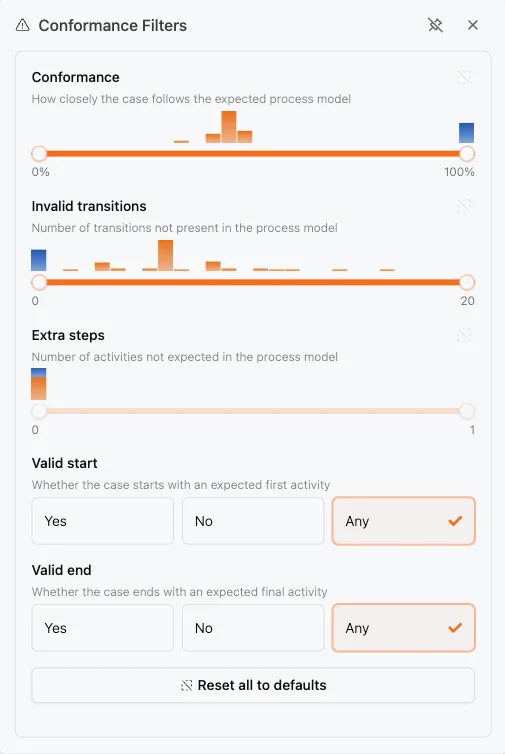
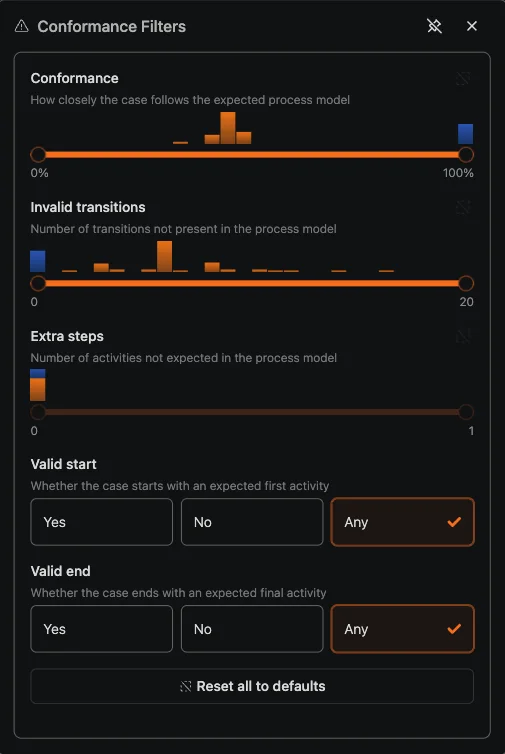
Filtry zgodności
Filtry zgodności wskazują case’y odbiegające od oczekiwanego modelu, na przykład zawierające nieprawidłowe przejścia, czyli kroki wykonane w niewłaściwej kolejności. Połącz je z funkcją Weryfikacja zgodności, aby wykryć problemy ze zgodnością.
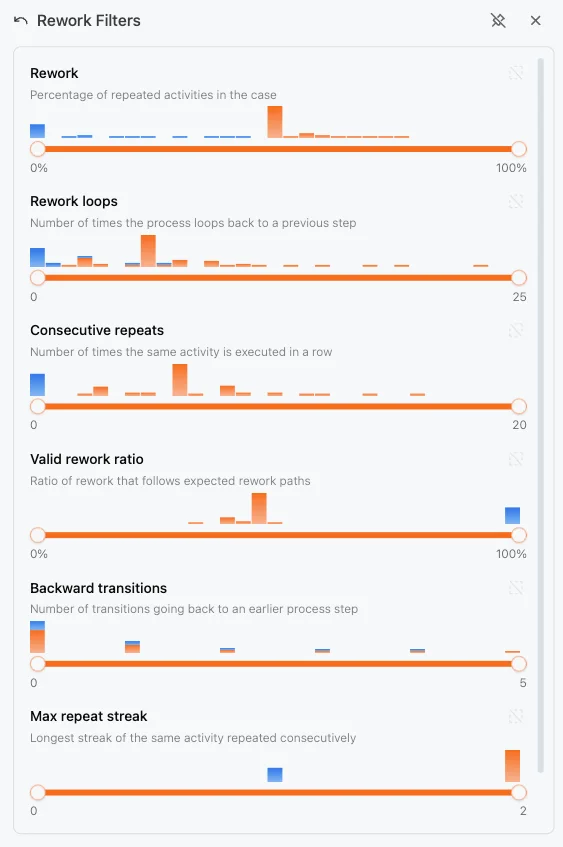
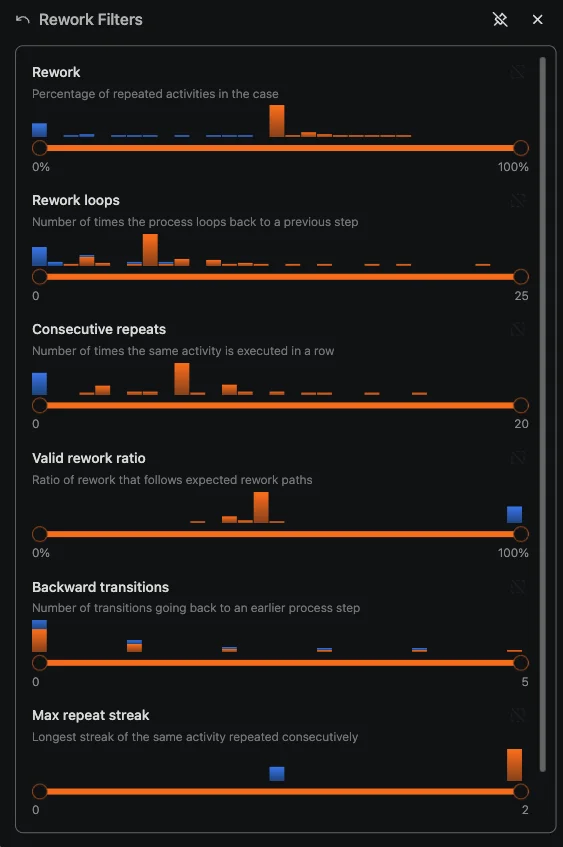
Poprawki
Filtr Poprawki wyszukuje case’y, w których powtarzano działania. Pomaga wykryć pętle, ponowne zatwierdzenia i inne czynności, które trzeba było wykonać więcej niż raz.
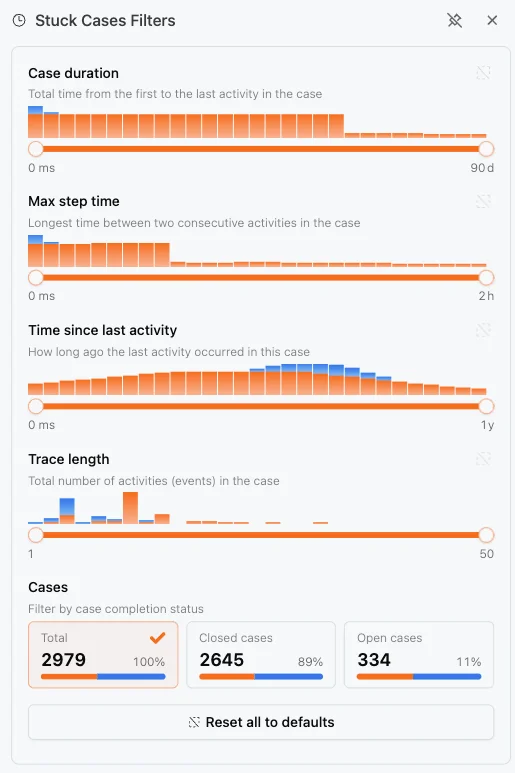
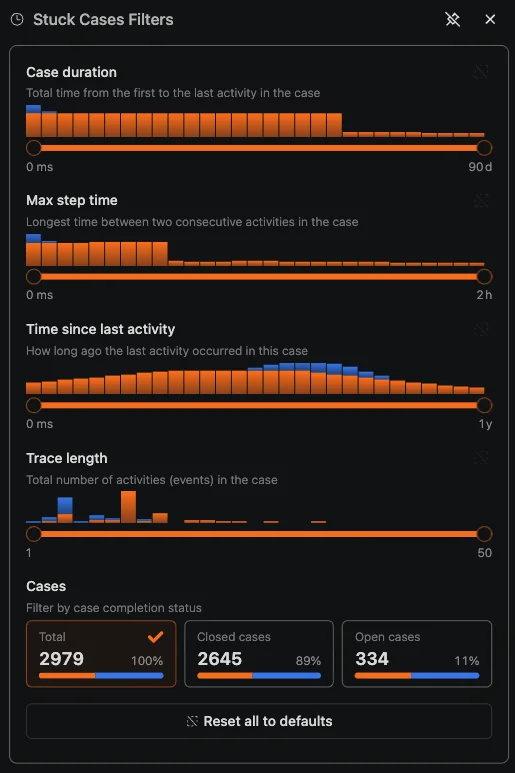
Zablokowane case’y
Filtr Zablokowane case’y wskazuje case’y, które są obecnie zablokowane lub przestały postępować. Można go użyć, aby skupić dalsze działania na case’ach wymagających uwagi.
Zasoby
Filtr Zasoby ogranicza wyniki do case’ów obsługiwanych przez wybrane osoby, zespoły lub inne zasoby. Można go użyć, aby porównać wpływ różnych zasobów na przebieg i wyniki procesu.
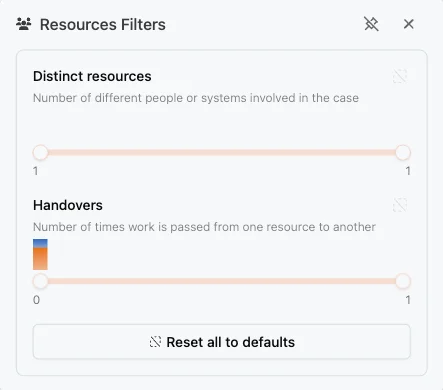
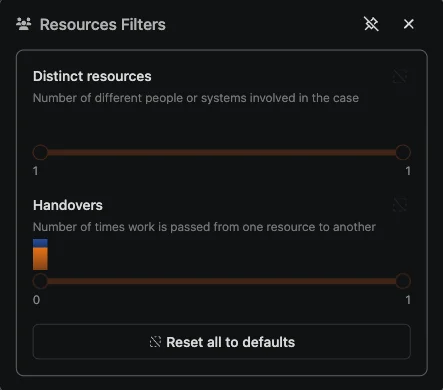
Dostępne w ramach licencji Process Intelligence lub wyższej.
Zarządzanie filtrami
Wyświetlanie aktywnych filtrów
Wszystkie aktywne filtry są widoczne w panelu filtrów. Przy każdym filtrze wyświetlane są:
- Typ i nazwa filtra
- Aktualne wartości filtra
- Przycisk usuwania (X)
Usuwanie filtrów
- Pojedynczy filtr: kliknij X obok filtra
- Wszystkie filtry: kliknij Resetuj filtry u góry panelu filtrów
Tymczasowe wyłączanie filtrów
Kliknij ikonę oka, aby wyłączyć wszystkie filtry bez ich usuwania. Dzięki temu można:
- Szybko porównywać widoki z filtrami i bez filtrów
- Sprawdzać wpływ filtrów
- Włączać i wyłączać filtry bez ponownego konfigurowania
Kliknij ponownie ikonę oka, aby włączyć filtry.
Zapisywanie ustawień filtrów
Zakładki zapisują filtry
Aby zapisać więcej ustawień, użyj funkcji Zakładki, która zachowuje filtry, ustawienia widoku, poziom powiększenia i konfigurację wykresów.
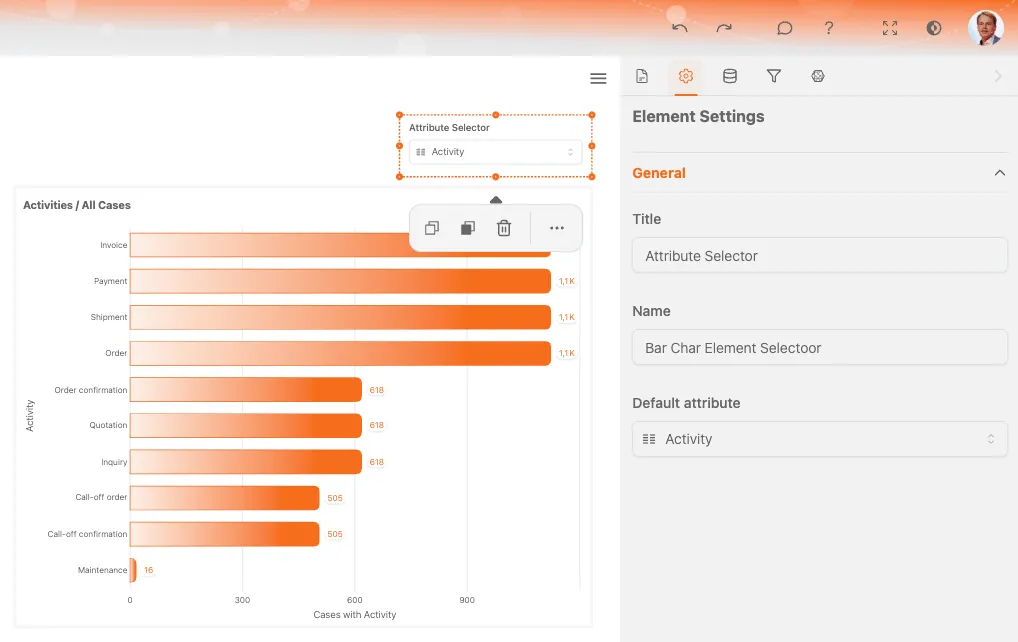
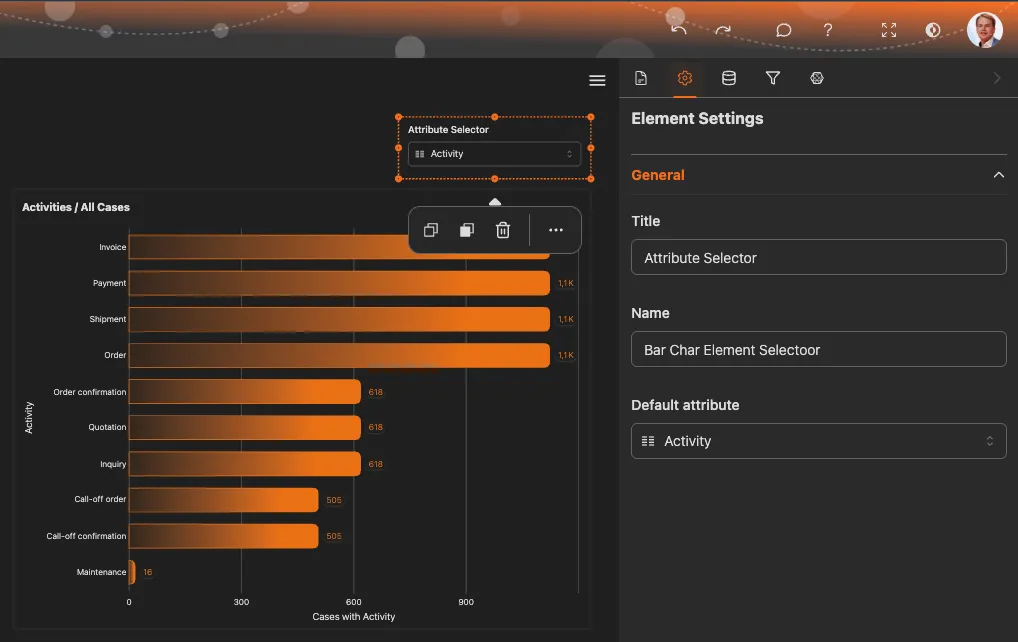
Selektory
Selektory przypominają filtry, ale służą do czegoś innego. Zamiast wykluczać dane, pozwalają wybrać wymiar analizy.
Filtry a selektory
| Aspekt | Filtry | Selektory |
|---|---|---|
| Cel | Wykluczają dane | Wybierają perspektywę |
| Działanie | Zmniejszają liczbę case’ów | Zmieniają grupowanie lub podział danych |
| Przykład | „Pokaż tylko Europę” | „Podziel według regionu” |
| Wynik | Mniej case’ów | Te same case’y, inny widok |
Jak działają selektory
Selektory zmieniają sposób grupowania i wyświetlania danych na wykresach oraz we wskaźnikach:
- Selektor regionu: wyświetla wskaźniki w podziale na regiony
- Selektor produktu: pokazuje wyniki poszczególnych produktów
- Selektor zespołu: umożliwia porównanie wyników zespołów
- Selektor czasu: pozwala wybrać dokładność podziału czasu, na przykład dzień, tydzień lub miesiąc
Dostępne selektory zależą od wymiarów skonfigurowanych w zbiorze danych.
Korzystanie z selektorów
- Znajdź listę rozwijaną selektora, zwykle u góry dashboardu lub w ustawieniach wykresu
- Kliknij, aby otworzyć listę
- Wybierz wymiar, według którego ma być prowadzona analiza
- Wykresy i wskaźniki zostaną zaktualizowane zgodnie z wyborem
Łączenie selektorów z filtrami
Selektory i filtry można stosować razem:
- Najpierw filtruj: ogranicz dane do interesujących case’ów
- Następnie wybierz wymiar: zdecyduj, jak podzielić te case’y
Przykład: odfiltruj dane z czwartego kwartału, a następnie użyj selektora regionu, aby porównać regiony w tym kwartale.
Analiza wymiarów
Sprawdź różne wartości selektora, aby wykryć wzorce. Wyniki mogą się znacznie różnić w zależności od regionu, produktu lub typu klienta.
Wskazówki dotyczące filtrów
Łączenie filtrów
Wiele filtrów działa łącznie zgodnie z logiką AND. Case musi spełniać warunki wszystkich aktywnych filtrów, aby zostać uwzględniony.
Przykład: filtr okresu (styczeń) + filtr regionu (Europa) = tylko case’y z Europy ze stycznia.
Kolejność nie ma znaczenia
Filtry można dodawać w dowolnej kolejności. Wynik będzie taki sam niezależnie od tego, który filtr zostanie dodany jako pierwszy.
Kontroluj liczbę case’ów
Wraz z dodawaniem filtrów liczba case’ów maleje. Zbyt wąskie filtrowanie może pozostawić za mało danych do miarodajnej analizy.
Sprawdź wskaźnik liczby case’ów, aby zobaczyć, ile z nich spełnia aktualne kryteria filtrowania.
Zacznij szeroko, potem zawężaj
Zacznij od kilku filtrów, aby zobaczyć pełny obraz, a następnie dodawaj kolejne, by skupić się na konkretnych pytaniach.
Powiązane tematy
- Menu elementów - filtrowanie według elementów procesu
- Zakładki - zapisywanie filtrów wraz z widokiem
Projektuj lepsze procesy. Buduj spójną architekturę. Zachowaj kontrolę.
Uzyskaj dostęp od razu, bez karty kredytowej i czekania. Przedstaw sposób działania organizacji w postaci przejrzystych, powiązanych modeli procesów.
Buduj architekturę procesów, określaj właścicieli i mechanizmy kontroli oraz uzgadniaj role i zakresy odpowiedzialności na każdym poziomie.
Rozpocznij okres próbny i stwórz solidną podstawę do nadzorowania, zarządzania i ciągłego doskonalenia procesów.