Szűrők használata
Szűrők használata
A szűrőkkel az adatok egyes részeire összpontosíthat. Nem kell egyszerre mindent elemeznie: leszűkítheti az adatokat a fontos esetekre, időszakokra vagy mintázatokra. Saját adatain is kipróbálhatja a szűrőket a próbaverzióval.
Miért használjon szűrőket?
A szűrők segítségével konkrét kérdésekre kaphat választ:
- „Mi történik az ebből a régióból érkező rendelésekkel?”
- „Hogyan teljesített a folyamat az előző negyedévben?”
- „Mely esetek járták be a leghosszabb útvonalat?”
- „Mi a közös a sikertelen esetekben?”
Szűrők nélkül csak átlagokat és összesített értékeket lát. A szűrőkkel különválaszthatja és összehasonlíthatja az egyes csoportokat.
A szűrőpanel
A szűrőpanel a dashboard jobb oldalán található.
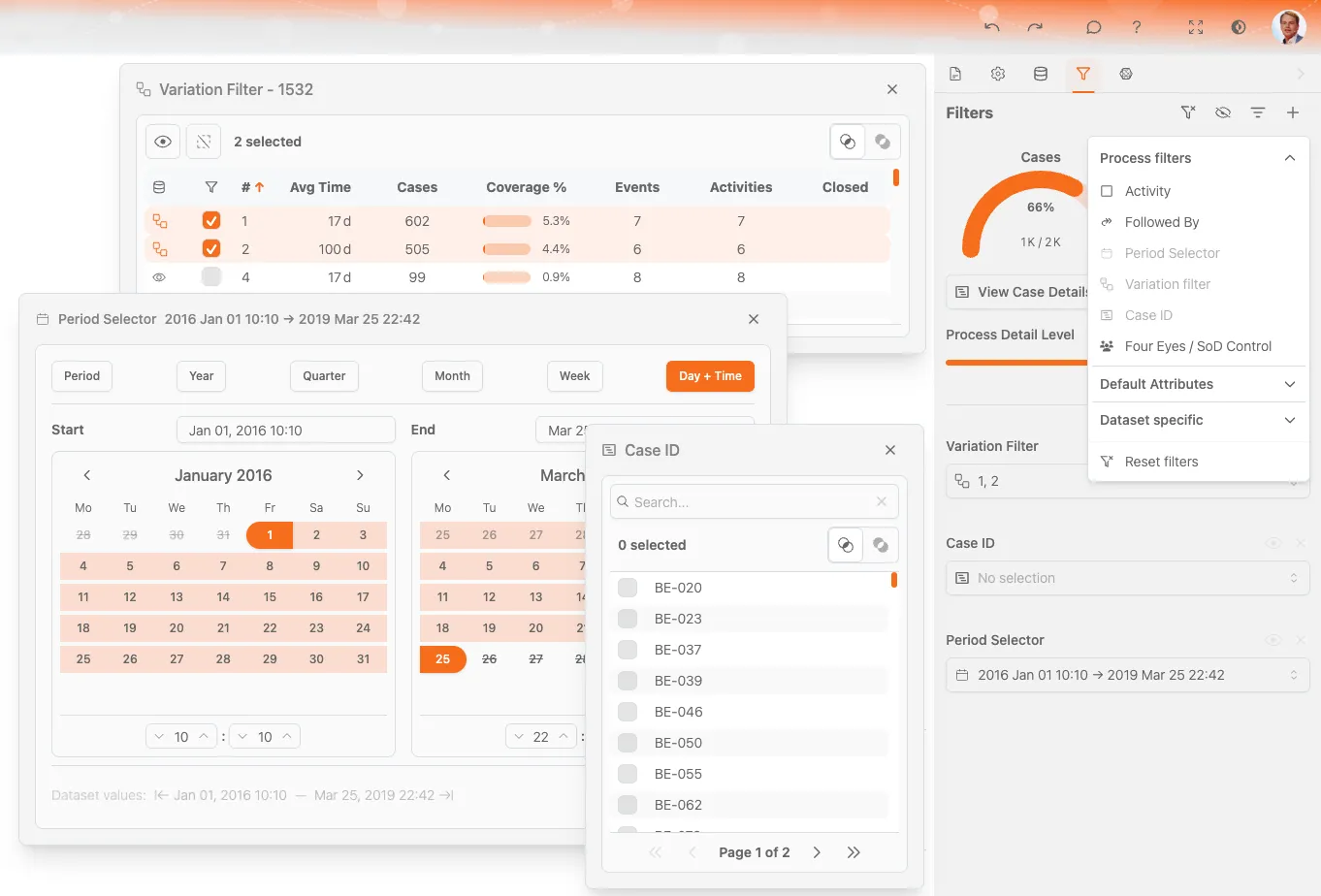
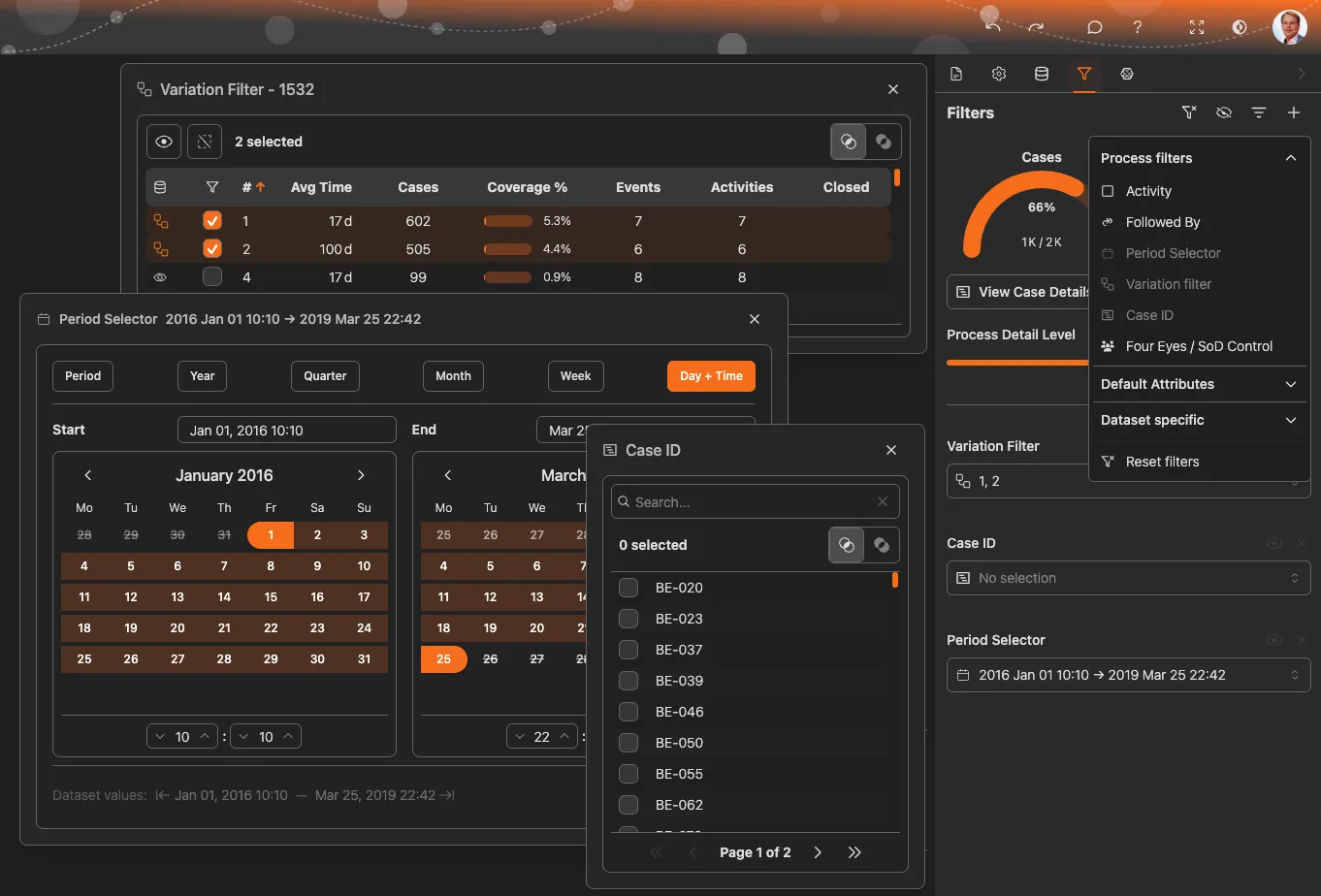
A szűrőpanel vezérlői
| Vezérlő | Művelet |
|---|---|
| + Szűrő hozzáadása | Megnyitja a szűrőmenüt új szűrő hozzáadásához |
| Aktív szűrők | Felsorolja az éppen alkalmazott szűrőket |
| X a szűrőn | Eltávolítja az adott szűrőt |
| Szűrők visszaállítása | Egyszerre eltávolítja az összes szűrőt |
| Szem ikon | Ideiglenesen kikapcsolja a szűrőket eltávolítás nélkül |
Szűrők hozzáadása
Három módon adhat hozzá szűrőket:
1. A szűrőmenüből
- Kattintson a szűrőpanelen a + Szűrő hozzáadása lehetőségre
- Válasszon szűrőkategóriát
- Válassza ki a kívánt szűrőtípust
- Állítsa be a szűrő értékeit
2. Diagramokból
- Kattintson bármelyik diagram egyik elemére, például egy oszlopdiagram oszlopára
- Kattintson a megjelenő Szűrő gombra, vagy kattintson duplán az elemre
- A kijelölés alapján automatikusan létrejön a szűrő
3. A folyamatábrából
- Kattintson egy tevékenységre vagy kapcsolatra a folyamatban
- A helyi menüben kattintson a Szűrő lehetőségre
- Válassza ki az alkalmazni kívánt szűrőtípust
Gyorsszűrő
A diagram adatára duplán kattintva hozhat létre a leggyorsabban szűrőt a megtekintett adatok alapján.
Szűrőtípusok
A ProcessMind kategóriákba rendezi a szűrőket:
Gyakori szűrők
Ezek a szűrők minden folyamatnál használhatók:
Következő tevékenység szűrő
Szűrés a tevékenységek sorrendje alapján.
| Beállítás | Jelentés |
|---|---|
| Közvetlenül követi | A B tevékenység közvetlenül az A tevékenység után következik |
| Később követi | A B tevékenység az A tevékenység után bármikor megtörténik |
| Nem követi közvetlenül | A B tevékenység nem közvetlenül az A után következik, de később megtörténhet |
| Soha nem követi | A B tevékenység soha nem történik meg az A tevékenység után |
Példa: Keresse meg azokat az eseteket, amelyekben a jóváhagyás nem előzte meg a szállítást, vagy azonosítsa az újramunkálási ciklusokat.
Időszakszűrő
Szűrés időszak szerint.
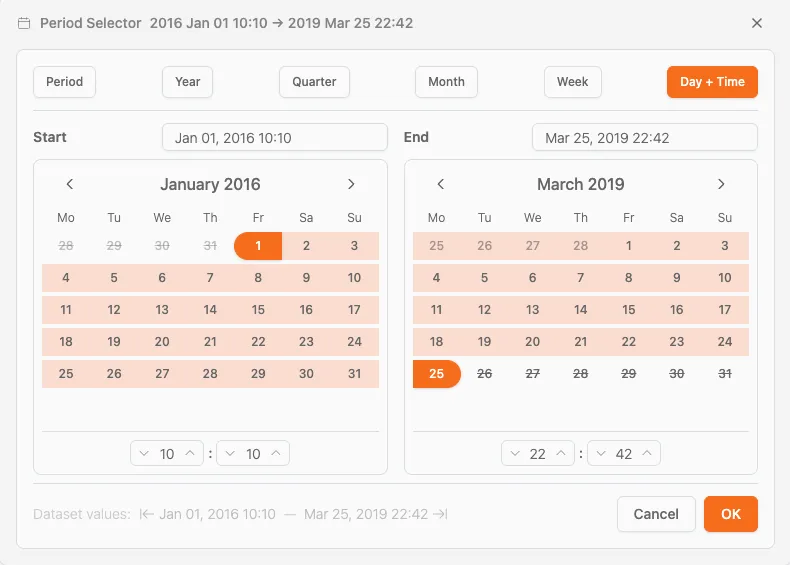
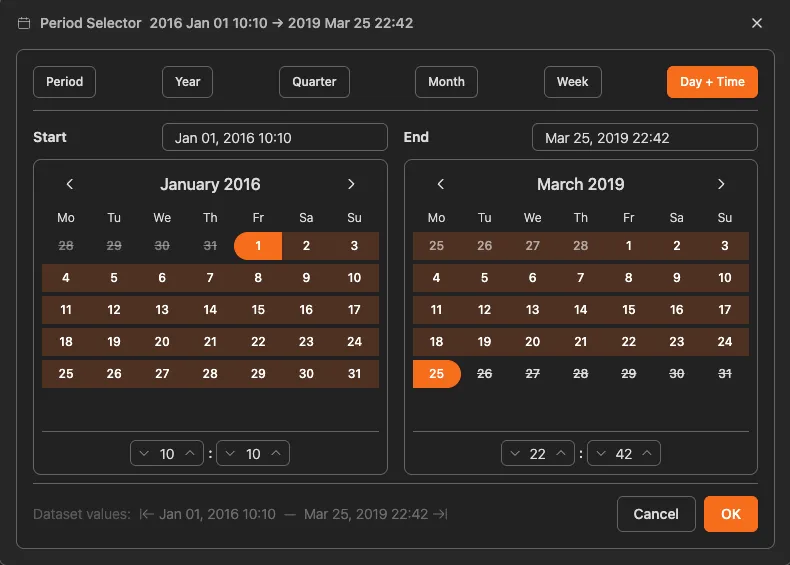
| Beállítás | Leírás |
|---|---|
| Egyéni időszak | Adja meg a kezdő és záró dátumot |
| Év | Egy adott év összes adata |
| Negyedév | Adatok egyes negyedévekből |
| Hónap | Adatok egyes hónapokból |
| Hét | Adatok egyes hetekből |
| Nap + idő | Pontos dátum- és időtartomány |
Példa: Hasonlítsa össze ezt a negyedévet az előzővel, vagy összpontosítson egy adott incidens időszakára.
Változatszűrő
Szűrés a folyamat útvonala (változata) szerint.
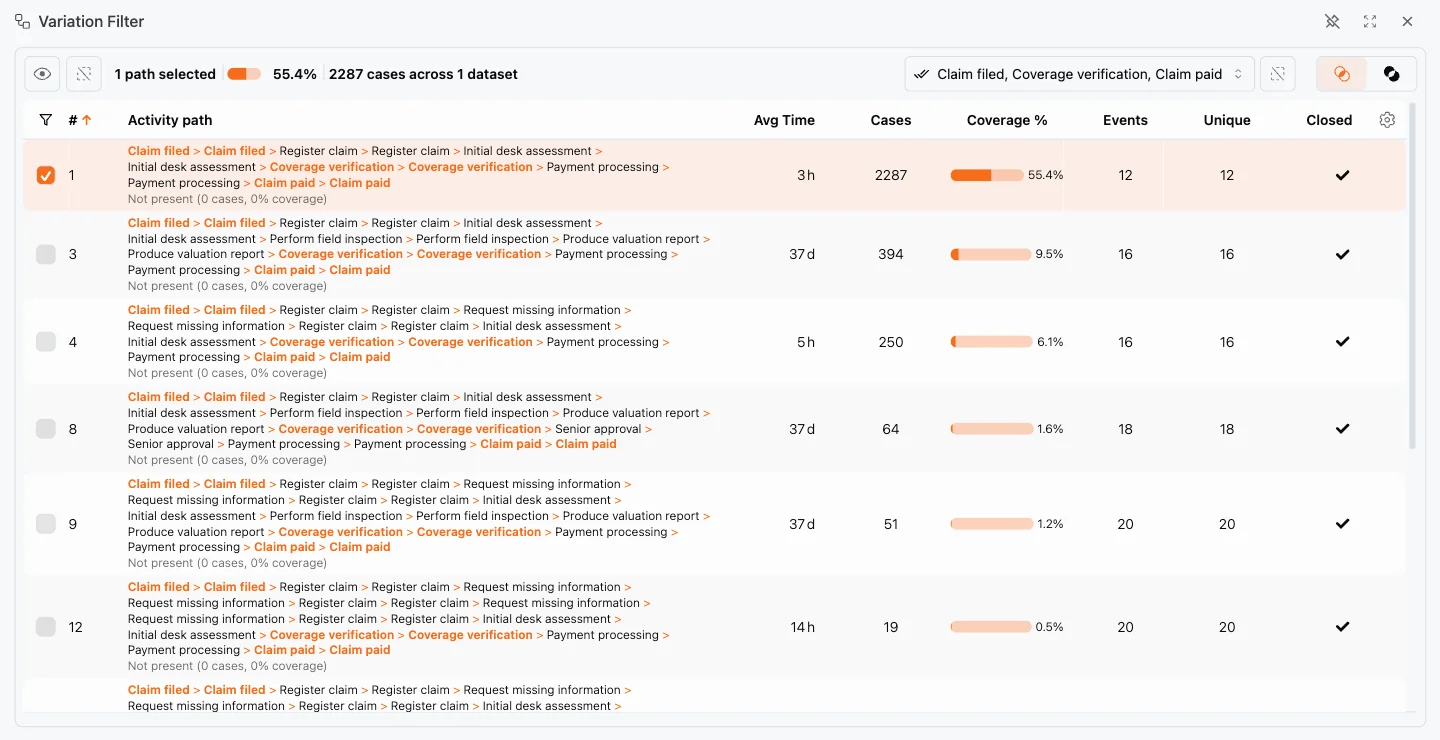
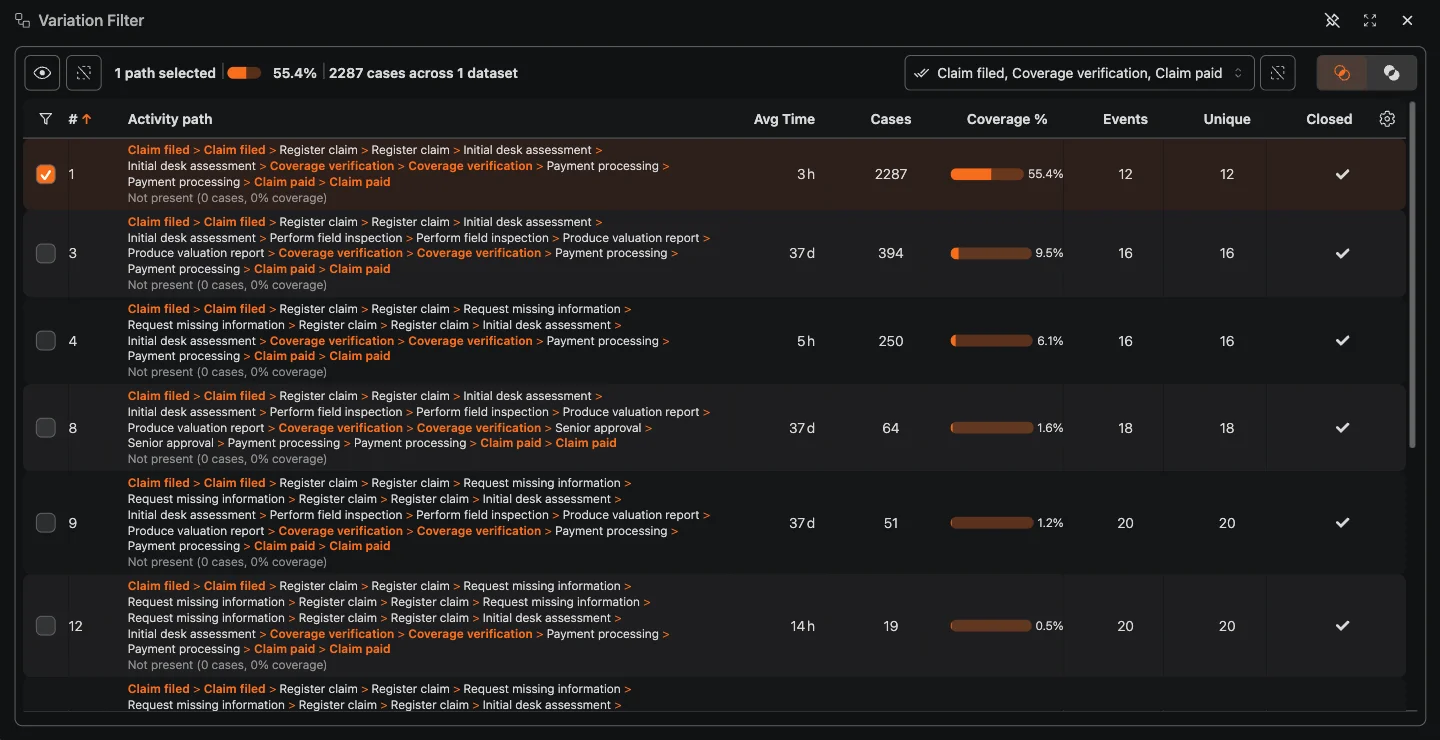
- Változatlista: megjeleníti a folyamat összes egyedi útvonalát
- Mutatók: minden változatnál látható az esetszám, az átlagos időtartam és más adatok
- Előnézet: kattintson egy változatra az útvonal kiemeléséhez
- Többes kijelölés: több változatot is bevonhat vagy kizárhat
Példa: Hasonlítsa össze a „szokásos útvonalat” a problémás változatokkal.
Alapértelmezett attribútumok
Minden adathalmazon elérhető, szabványos process mining mutatók:
- Költség: Szűrés az eset költsége alapján (ha elérhető)
- tCO₂e: Szűrés a karbonlábnyom alapján (ha elérhető)
Adathalmaz-specifikus szűrők
Az adatokban szereplő attribútumok alapján beállítható szűrők:
- Ügyféltípus, régió és termékkategória
- Állapotkódok, prioritási szintek
- Az adathalmaz bármely egyéni mezője
Az elérhető szűrők a feltöltött adatoktól függenek.
Speciális szűrők
Néhány szűrő konkrét elemzési helyzetekhez készült. Ezeket a szűrőmenü Folyamatszűrők és Sorrendjellemzők csoportjában találja:
Esetazonosító
Szűrjön konkrét esetekre az esetazonosító alapján. Írjon be vagy illesszen be egy vagy több esetazonosítót, hogy pontosan ezeket az eseteket elemezze. Ez különösen hasznos egy ismert problémás rendelés, jegy vagy ügyfél vizsgálatakor.
Négy szem / SoD-ellenőrzés
A Négy szem / SoD-ellenőrzés szűrő megkeresi azokat az eseteket, amelyekben bizonyos tevékenységkombinációk fordulnak elő. Gyakran használják a feladatkörök szétválasztásának ellenőrzésére, például annak vizsgálatára, hogy ugyanaz a személy hozta-e létre és hagyta-e jóvá a beszerzési rendelést. Jelölje ki azokat az elemeket, amelyeknek szerepelniük kell az esetben. A szűrő az ezeken áthaladó eseteket adja vissza.
Sorrendjellemzők szűrői
A sorrendjellemzők szűrői segítenek megvizsgálni, hogyan haladnak az esetek a folyamatban. Ide tartozik a szokásos útvonal, a megfelelőség, az újramunka, az elakadt esetek és az erőforrások szűrője.
Szokásos útvonal
A Szokásos útvonal szűrő csak azokat az eseteket tartja meg, amelyek a folyamat leggyakoribb útvonalát követik. Ezzel mérheti, milyen gyakran halad a munka a fő útvonalon, vagy összehasonlíthatja az ideális útvonalat az eltérésekkel.
Megfelelőségi szűrők
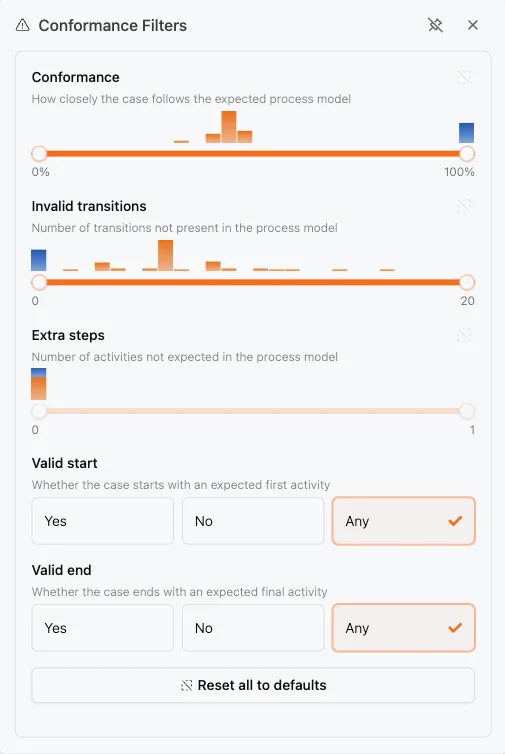
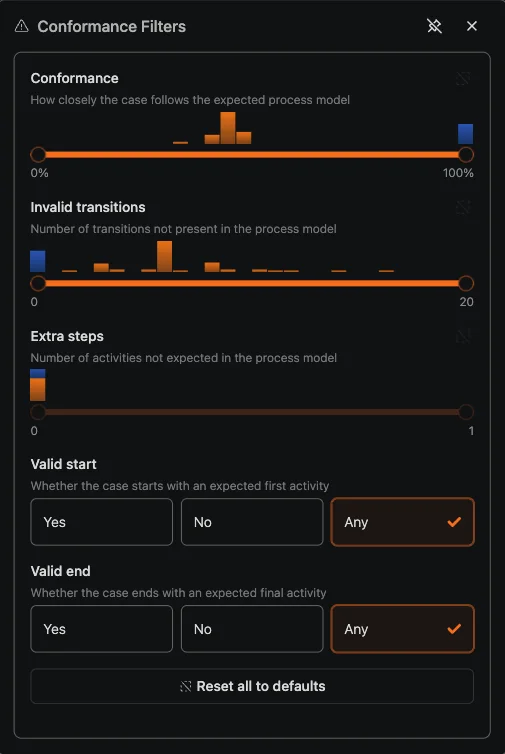
A megfelelőségi szűrők megmutatják a várt modelltől eltérő eseteket, például azokat, amelyekben érvénytelen átmenetek fordulnak elő, vagyis a lépések nem megfelelő sorrendben követik egymást. A megfelelőségi problémák feltárásához kombinálja őket a Megfelelőség ellenőrzése funkcióval.
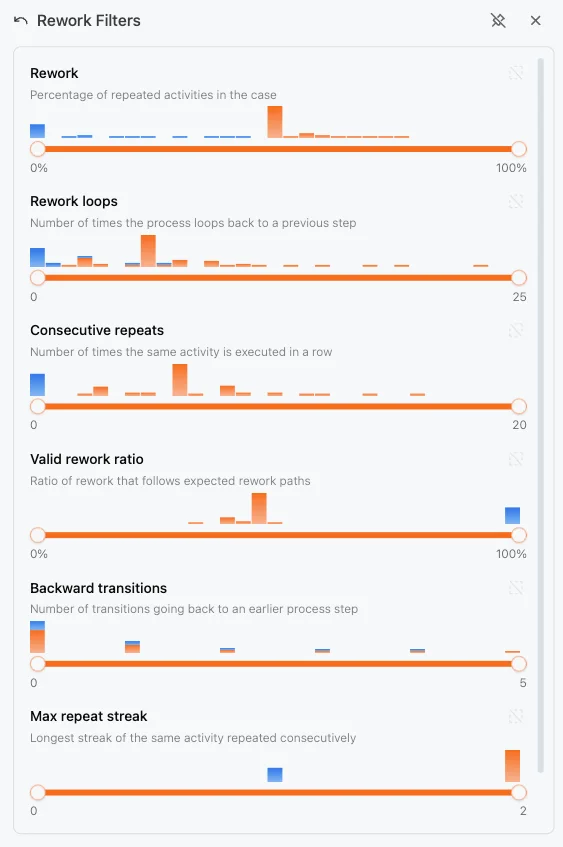
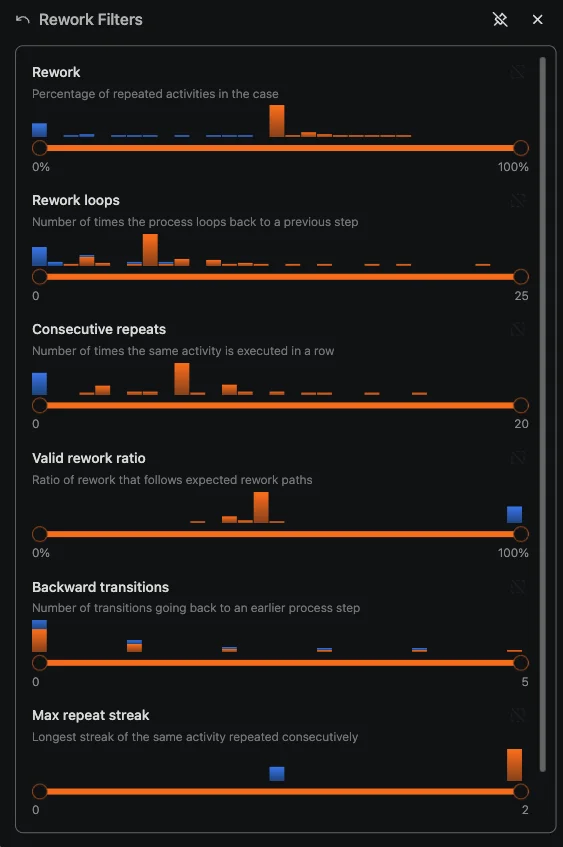
Újramunka
Az Újramunka szűrő megkeresi azokat az eseteket, amelyekben tevékenységek ismétlődnek. Ezzel azonosíthatja a ciklusokat, az ismételt jóváhagyásokat és az egyéb többször elvégzett munkákat.
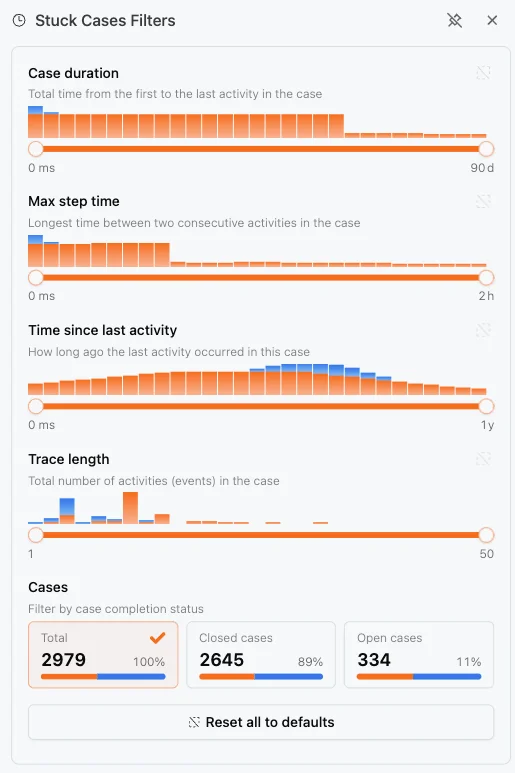
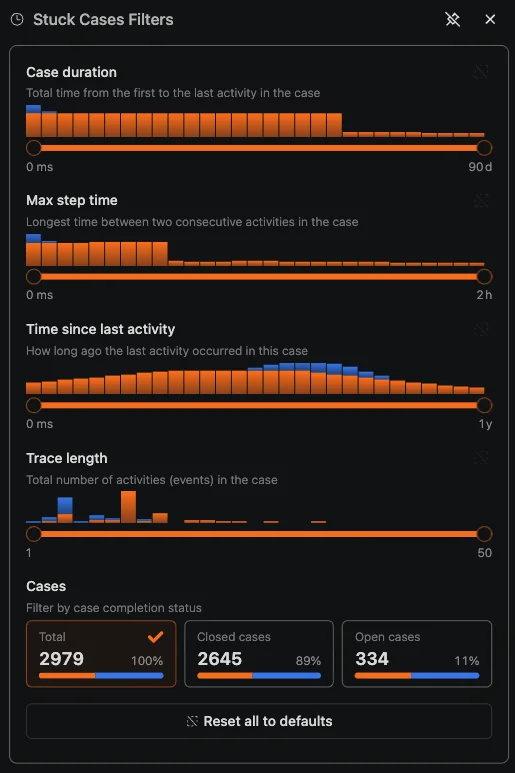
Elakadt esetek
Az Elakadt esetek szűrő kiemeli azokat az eseteket, amelyek jelenleg blokkolva vannak vagy nem haladnak tovább. Ezzel azokra az esetekre összpontosíthatja a további munkát, amelyek beavatkozást igényelnek.
Erőforrások
Az Erőforrások szűrő az alapján szűkíti az esetek körét, hogy mely személyek, csapatok vagy más erőforrások vettek részt a folyamat végrehajtásában. Ezzel összehasonlíthatja, hogyan befolyásolják a különböző erőforrások a folyamat működését és eredményeit.
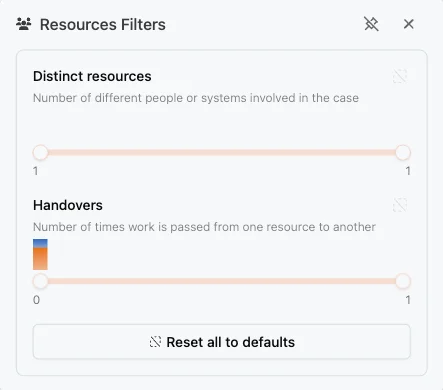
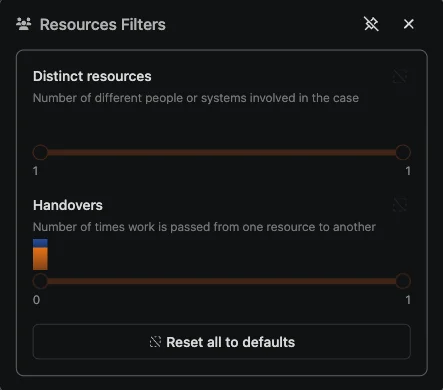
Process Intelligence licenccel vagy magasabb csomaggal érhető el.
Szűrők kezelése
Aktív szűrők megtekintése
Minden aktív szűrő megjelenik a szűrőpanelen. Az egyes szűrőknél a következők láthatók:
- A szűrő típusa és neve
- Az aktuális szűrőértékek
- Eltávolítás (X) gomb
Szűrők eltávolítása
- Egy szűrő: kattintson a szűrő melletti X jelre
- Minden szűrő: kattintson a szűrőpanel tetején a Szűrők visszaállítása lehetőségre
Szűrők ideiglenes kikapcsolása
Kattintson a Szem ikonra az összes szűrő kikapcsolásához, eltávolításuk nélkül. Ezzel a következőket teheti:
- Gyorsan összehasonlíthatja a szűrt és a szűretlen nézeteket
- Ellenőrizheti a szűrők hatását
- A beállítások újbóli megadása nélkül kapcsolhatja be és ki a szűrőket
A szűrők újbóli bekapcsolásához kattintson ismét a szem ikonra.
Szűrőbeállítások mentése
A könyvjelzők a szűrőket is mentik
Ha több beállítást szeretne elmenteni, használja a Könyvjelzőket. Ezek a szűrők mellett a nézet beállításait, a nagyítás mértékét és a diagramok konfigurációját is mentik.
Választók
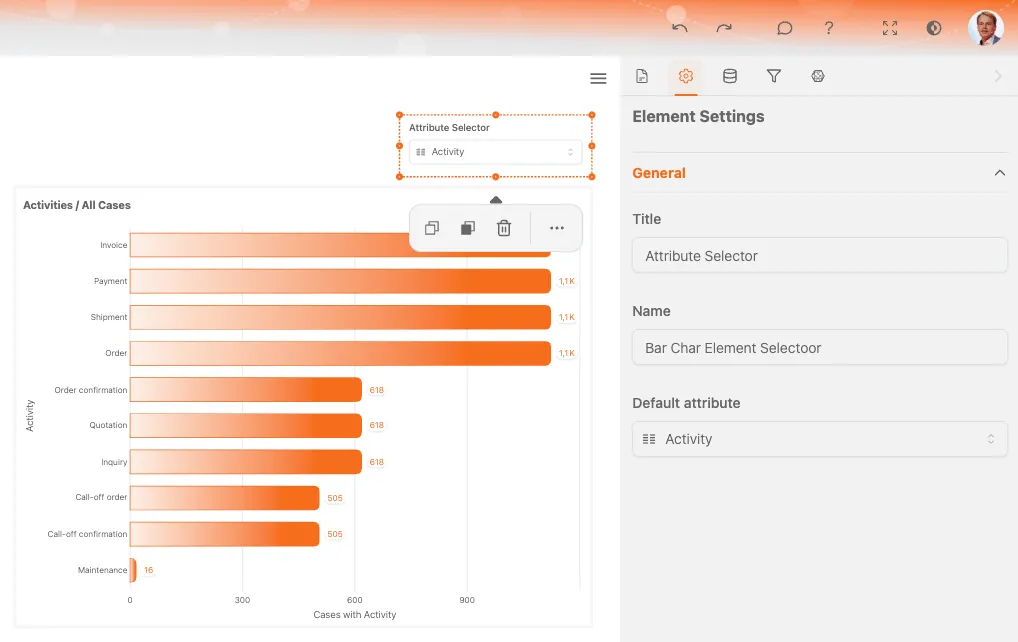
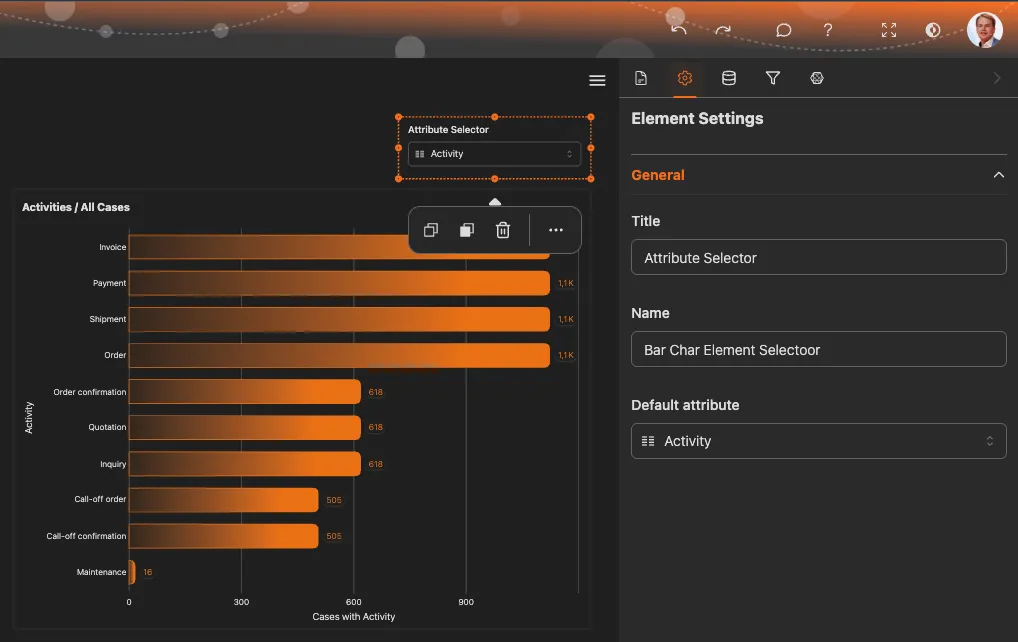
A választók a szűrőkhöz hasonlítanak, de más célt szolgálnak: nem zárnak ki adatokat, hanem lehetővé teszik, hogy kiválassza az elemzés dimenzióját.
Szűrők és választók
| Szempont | Szűrők | Választók |
|---|---|---|
| Cél | Adatok kizárása | Nézőpont kiválasztása |
| Hatás | Csökkenti az esetek számát | Módosítja a csoportosítást vagy bontást |
| Példa | „Csak Európa megjelenítése” | „Bontás régió szerint” |
| Eredmény | Kevesebb eset | Ugyanazok az esetek, más nézetben |
A választók működése
A választók módosítják az adatok csoportosítását és megjelenítését a diagramokon és a mutatókban:
- Régióválasztó: a mutatók megtekintése régió szerinti bontásban
- Termékválasztó: a különböző termékek teljesítményének megtekintése
- Csapatválasztó: a csapatok teljesítményének összehasonlítása
- Időválasztó: az időbeli bontás kiválasztása (nap, hét, hónap)
Az elérhető választók az adathalmazban beállított dimenzióktól függenek.
Választók használata
- Keresse meg a legördülő választót, amely általában a dashboard tetején vagy a diagram beállításainál található
- Kattintson rá a lista megnyitásához
- Válassza ki az elemzés dimenzióját
- A diagramok és a mutatók a választásnak megfelelően frissülnek
Választók és szűrők kombinálása
A választók és a szűrők együtt is használhatók:
- Először szűrjön: szűkítse az adatokat az Önt érdeklő esetekre
- Ezután válasszon: adja meg, hogyan szeretné csoportosítani ezeket az eseteket
Példa: Szűrjön a negyedik negyedév adataira, majd a régióválasztóval hasonlítsa össze a negyedéven belüli régiókat.
Dimenziók vizsgálata
Próbáljon ki különböző választóértékeket, hogy mintázatokat találjon. Azt is észreveheti, hogy a teljesítmény régiónként, termékenként vagy ügyféltípusonként jelentősen eltér.
Tippek a szűrők használatához
Szűrők kombinálása
Több szűrő ÉS logikával működik együtt. Egy esetnek az aktív szűrők mindegyikének meg kell felelnie ahhoz, hogy megjelenjen.
Példa: Időszakszűrő (január) + régiószűrő (Európa) = csak a januári európai esetek.
A sorrend nem számít
Bármilyen sorrendben adhat hozzá szűrőket. Az eredmény ugyanaz marad, függetlenül attól, hogy melyik szűrőt adja hozzá először.
Figyelje az esetszámot
A szűrők hozzáadásával csökken az esetek száma. Ha túl szűken szűr, előfordulhat, hogy nem marad elég eset az érdemi elemzéshez.
Az esetszámjelzőn ellenőrizheti, hány eset felel meg az aktuális szűrőknek.
Kezdje tág szűréssel, majd szűkítsen
Először csak néhány szűrőt alkalmazzon, hogy átlássa a teljes képet, majd fokozatosan szűkítse a kört a konkrét kérdések vizsgálatához.
Kapcsolódó témák
- Elemmenük - Szűrés a folyamat elemei alapján
- Könyvjelzők - Szűrők mentése a nézettel együtt
Tervezzen jobb folyamatokat. Építsen összekapcsolt architektúrát. Tartsa kézben a működést.
Azonnal hozzáférhet, bankkártya és várakozás nélkül. Alakítsa szervezete működését világos, összekapcsolt folyamatmodellekké.
Építse fel folyamatarchitektúráját, határozza meg a felelősségi köröket és az ellenőrzéseket, és hangolja össze a szerepeket minden szinten.
Indítsa el az ingyenes próbaverziót, és teremtsen megbízható alapot folyamatainak irányításához, kezeléséhez és folyamatos fejlesztéséhez.