Používání filtrů
Používání filtrů
Filtry vám umožní zaměřit se na konkrétní části dat. Místo analýzy všech dat najednou můžete vybrat případy, období nebo vzorce, které jsou pro vás důležité. Filtry si můžete vyzkoušet na vlastních datech ve zkušební verzi.
Proč používat filtry?
Filtry vám pomohou najít odpovědi na konkrétní otázky:
- „Co se děje s objednávkami z tohoto regionu?“
- „Jak si proces vedl v minulém čtvrtletí?“
- „Které případy prošly nejdelší cestou?“
- „Co mají neúspěšné případy společného?“
Bez filtrů vidíte průměry a souhrnné hodnoty. Pomocí filtrů můžete vybrat a porovnat konkrétní skupiny případů.
Panel filtrů
Panel filtrů najdete na pravé straně dashboardu.
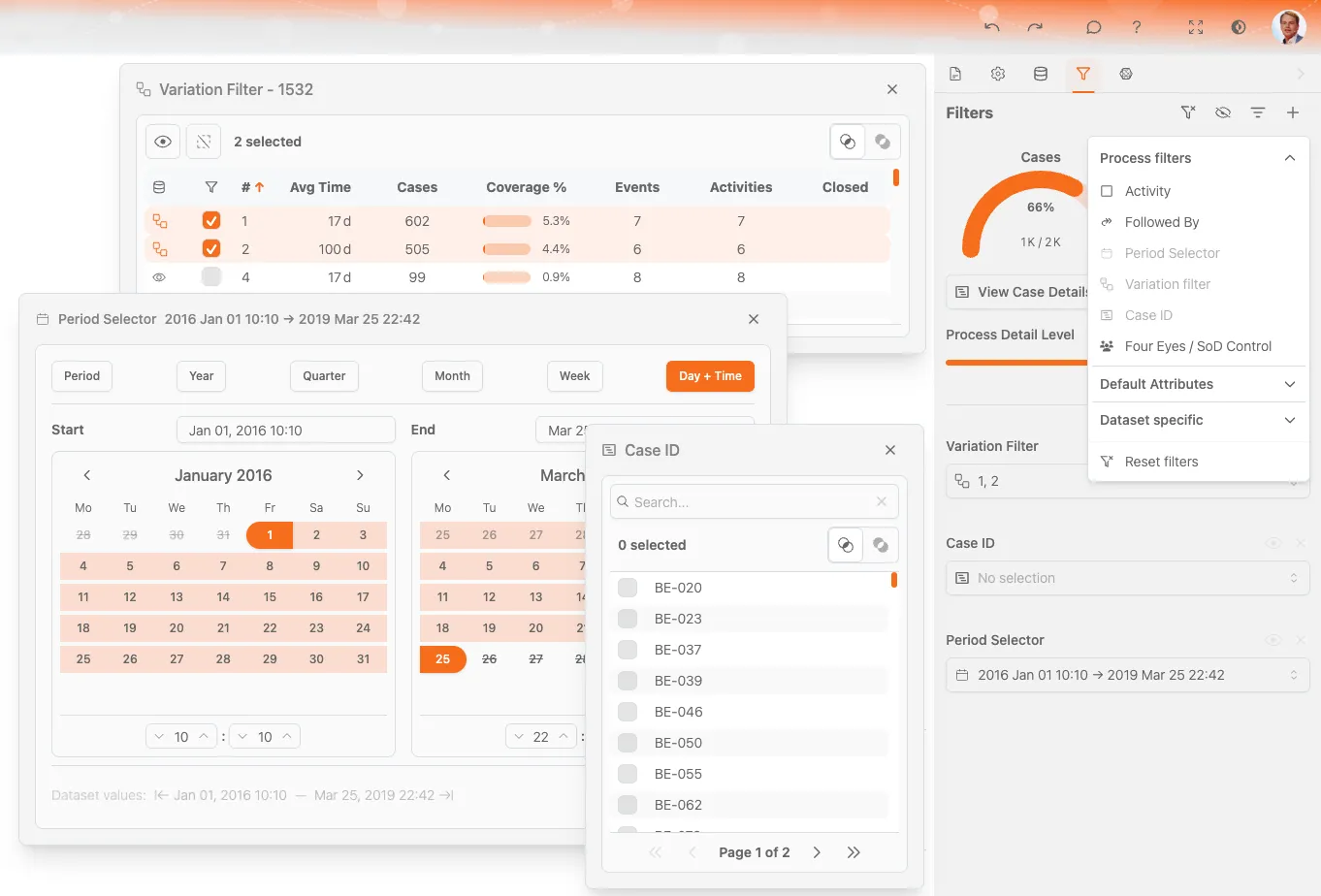
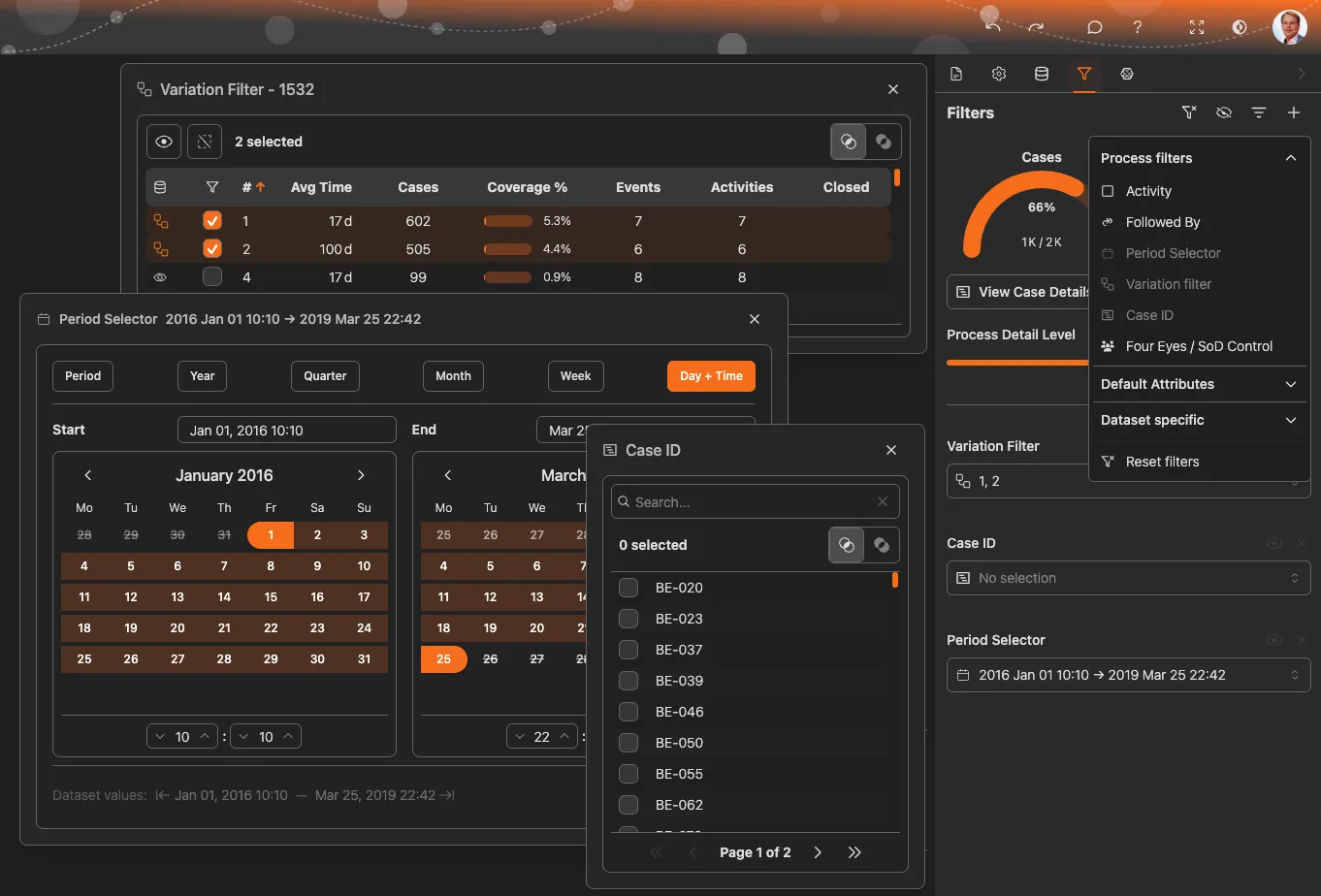
Ovládací prvky panelu filtrů
| Ovládací prvek | Akce |
|---|---|
| + Přidat filtr | Otevře nabídku pro přidání filtru |
| Aktivní filtry | Seznam aktuálně použitých filtrů |
| X u filtru | Odstraní daný filtr |
| Resetovat filtry | Odstraní všechny filtry najednou |
| Ikona oka | Dočasně vypne filtry, aniž by je odstranila |
Přidání filtrů
Filtry můžete přidat třemi způsoby:
1. Z nabídky filtrů
- V panelu filtrů klikněte na + Přidat filtr Vyberte kategorii filtru2. Vyberte konkrétní typ filtru3. Nastavte hodnoty filtru4.
2. Z grafů
- Klikněte na část libovolného grafu, například na sloupec ve sloupcovém grafu
- Klikněte na zobrazené tlačítko Filtr nebo na danou část dvakrát klikněte
- Filtr se automaticky vytvoří podle vašeho výběru
3. Z diagramu procesu
- Klikněte na činnost nebo spojení v procesu
- V kontextové nabídce klikněte na Filtr Vyberte typ filtru, který chcete použít3.
Rychlý filtr
Nejrychleji vytvoříte filtr podle zobrazených dat dvojitým kliknutím na data v grafu.
Typy filtrů
ProcessMind rozděluje filtry do kategorií:
Běžné filtry
Tyto filtry fungují ve všech procesech:
Filtr „Následuje po“
Filtrujte podle pořadí činností.
| Možnost | Význam |
|---|---|
| Bezprostředně následuje po | Činnost B následuje bezprostředně po činnosti A |
| Následuje po | Činnost B nastane kdykoli po činnosti A |
| Bezprostředně nenásleduje po | Činnost B nenásleduje bezprostředně po činnosti A, může však nastat později |
| Nikdy nenásleduje po | Činnost B po činnosti A nikdy nenastane |
Příklad použití: Najděte případy, kdy schválení neproběhlo před odesláním, nebo odhalte opakované kroky.
Filtr období
Filtrujte podle časového období.
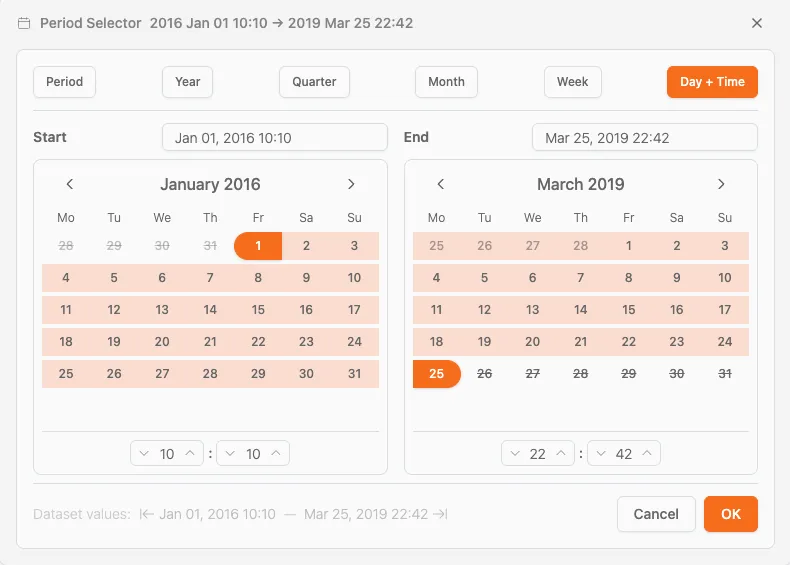
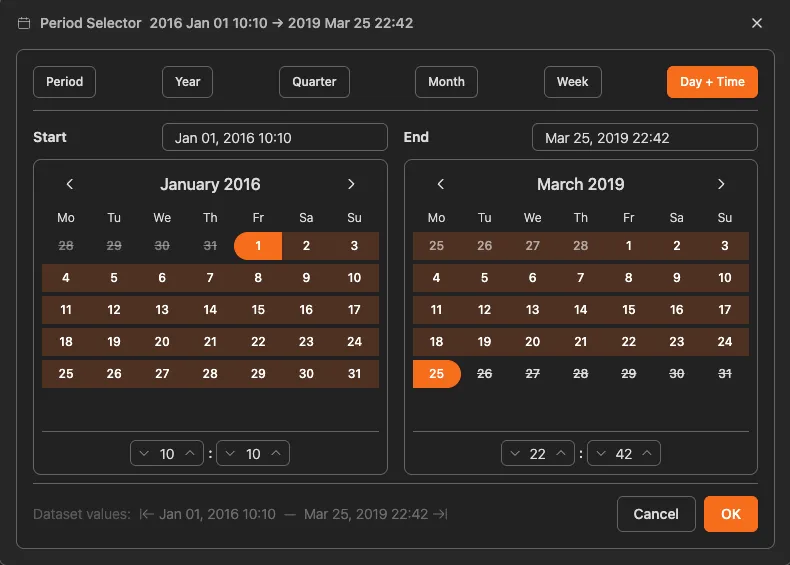
| Možnost | Popis |
|---|---|
| Vlastní období | Vyberte konkrétní počáteční a koncové datum |
| Rok | Všechna data z konkrétního roku |
| Čtvrtletí | Data z vybraných čtvrtletí |
| Měsíc | Data z vybraných měsíců |
| Týden | Data z vybraných týdnů |
| Den + čas | Přesné časové období |
Příklad použití: Porovnejte aktuální čtvrtletí s předchozím nebo se zaměřte na období konkrétního incidentu.
Filtr variací
Filtrujte podle cesty procesem (varianty).
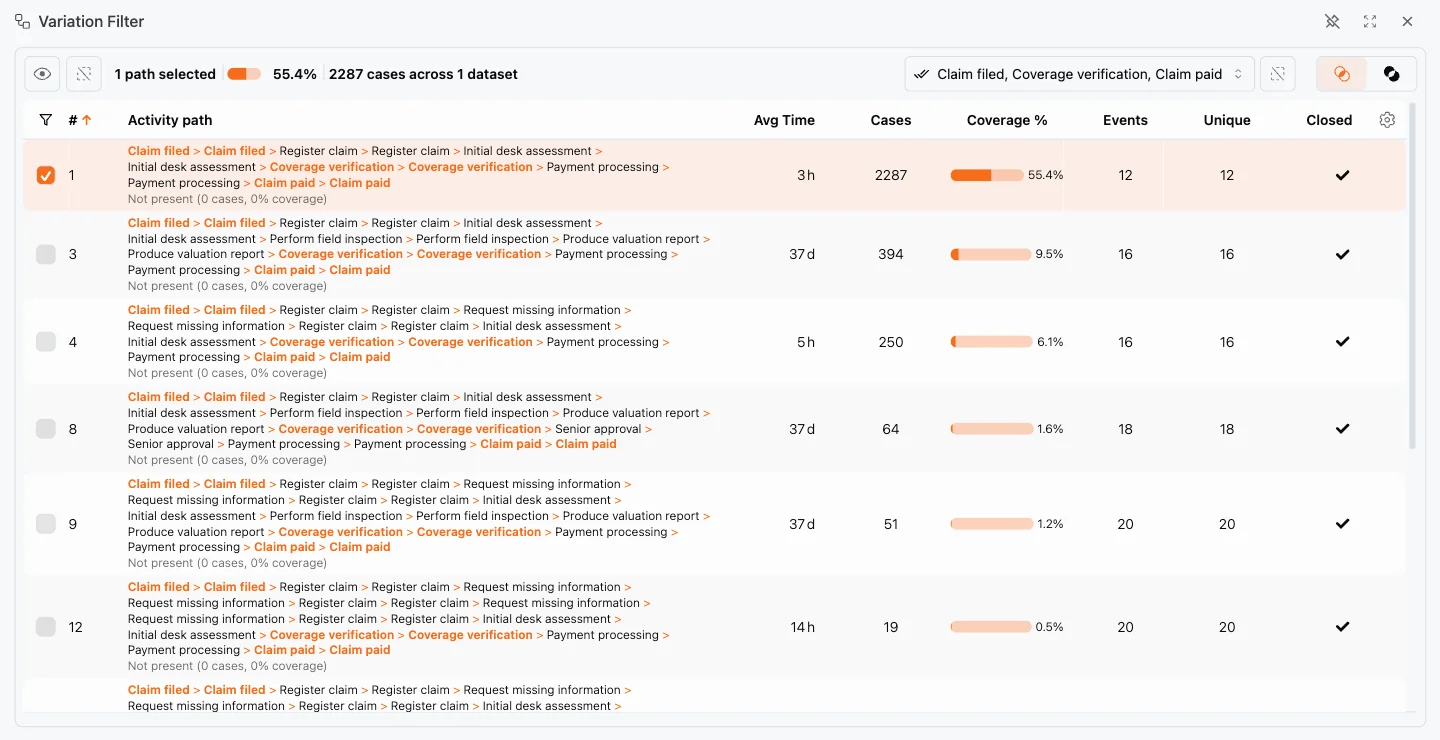
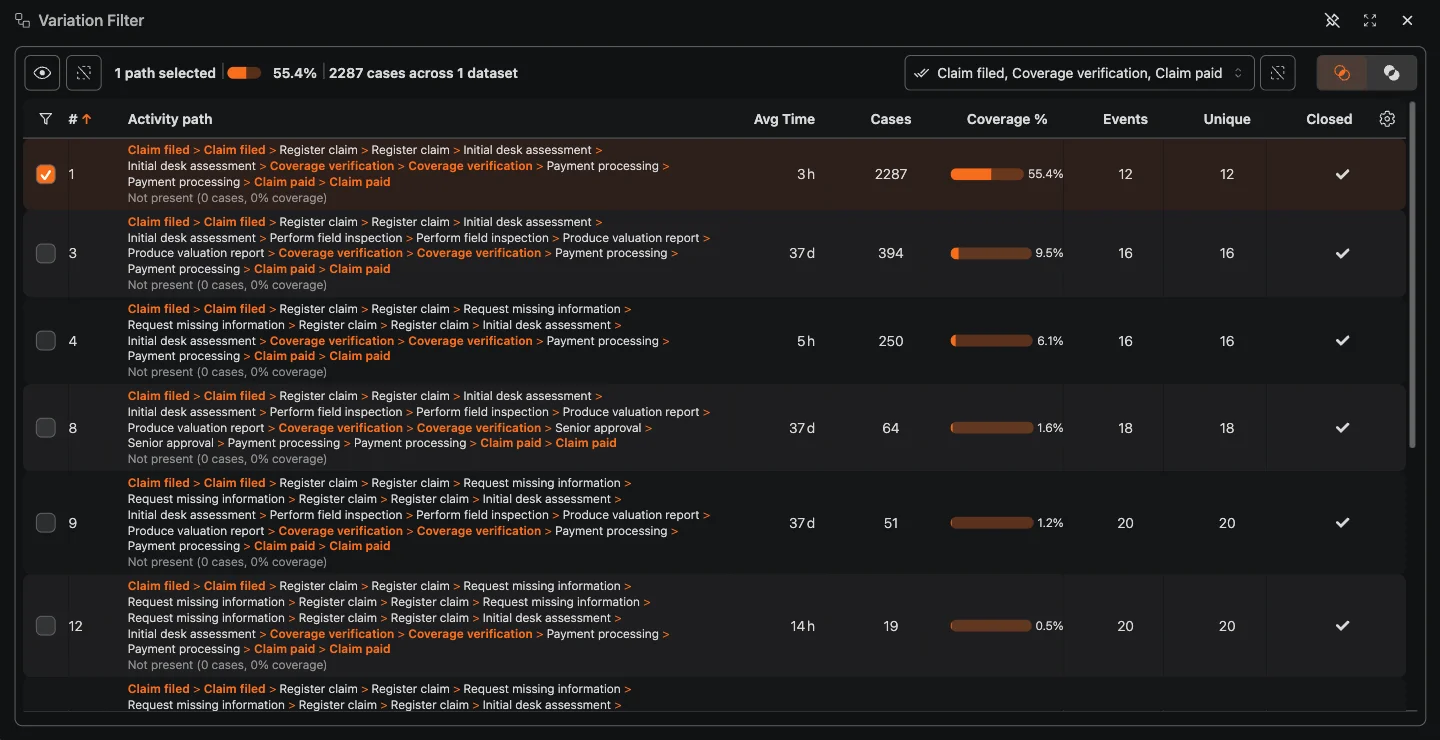
- Seznam variant: Zobrazí všechny jedinečné cesty procesem
- Metriky: U každé varianty se zobrazí počet případů, průměrná doba trvání a další údaje
- Náhled: Kliknutím na variantu zvýrazníte její cestu
- Vícenásobný výběr: Zahrňte nebo vylučte více variant
Příklad použití: Porovnejte „hlavní cestu“ s problematickými variantami.
Výchozí atributy
Standardní metriky process mining, které jsou k dispozici ve všech datových sadách:
- Náklady: Filtrujte podle nákladů na případ, pokud jsou k dispozici
- tCO₂e: Filtrujte podle uhlíkové stopy, pokud je k dispozici
Filtry podle datové sady
Filtry založené na atributech konkrétních dat:
- Typ zákazníka, region a kategorie produktu
- Stavové kódy a úrovně priority
- Libovolné vlastní pole v datové sadě
Dostupné filtry závisí na nahraných datech.
Speciální filtry
Některé filtry slouží pro konkrétní scénáře analýzy. V nabídce filtrů je najdete ve skupinách Filtry procesů a Vlastnosti posloupnosti:
ID případu
Filtrujte konkrétní případy podle jejich ID případu. Zadejte nebo vložte jedno či více ID a analyzujte přesně tyto případy. Hodí se například při prověřování známé problematické objednávky, požadavku nebo zákazníka.
Kontrola čtyř očí / SoD
Filtr Kontrola čtyř očí / SoD vyhledá případy, které procházejí konkrétními kombinacemi činností. Často se používá ke kontrole oddělení pravomocí, například zda stejná osoba nevytvořila i neschválila objednávku. Vyberte prvky, které se musí v případu objevit. Filtr zobrazí případy, které jimi procházejí.
Filtry vlastností posloupnosti
Filtry vlastností posloupnosti vám pomohou zjistit, jak případy procházejí procesem. Patří sem Hlavní cesta, Shoda, Opakovaná práce, Zaseknuté případy a Zdroje.
Hlavní cesta
Filtr Hlavní cesta ponechá pouze případy, které procházejí nejběžnější cestou procesem. Použijte ho ke zjištění, jak často práce skutečně probíhá hlavním tokem, nebo k porovnání ideální cesty s odchylkami.
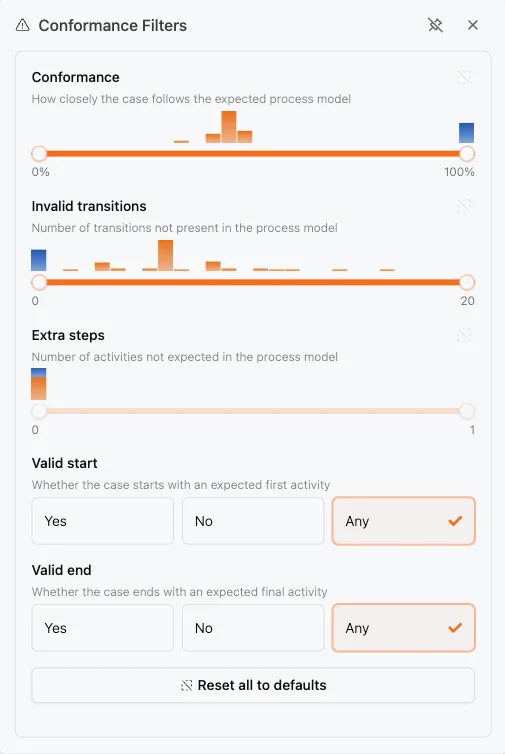
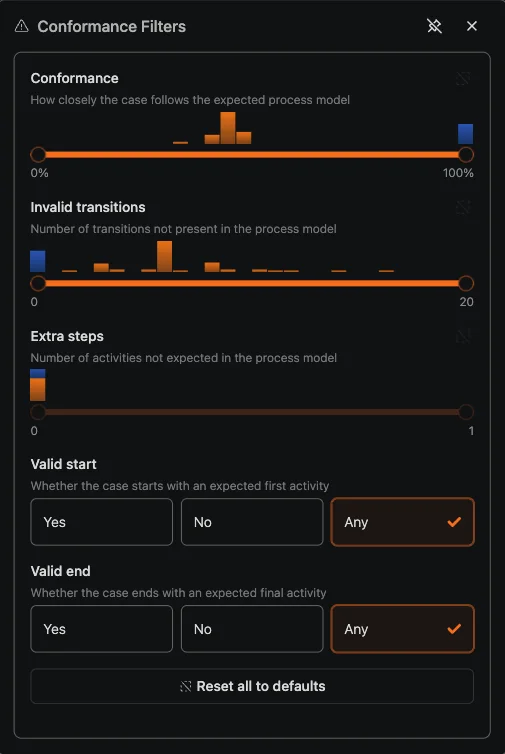
Filtry shody
Filtry shody zobrazí případy, které se odchylují od očekávaného modelu, například případy s neplatnými přechody, tedy kroky, které by neměly proběhnout v daném pořadí. Kombinujte je s kontrolou shody a hledejte problémy se shodou.
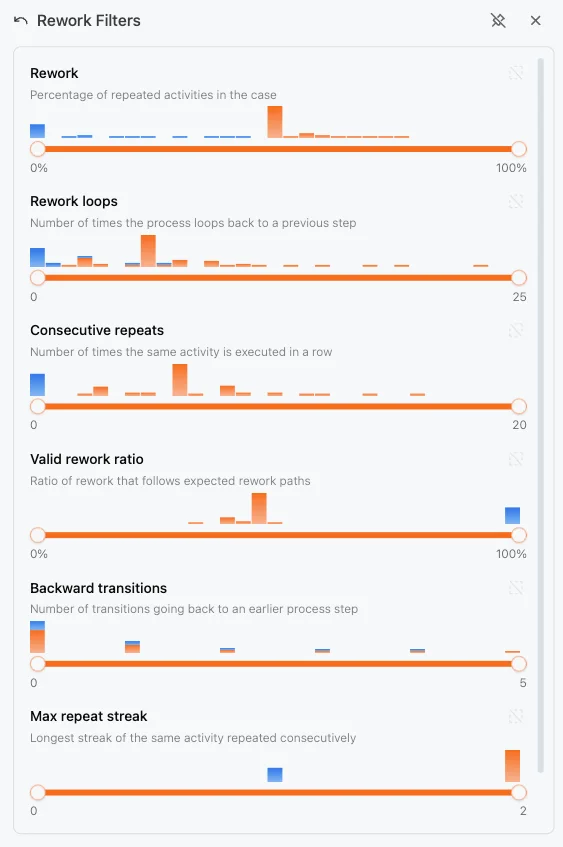
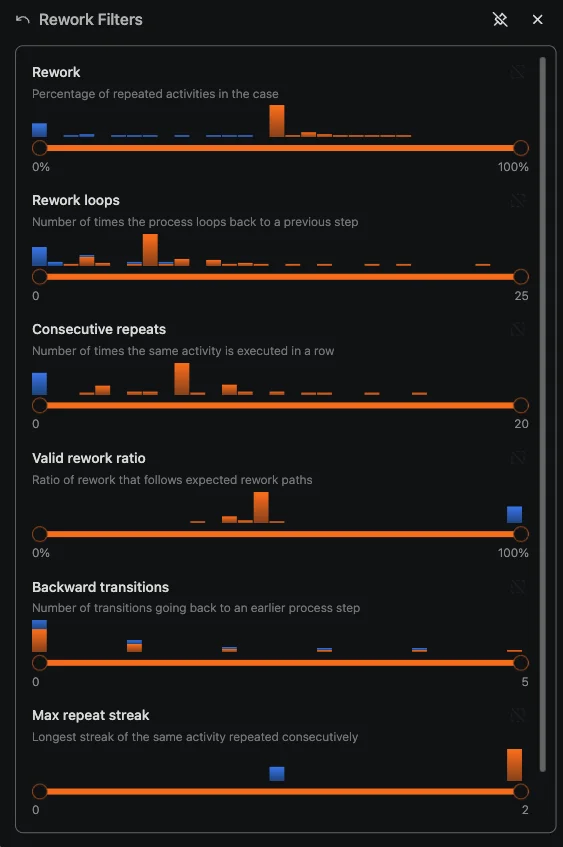
Opakovaná práce
Filtr Opakovaná práce vyhledá případy, ve kterých se činnosti opakují. Použijte ho k odhalení smyček, opakovaného schvalování nebo jiné práce, kterou bylo nutné provést vícekrát.
Zaseknuté případy
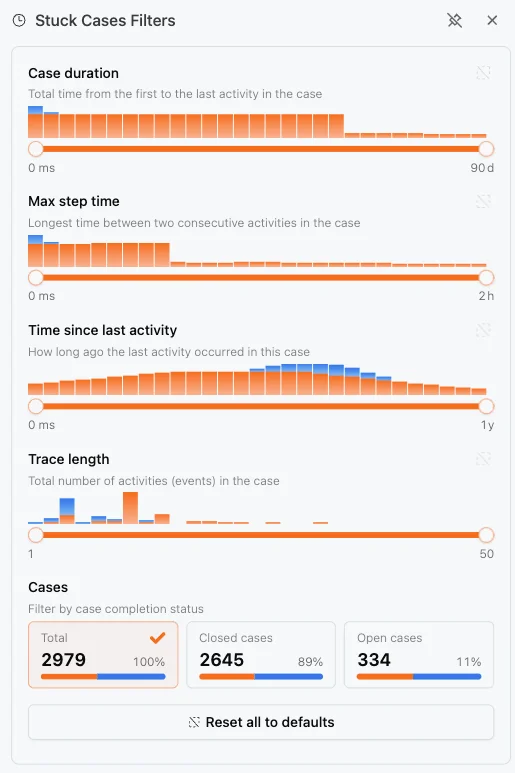
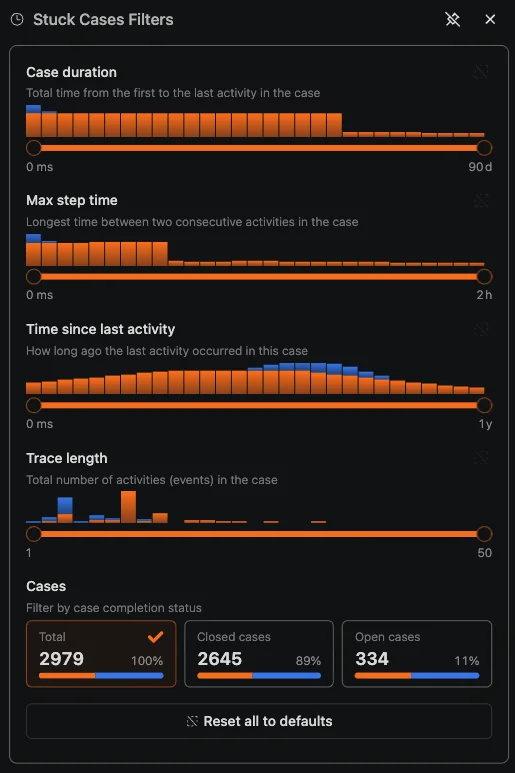
Filtr Zaseknuté případy zvýrazní případy, které jsou zablokované nebo se přestaly posouvat dál. Zaměřte se díky němu na případy, které vyžadují pozornost.
Zdroje
Filtr Zdroje zúží výběr případů podle zapojených osob, týmů nebo jiných zdrojů. Použijte ho k porovnání vlivu různých zdrojů na průběh a výsledky procesu.
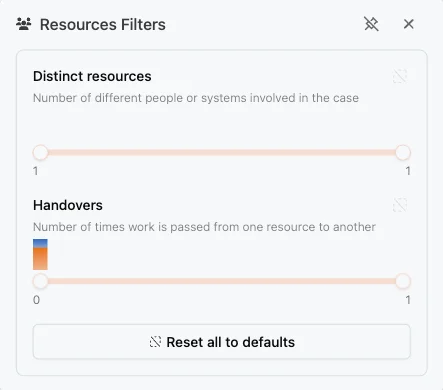
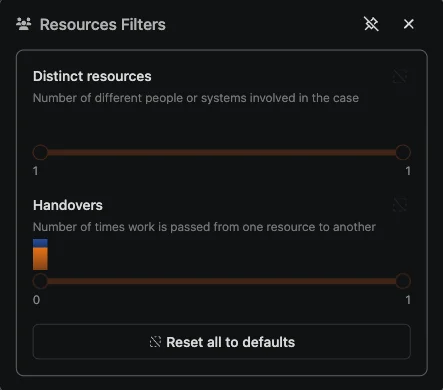
K dispozici od licence Process Intelligence výše.
Správa filtrů
Zobrazení aktivních filtrů
Všechny aktivní filtry se zobrazují v panelu filtrů. U každého filtru najdete:
- Typ a název filtru
- Aktuální hodnoty filtru
- Tlačítko Odebrat (X)
Odebrání filtrů
- Jeden filtr: Klikněte na X vedle filtru
- Všechny filtry: Klikněte na Resetovat filtry v horní části panelu filtrů
Dočasné vypnutí filtrů
Kliknutím na ikonu oka vypnete všechny filtry, aniž byste je odstranili. Můžete tak:
- Rychle porovnat zobrazení s filtry a bez filtrů
- Ověřit vliv filtrů
- Zapínat a vypínat filtry bez změny jejich nastavení
Opětovným kliknutím na ikonu oka filtry znovu zapnete.
Uložení nastavení filtrů
Záložky ukládají filtry
Chcete-li uložit více nastavení, použijte záložky. Uloží filtry spolu s nastavením zobrazení, úrovní přiblížení a konfigurací grafů.
Selektory
Selektory vypadají podobně jako filtry, ale slouží k něčemu jinému. Data nevyřazují, ale umožňují vybrat dimenzi, podle které chcete analyzovat.
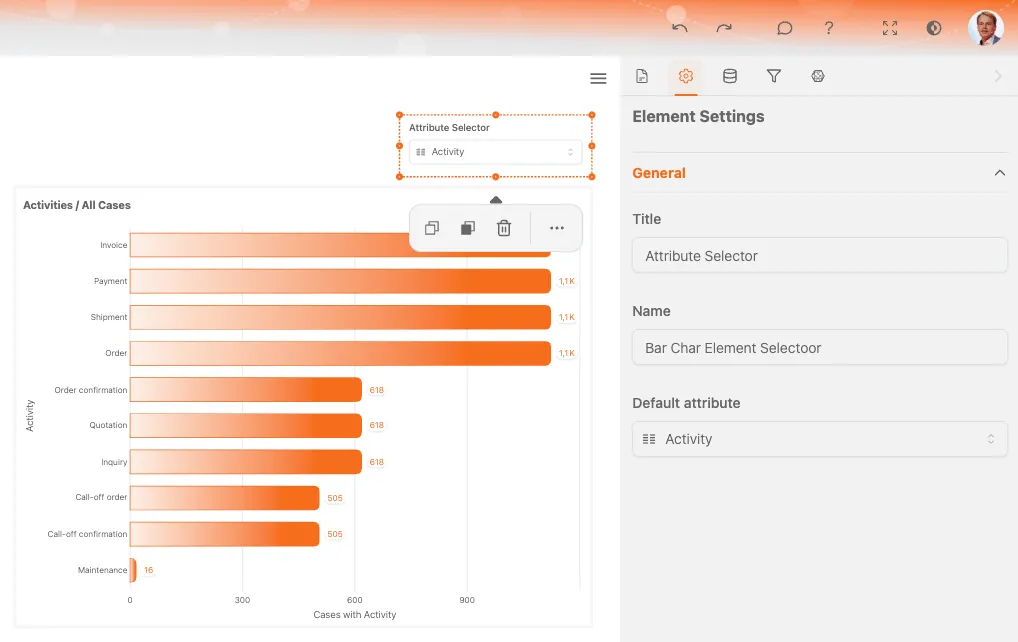
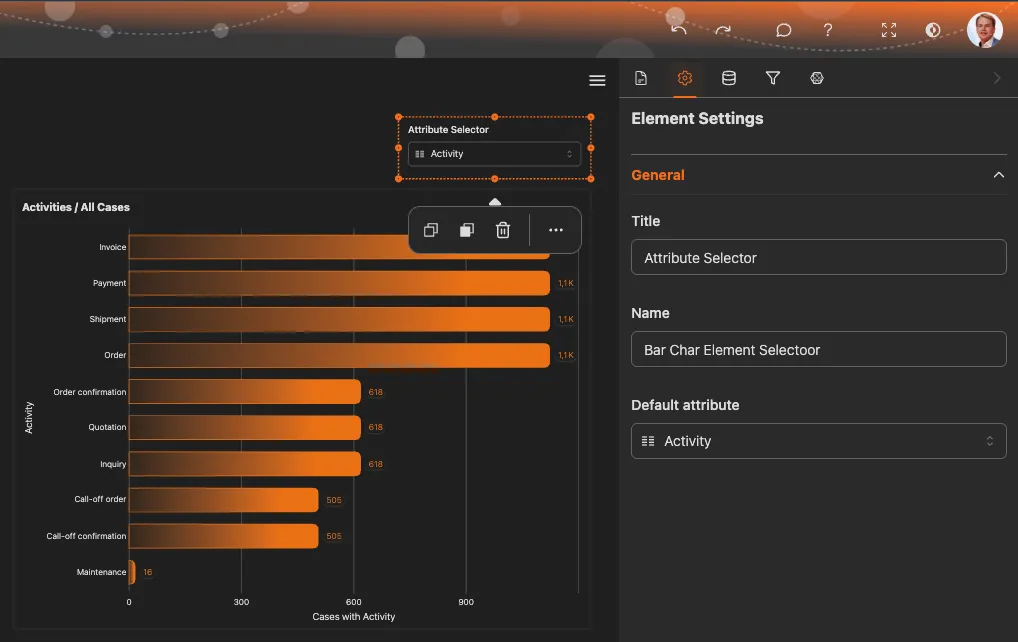
Filtry a selektory
| Vlastnost | Filtry | Selektory |
|---|---|---|
| Účel | Vyloučení dat | Výběr pohledu |
| Dopad | Sníží počet případů | Změní seskupení nebo rozdělení |
| Příklad | „Zobrazit pouze Evropu“ | „Rozdělit podle regionu“ |
| Výsledek | Méně případů | Stejné případy, jiné zobrazení |
Jak selektory fungují
Selektory mění způsob seskupení a zobrazení dat v grafech a metrikách:
- Selektor regionu: Zobrazí metriky rozdělené podle regionu
- Selektor produktu: Ukáže výkonnost jednotlivých produktů
- Selektor týmu: Porovná výkonnost týmů
- Selektor času: Vyberte časovou granularitu, například den, týden nebo měsíc
Dostupné selektory závisí na dimenzích nastavených ve vaší datové sadě.
Používání selektorů
- Najděte rozbalovací nabídku selektoru, obvykle v horní části dashboardu nebo v nastavení grafu
- Kliknutím nabídku otevřete
- Vyberte dimenzi, podle které chcete analyzovat
- Grafy a metriky se aktualizují podle vašeho výběru
Kombinace selektorů a filtrů
Selektory a filtry můžete používat společně:
- Nejprve filtrujte: Vyberte případy, které vás zajímají
- Poté zvolte selektor: Určete, jak chcete vybrané případy rozdělit
Příklad: Vyfiltrujte data za 4. čtvrtletí a pomocí selektoru regionu porovnejte jednotlivé regiony v tomto období.
Prozkoumání dimenzí
Vyzkoušejte různé hodnoty selektorů a hledejte vzorce. Výkonnost se může výrazně lišit podle regionu, produktu nebo typu zákazníka.
Tipy k filtrům
Kombinování filtrů
Více filtrů se kombinuje pomocí logiky AND. Případ se zahrne pouze tehdy, pokud splňuje všechny aktivní filtry.
Příklad: Filtr období (leden) + filtr regionu (Evropa) = pouze případy z Evropy v lednu.
Na pořadí nezáleží
Filtry můžete přidávat v libovolném pořadí. Výsledek bude stejný bez ohledu na to, který filtr přidáte jako první.
Sledujte počet případů
S přidáváním filtrů počet případů klesá. Pokud nastavíte příliš přísné filtry, může zbýt příliš málo případů pro smysluplnou analýzu.
Počet případů odpovídajících aktuálním filtrům zjistíte v ukazateli počtu případů.
Začněte širokým výběrem a pak ho zužujte
Nejprve použijte jen několik filtrů, abyste získali celkový přehled. Poté postupně přidávejte další a zaměřte se na konkrétní otázky.
Související témata
- Nabídky prvků - Filtrování podle prvků procesu
- Záložky - Uložení filtrů spolu se zobrazením
Navrhujte lepší procesy. Propojte je do společné architektury. Mějte vše pod kontrolou.
Získejte přístup ihned, bez čekání a bez platební karty. Převádějte způsob práce ve své organizaci do přehledných a propojených návrhů procesů.
Vytvořte architekturu procesů, určete vlastníky a kontrolní mechanismy a slaďte role a odpovědnosti na všech úrovních.
Spusťte zkušební verzi a vytvořte spolehlivý základ pro řízení, správu a průběžné zlepšování procesů.