Utilizzo dei filtri
Utilizzo dei filtri
I filtri consentono di concentrarsi su sottoinsiemi specifici dei dati. Invece di analizzare tutto in una volta, può restringere l’analisi ai casi, ai periodi o agli schemi più rilevanti. Può provare i filtri sui Suoi dati con una prova gratuita.
Perché utilizzare i filtri?
I filtri aiutano a rispondere a domande specifiche:
- «Che cosa accade agli ordini provenienti da questa regione?»
- «Quali risultati ha ottenuto il processo nell’ultimo trimestre?»
- «Quali casi hanno seguito il percorso più lungo?»
- «Che cosa hanno in comune i casi non riusciti?»
Senza filtri, si consultano medie e totali. Applicandoli, è possibile isolare e confrontare segmenti specifici.
Il pannello dei filtri
Il pannello dei filtri si trova sul lato destro della Dashboard.
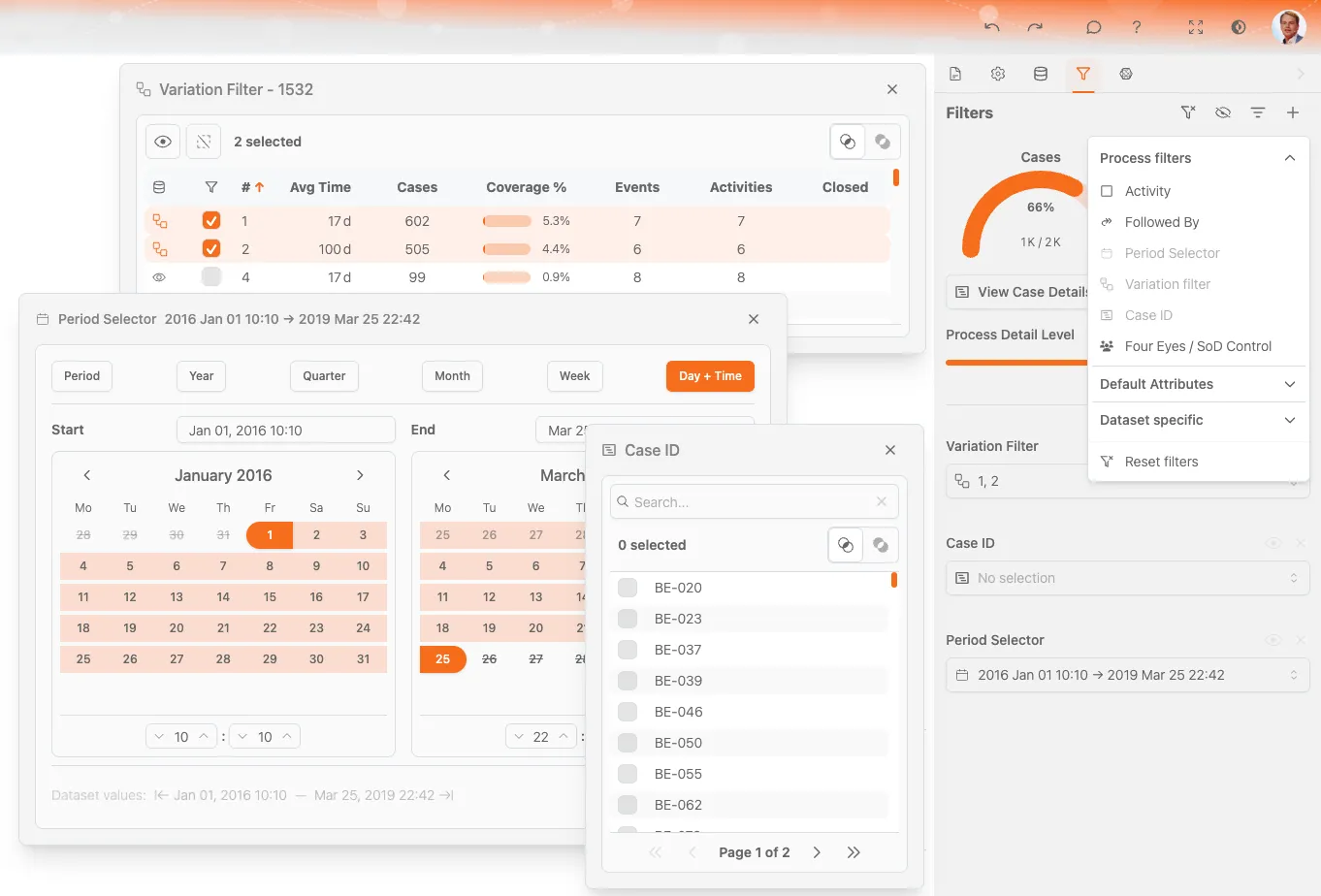
Controlli del pannello dei filtri
| Controllo | Azione |
|---|---|
| + Aggiungi filtro | Apre il menu dei filtri per aggiungerne uno nuovo |
| Filtri attivi | Elenco dei filtri attualmente applicati |
| X sul filtro | Rimuove il filtro selezionato |
| Reimposta i filtri | Rimuove tutti i filtri in una volta sola |
| Icona a forma di occhio | Disattiva temporaneamente i filtri senza rimuoverli |
Aggiungere filtri
È possibile aggiungere filtri in tre modi:
1. Dal menu dei filtri
- Faccia clic su + Aggiungi filtro nel pannello dei filtri
- Scelga una categoria di filtri
- Selezioni il tipo di filtro specifico
- Imposti i valori del filtro
2. Dai grafici
- Faccia clic su un segmento di un grafico, per esempio una barra in un grafico a barre
- Faccia clic sul pulsante Filtro che compare oppure faccia doppio clic sul segmento
- Il filtro viene creato automaticamente in base alla selezione
3. Dal diagramma del processo
- Faccia clic su un’attività o su una connessione del processo
- Faccia clic su Filtro nel menu contestuale
- Scelga il tipo di filtro da applicare
Filtro rapido
Fare doppio clic sui dati di un grafico è il modo più rapido per creare un filtro a partire da ciò che sta consultando.
Tipi di filtro
ProcessMind organizza i filtri in categorie:
Filtri comuni
Questi filtri sono disponibili per tutti i processi:
Filtro Seguito da
Filtra in base alla sequenza delle attività.
| Opzione | Significato |
|---|---|
| Seguito direttamente da | L’attività B segue immediatamente l’attività A |
| Seguito indirettamente da | L’attività B si verifica in un momento successivo all’attività A |
| Non seguito direttamente da | L’attività B non segue immediatamente A, ma può verificarsi in seguito |
| Mai seguito da | L’attività B non si verifica mai dopo l’attività A |
Caso d’uso: individuare i casi in cui la spedizione è avvenuta prima dell’approvazione oppure identificare i cicli di rielaborazione.
Filtro per periodo
Filtri in base all’intervallo di tempo.
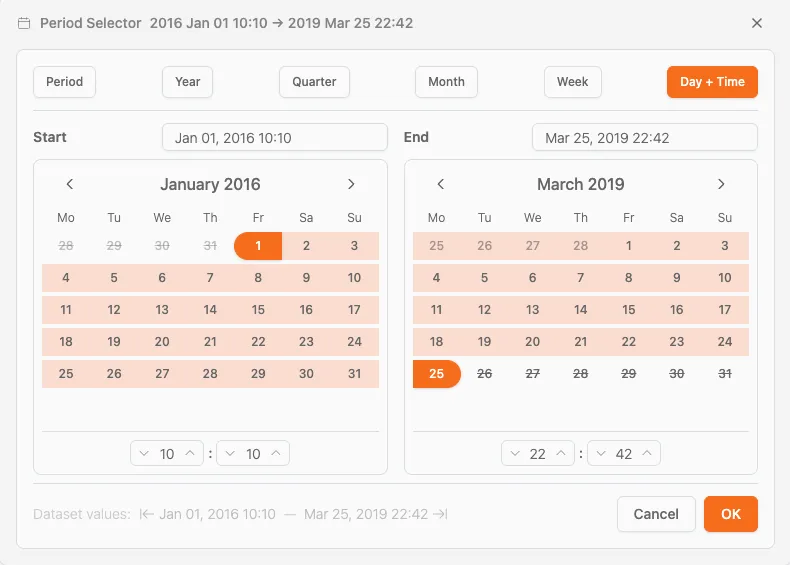
| Opzione | Descrizione |
|---|---|
| Periodo personalizzato | Selezione di date di inizio e fine specifiche |
| Anno | Tutti i dati di un anno specifico |
| Trimestre | Dati di trimestri specifici |
| Mese | Dati di mesi specifici |
| Settimana | Dati di settimane specifiche |
| Giorno + ora | Intervallo preciso di data e ora |
Caso d’uso: confrontare il trimestre corrente con quello precedente oppure concentrarsi su un periodo specifico in cui si è verificato un incidente.
Filtro variazione
Filtri in base al percorso del processo (variante).
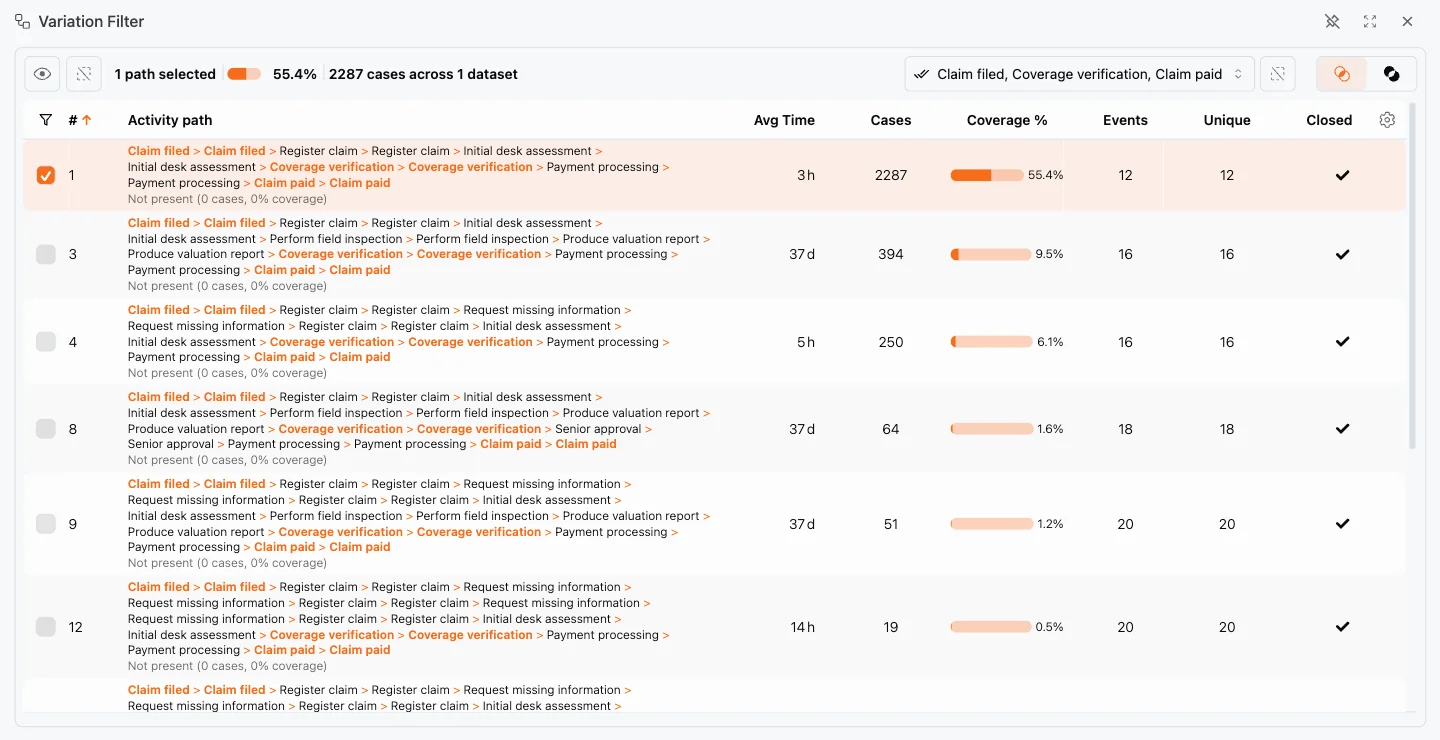
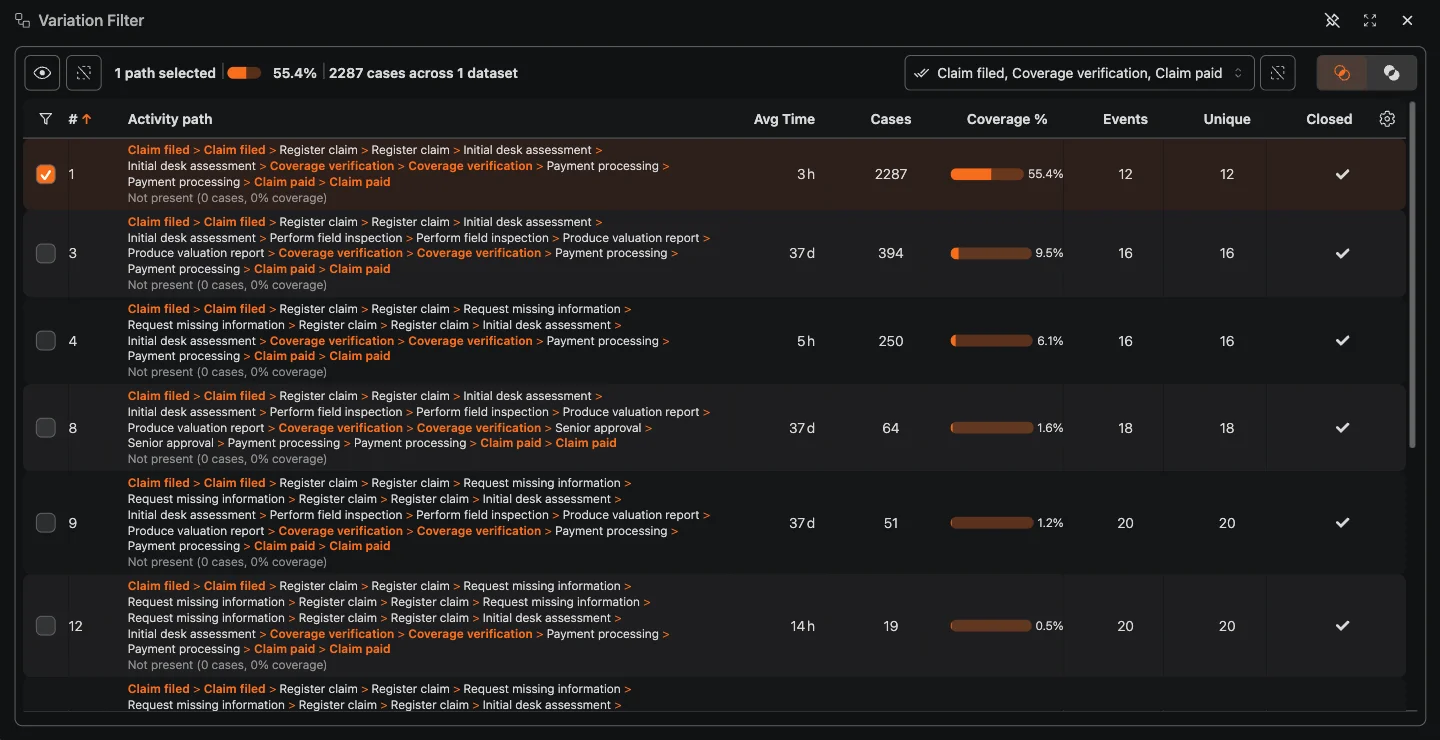
- Elenco delle varianti: mostra tutti i percorsi univoci del processo
- Metriche: per ogni variante mostra il numero di casi, il tempo medio e altro
- Anteprima: selezioni una variante per visualizzarne il percorso evidenziato
- Selezione multipla: includa o escluda più varianti
Caso d’uso: confrontare il «percorso ottimale» con le varianti problematiche.
Attributi predefiniti
Metriche standard di Process Mining disponibili in tutti i dataset:
- Costo: filtra in base al costo del caso, se disponibile
- tCO₂e: filtra in base all’impronta di carbonio, se disponibile
Filtri specifici del dataset
Filtri basati sugli attributi dei dati specifici:
- Tipo di cliente, area geografica e categoria di prodotto
- Codici di stato e livelli di priorità
- Qualsiasi campo personalizzato del dataset
Le opzioni disponibili dipendono dai dati caricati.
Filtri speciali
Alcuni filtri sono pensati per specifici scenari di analisi. Si trovano nei gruppi Filtri del processo e Funzionalità della sequenza del menu dei filtri:
ID del caso
Filtri i casi in base all’ID del caso. Inserisca o incolli uno o più ID per analizzare esattamente quei casi: è l’ideale per indagare un ordine, un ticket o un cliente problematico già noto.
Quattro occhi / controllo SoD
Il filtro Quattro occhi / controllo SoD individua i casi che attraversano specifiche combinazioni di attività. Viene spesso utilizzato per verificare la separazione dei compiti, ad esempio per assicurarsi che la stessa persona non crei e approvi un ordine di acquisto. Selezioni gli elementi che devono comparire in un caso: il filtro restituisce i casi che li attraversano.
Filtri delle funzionalità della sequenza
I filtri delle funzionalità della sequenza consentono di analizzare il percorso dei casi nel processo. Includono Percorso ottimale, Conformità, Rielaborazione, Casi bloccati e Risorse.
Percorso ottimale
Il filtro Percorso ottimale mantiene solo i casi che seguono il percorso più comune del processo. Lo utilizzi per misurare con quale frequenza il lavoro segue effettivamente il flusso principale oppure per confrontare il percorso ideale con le deviazioni.
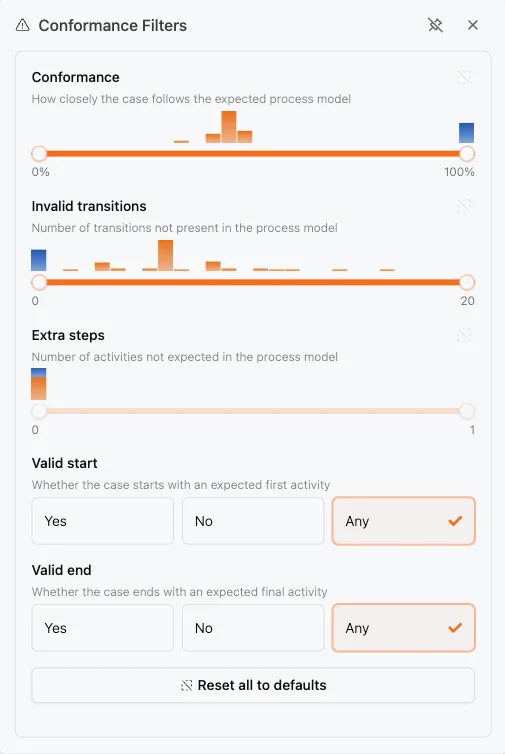
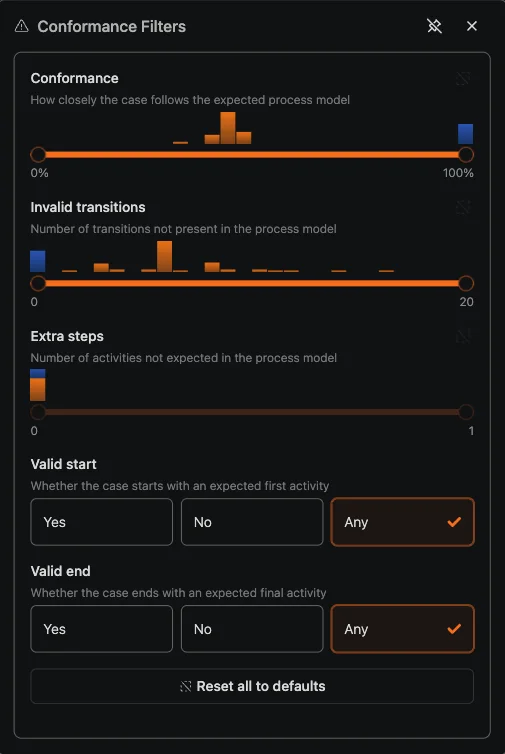
Filtri di conformità
I filtri di conformità individuano i casi che si discostano dal modello previsto, ad esempio quelli con transizioni non valide, ovvero passaggi che non dovrebbero verificarsi in quell’ordine. Li combini con il controllo di conformità per individuare problemi di conformità.
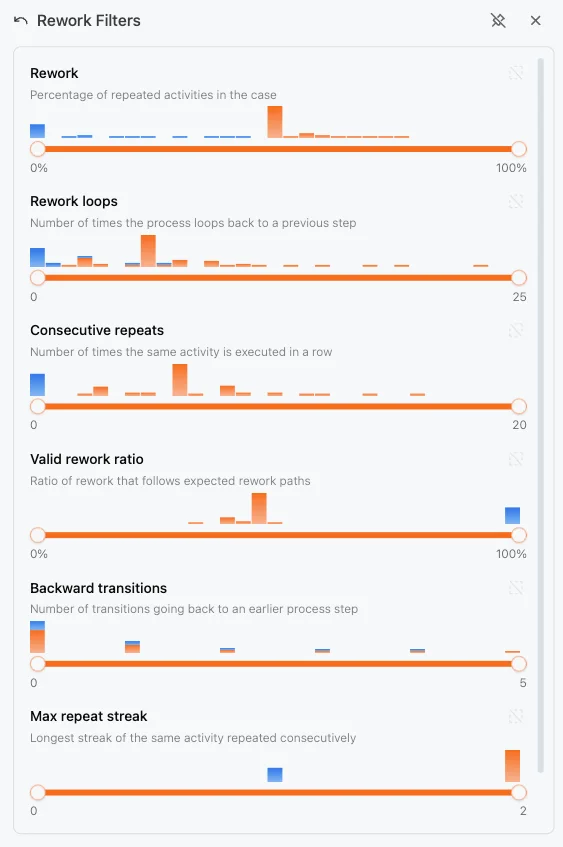
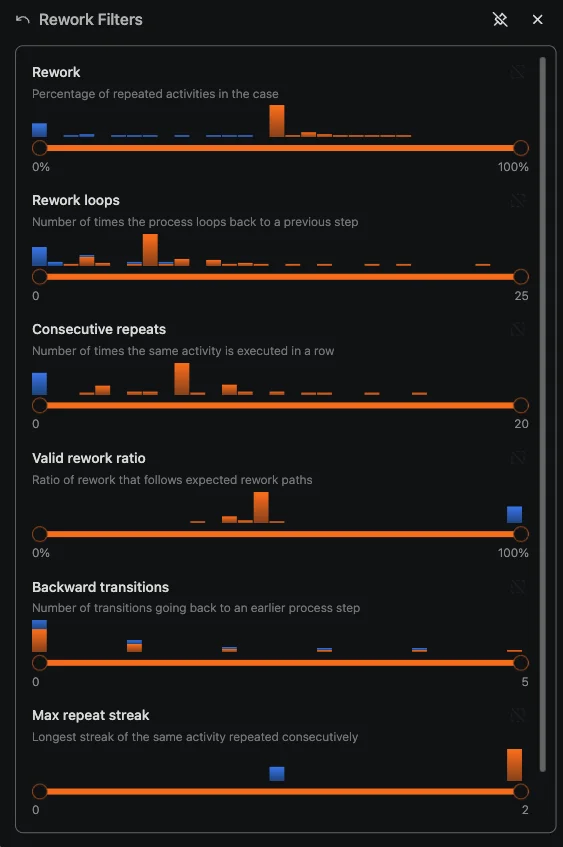
Rielaborazione
Il filtro Rielaborazione individua i casi in cui le attività vengono ripetute. Lo utilizzi per identificare cicli, approvazioni ripetute o altre attività che è stato necessario svolgere più di una volta.
Casi bloccati
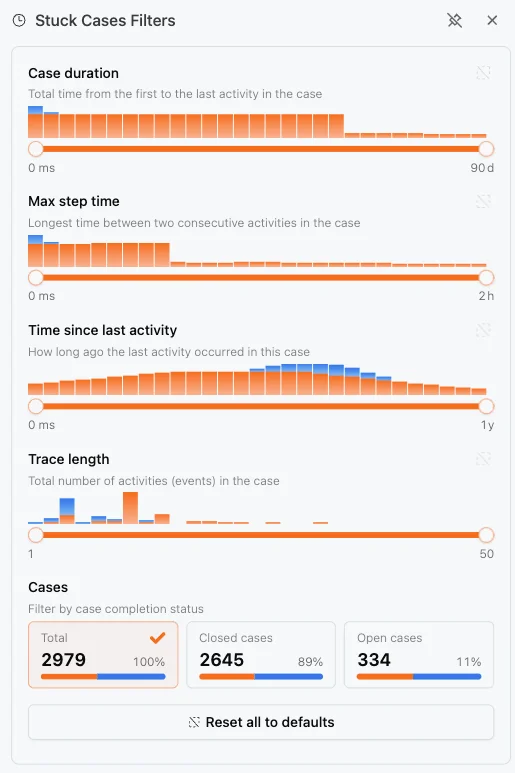
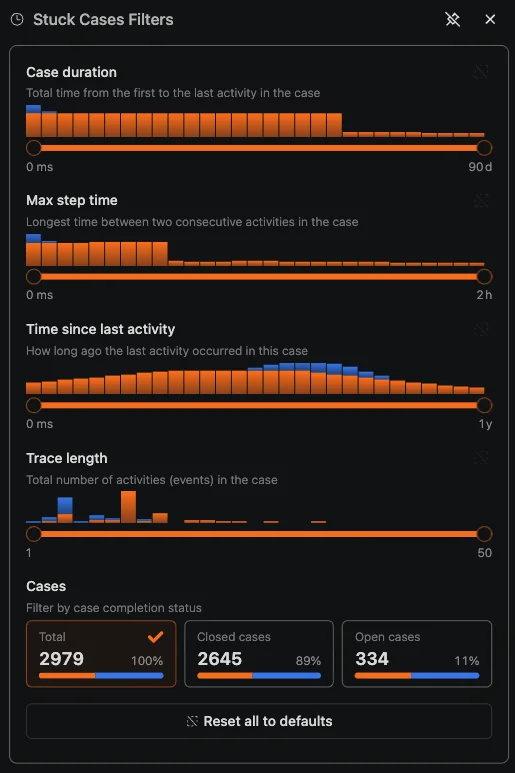
Il filtro Casi bloccati evidenzia i casi attualmente bloccati o che non avanzano più. Lo utilizzi per concentrare le attività di verifica sui casi che richiedono attenzione.
Risorse
Il filtro Risorse restringe i casi in base alle persone, ai team o alle altre risorse coinvolte nell’esecuzione del processo. Lo utilizzi per confrontare l’effetto delle diverse risorse sul comportamento e sui risultati del processo.
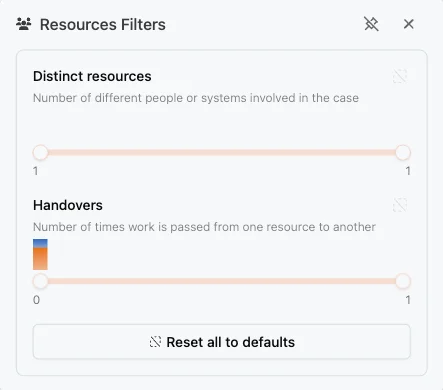
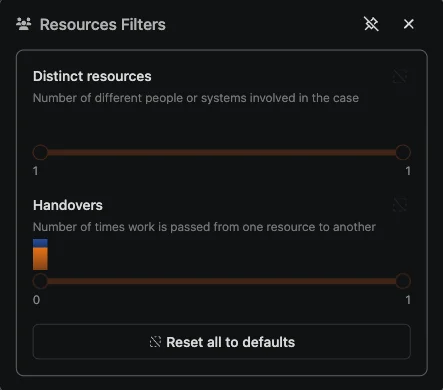
Disponibile con una postazione Process Intelligence o superiore.
Gestione dei filtri
Visualizzare i filtri attivi
Tutti i filtri attivi sono visualizzati nel pannello dei filtri. Per ciascun filtro sono indicati:
- Tipo e nome del filtro
- Valori correnti del filtro
- Pulsante Rimuovi (X)
Rimuovere i filtri
- Un singolo filtro: selezioni la X accanto al filtro
- Tutti i filtri: selezioni Reimposta i filtri nella parte superiore del pannello dei filtri
Disattivare temporaneamente i filtri
Selezioni l’icona a forma di occhio per disattivare tutti i filtri senza rimuoverli. In questo modo può:
- Confrontare rapidamente le viste filtrate e non filtrate
- Verificare l’effetto dei filtri
- Attivare o disattivare i filtri senza riconfigurarli
Selezioni di nuovo l’icona a forma di occhio per riattivare i filtri.
Salvare una configurazione dei filtri
I segnalibri includono i filtri
Per salvare uno stato più completo, utilizzi Segnalibri, che memorizzano i filtri insieme alle impostazioni della vista, al livello di zoom e alla configurazione dei grafici.
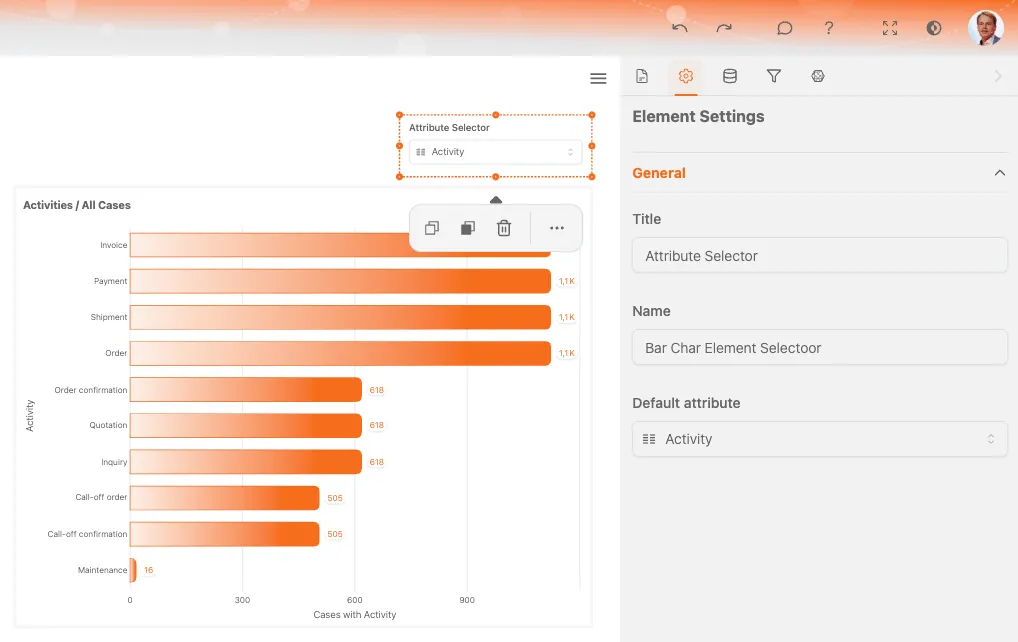
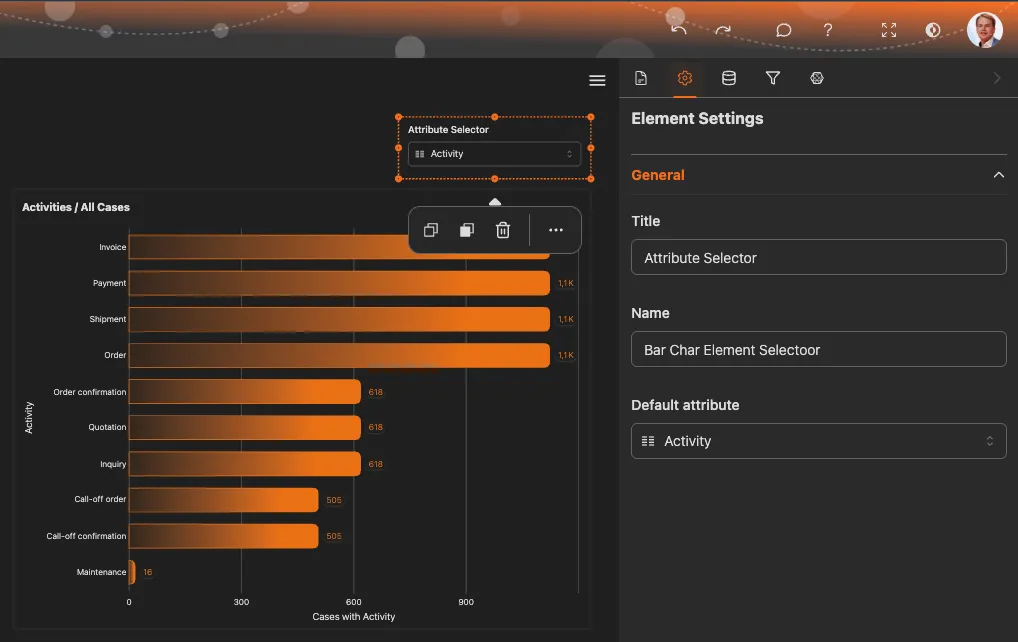
Selettori
I selettori assomigliano ai filtri, ma hanno una funzione diversa: anziché escludere dati, consentono di scegliere la dimensione da analizzare.
Filtri e selettori a confronto
| Aspetto | Filtri | Selettori |
|---|---|---|
| Scopo | Escludere dati | Scegliere la prospettiva |
| Effetto | Ridurre il numero di casi | Modificare il raggruppamento o la suddivisione |
| Esempio | «Mostra solo l’Europa» | «Suddividi per area geografica» |
| Risultato | Meno casi | Gli stessi casi, con una vista diversa |
Come funzionano i selettori
I selettori modificano il modo in cui i dati vengono raggruppati e visualizzati nei grafici e nelle metriche:
- Selettore per area geografica: visualizzi le metriche suddivise per area geografica
- Selettore per prodotto: osservi le prestazioni dei diversi prodotti
- Selettore per team: confronti le prestazioni dei team
- Selettore temporale: scelga la granularità temporale (giorno, settimana, mese)
I selettori disponibili dipendono dalle dimensioni configurate nel dataset.
Utilizzare i selettori
- Individui il menu a discesa del selettore, di solito nella parte superiore della Dashboard o nelle impostazioni del grafico
- Selezioni il menu per aprirlo
- Scelga la dimensione da analizzare
- I grafici e le metriche si aggiornano in base alla selezione
Combinare selettori e filtri
Selettori e filtri possono essere utilizzati insieme:
- Applichi prima il filtro: restringa l’analisi ai casi di interesse
- Poi scelga il selettore: decida come suddividere quei casi
Esempio: filtri i dati del quarto trimestre, quindi utilizzi il selettore per area geografica per confrontare le diverse aree all’interno del trimestre.
Esplorare le dimensioni
Provi valori diversi per i selettori per individuare eventuali schemi ricorrenti. Potrebbe notare differenze significative nelle prestazioni in base all’area geografica, al prodotto o al tipo di cliente.
Suggerimenti per i filtri
Combinare i filtri
Più filtri vengono applicati insieme con la logica AND. Per essere incluso, un caso deve soddisfare tutti i filtri attivi.
Esempio: filtro per periodo (gennaio) + filtro per area geografica (Europa) = solo i casi europei di gennaio.
L’ordine non è importante
Può aggiungere i filtri in qualsiasi ordine: il risultato non cambia in base al filtro applicato per primo.
Tenga sotto controllo il numero di casi
Man mano che aggiunge filtri, il numero di casi diminuisce. Se applica filtri troppo restrittivi, potrebbe ritrovarsi con un numero di casi insufficiente per un’analisi significativa.
Controlli l’indicatore del numero di casi per sapere quanti casi corrispondono ai filtri attualmente applicati.
Parta da una vista ampia, poi restringa l’analisi
Inizi con pochi filtri per avere una visione d’insieme, quindi ne aggiunga gradualmente per concentrarsi su domande specifiche.
Argomenti correlati
- Menu degli elementi - Filtri dagli elementi del processo
- Segnalibri - Salva i filtri insieme alla vista
Progettazione. Analisi. Miglioramento. Costruisca un’architettura dei processi integrata e mantenga il controllo.
Acceda subito, senza carta di credito né attese. Trasformi il modo in cui opera la Sua organizzazione in una progettazione dei processi chiara e interconnessa.
Definisca l’architettura dei processi, le responsabilità e i controlli, e allinei ruoli e compiti a ogni livello.
Inizi la prova gratuita e crei una base affidabile per governare, gestire e migliorare costantemente i processi della Sua organizzazione.