Menggunakan filter
Menggunakan filter
Filter membantu Anda berfokus pada bagian tertentu dari data. Anda tidak perlu menganalisis semuanya sekaligus. Persempit analisis ke kasus, rentang waktu, atau pola yang paling penting. Coba filter pada data Anda sendiri dengan uji coba gratis.
Mengapa menggunakan filter?
Filter membantu Anda menjawab pertanyaan tertentu:
- “Apa yang terjadi pada pesanan dari wilayah ini?”
- “Bagaimana kinerja proses pada kuartal lalu?”
- “Kasus mana yang menempuh jalur paling lama?”
- “Apa kesamaan kasus yang gagal?”
Tanpa filter, Anda hanya melihat rata-rata dan total. Dengan filter, Anda dapat memisahkan dan membandingkan segmen tertentu.
Panel filter
Panel filter berada di sisi kanan dashboard.
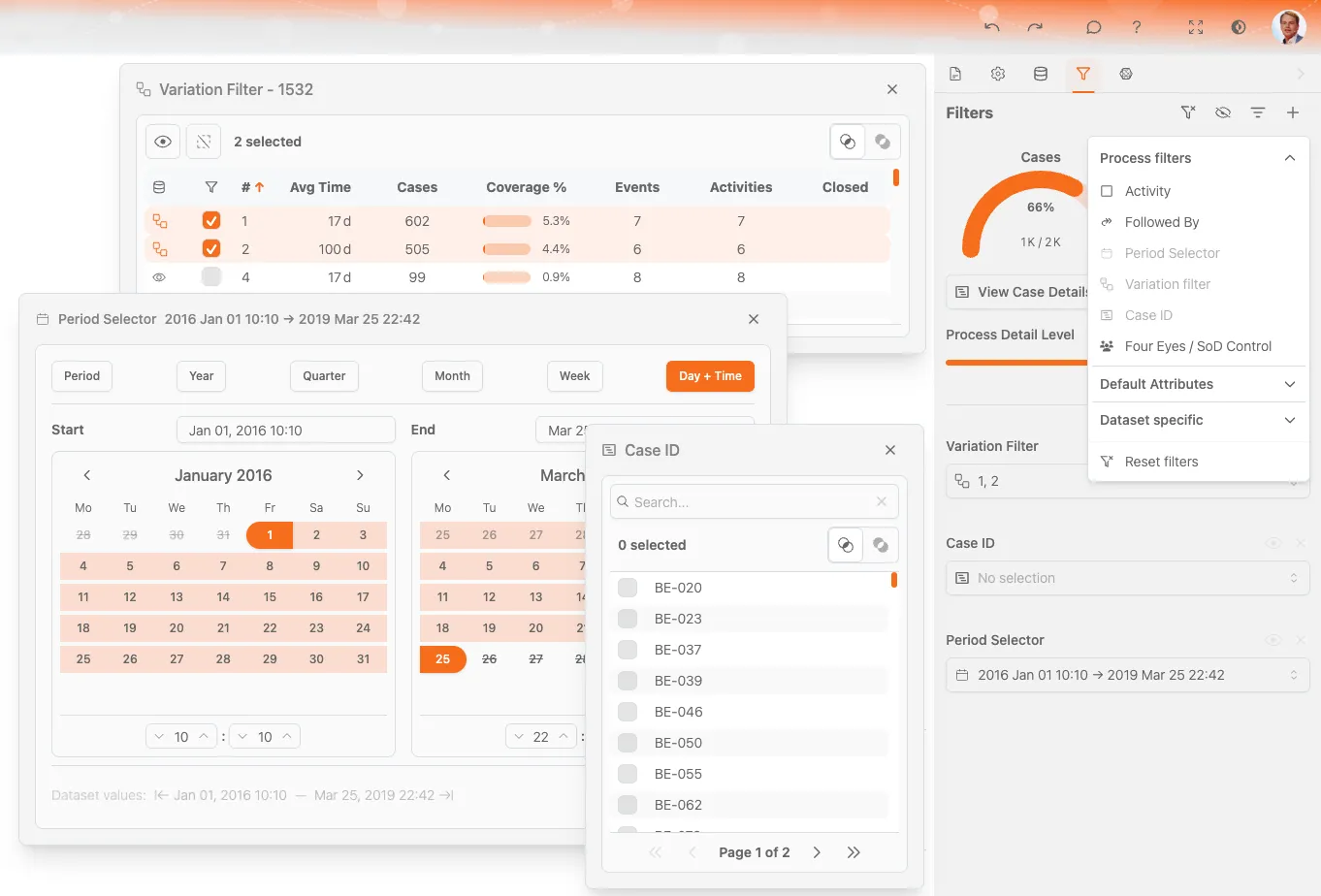
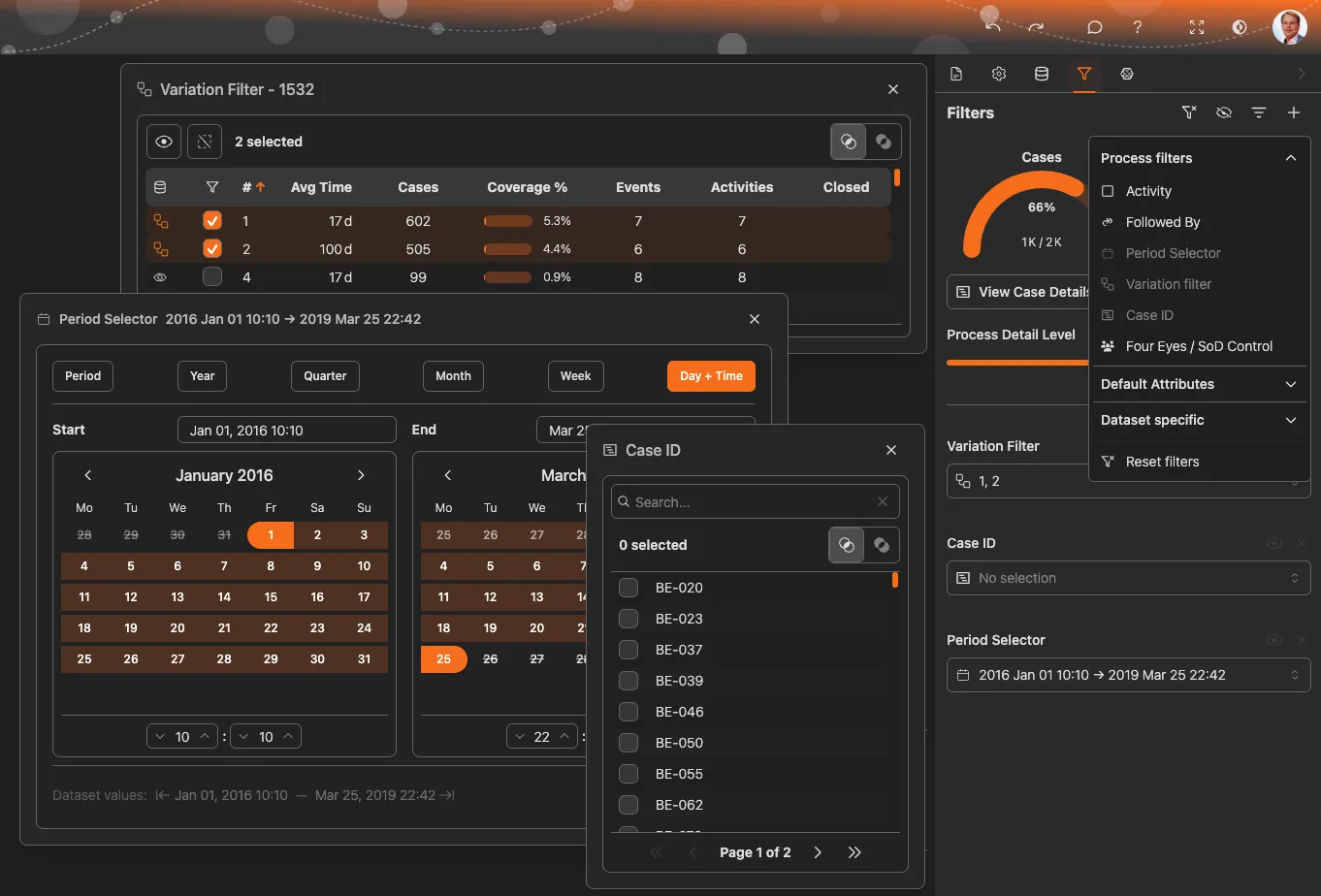
Kontrol panel filter
| Kontrol | Tindakan |
|---|---|
| + Tambahkan filter | Buka menu filter untuk menambahkan filter baru |
| Filter aktif | Daftar filter yang sedang diterapkan |
| X pada filter | Hapus filter tersebut |
| Atur ulang filter | Hapus semua filter sekaligus |
| Ikon mata | Nonaktifkan filter sementara tanpa menghapusnya |
Menambahkan filter
Ada tiga cara untuk menambahkan filter:
1. Dari menu filter
- Klik + Tambahkan filter di panel filter
- Pilih kategori filter
- Pilih jenis filter tertentu
- Atur nilai filter
2. Dari diagram
- Klik segmen pada diagram mana pun, misalnya batang pada diagram batang
- Klik tombol Filter yang muncul, atau klik dua kali segmen tersebut
- Filter akan dibuat otomatis berdasarkan pilihan Anda
3. Dari diagram proses
- Klik aktivitas atau koneksi dalam proses
- Klik Filter di menu konteks
- Pilih jenis filter yang akan diterapkan
Filter cepat
Klik dua kali data pada diagram untuk membuat filter berdasarkan data yang sedang Anda lihat.
Jenis filter
ProcessMind mengelompokkan filter ke dalam beberapa kategori:
Filter umum
Filter ini dapat digunakan di semua proses:
Filter Diikuti oleh
Filter berdasarkan urutan aktivitas.
| Opsi | Arti |
|---|---|
| Langsung diikuti oleh | Aktivitas B langsung mengikuti Aktivitas A |
| Diikuti secara tidak langsung oleh | Aktivitas B terjadi kapan saja setelah Aktivitas A |
| Tidak langsung diikuti oleh | Aktivitas B tidak langsung mengikuti A, tetapi dapat terjadi kemudian |
| Tidak pernah diikuti oleh | Aktivitas B tidak pernah terjadi setelah Aktivitas A |
Contoh penggunaan: Temukan kasus ketika persetujuan belum diberikan sebelum pengiriman, atau temukan pengulangan pekerjaan.
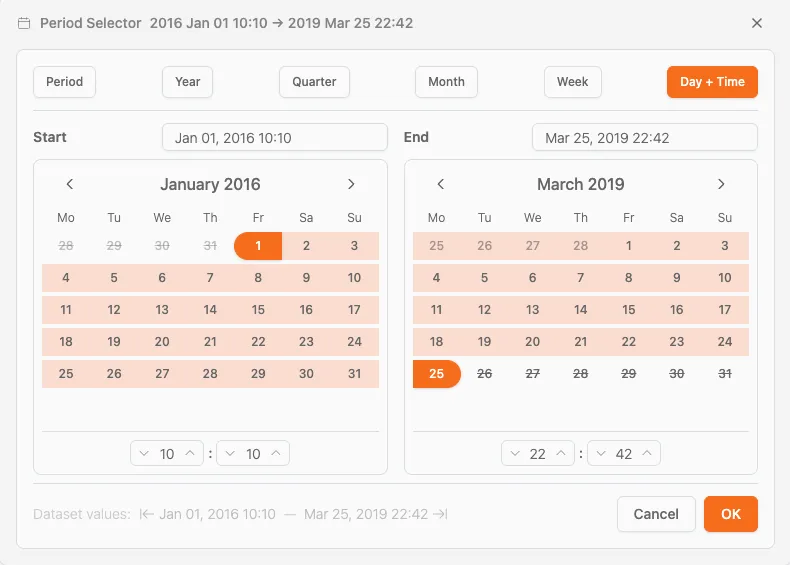
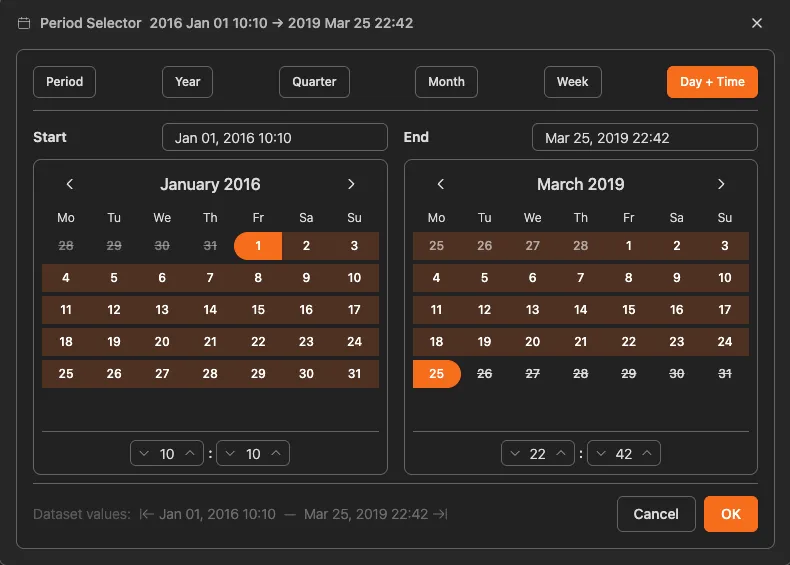
Filter periode
Filter berdasarkan rentang waktu.
| Opsi | Deskripsi |
|---|---|
| Periode kustom | Pilih tanggal mulai dan tanggal akhir tertentu |
| Tahun | Semua data dari tahun tertentu |
| Kuartal | Data dari kuartal tertentu |
| Bulan | Data dari bulan tertentu |
| Minggu | Data dari minggu tertentu |
| Hari + waktu | Rentang tanggal dan waktu yang spesifik |
Contoh penggunaan: Bandingkan kuartal ini dengan kuartal lalu, atau fokus pada periode terjadinya insiden tertentu.
Filter variasi
Filter berdasarkan jalur proses (varian).
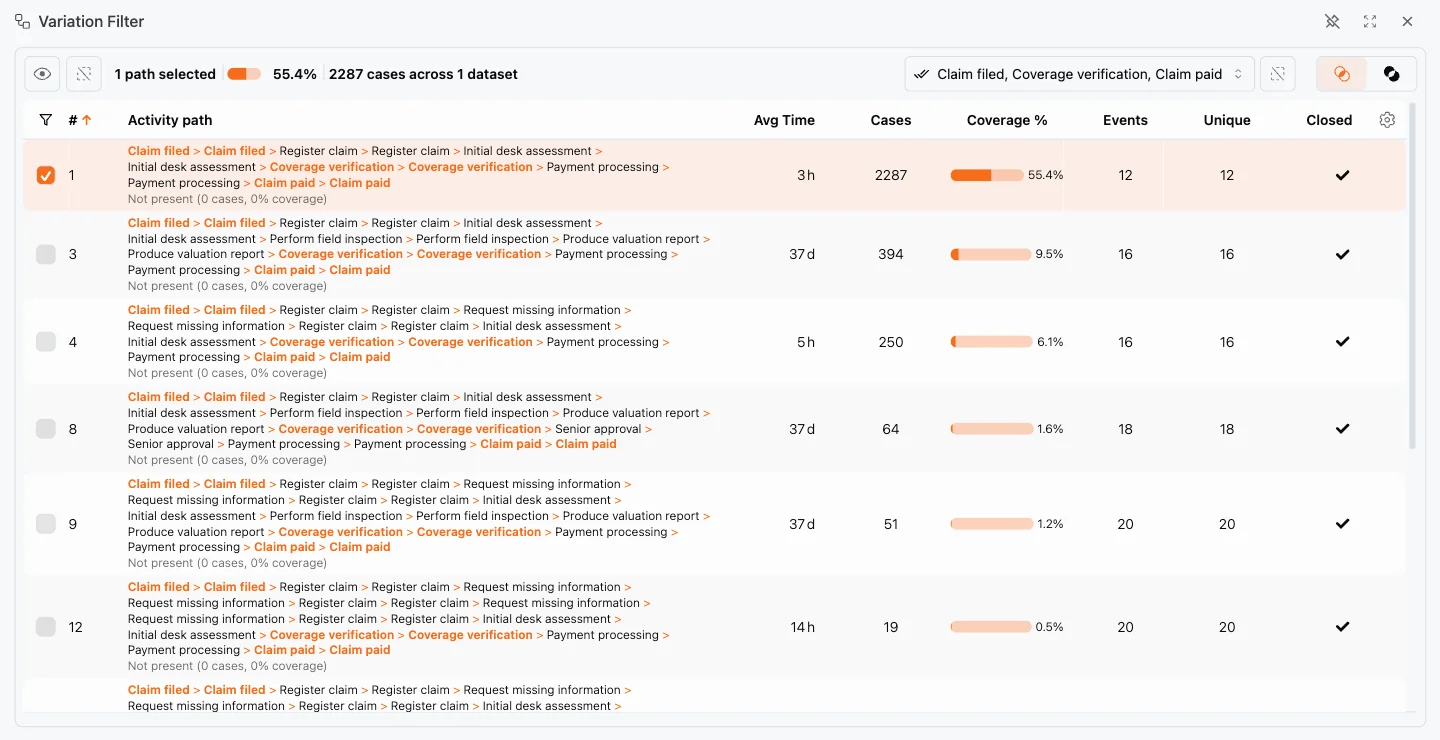
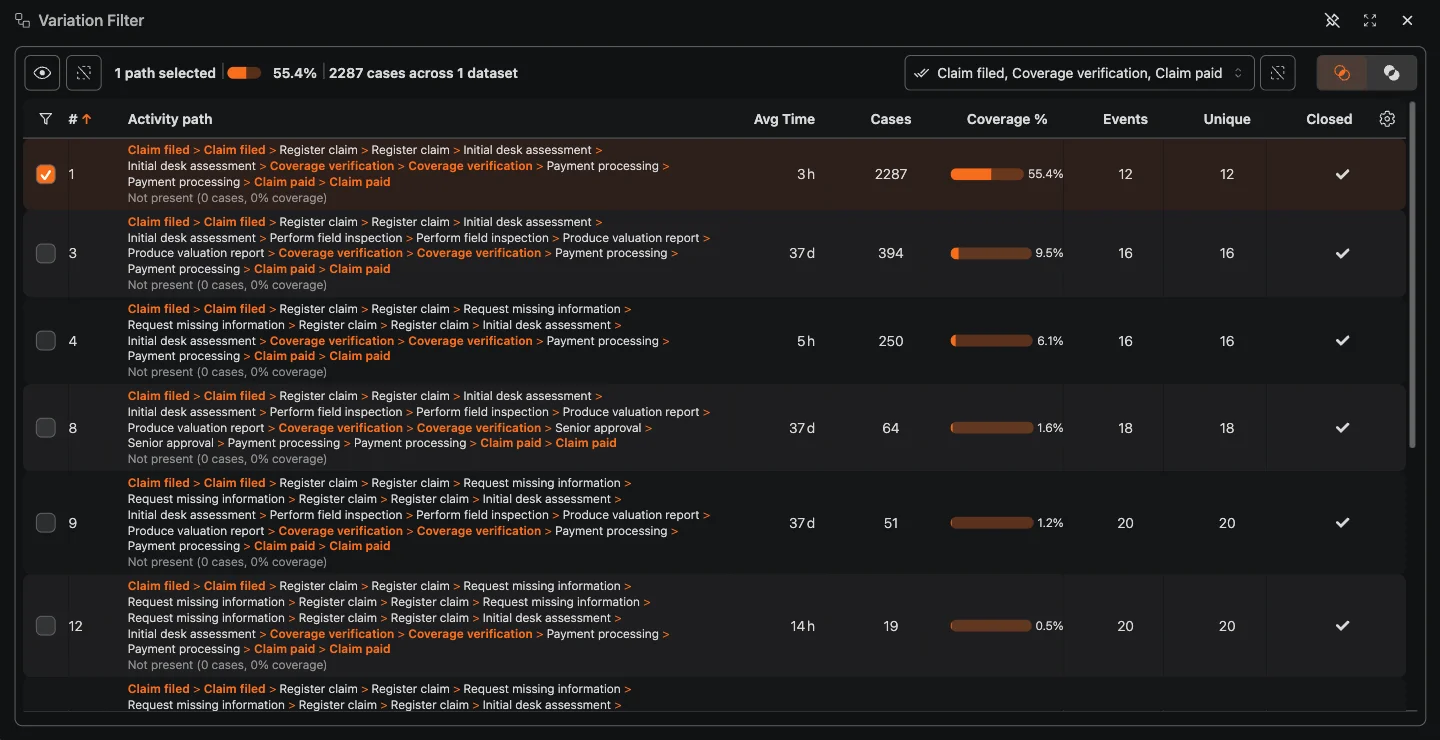
- Daftar varian: Menampilkan semua jalur unik dalam proses
- Metrik: Setiap varian menampilkan jumlah kasus, waktu rata-rata, dan lainnya
- Pratinjau: Klik varian untuk menyorot jalurnya
- Pilih beberapa: Sertakan atau kecualikan beberapa varian
Contoh penggunaan: Bandingkan “jalur utama” dengan variasi yang bermasalah.
Atribut bawaan
Metrik process mining standar yang tersedia di semua dataset:
- Biaya: Filter berdasarkan biaya kasus, jika tersedia
- tCO₂e: Filter berdasarkan jejak karbon, jika tersedia
Filter khusus dataset
Filter berdasarkan atribut dalam data tertentu:
- Jenis pelanggan, wilayah, dan kategori produk
- Kode status dan tingkat prioritas
- Kolom kustom apa pun dalam dataset Anda
Filter ini bergantung pada data yang diunggah.
Filter khusus
Beberapa filter dirancang untuk kebutuhan analisis tertentu. Filter ini tersedia dalam grup Filter proses dan Fitur urutan di menu filter:
ID kasus
Filter kasus tertentu berdasarkan ID kasus. Ketik atau tempel satu atau beberapa ID kasus untuk menganalisis kasus tersebut saja. Filter ini cocok untuk menyelidiki pesanan, tiket, atau pelanggan bermasalah yang sudah diketahui.
Kontrol Four Eyes / SoD
Filter Kontrol Four Eyes / SoD mencari kasus yang melewati kombinasi aktivitas tertentu. Filter ini umum digunakan untuk memeriksa pemisahan tugas, misalnya memastikan orang yang sama tidak membuat sekaligus menyetujui pesanan pembelian. Pilih elemen yang harus muncul dalam kasus. Filter akan menampilkan kasus yang melewati elemen tersebut.
Filter fitur urutan
Filter fitur urutan membantu Anda menelusuri pergerakan kasus dalam proses. Filter ini mencakup Jalur utama, Kesesuaian, Pengerjaan ulang, Kasus terhenti, dan Sumber daya.
Jalur utama
Filter Jalur utama hanya menampilkan kasus yang mengikuti rute paling umum dalam proses. Gunakan filter ini untuk mengukur seberapa sering pekerjaan mengikuti alur utama, atau membandingkan jalur ideal dengan penyimpangan.
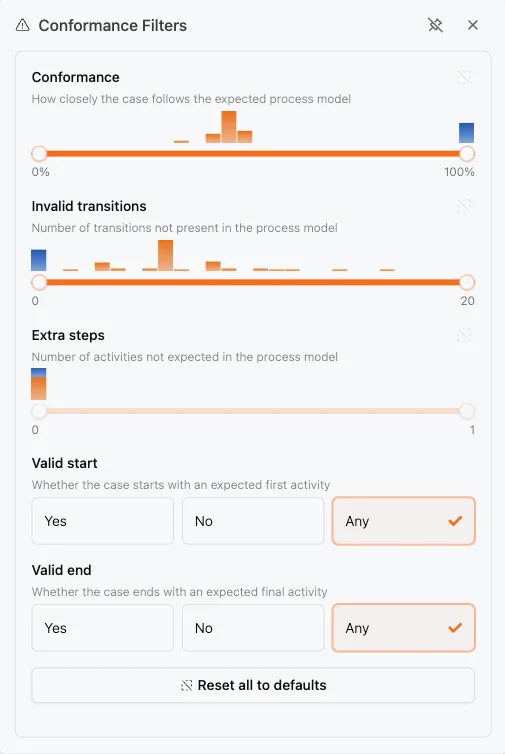
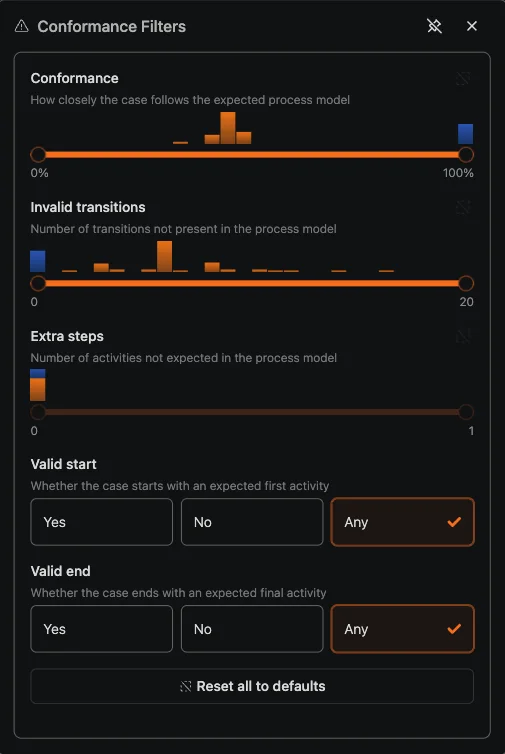
Filter kesesuaian
Filter kesesuaian menampilkan kasus yang menyimpang dari model yang diharapkan, misalnya kasus dengan transisi tidak valid (langkah yang urutannya tidak semestinya). Gabungkan filter ini dengan Pemeriksaan kesesuaian untuk menemukan masalah kepatuhan.
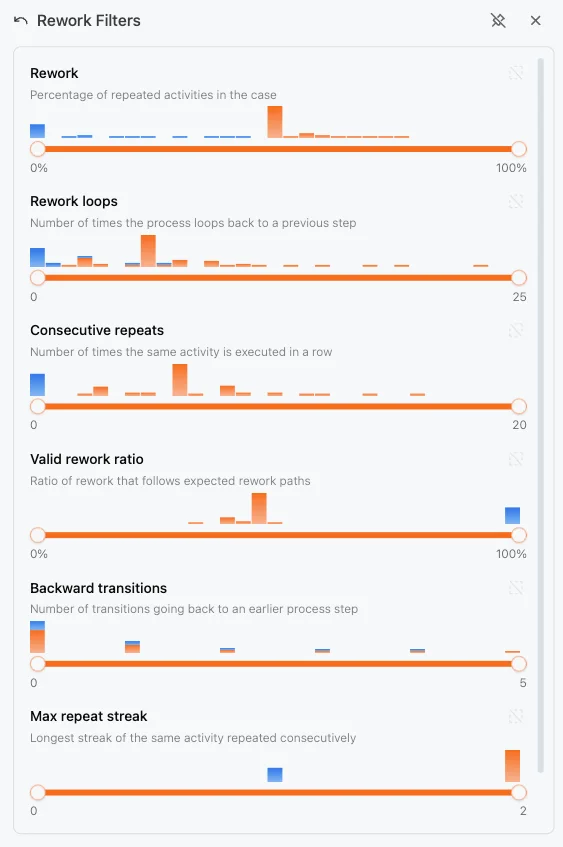
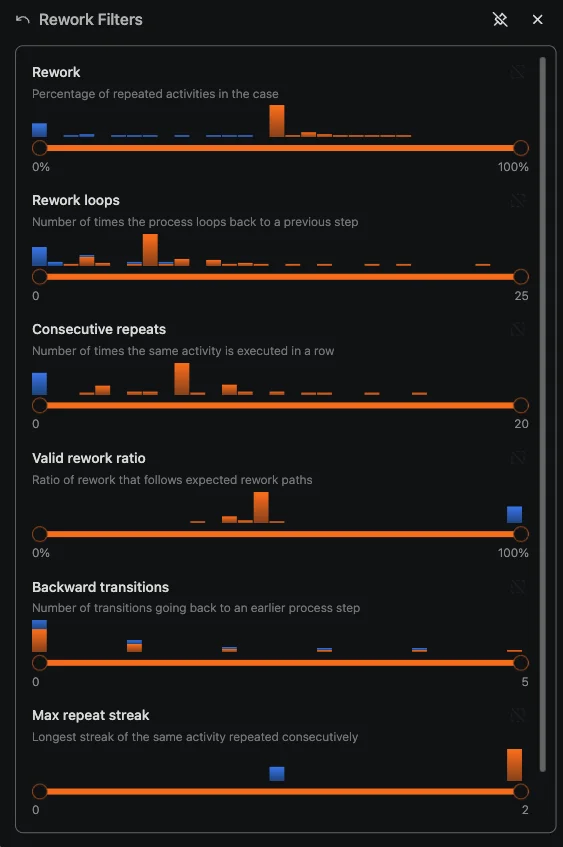
Pengerjaan ulang
Filter Pengerjaan ulang menemukan kasus yang aktivitasnya diulang. Gunakan filter ini untuk menemukan pengulangan, persetujuan berulang, atau pekerjaan lain yang harus dilakukan lebih dari sekali.
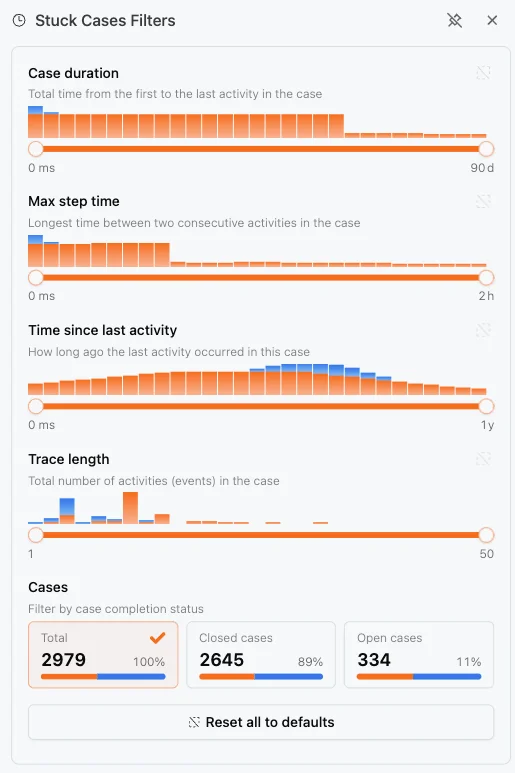
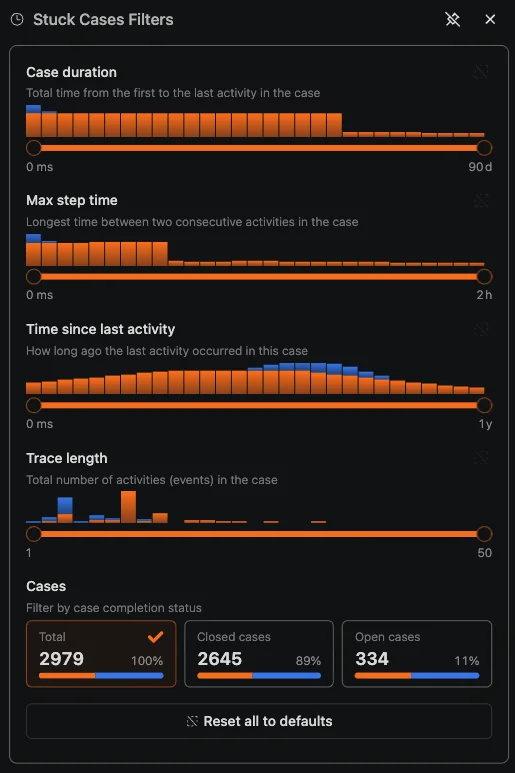
Kasus terhenti
Filter Kasus terhenti menyoroti kasus yang sedang terhambat atau tidak lagi mengalami kemajuan. Gunakan filter ini untuk memprioritaskan tindak lanjut pada kasus yang perlu diperhatikan.
Sumber daya
Filter Sumber daya mempersempit kasus berdasarkan orang, tim, atau sumber daya lain yang terlibat dalam pelaksanaan proses. Gunakan filter ini untuk membandingkan pengaruh sumber daya yang berbeda terhadap perilaku dan hasil proses.
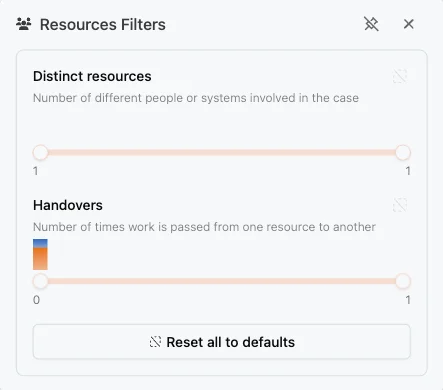
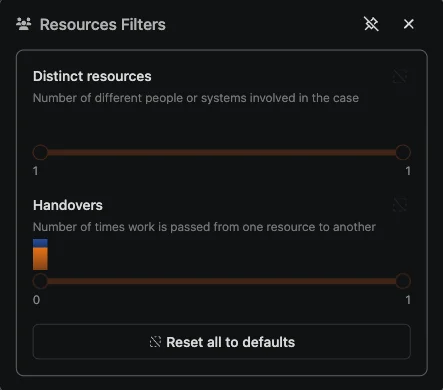
Tersedia dengan lisensi Process Intelligence atau yang lebih tinggi.
Mengelola filter
Melihat filter aktif
Semua filter aktif muncul di panel filter. Setiap filter menampilkan:
- Jenis dan nama filter
- Nilai filter saat ini
- Tombol hapus (X)
Menghapus filter
- Satu filter: Klik X di samping filter
- Semua filter: Klik Atur ulang filter di bagian atas panel filter
Menonaktifkan filter sementara
Klik Ikon mata untuk menonaktifkan semua filter tanpa menghapusnya. Dengan begitu, Anda dapat:
- Membandingkan tampilan dengan dan tanpa filter dengan cepat
- Memeriksa dampak filter
- Mengaktifkan atau menonaktifkan filter tanpa mengaturnya ulang
Klik ikon mata sekali lagi untuk mengaktifkan kembali filter.
Menyimpan pengaturan filter
Bookmark menyertakan filter
Untuk menyimpan tampilan dengan lebih lengkap, gunakan Bookmark. Bookmark menyimpan filter beserta pengaturan tampilan, tingkat zoom, dan konfigurasi diagram.
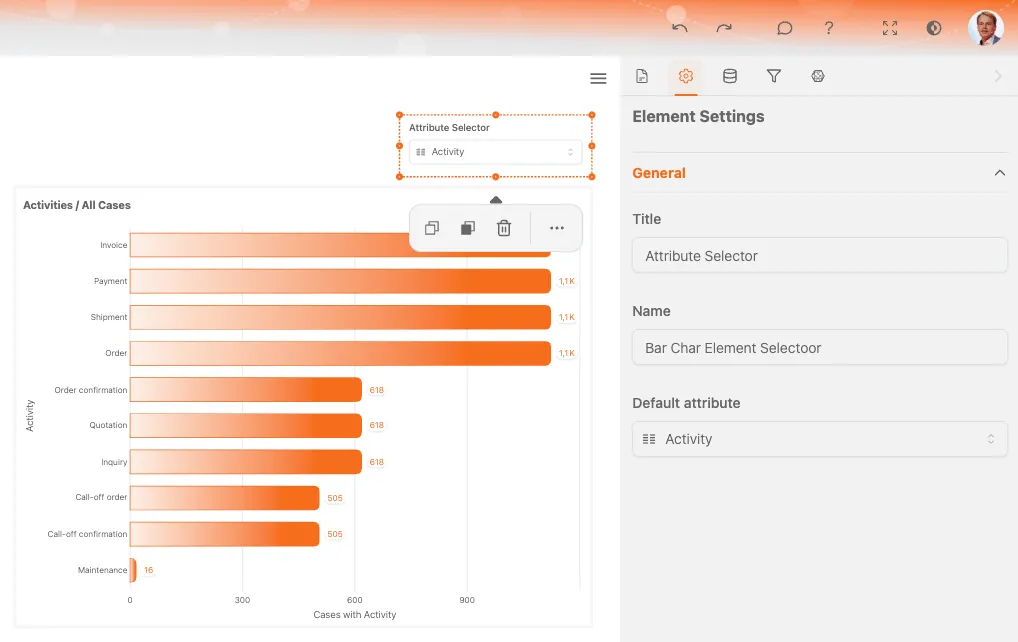
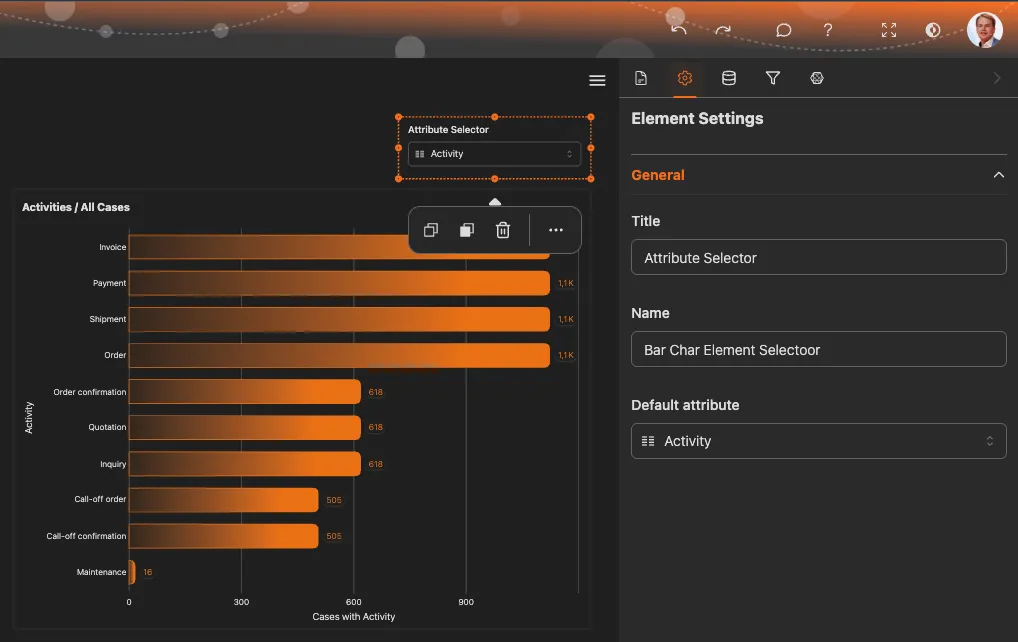
Pemilih
Pemilih tampak seperti filter, tetapi fungsinya berbeda. Pemilih tidak menyaring data, melainkan memungkinkan Anda memilih dimensi untuk analisis.
Filter dan pemilih
| Aspek | Filter | Pemilih |
|---|---|---|
| Tujuan | Mengecualikan data | Memilih sudut pandang |
| Dampak | Mengurangi jumlah kasus | Mengubah pengelompokan atau perincian |
| Contoh | “Tampilkan Eropa saja” | “Rincikan berdasarkan wilayah” |
| Hasil | Lebih sedikit kasus | Kasus tetap sama, tampilan berbeda |
Cara kerja pemilih
Pemilih mengubah cara data dikelompokkan dan ditampilkan dalam diagram dan metrik:
- Pemilih wilayah: Lihat metrik yang dirinci berdasarkan wilayah
- Pemilih produk: Lihat kinerja berbagai produk
- Pemilih tim: Bandingkan kinerja antar tim
- Pemilih waktu: Pilih tingkat perincian waktu (hari, minggu, bulan)
Pemilih yang tersedia bergantung pada dimensi yang dikonfigurasi dalam dataset Anda.
Menggunakan pemilih
- Cari menu tarik-turun pemilih, biasanya di dekat bagian atas dashboard atau di pengaturan diagram
- Klik untuk membuka menu tarik-turun
- Pilih dimensi yang ingin Anda gunakan untuk analisis
- Diagram dan metrik akan diperbarui sesuai pilihan Anda
Menggabungkan pemilih dan filter
Pemilih dan filter dapat digunakan bersama:
- Terapkan filter terlebih dahulu: Persempit data ke kasus yang Anda perlukan
- Lalu pilih dimensi: Tentukan cara merinci kasus tersebut
Contoh: Filter data kuartal keempat, lalu gunakan pemilih wilayah untuk membandingkan wilayah dalam kuartal tersebut.
Menjelajahi dimensi
Coba nilai pemilih yang berbeda untuk menemukan pola. Anda mungkin melihat perbedaan kinerja yang signifikan berdasarkan wilayah, produk, atau jenis pelanggan.
Tips filter
Menggabungkan filter
Beberapa filter bekerja bersama dengan logika AND. Kasus harus memenuhi semua filter aktif agar disertakan.
Contoh: Filter periode (Januari) + filter wilayah (Eropa) = hanya kasus dari Eropa pada Januari.
Urutan tidak berpengaruh
Anda dapat menambahkan filter dalam urutan apa pun. Hasilnya tetap sama, apa pun filter yang ditambahkan lebih dahulu.
Perhatikan jumlah kasus
Jumlah kasus berkurang setiap kali Anda menambahkan filter. Jika filter terlalu ketat, jumlah kasus yang tersisa mungkin terlalu sedikit untuk dianalisis dengan baik.
Periksa indikator jumlah kasus untuk melihat banyaknya kasus yang sesuai dengan filter saat ini.
Mulai dengan cakupan luas, lalu persempit
Mulailah dengan sedikit filter untuk memahami gambaran keseluruhan. Setelah itu, tambahkan filter secara bertahap untuk berfokus pada pertanyaan tertentu.
Topik terkait
- Menu elemen - Filter berdasarkan elemen proses
- Bookmark - Simpan filter bersama tampilan Anda
Rancang proses yang lebih baik. Bangun arsitektur yang saling terhubung. Tetap kendalikan semuanya.
Mulai sekarang juga tanpa kartu kredit dan tanpa perlu menunggu. Ubah cara kerja organisasi Anda menjadi rancangan proses yang jelas dan saling terhubung.
Bangun arsitektur proses, tetapkan penanggung jawab dan kontrol, lalu selaraskan peran serta tanggung jawab di setiap tingkat.
Mulai uji coba gratis dan bangun satu landasan tepercaya untuk mengatur, mengelola, dan terus memperbaiki proses Anda.