การใช้ตัวกรอง
การใช้ตัวกรอง
ตัวกรองช่วยให้คุณเลือกดูข้อมูลบางส่วนได้ แทนที่จะวิเคราะห์ข้อมูลทั้งหมดพร้อมกัน คุณสามารถจำกัดข้อมูลให้เหลือเฉพาะเคส ช่วงเวลา หรือรูปแบบที่สำคัญ ลองใช้ตัวกรองกับข้อมูลของคุณเองได้ด้วยทดลองใช้ฟรี.
ใช้ตัวกรองไปเพื่ออะไร?
ตัวกรองช่วยตอบคำถามเฉพาะเจาะจงได้ เช่น:
- “คำสั่งซื้อจากภูมิภาคนี้เป็นอย่างไร?”
- “กระบวนการมีผลการดำเนินงานอย่างไรในไตรมาสที่ผ่านมา?”
- “เคสใดใช้เส้นทางนานที่สุด?”
- “เคสที่ไม่สำเร็จมีอะไรเหมือนกัน?”
หากไม่ใช้ตัวกรอง คุณจะเห็นเพียงค่าเฉลี่ยและยอดรวม แต่เมื่อใช้ตัวกรอง คุณจะแยกและเปรียบเทียบข้อมูลแต่ละกลุ่มได้.
แผงตัวกรอง
แผงตัวกรองอยู่ทางด้านขวาของแดชบอร์ด.
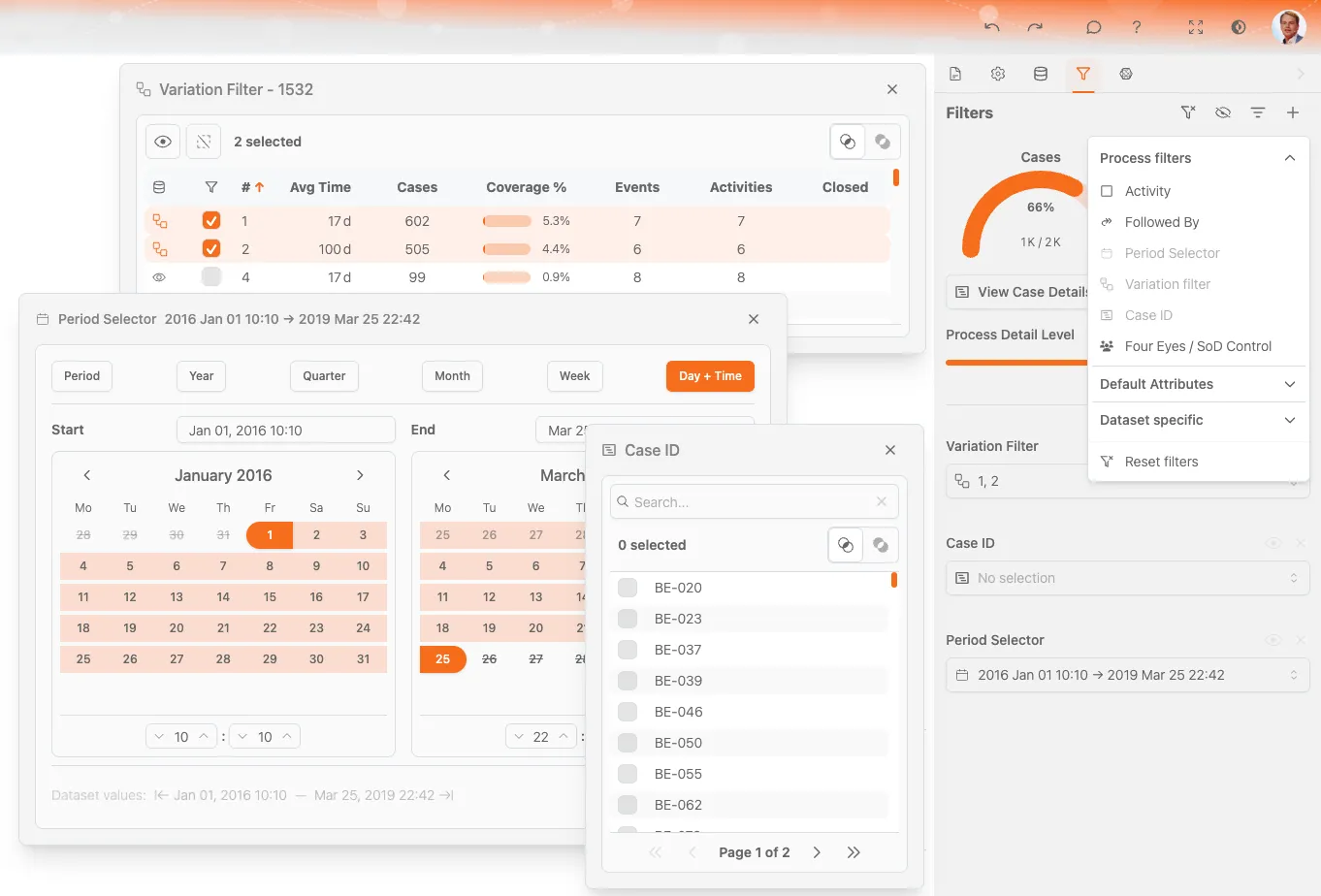
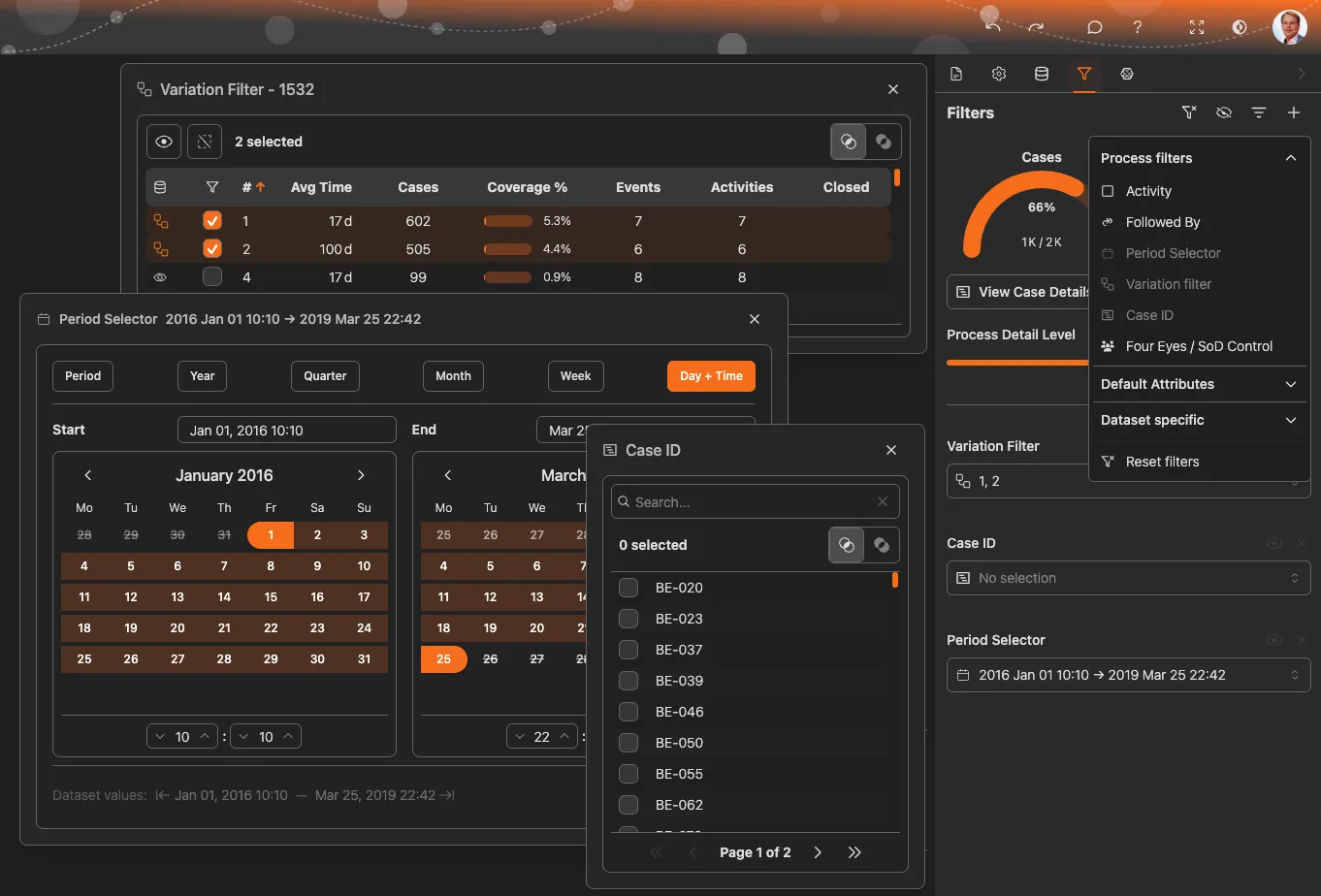
ส่วนควบคุมแผงตัวกรอง
| ตัวควบคุม | การทำงาน |
|---|---|
| + เพิ่มตัวกรอง | เปิดเมนูตัวกรองเพื่อเพิ่มตัวกรองใหม่ |
| ตัวกรองที่ใช้งานอยู่ | แสดงรายการตัวกรองที่ใช้อยู่ |
| X บนตัวกรอง | ลบตัวกรองนั้น |
| รีเซ็ตตัวกรอง | ลบตัวกรองทั้งหมดพร้อมกัน |
| ไอคอนรูปตา | ปิดตัวกรองชั่วคราวโดยไม่ลบออก |
เพิ่มตัวกรอง
เพิ่มตัวกรองได้ 3 วิธี:
1. จากเมนูตัวกรอง
- คลิก + Add Filter ในแผงตัวกรอง
- เลือกหมวดหมู่ตัวกรอง
- เลือกประเภทตัวกรองที่ต้องการ
- กำหนดค่าตัวกรอง
2. จากแผนภูมิ
- คลิกส่วนหนึ่งในแผนภูมิ เช่น แท่งในแผนภูมิแท่ง
- คลิกปุ่มตัวกรองที่ปรากฏ หรือดับเบิลคลิกส่วนนั้น
- ระบบจะสร้างตัวกรองจากข้อมูลที่คุณเลือกโดยอัตโนมัติ
3. จากแผนภาพกระบวนการ
- คลิกกิจกรรมหรือการเชื่อมต่อในกระบวนการ
- คลิกตัวกรองในเมนูตามบริบท
- เลือกประเภทตัวกรองที่ต้องการใช้
ตัวกรองด่วน
ดับเบิลคลิกข้อมูลในแผนภูมิเป็นวิธีที่เร็วที่สุดในการสร้างตัวกรองจากข้อมูลที่คุณกำลังดู
ประเภทตัวกรอง
ProcessMind จัดตัวกรองเป็นหมวดหมู่ดังนี้:
ตัวกรองทั่วไป
ตัวกรองเหล่านี้ใช้ได้กับทุกกระบวนการ:
ตัวกรองกิจกรรมถัดไป
กรองตามลำดับกิจกรรม.
| ตัวเลือก | ความหมาย |
|---|---|
| ตามด้วยกิจกรรมนี้โดยตรง | กิจกรรม B เกิดขึ้นทันทีหลังกิจกรรม A |
| ตามด้วยกิจกรรมนี้ภายหลัง | กิจกรรม B เกิดขึ้นเมื่อใดก็ได้หลังกิจกรรม A |
| ไม่ได้ตามด้วยกิจกรรมนี้โดยตรง | กิจกรรม B ไม่ได้เกิดขึ้นทันทีหลัง A แต่อาจเกิดขึ้นภายหลัง |
| ไม่เกิดกิจกรรมนี้ตามมา | กิจกรรม B ไม่เกิดขึ้นหลังกิจกรรม A เลย |
ตัวอย่างการใช้งาน: ค้นหาเคสที่ไม่มีการอนุมัติก่อนจัดส่ง หรือค้นหาวงจรการแก้ไขงานซ้ำ.
ตัวกรองช่วงเวลา
กรองตามช่วงเวลา.
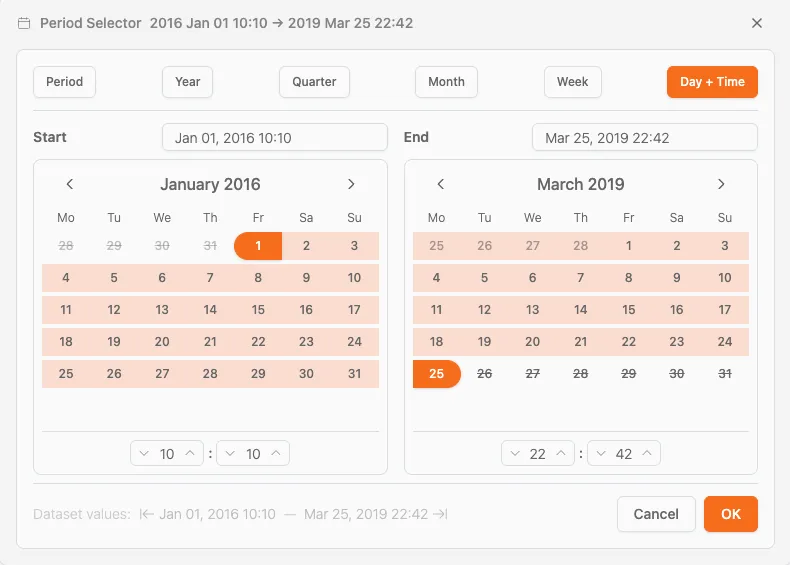
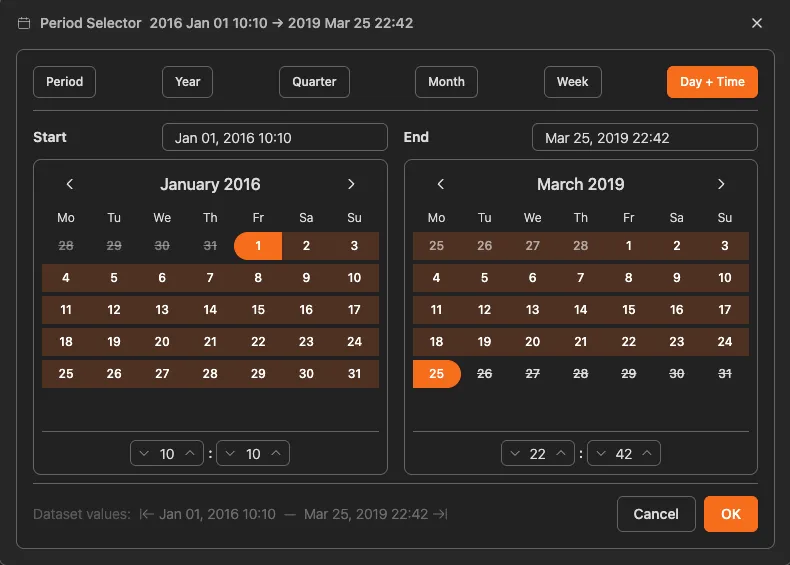
| ตัวเลือก | คำอธิบาย |
|---|---|
| ช่วงเวลาที่กำหนดเอง | เลือกวันที่เริ่มต้นและสิ้นสุดที่ต้องการ |
| ปี | ข้อมูลทั้งหมดจากปีที่เลือก |
| ไตรมาส | ข้อมูลจากไตรมาสที่เลือก |
| เดือน | ข้อมูลจากเดือนที่เลือก |
| สัปดาห์ | ข้อมูลจากสัปดาห์ที่เลือก |
| วันและเวลา | ระบุช่วงวันที่และเวลาอย่างละเอียด |
ตัวอย่างการใช้งาน: เปรียบเทียบไตรมาสนี้กับไตรมาสก่อน หรือเลือกดูช่วงเวลาที่เกิดเหตุการณ์เฉพาะ.
ตัวกรองรูปแบบ
กรองตามเส้นทางกระบวนการ (รูปแบบ).
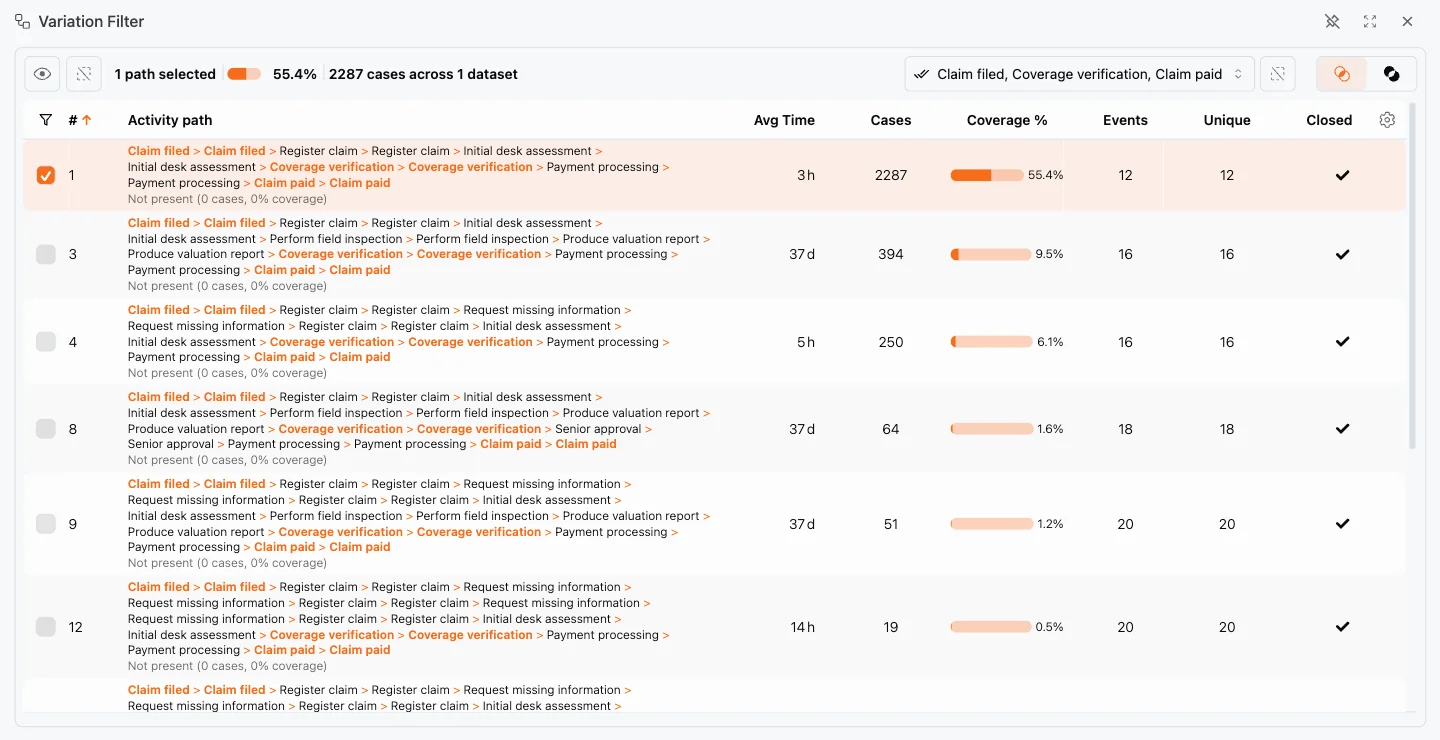
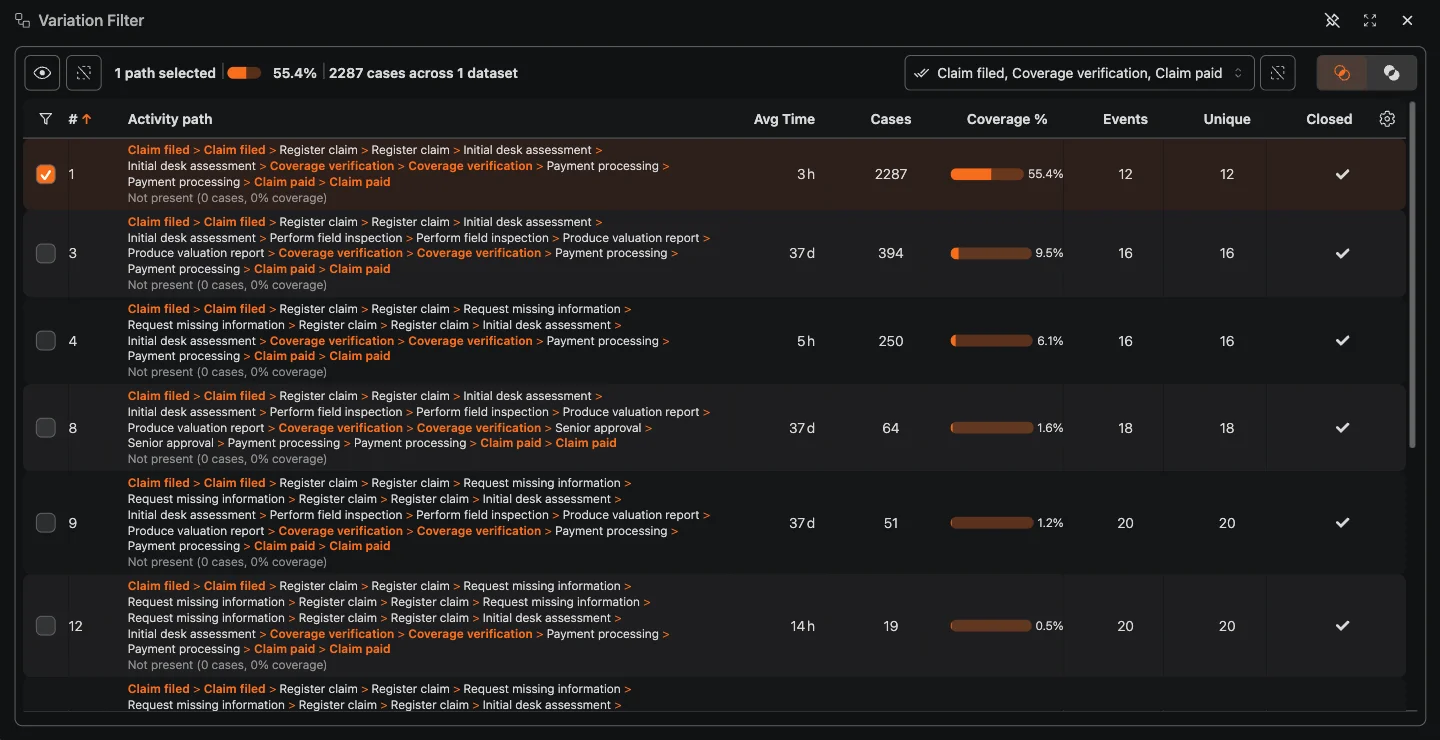
- รายการรูปแบบ: แสดงเส้นทางทั้งหมดที่ไม่ซ้ำกันในกระบวนการ
- ตัวชี้วัด: แสดงจำนวนกรณี เวลาเฉลี่ย และข้อมูลอื่นๆ สำหรับแต่ละรูปแบบ
- ตัวอย่างเส้นทาง: คลิกรูปแบบเพื่อเน้นเส้นทางนั้น
- เลือกหลายรายการ: รวมรูปแบบหลายรายการหรือยกเว้นออกได้
ตัวอย่างการใช้งาน: เปรียบเทียบ “เส้นทางที่ราบรื่น” กับรูปแบบที่มีปัญหา.
แอตทริบิวต์เริ่มต้น
ตัวชี้วัดมาตรฐานของ process mining ที่ใช้ได้กับทุกชุดข้อมูล:
- ต้นทุน: กรองตามต้นทุนของกรณี หากมีข้อมูล
- tCO₂e: กรองตามปริมาณการปล่อยคาร์บอน หากมีข้อมูล
ตัวกรองเฉพาะชุดข้อมูล
ตัวกรองที่อ้างอิงแอตทริบิวต์ในข้อมูลของคุณ:
- ประเภทลูกค้า ภูมิภาค และหมวดหมู่ผลิตภัณฑ์
- รหัสสถานะและระดับความสำคัญ
- ฟิลด์ที่กำหนดเองในชุดข้อมูลของคุณ
ตัวกรองเหล่านี้จะแตกต่างกันไปตามข้อมูลที่อัปโหลด.
ตัวกรองพิเศษ
ตัวกรองบางประเภทใช้กับสถานการณ์วิเคราะห์เฉพาะ โดยอยู่ในกลุ่มตัวกรองกระบวนการและฟีเจอร์ของ Sequenceในเมนูตัวกรอง:
รหัสกรณี
กรองให้เหลือเฉพาะเคสตามรหัสเคส พิมพ์หรือวางรหัสเคสหนึ่งรายการขึ้นไปเพื่อวิเคราะห์เฉพาะเคสเหล่านั้น เหมาะสำหรับตรวจสอบคำสั่งซื้อ ทิกเก็ต หรือลูกค้าที่ทราบว่ามีปัญหา.
การควบคุม Four Eyes / SoD
ตัวกรองการควบคุมแบบตรวจสอบสองคน / SoDใช้ค้นหาเคสที่ผ่านชุดกิจกรรมที่กำหนด โดยมักใช้ตรวจสอบการแบ่งแยกหน้าที่เช่น ตรวจสอบว่าคนเดียวกันไม่ได้สร้างและอนุมัติใบสั่งซื้อ เลือกองค์ประกอบที่ต้องปรากฏในเคส แล้วตัวกรองจะแสดงเคสที่ผ่านองค์ประกอบเหล่านั้น.
ตัวกรองลำดับกิจกรรม
ตัวกรองฟีเจอร์ของ Sequence ช่วยตรวจสอบว่าเคสดำเนินไปอย่างไรในกระบวนการ ซึ่งประกอบด้วยเส้นทางที่ราบรื่น, ความสอดคล้อง, การแก้ไขงาน, เคสที่ติดขัดและทรัพยากร.
เส้นทางหลัก
ตัวกรองเส้นทางที่ราบรื่นจะแสดงเฉพาะเคสที่ดำเนินตามเส้นทางที่พบได้บ่อยที่สุดในกระบวนการ ใช้เพื่อวัดว่างานดำเนินตามเส้นทางหลักบ่อยเพียงใด หรือเปรียบเทียบเส้นทางที่ต้องการกับกรณีที่เบี่ยงเบน.
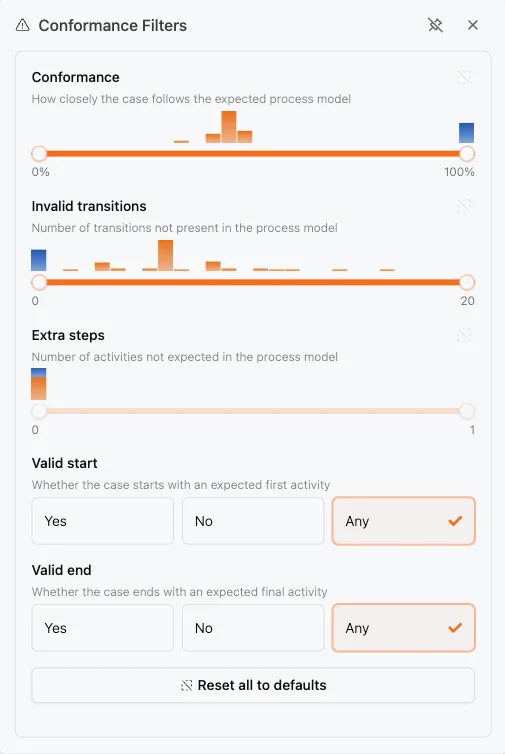
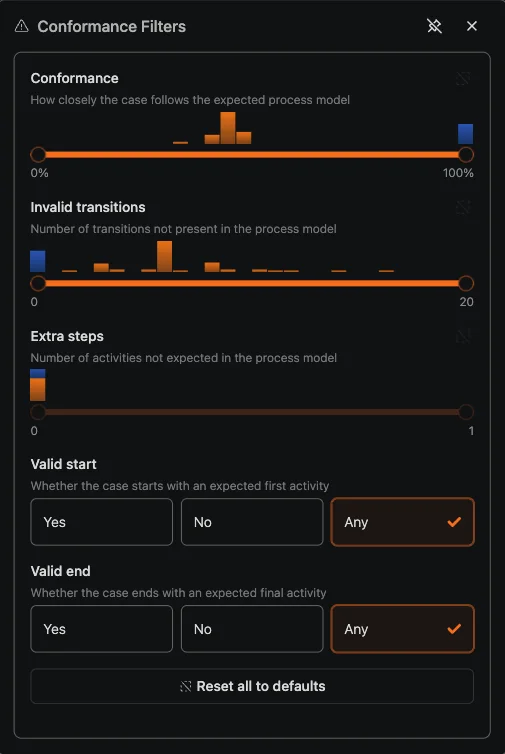
ตัวกรอง Conformance
ตัวกรองความสอดคล้องช่วยค้นหาเคสที่เบี่ยงเบนจากโมเดลที่คาดไว้ เช่น เคสที่มีการเปลี่ยนผ่านที่ไม่ถูกต้องซึ่งหมายถึงขั้นตอนที่ไม่ควรเกิดขึ้นตามลำดับนั้น ใช้ร่วมกับการตรวจสอบความสอดคล้องเพื่อค้นหาปัญหาด้านการปฏิบัติตามข้อกำหนด.
งานที่ต้องทำซ้ำ
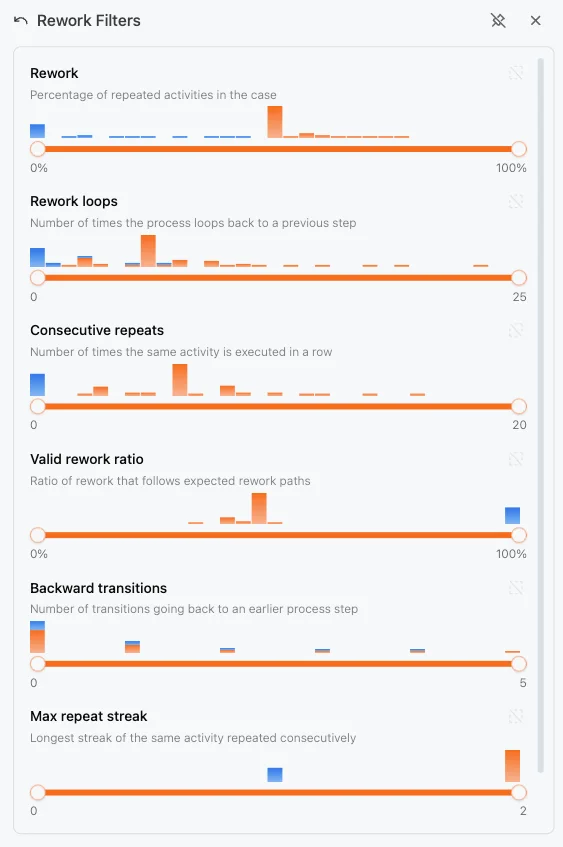
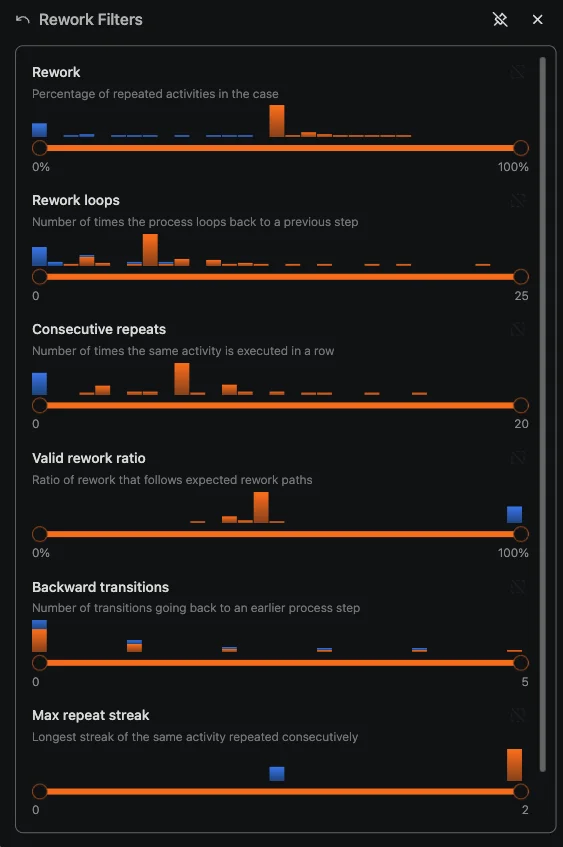
ตัวกรองการแก้ไขงานใช้ค้นหาเคสที่มีกิจกรรมซ้ำ ใช้เพื่อระบุวงจรการทำงาน การอนุมัติซ้ำ หรืองานอื่นๆ ที่ต้องทำมากกว่าหนึ่งครั้ง.
กรณีที่ติดขัด
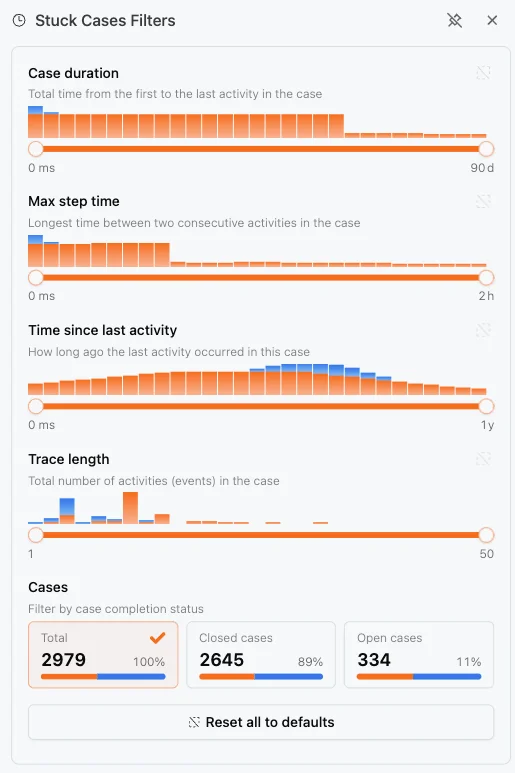
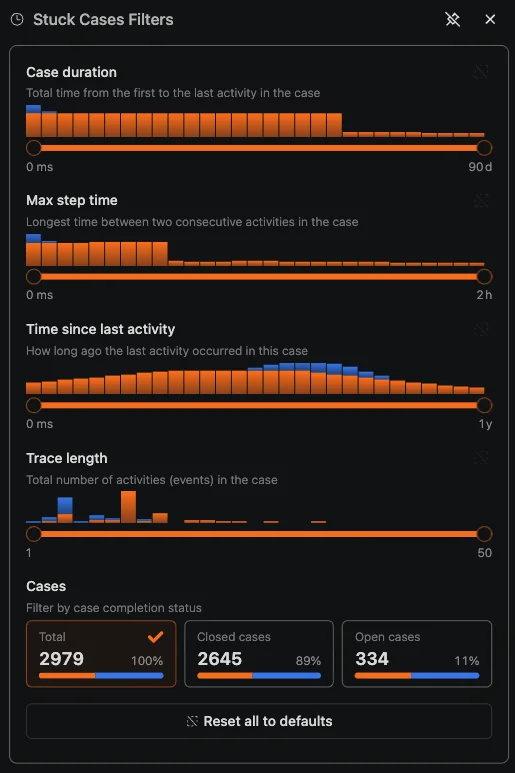
ตัวกรองเคสที่ติดขัดช่วยค้นหาเคสที่ถูกระงับหรือหยุดดำเนินการ ใช้เพื่อเน้นติดตามเคสที่ต้องได้รับการดูแล.
ทรัพยากร
ตัวกรองทรัพยากรช่วยจำกัดเคสตามบุคคล ทีม หรือทรัพยากรอื่นๆ ที่เกี่ยวข้องกับการดำเนินกระบวนการ ใช้เพื่อเปรียบเทียบว่าทรัพยากรแต่ละประเภทส่งผลต่อการทำงานและผลลัพธ์ของกระบวนการอย่างไร.
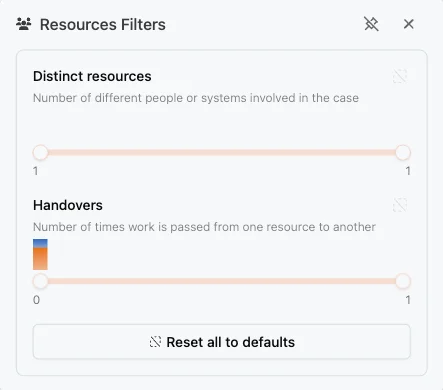
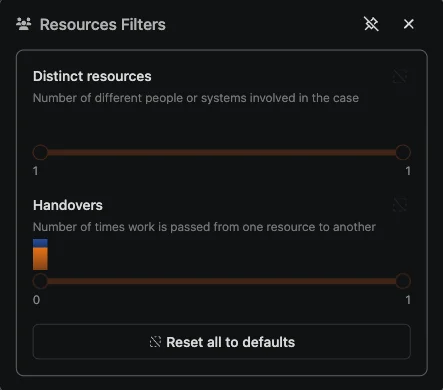
ใช้ได้เมื่อมีไลเซนส์ Process Intelligence ขึ้นไป
จัดการตัวกรอง
ดูตัวกรองที่ใช้งานอยู่
ตัวกรองที่ใช้งานอยู่ทั้งหมดจะแสดงในแผงตัวกรอง โดยแต่ละรายการจะแสดง:
- ประเภทและชื่อตัวกรอง
- ค่าตัวกรองปัจจุบัน
- ปุ่มลบ (X)
ลบตัวกรอง
- ตัวกรองรายการเดียว: คลิกXข้างตัวกรอง
- ตัวกรองทั้งหมด: คลิกรีเซ็ตตัวกรองที่ด้านบนของแผงตัวกรอง
ปิดใช้ตัวกรองชั่วคราว
คลิกไอคอนรูปตาเพื่อปิดใช้ตัวกรองทั้งหมดโดยไม่ลบออก วิธีนี้ช่วยให้คุณ:
- เปรียบเทียบมุมมองที่กรองแล้วกับมุมมองที่ไม่ได้กรองได้อย่างรวดเร็ว
- ตรวจสอบผลของตัวกรอง
- เปิดหรือปิดตัวกรองได้โดยไม่ต้องตั้งค่าใหม่
คลิกไอคอนรูปตาอีกครั้งเพื่อเปิดใช้ตัวกรอง.
บันทึกการตั้งค่าตัวกรอง
บุ๊กมาร์กรวมตัวกรองไว้ด้วย
หากต้องการบันทึกสถานะให้ครบถ้วนยิ่งขึ้น ให้ใช้บุ๊กมาร์กซึ่งบันทึกตัวกรองพร้อมการตั้งค่ามุมมอง ระดับการซูม และการกำหนดค่าแผนภูมิ
ตัวเลือกมิติข้อมูล
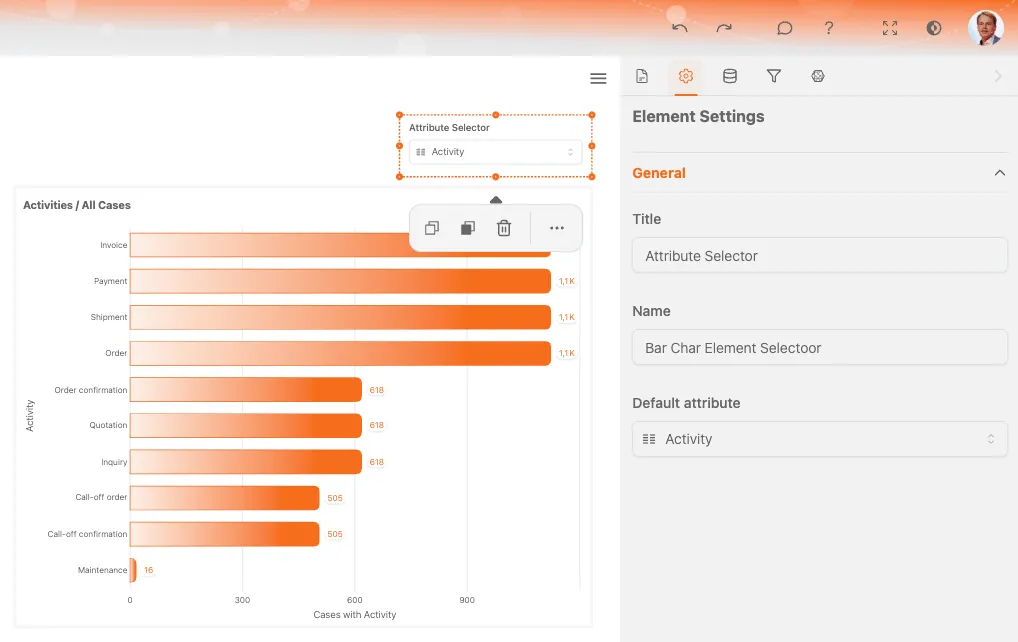
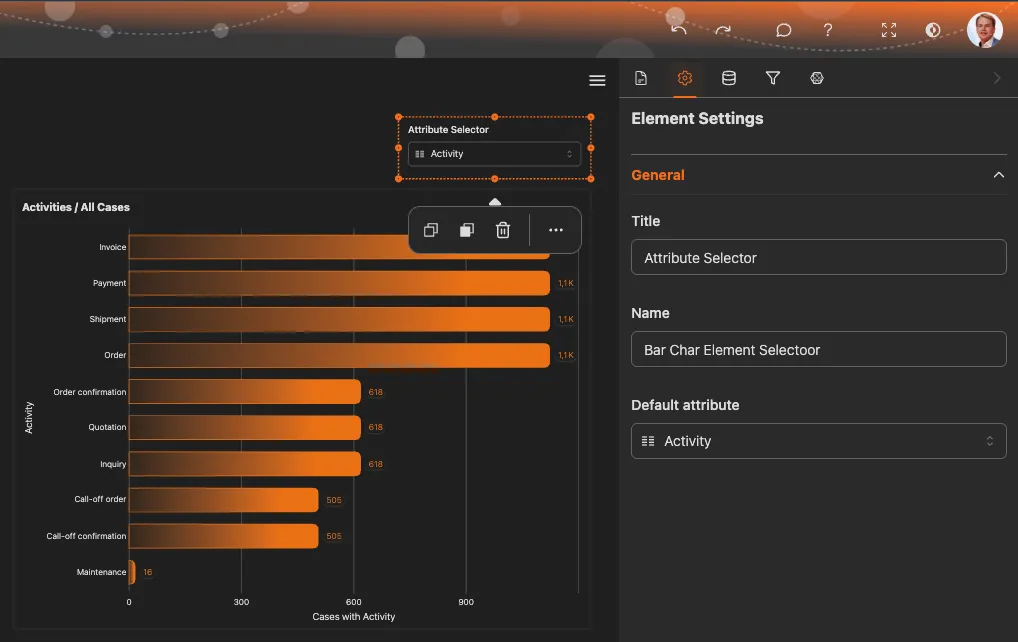
ตัวเลือกมีหน้าตาคล้ายตัวกรอง แต่ทำงานต่างกัน แทนที่จะตัดข้อมูลออก ตัวเลือกช่วยให้คุณเลือกมิติที่จะใช้วิเคราะห์.
ตัวกรองกับตัวเลือกมิติข้อมูล
| ด้านที่เปรียบเทียบ | ตัวกรอง | ตัวเลือกมิติข้อมูล |
|---|---|---|
| วัตถุประสงค์ | ตัดข้อมูลออก | เลือกมุมมอง |
| ผลที่เกิดขึ้น | ลดจำนวนกรณี | เปลี่ยนการจัดกลุ่มหรือการแจกแจง |
| ตัวอย่าง | “แสดงเฉพาะยุโรป” | “แจกแจงตามภูมิภาค” |
| ผลลัพธ์ | กรณีน้อยลง | กรณีเดิม แต่มุมมองต่างกัน |
ตัวเลือกมิติข้อมูลทำงานอย่างไร
ตัวเลือกมิติข้อมูลเปลี่ยนวิธีจัดกลุ่มและแสดงข้อมูลในแผนภูมิและตัวชี้วัด:
- ตัวเลือกภูมิภาค: ดูตัวชี้วัดโดยแจกแจงตามภูมิภาค
- ตัวเลือกผลิตภัณฑ์: ดูผลการดำเนินงานของผลิตภัณฑ์แต่ละรายการ
- ตัวเลือกทีม: เปรียบเทียบผลการดำเนินงานระหว่างทีม
- ตัวเลือกเวลา: เลือกความละเอียดของช่วงเวลา เช่น วัน สัปดาห์ หรือเดือน
ตัวเลือกที่ใช้ได้ขึ้นอยู่กับมิติที่ตั้งค่าไว้ในชุดข้อมูลของคุณ.
ใช้ตัวเลือกมิติข้อมูล
- ค้นหาเมนูตัวเลือกมิติข้อมูล ซึ่งมักอยู่ใกล้ด้านบนของแดชบอร์ดหรือในการตั้งค่าแผนภูมิ
- คลิกเพื่อเปิดเมนู
- เลือกมิติที่ต้องการใช้วิเคราะห์
- แผนภูมิและตัวชี้วัดจะปรับตามตัวเลือกของคุณ
ใช้ตัวเลือกมิติข้อมูลร่วมกับตัวกรอง
ตัวเลือกมิติข้อมูลและตัวกรองใช้ร่วมกันได้:
- กรองก่อน: เลือกเฉพาะกรณีที่ต้องการ
- จากนั้นเลือกมิติ: กำหนดวิธีแจกแจงกรณีเหล่านั้น
ตัวอย่าง: กรองข้อมูลให้เหลือไตรมาส 4 แล้วใช้ตัวเลือกภูมิภาคเพื่อเปรียบเทียบภูมิภาคต่างๆ ภายในไตรมาสนั้น.
สำรวจมิติข้อมูล
ลองเลือกค่ามิติข้อมูลแบบต่างๆ เพื่อค้นหารูปแบบ คุณอาจพบว่าผลการดำเนินงานแตกต่างกันมากตามภูมิภาค ผลิตภัณฑ์ หรือประเภทลูกค้า
เคล็ดลับการใช้ตัวกรอง
ใช้ตัวกรองหลายรายการร่วมกัน
ตัวกรองหลายรายการทำงานร่วมกันด้วยตรรกะ AND เคสต้องตรงกับตัวกรองที่ใช้งานอยู่ทั้งหมดจึงจะแสดงในผลลัพธ์.
ตัวอย่าง: ตัวกรองช่วงเวลา (มกราคม) + ตัวกรองภูมิภาค (ยุโรป) = แสดงเฉพาะเคสจากยุโรปในเดือนมกราคม.
ลำดับไม่มีผล
คุณเพิ่มตัวกรองตามลำดับใดก็ได้ ผลลัพธ์จะเหมือนเดิมไม่ว่าจะเพิ่มตัวกรองใดก่อน.
ตรวจสอบจำนวนกรณี
เมื่อเพิ่มตัวกรอง จำนวนเคสจะลดลง หากกรองมากเกินไป อาจเหลือเคสน้อยเกินกว่าจะวิเคราะห์ได้อย่างมีความหมาย.
ดูตัวบอกจำนวนเคสเพื่อทราบว่ามีเคสกี่รายการที่ตรงกับตัวกรองปัจจุบัน.
เริ่มจากกรองกว้างๆ แล้วค่อยจำกัดให้แคบลง
เริ่มจากใช้ตัวกรองให้น้อยที่สุดเพื่อดูภาพรวม จากนั้นค่อยเพิ่มตัวกรองเพื่อเน้นคำถามเฉพาะ.
หัวข้อที่เกี่ยวข้อง
- เมนูองค์ประกอบ - กรองจากองค์ประกอบของกระบวนการ
- บุ๊กมาร์ก - บันทึกตัวกรองพร้อมมุมมอง
ออกแบบกระบวนการให้ดีขึ้น วางโครงสร้างที่เชื่อมโยงกัน และควบคุมได้.
เริ่มใช้งานได้ทันที ไม่ต้องใช้บัตรเครดิตและไม่ต้องรอ เปลี่ยนวิธีทำงานขององค์กรให้เป็นแบบจำลองกระบวนการที่ชัดเจนและเชื่อมโยงกัน.
สร้างสถาปัตยกรรมกระบวนการ กำหนดเจ้าของและการควบคุม พร้อมจัดบทบาทและความรับผิดชอบให้สอดคล้องกันในทุกระดับ.
เริ่มทดลองใช้ฟรี แล้วสร้างรากฐานที่เชื่อถือได้สำหรับกำกับดูแล จัดการ และปรับปรุงกระบวนการอย่างต่อเนื่อง.