使用筛选器
使用筛选器
筛选器可帮助您聚焦特定的数据子集。您无需一次分析所有数据,可以缩小范围,只查看最重要的案例、时间段或模式。您可以通过免费试用在自己的数据中试用筛选器。
为什么使用筛选器?
筛选器可帮助您回答具体问题:
- “来自这个地区的订单会怎样处理?”
- “上个季度的流程表现如何?”
- “哪些案例经过的路径最长?”
- “失败案例有哪些共同点?”
不使用筛选器时,您看到的是平均值和总计。使用筛选器后,则可以单独查看并比较特定数据片段。
筛选器面板
筛选器面板位于仪表板右侧。
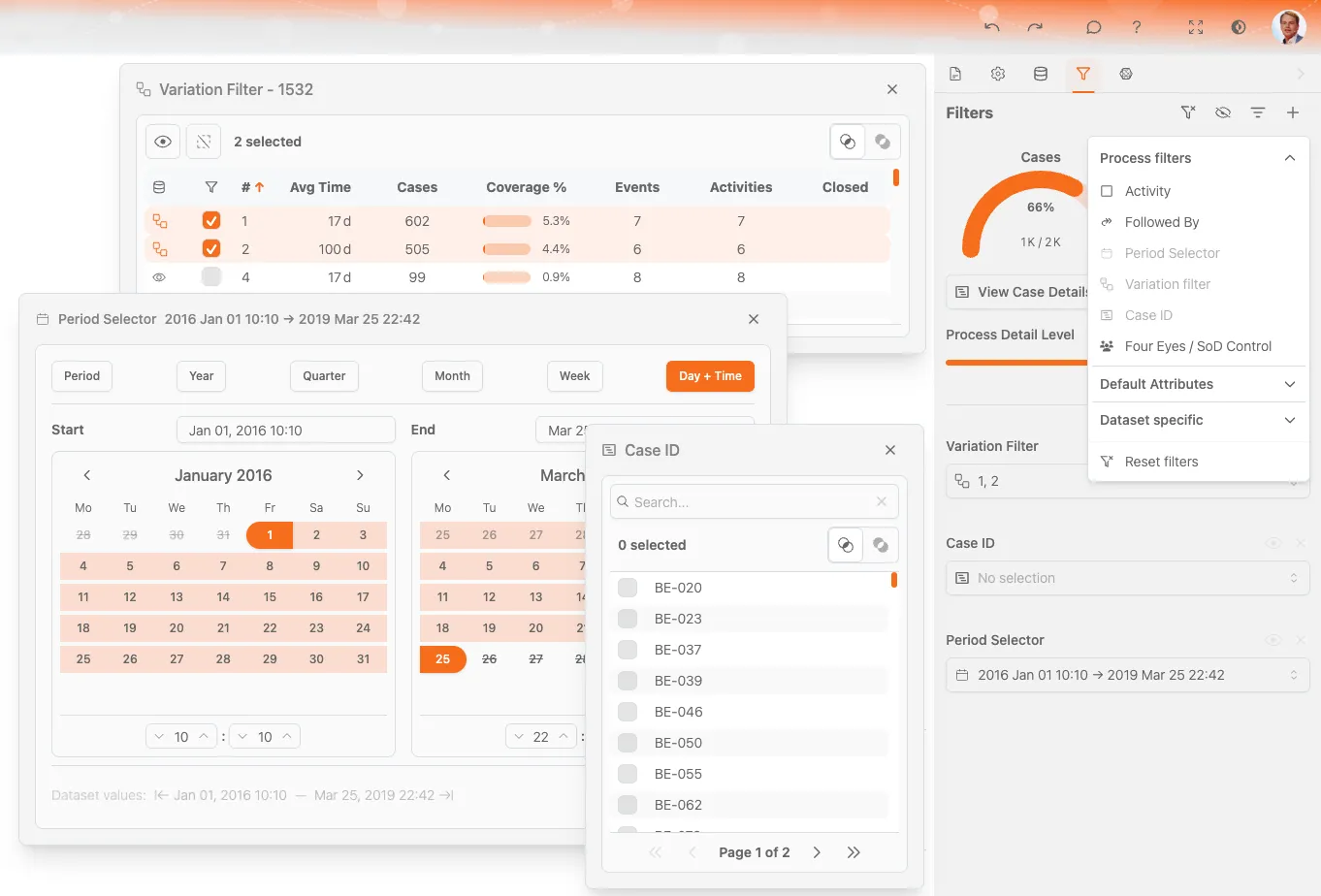
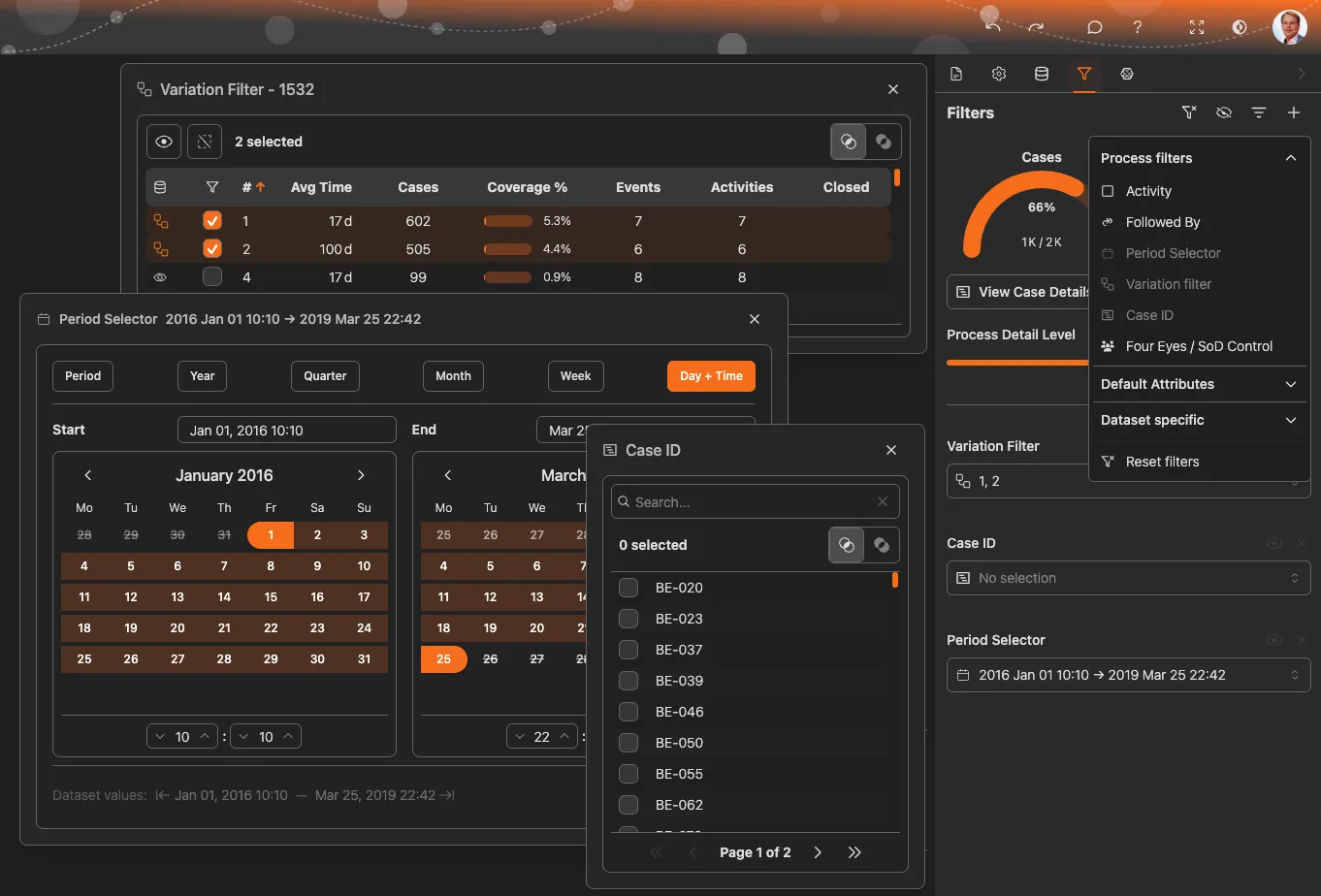
筛选器面板控件
| 控件 | 操作 |
|---|---|
| +添加筛选器 | 打开筛选器菜单,添加筛选器 |
| 活跃筛选器 | 列出当前已应用的筛选器 |
| 筛选器上的X | 移除该筛选器 |
| 重置筛选器 | 一次性移除所有筛选器 |
| 眼睛图标 | 暂时停用筛选器,但不将其移除 |
添加筛选器
添加筛选器有三种方式:
1. 从筛选器菜单添加
- 点击筛选器面板中的**+添加筛选器** 选择筛选器类别2. 选择具体的筛选器类型3. 设置筛选器值4.
2. 从图表添加
- 点击任意图表中的一个区域,例如条形图中的一条
- 点击出现的筛选按钮,或双击该区域
- 系统会根据您的选择自动创建筛选器
3. 从流程图添加
- 点击流程中的活动或连接
- 在上下文菜单中点击筛选 选择要应用的筛选器类型3.
快速筛选器
双击图表数据,可根据当前查看的内容快速创建筛选器。
筛选器类型
ProcessMind将筛选器分为以下类别:
常用筛选器
这些筛选器适用于所有流程:
后续活动筛选器
根据活动顺序进行筛选。
| 选项 | 含义 |
|---|---|
| Directly Followed By | 活动B紧接在活动A之后 |
| 间接后继 | 活动B在活动A之后的任意时点发生 |
| 不直接后继 | 活动B没有紧接在活动A之后发生,但之后可能发生 |
| 后续无事件 | 活动A之后不会发生活动B |
使用场景:查找发货前未完成审批的案例,或识别返工循环。
时间段筛选器
按时间范围筛选。
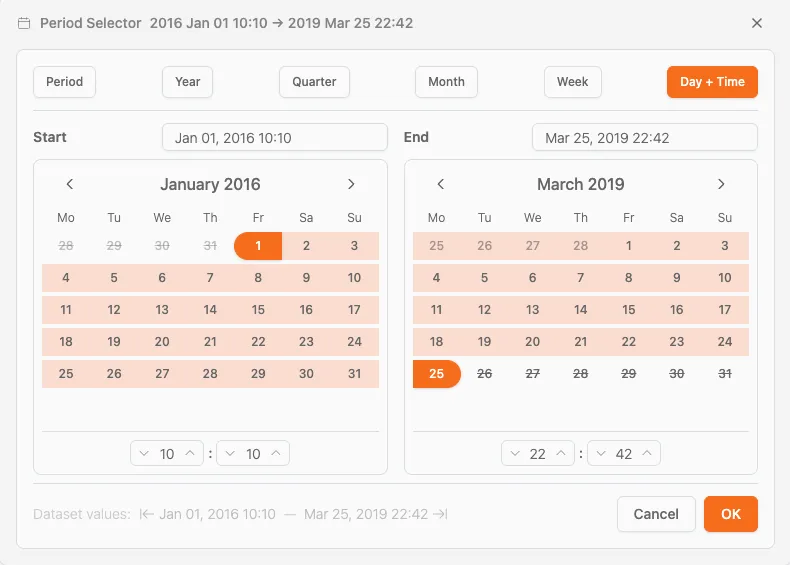
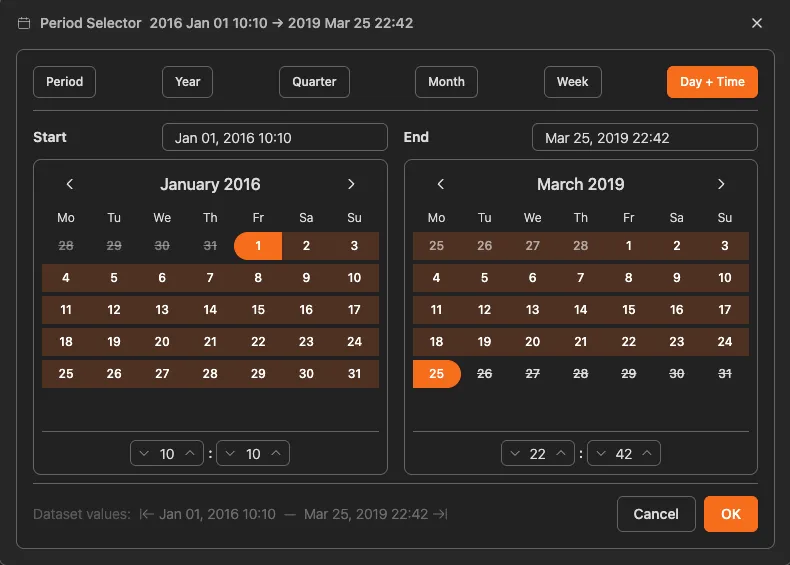
| 选项 | 说明 |
|---|---|
| 自定义时间段 | 选择具体的开始和结束日期 |
| 年 | 特定年份的所有数据 |
| 季度 | 特定季度的数据 |
| 月 | 特定月份的数据 |
| 周 | 特定周的数据 |
| 日期+时间 | 精确的日期和时间范围 |
使用场景:比较本季度和上季度,或聚焦特定事件发生的时间段。
变化筛选器
按流程路径(变体)筛选。
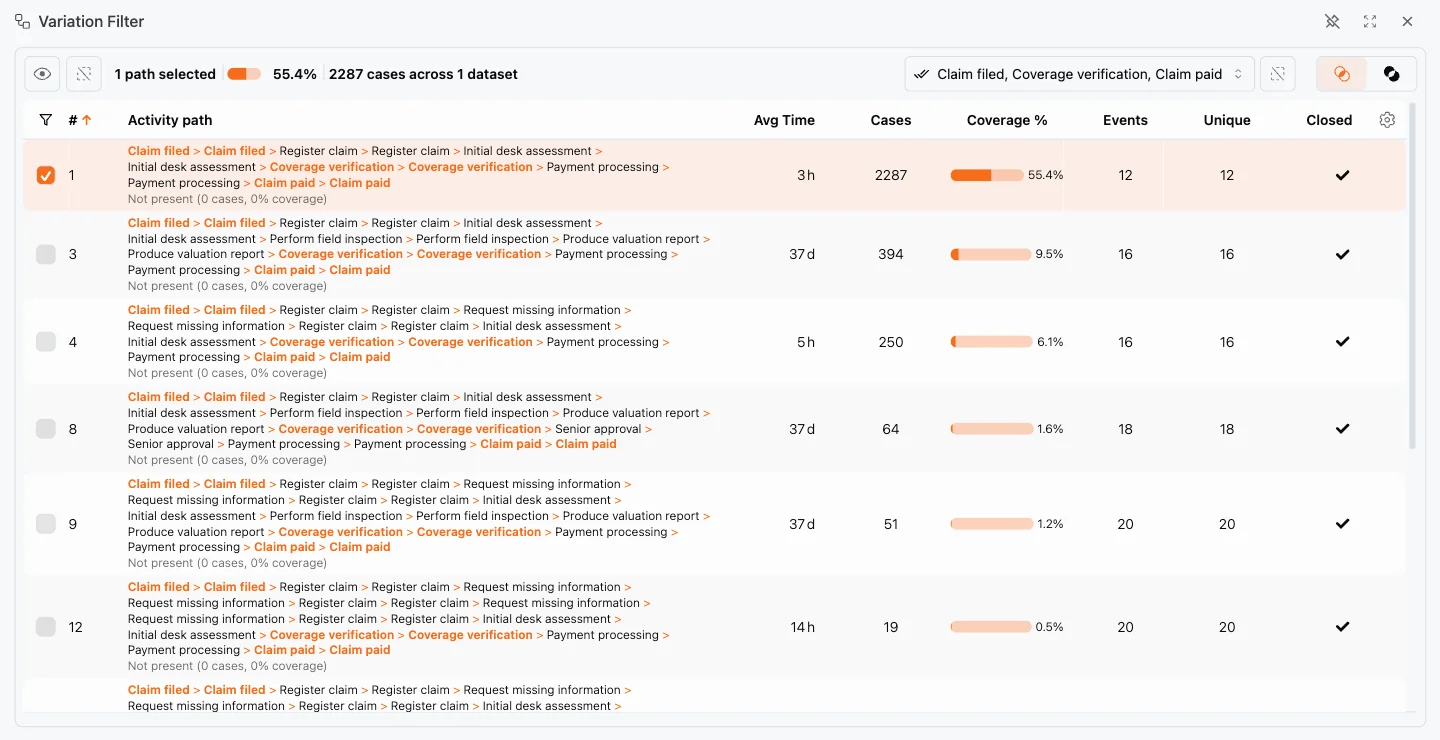
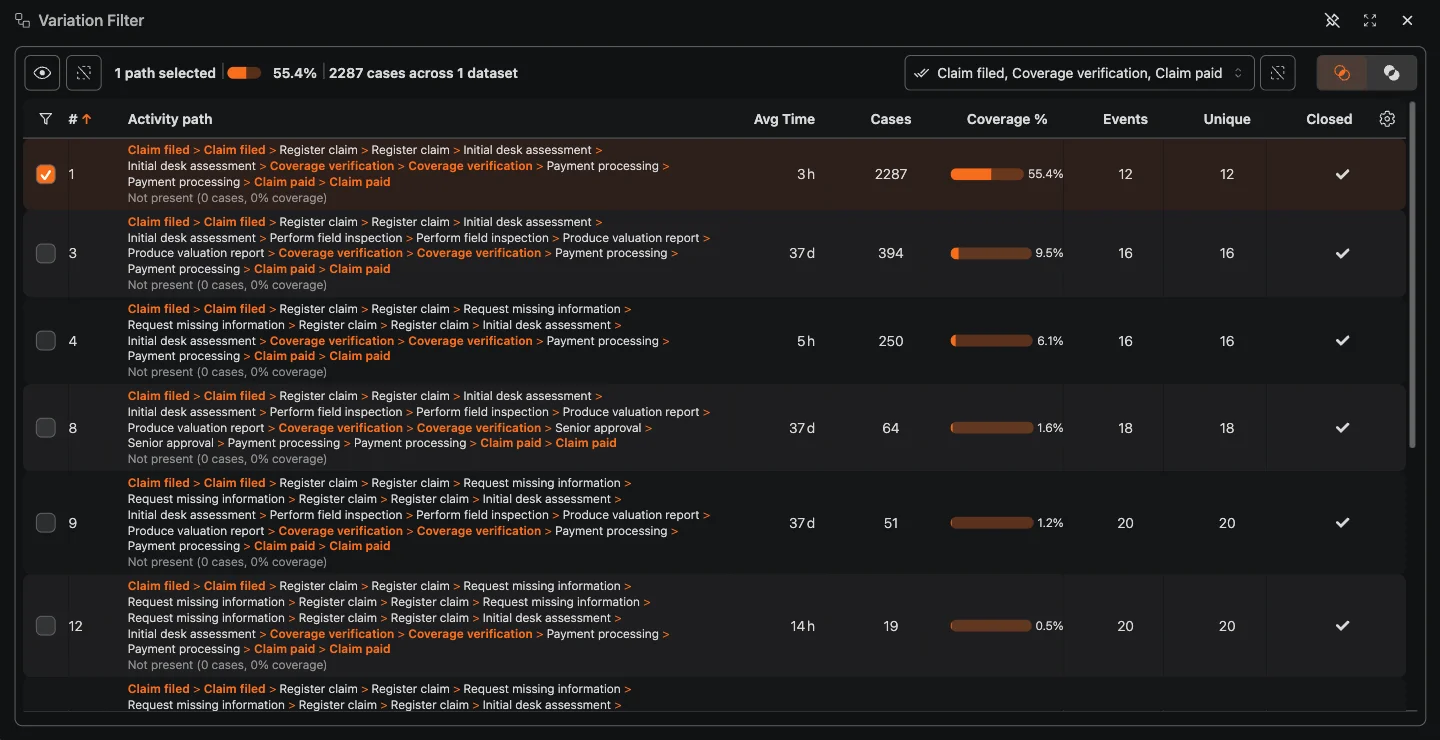
- 变体列表:显示流程中的所有不同路径
- 指标:每个变体都会显示案例数量、平均耗时等信息
- 预览:点击某个变体,高亮显示其路径
- 多选:同时纳入或排除多个变体
使用场景:比较“理想路径”和存在问题的变体。
默认属性
所有数据集均提供的标准流程挖掘指标:
- 成本:按案例成本筛选(如果有相关数据)
- tCO₂e:按碳足迹筛选(如果有相关数据)
数据集专属筛选器
根据特定数据中的属性进行筛选:
- 客户类型、地区和产品类别
- 状态代码、优先级
- 数据集中的任意自定义字段
可用筛选项取决于上传的数据。
特殊筛选器
部分筛选器适用于特定分析场景,可在筛选器菜单的流程筛选器和Sequence功能组中找到:
案例ID
按案例ID筛选特定案例。输入或粘贴一个或多个案例ID,即可分析指定案例,适用于调查已知的问题订单、工单或客户。
四眼原则/职责分离控制
四眼原则/职责分离控制筛选器可查找经过特定活动组合的案例。它通常用于检查职责分离情况,例如确保同一人不会同时创建和审批采购订单。选择案例中必须出现的元素,筛选器便会返回经过这些元素的案例。
Sequence功能筛选器
Sequence功能筛选器可帮助您调查案例在流程中的流转情况,包括理想路径、符合性、返工、停滞案例和资源。
理想路径
理想路径筛选器仅保留遵循最常见流程路径的案例。您可以用它衡量实际工作遵循主要顺序流的频率,或比较理想路径与偏差。
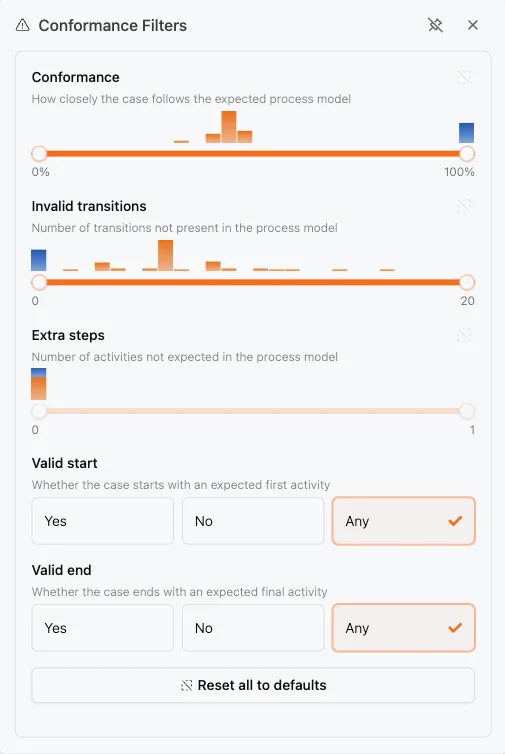
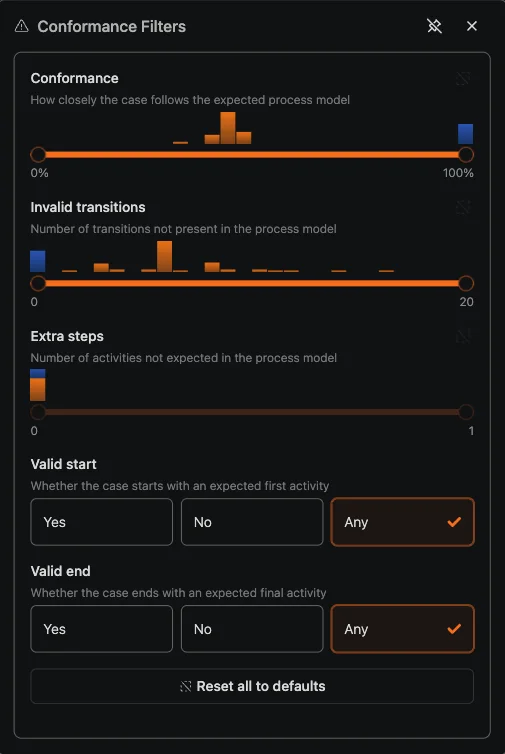
符合性筛选器
符合性筛选器可找出偏离预期模型的案例,例如包含无效转换(步骤顺序不应如此)的案例。结合一致性检查,可发现合规问题。
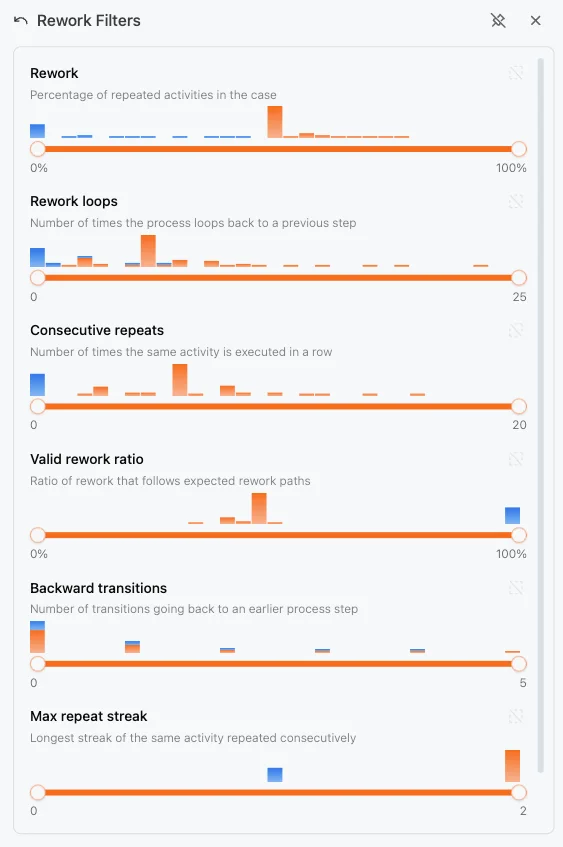
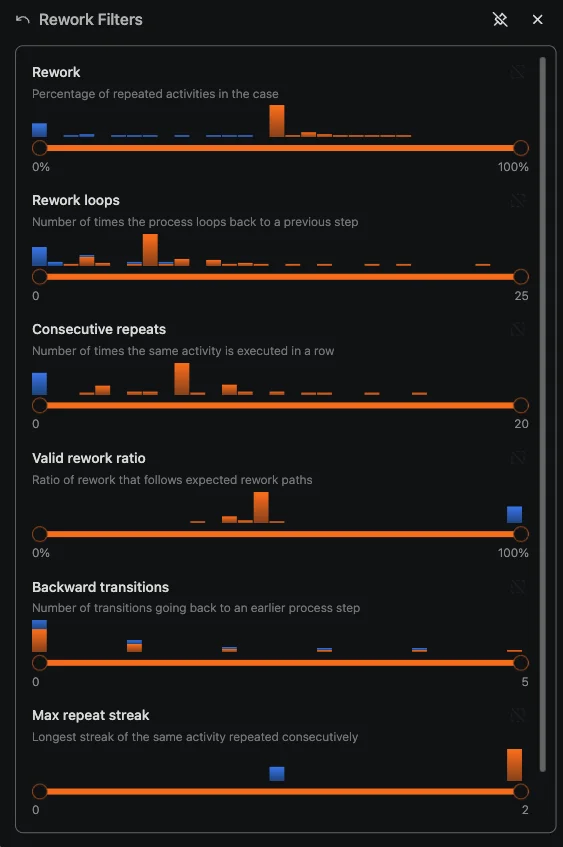
返工
返工筛选器可找出重复执行活动的案例。您可以用它识别循环、重复审批或其他需要多次执行的工作。
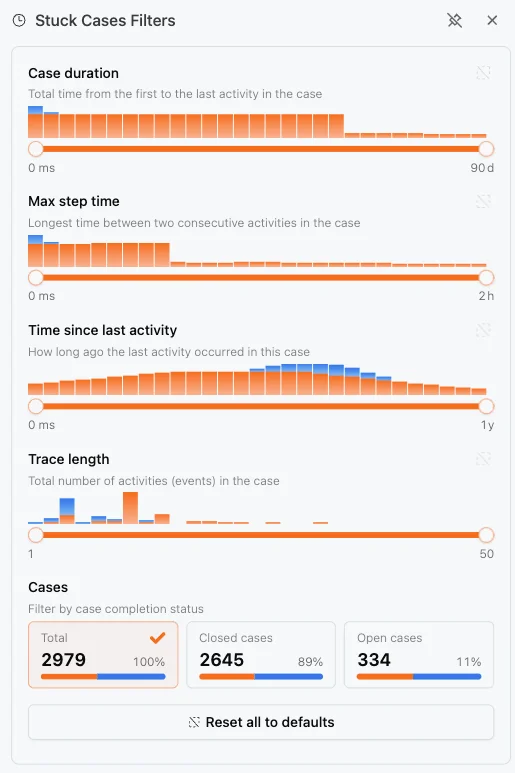
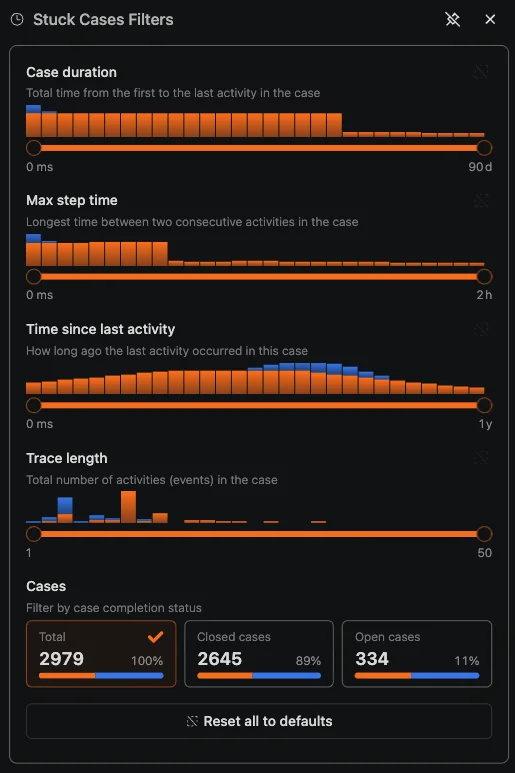
停滞案例
停滞案例筛选器会突出显示当前受阻或已停止推进的案例。您可以据此优先跟进需要关注的案例。
资源
资源筛选器根据参与流程执行的人员、团队或其他资源筛选案例。您可以用它比较不同资源对流程行为和结果的影响。
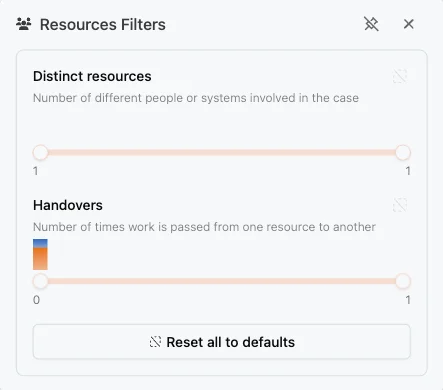
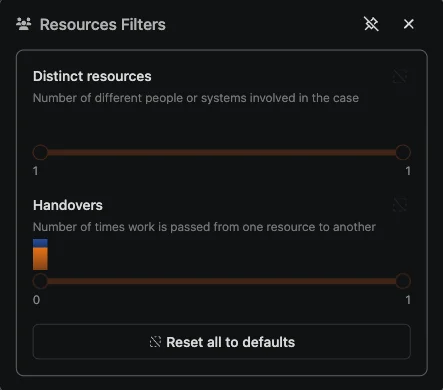
需拥有流程智能席位或更高席位等级。
管理筛选器
查看活跃筛选器
所有活跃筛选器都会显示在筛选器面板中。每个筛选器会显示:
- 筛选器类型和名称
- 当前筛选值
- 删除按钮(X)
删除筛选器
- 单个筛选器:点击筛选器旁边的X
- 所有筛选器:点击筛选器面板顶部的重置筛选器
暂时停用筛选器
点击眼睛图标可停用所有筛选器,但不会将其删除。这样您可以:
- 快速比较筛选前后的视图
- 检查筛选器的影响
- 无需重新设置即可开关筛选器
再次点击眼睛图标即可重新启用筛选器。
保存筛选器设置
书签包含筛选器
如需保存更完整的状态,请使用书签,它会一并保存筛选器、视图设置、缩放级别和图表配置。
选择器
选择器看起来与筛选器相似,但用途不同:它不会筛除数据,而是让您选择要分析的维度。
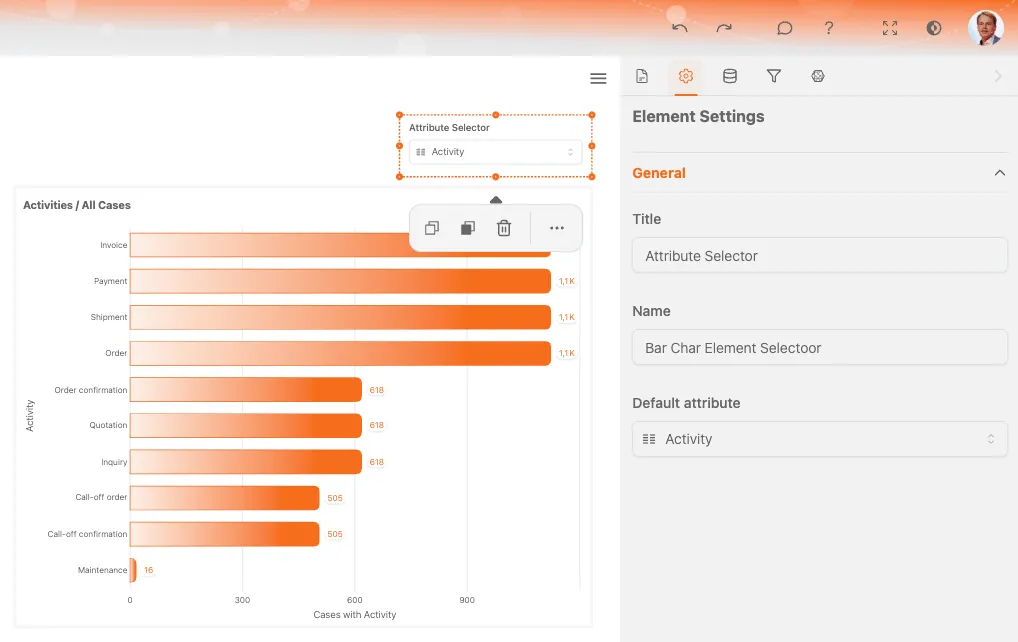
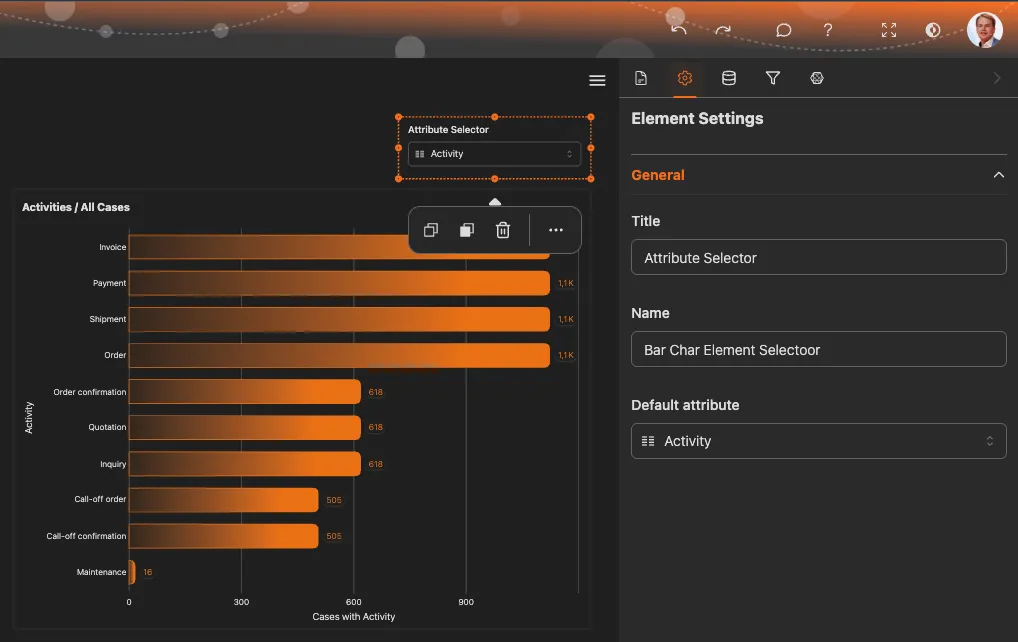
筛选器与选择器的区别
| 方面 | 筛选器 | 选择器 |
|---|---|---|
| 用途 | 排除数据 | 选择视角 |
| 效果 | 减少案例数量 | 更改分组或细分方式 |
| 示例 | “仅显示欧洲” | “按地区细分” |
| 结果 | 案例更少 | 案例相同,视图不同 |
选择器的工作方式
选择器会更改图表和指标中数据的分组及显示方式:
- 地区选择器:按地区查看指标
- 产品选择器:查看不同产品的表现
- 团队选择器:比较不同团队的表现
- 时间选择器:选择时间粒度(日、周、月)
可用的选择器取决于数据集中配置的维度。
使用选择器
- 找到选择器下拉菜单(通常位于仪表板顶部附近或图表设置中)
- 点击打开下拉菜单
- 选择要用于分析的维度
- 图表和指标会根据您的选择更新
结合使用选择器和筛选器
选择器和筛选器可以配合使用:
- 先筛选:缩小范围,找到您关注的案例
- 再选择:选择这些案例的细分方式
示例:先筛选第四季度数据,再使用地区选择器比较第四季度内各地区的情况。
探索维度
尝试不同的选择器值,发现数据规律。您可能会发现,不同地区、产品或客户类型的表现差异显著。
筛选器使用提示
组合使用筛选器
多个筛选器通过AND逻辑共同生效。案例必须符合所有活跃筛选器的条件,才会纳入结果。
示例:时间段筛选器(一月)+地区筛选器(欧洲)=仅显示一月份的欧洲案例。
筛选器顺序无关
您可以按任意顺序添加筛选器。无论先添加哪个筛选器,结果都相同。
留意案例数量
添加筛选器后,案例数量会减少。如果筛选条件过严,可能会导致案例过少,无法进行有效分析。
查看案例数量指示器,了解符合当前筛选条件的案例数量。
先宽后窄
先少量使用筛选器,了解全貌,再逐步添加筛选器,聚焦具体问题。
相关主题
优化流程,构建互联架构,掌控全局。
无需信用卡,也无需等待,即刻开始。将组织的实际工作方式转化为清晰、互联的流程设计。
构建流程架构,明确职责归属与管控措施,并在各层级统一角色分工。
开始免费试用,为流程治理、管理和持续改进建立可靠的统一基础。