Uso de filtros
Uso de filtros
Los filtros le permiten centrarse en subconjuntos específicos de sus datos. En lugar de analizarlo todo a la vez, puede limitar el análisis a los casos, periodos o patrones más relevantes. Puede probar los filtros con sus propios datos mediante una prueba gratuita.
¿Por qué usar filtros?
Los filtros le ayudan a responder preguntas concretas:
- «¿Qué ocurre con los pedidos de esta región?»
- «¿Cómo rindió el proceso el trimestre pasado?»
- «¿Qué casos siguieron la ruta más larga?»
- «¿Qué tienen en común los casos fallidos?»
Sin filtros, solo verá promedios y totales. Con ellos, puede aislar y comparar segmentos específicos.
El panel de filtros
El panel de filtros se encuentra en el lado derecho del Dashboard.
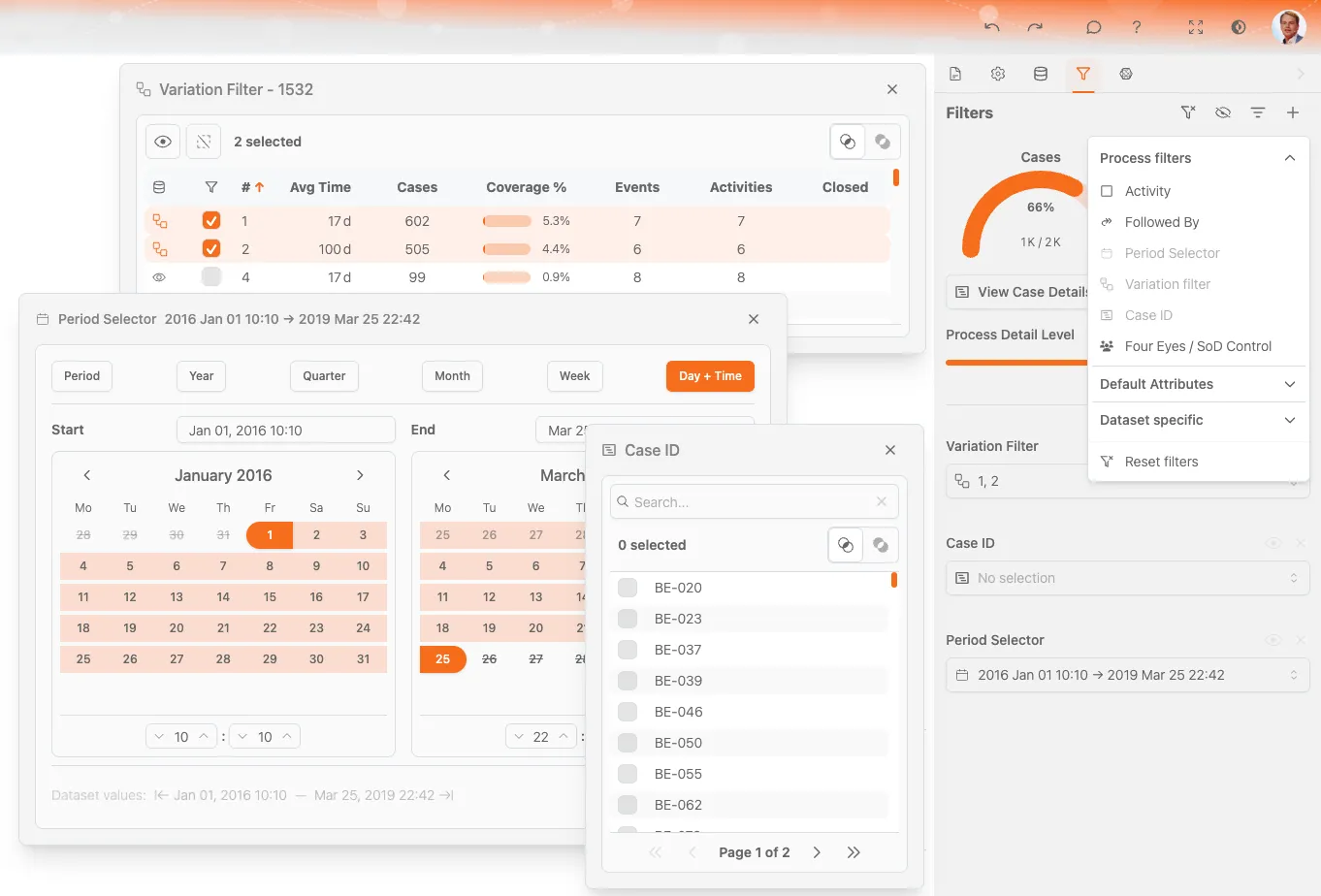
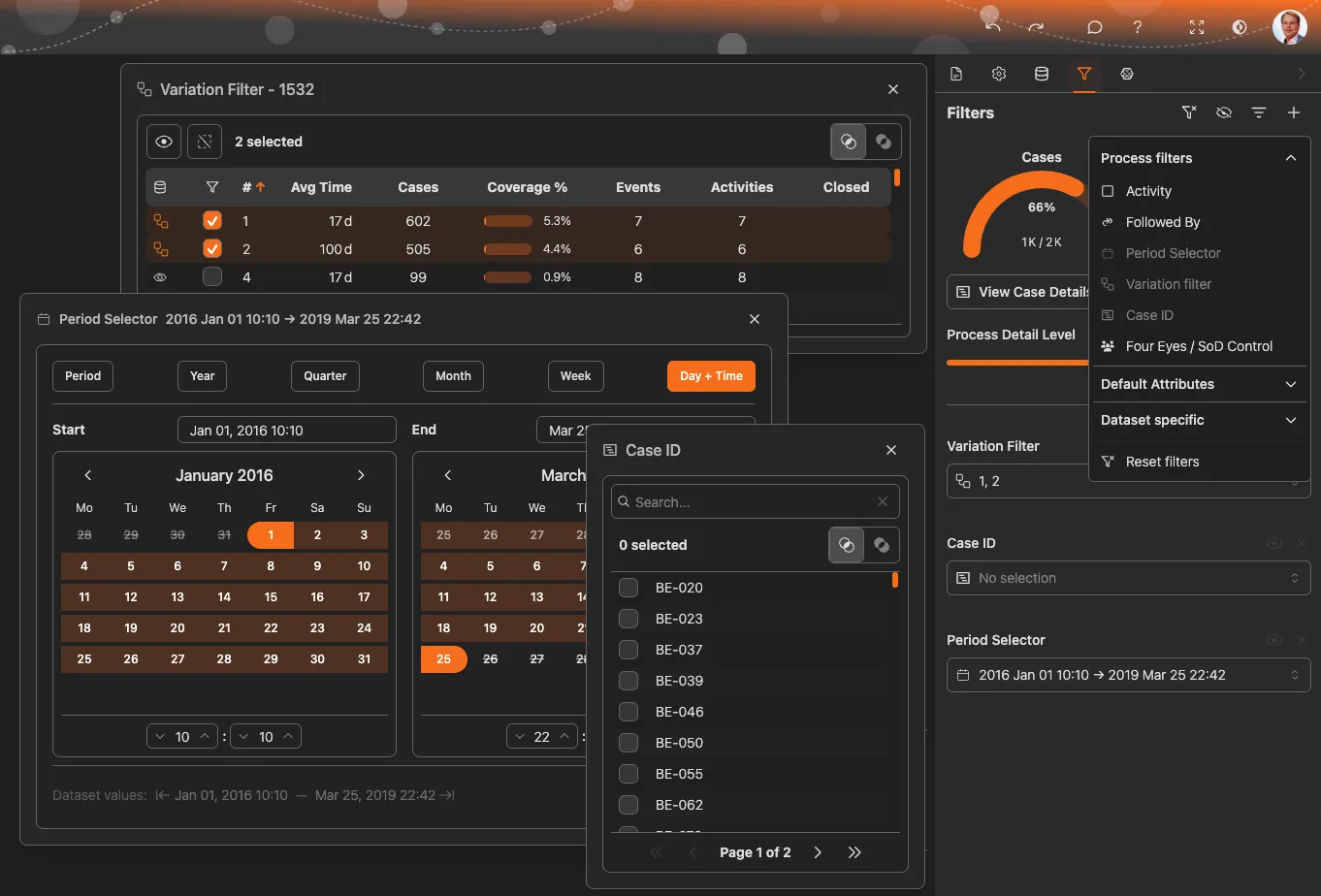
Controles del panel de filtros
| Control | Acción |
|---|---|
| + Añadir filtro | Abre el menú de filtros para añadir uno nuevo |
| Filtros activos | Muestra los filtros aplicados actualmente |
| X en un filtro | Elimina ese filtro específico |
| Restablecer filtros | Elimina todos los filtros a la vez |
| Icono de ojo | Desactiva temporalmente los filtros sin eliminarlos |
Añadir filtros
Hay tres formas de añadir filtros:
1. Desde el menú de filtros
- Haga clic en + Añadir filtro en el panel de filtros
- Elija una categoría de filtro
- Seleccione el tipo de filtro específico
- Configure los valores del filtro
2. Desde los gráficos
- Haga clic en un segmento de cualquier gráfico, por ejemplo, una barra del gráfico de barras
- Haga clic en el botón Filtrar que aparece o haga doble clic en el segmento
- El filtro se crea automáticamente según su selección
3. Desde el diagrama del proceso
- Haga clic en una actividad o conexión del proceso
- Haga clic en Filtrar en el menú contextual
- Elija el tipo de filtro que desea aplicar
Filtro rápido
Hacer doble clic en los datos de un gráfico es la forma más rápida de crear un filtro a partir de lo que está viendo.
Tipos de filtros
ProcessMind organiza los filtros por categorías:
Filtros comunes
Estos filtros funcionan en todos los procesos:
Filtro «Seguido por»
Filtra según la secuencia de actividades.
| Opción | Significado |
|---|---|
| Directly Followed By | La Actividad B sigue inmediatamente a la Actividad A |
| Seguido indirectamente por | La Actividad B ocurre en cualquier momento después de la Actividad A |
| No seguido directamente por | La Actividad B no sigue inmediatamente a la Actividad A, aunque puede ocurrir más adelante |
| Nunca seguido por | La Actividad B nunca ocurre después de la Actividad A |
Caso de uso: Encuentre los casos en los que no se aprobó el envío antes de realizarlo o identifique ciclos de retrabajo.
Filtro de período
Filtre por intervalo de tiempo.
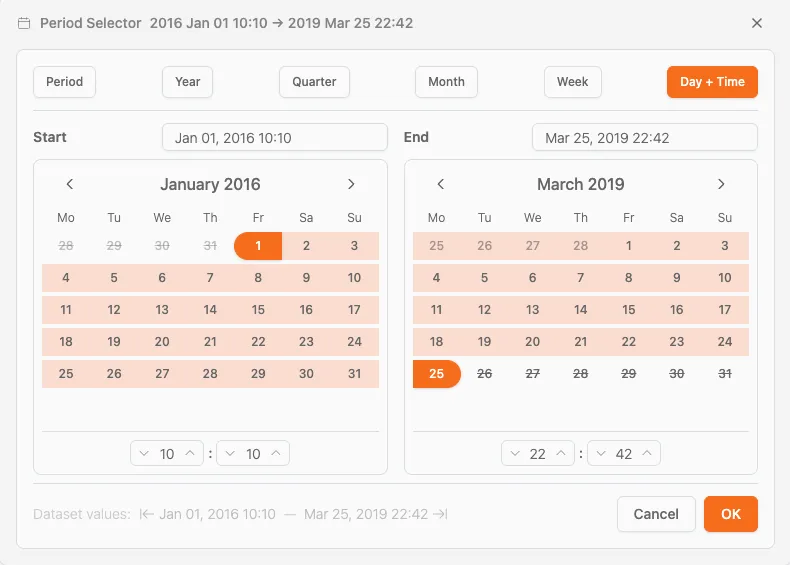
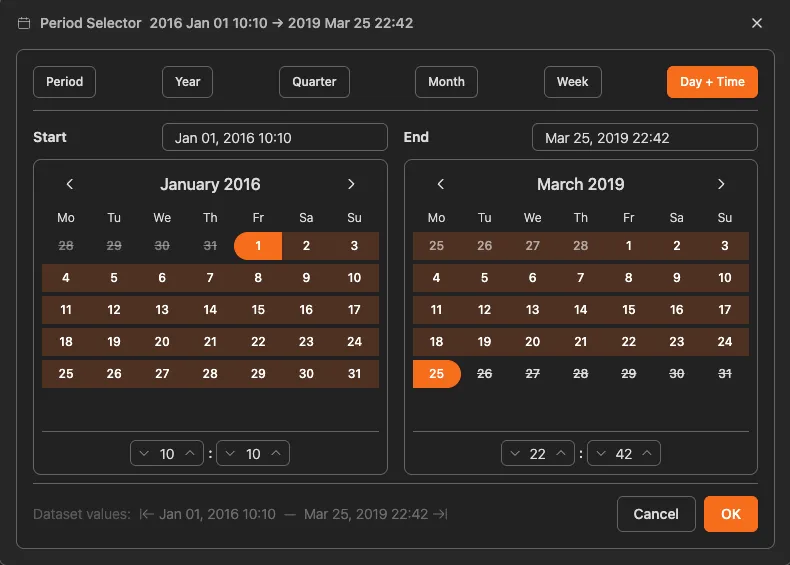
| Opción | Descripción |
|---|---|
| Período personalizado | Seleccione fechas de inicio y fin específicas |
| Año | Todos los datos de un año específico |
| Trimestre | Datos de trimestres específicos |
| Mes | Datos de meses específicos |
| Semana | Datos de semanas específicas |
| Día + hora | Intervalo preciso de fecha y hora |
Caso de uso: Compare este trimestre con el anterior o céntrese en el período de un incidente específico.
Filtro de variación
Filtre por ruta del proceso (variante).
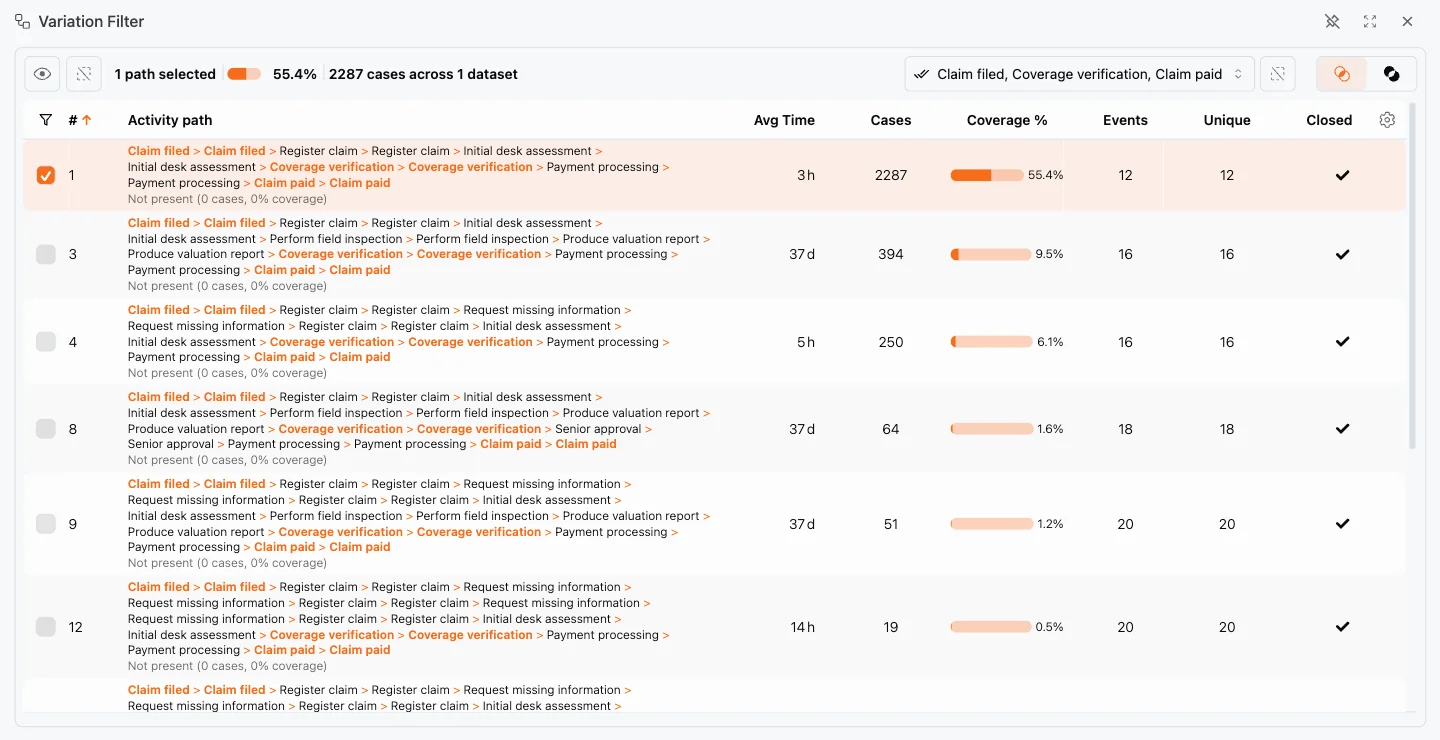
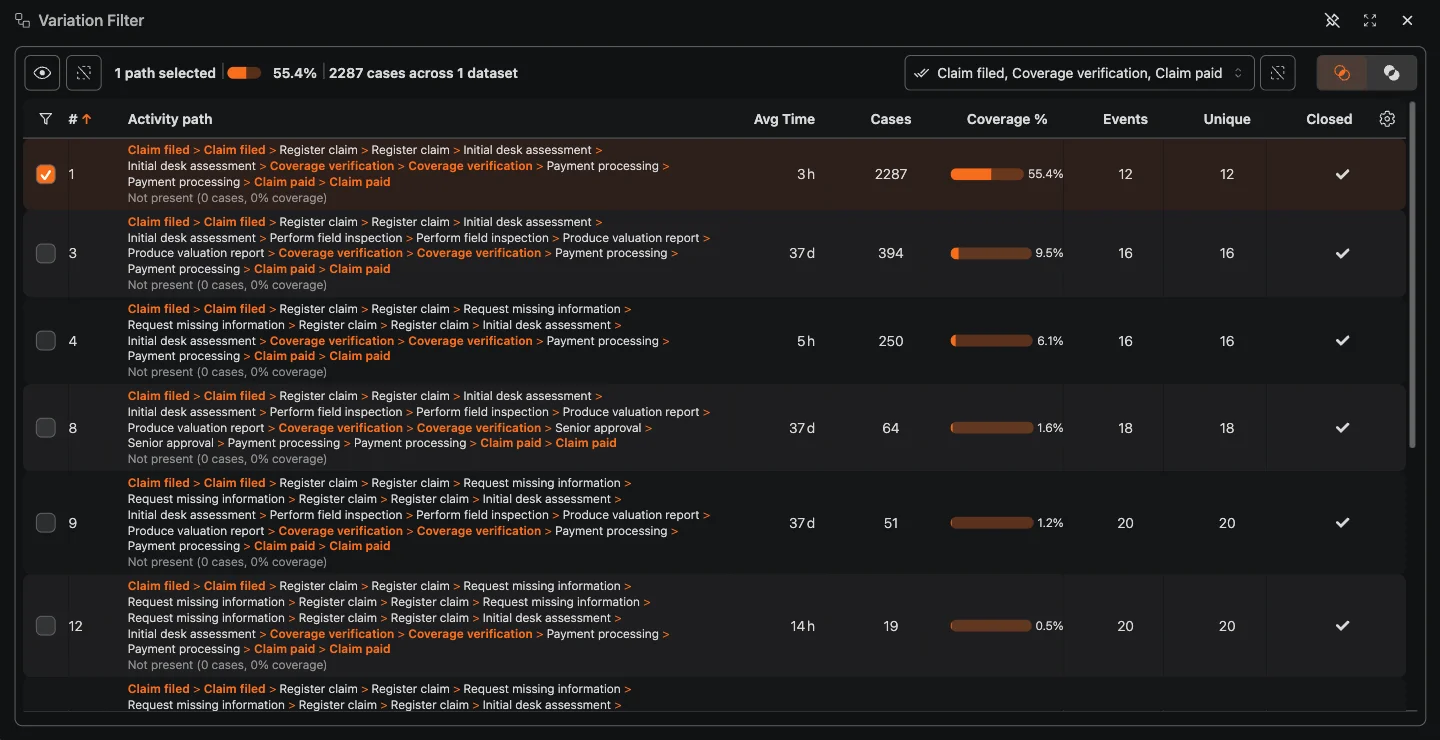
- Lista de variantes: muestra todas las rutas únicas del proceso
- Métricas: cada variante muestra el número de casos, el tiempo promedio y otros datos
- Vista previa: haga clic en una variante para resaltar su ruta
- Selección múltiple: incluya o excluya varias variantes
Caso de uso: Compare la «ruta ideal» con las variantes problemáticas.
Atributos predeterminados
Métricas estándar de Process Mining disponibles en todos los conjuntos de datos:
- Costo: filtre por el costo del caso (si está disponible)
- tCO₂e: filtre por la huella de carbono (si está disponible)
Filtros específicos del conjunto de datos
Filtros basados en los atributos de sus datos:
- Tipo de cliente, región y categoría de producto
- Códigos de estado y niveles de prioridad
- Cualquier campo personalizado de su conjunto de datos
Estos filtros varían según los datos que se hayan cargado.
Filtros especiales
Algunos filtros sirven para situaciones de análisis específicas. Se encuentran en los grupos Filtros del proceso y Características de secuencia del menú de filtros:
ID del caso
Filtre casos específicos por su ID del caso. Escriba o pegue uno o varios ID para analizar esos casos concretos. Es una opción útil para investigar un pedido, ticket o cliente problemático que ya conoce.
Control de cuatro ojos / SoD
El filtro Control de cuatro ojos / SoD encuentra casos que pasan por combinaciones específicas de actividades. Se usa habitualmente para comprobar la segregación de funciones, por ejemplo, para verificar que una misma persona no cree y apruebe una orden de compra. Seleccione los elementos que deben aparecer en un caso; el filtro devolverá los casos que pasen por ellos.
Filtros de características de secuencia
Los filtros de características de secuencia le ayudan a investigar cómo avanzan los casos por el proceso. Incluyen Ruta ideal, Conformidad, Retrabajo, Casos atascados y Recursos.
Ruta ideal
El filtro Ruta ideal conserva únicamente los casos que siguen la ruta más común del proceso. Úselo para medir con qué frecuencia el trabajo sigue el flujo principal o para comparar la ruta ideal con las desviaciones.
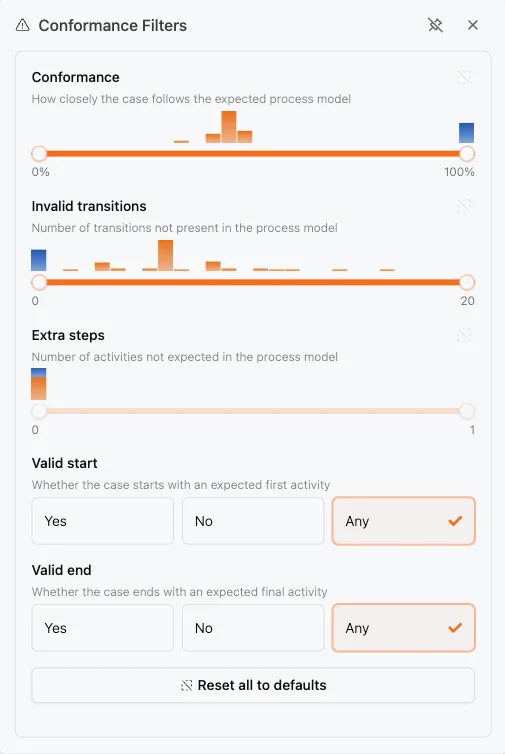
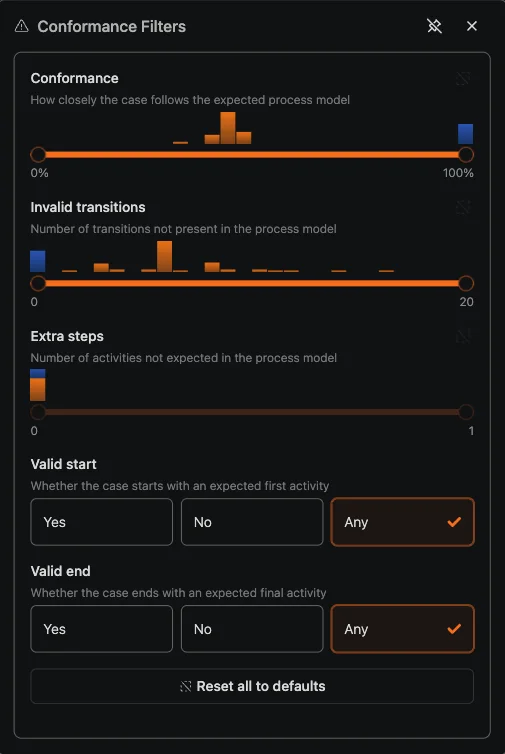
Filtros de conformidad
Los filtros de conformidad muestran los casos que se desvían del modelo esperado, por ejemplo, aquellos con transiciones no válidas (pasos que no deberían producirse en ese orden). Combínelos con la comprobación de conformidad para detectar problemas de cumplimiento.
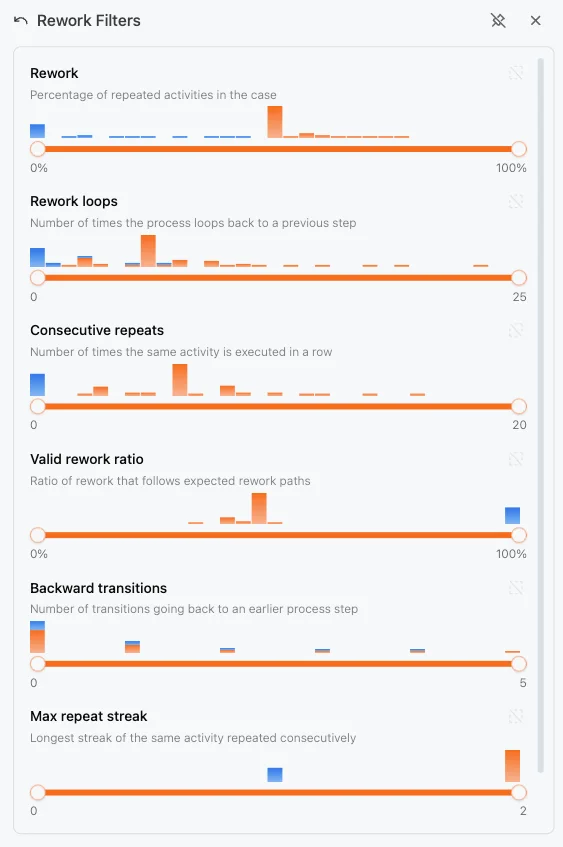
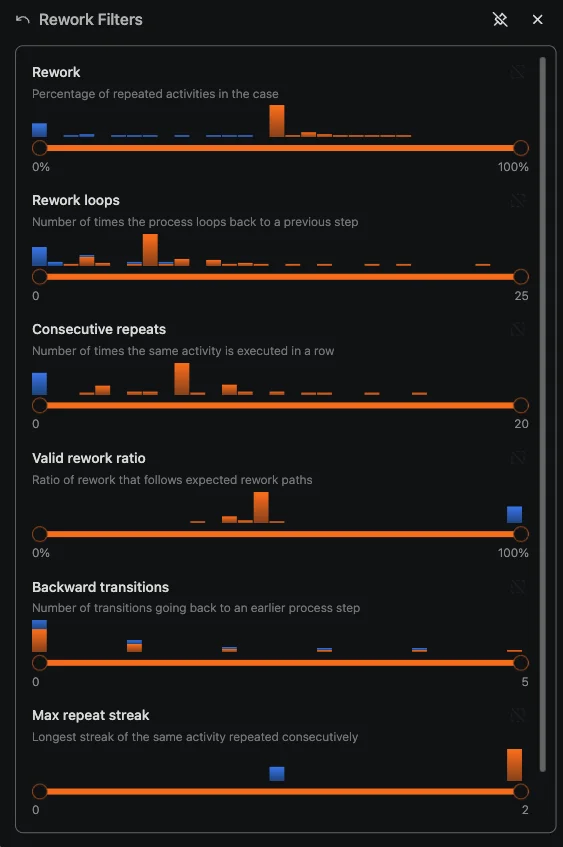
Retrabajo
El filtro Retrabajo encuentra casos en los que se repiten actividades. Úselo para identificar ciclos, aprobaciones repetidas u otras tareas que tuvieron que realizarse más de una vez.
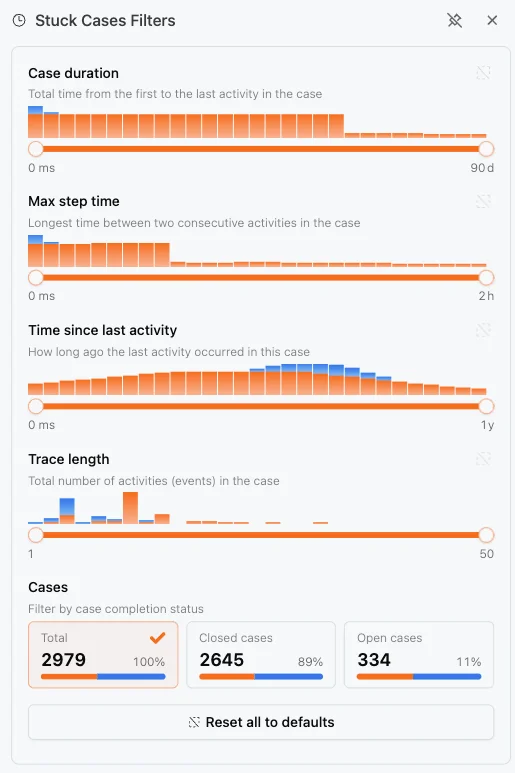
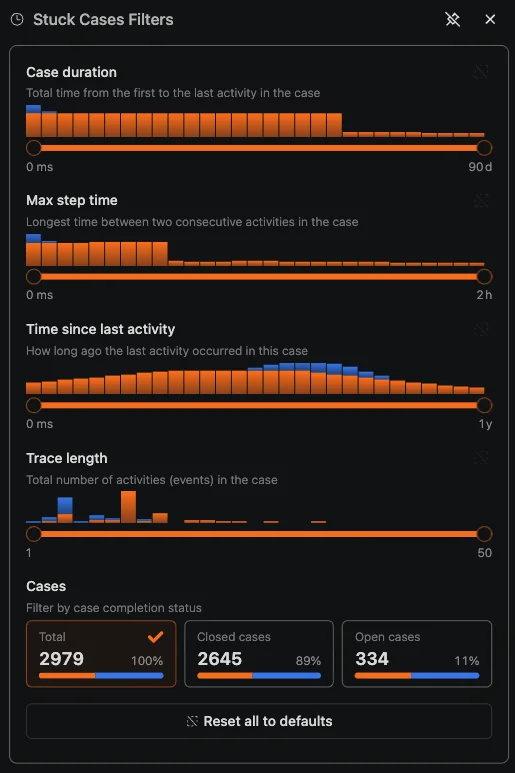
Casos atascados
El filtro Casos atascados destaca los casos que están bloqueados o han dejado de avanzar. Úselo para centrar el seguimiento en los casos que requieren atención.
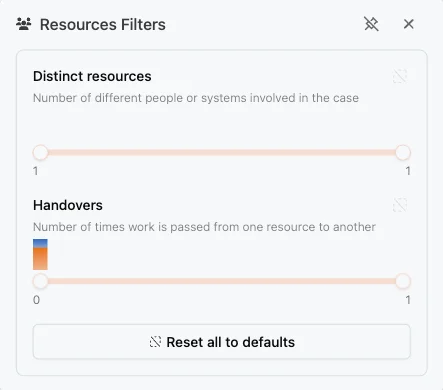
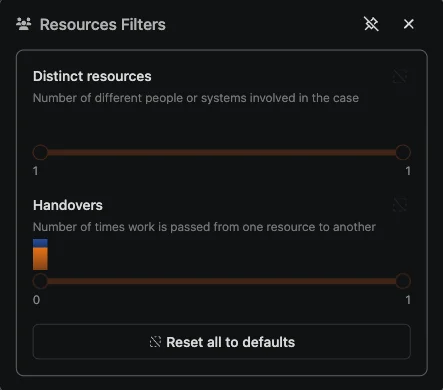
Recursos
El filtro Recursos limita los casos según las personas, los equipos u otros recursos que participan en la ejecución del proceso. Úselo para comparar cómo afectan los distintos recursos al comportamiento y los resultados del proceso.
Disponible con una licencia de Inteligencia de procesos o superior.
Administrar filtros
Ver los filtros activos
Todos los filtros activos aparecen en el área de filtros. Cada filtro muestra:
- Tipo y nombre del filtro
- Valores actuales del filtro
- Botón para quitar (X)
Quitar filtros
- Un filtro: haga clic en la X junto al filtro
- Todos los filtros: haga clic en Restablecer filtros en la parte superior del área de filtros
Desactivar filtros temporalmente
Haga clic en el icono del ojo para desactivar todos los filtros sin quitarlos. Así podrá:
- Comparar rápidamente las vistas filtradas y sin filtrar
- Comprobar el efecto de los filtros
- Activar o desactivar los filtros sin volver a configurarlos
Vuelva a hacer clic en el icono del ojo para activar los filtros.
Guardar una configuración de filtros
Los marcadores incluyen filtros
Para guardar un estado más completo, use Marcadores, que guardan los filtros junto con la configuración de la vista, el nivel de zoom y la configuración de los gráficos.
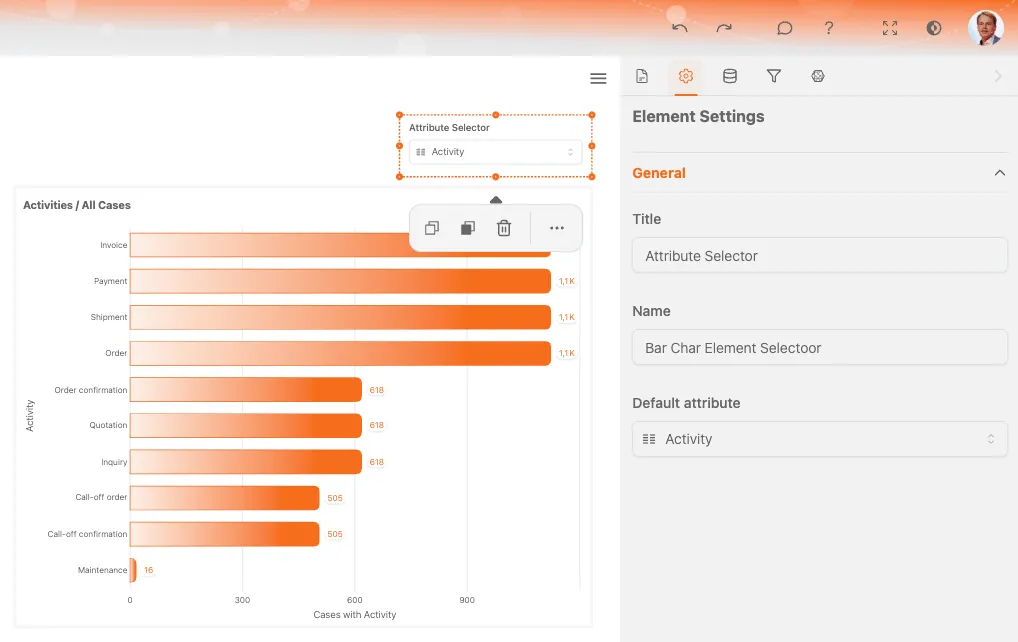
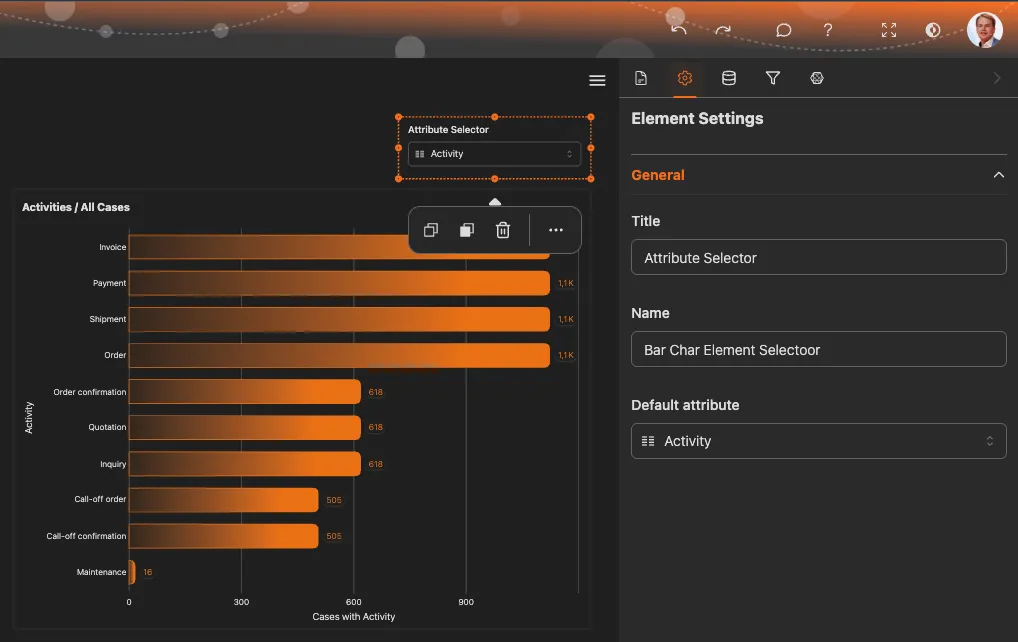
Selectores
Los selectores se parecen a los filtros, pero cumplen otra función: en lugar de excluir datos, le permiten elegir la dimensión que desea analizar.
Filtros y selectores
| Aspecto | Filtros | Selectores |
|---|---|---|
| Propósito | Excluir datos | Elegir una perspectiva |
| Efecto | Reduce el número de casos | Cambia la agrupación o el desglose |
| Ejemplo | «Mostrar solo Europa» | «Desglosar por región» |
| Resultado | Menos casos | Los mismos casos, con otra vista |
Cómo funcionan los selectores
Los selectores cambian la forma de agrupar y mostrar los datos en los gráficos y las métricas:
- Selector de región: consulte las métricas desglosadas por región
- Selector de producto: vea el rendimiento de los distintos productos
- Selector de equipo: compare el rendimiento entre equipos
- Selector de tiempo: elija la granularidad temporal (día, semana o mes)
Los selectores disponibles dependen de las dimensiones configuradas en su conjunto de datos.
Usar selectores
- Busque el menú desplegable del selector, normalmente cerca de la parte superior del Dashboard o en la configuración del gráfico
- Haga clic para abrir el menú desplegable
- Elija la dimensión que desea analizar
- Los gráficos y las métricas se actualizarán según su selección
Combinar selectores y filtros
Los selectores y los filtros se complementan:
- Aplique primero un filtro: limite los resultados a los casos que le interesan
- Después, seleccione: elija cómo desglosar esos casos
Ejemplo: Filtre los datos del cuarto trimestre y, después, use el selector de región para comparar las regiones dentro de ese período.
Explorar dimensiones
Pruebe distintos valores en los selectores para descubrir patrones. Puede que el rendimiento varíe considerablemente según la región, el producto o el tipo de cliente.
Consejos para usar filtros
Combinar filtros
Los filtros se combinan mediante la lógica AND. Para incluir un caso, este debe cumplir todos los filtros activos.
Ejemplo: filtro de período (enero) + filtro de región (Europa) = solo casos europeos de enero.
El orden no importa
Puede añadir filtros en cualquier orden. El resultado será el mismo, independientemente de cuál añada primero.
Tenga en cuenta el número de casos
Al añadir filtros, disminuye el número de casos. Si aplica demasiados filtros, puede quedarse con muy pocos casos para realizar un análisis significativo.
Consulte el indicador del número de casos para ver cuántos coinciden con los filtros actuales.
Empiece con un criterio amplio y vaya acotando
Empiece con pocos filtros para comprender el panorama completo y añada más gradualmente para centrarse en preguntas específicas.
Temas relacionados
- Menús de elementos - Filtre desde los elementos del proceso
- Marcadores - Guarde filtros junto con su vista
Diseñe mejores procesos. Conecte su arquitectura. Mantenga el control.
Acceda de inmediato, sin tarjeta de crédito ni esperas. Transforme la forma de trabajar de su organización en diseños de procesos claros y conectados.
Defina la arquitectura de procesos, los responsables y los controles, y alinee las funciones y responsabilidades en todos los niveles.
Comience su prueba gratuita y establezca una base fiable para gobernar, gestionar y mejorar continuamente sus procesos.