Filtreleri kullanma
Filtreleri kullanma
Filtreler, verilerinizin belirli bölümlerine odaklanmanızı sağlar. Her şeyi aynı anda analiz etmek yerine yalnızca önemli vakaları, dönemleri veya örüntüleri inceleyebilirsiniz. Ücretsiz denemeyle filtreleri kendi verilerinizde deneyebilirsiniz.
Filtreleri neden kullanmalısınız?
Filtreler, belirli sorulara yanıt bulmanıza yardımcı olur:
- “Bu bölgedeki siparişlere ne oluyor?”
- “Süreç geçen çeyrekte nasıl işledi?”
- “Hangi vakalar en uzun yolu izledi?”
- “Başarısız vakaların ortak noktası ne?”
Filtre kullanmadığınızda ortalamaları ve toplamları görürsünüz. Filtrelerle belirli bölümleri ayırıp karşılaştırabilirsiniz.
Filtre paneli
Filtre paneli Dashboardun sağ tarafında yer alır.
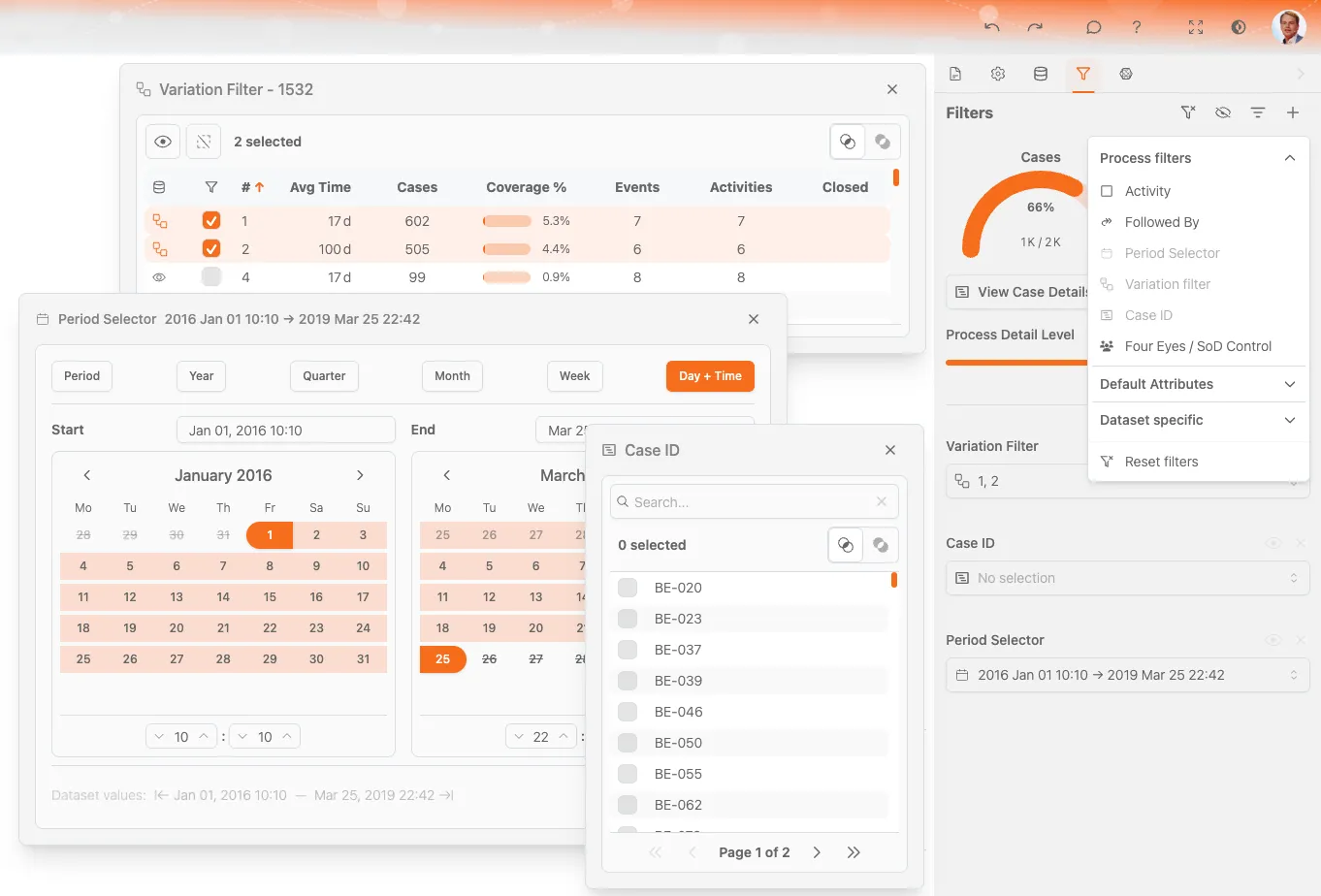
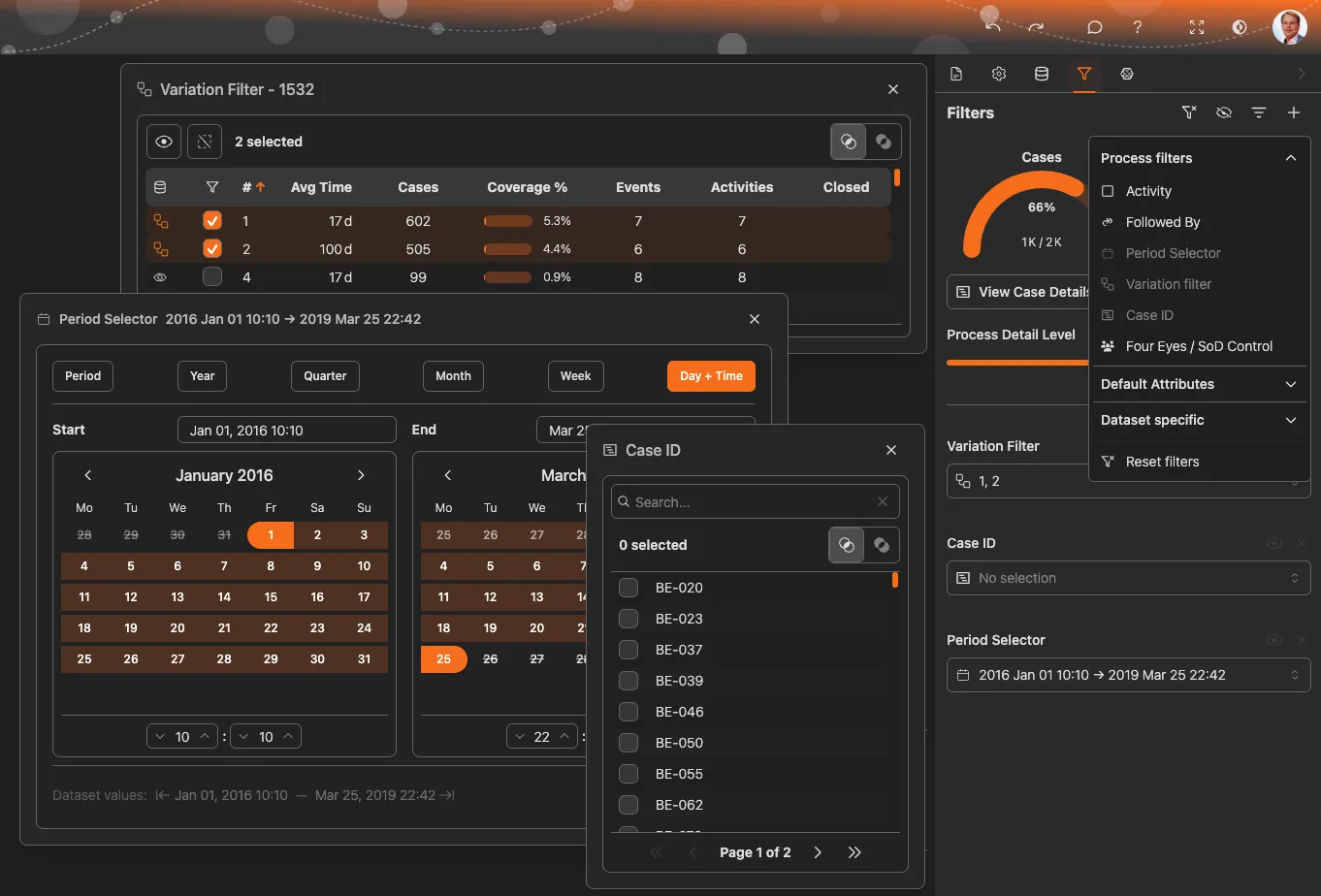
Filtre paneli kontrolleri
| Kontrol | İşlev |
|---|---|
| + Filtre ekle | Yeni filtre eklemek için filtre menüsünü açar |
| Etkin filtreler | Uygulanmış filtreleri listeler |
| X filtre üzerinde | İlgili filtreyi kaldırır |
| Filtreleri sıfırlayın | Tüm filtreleri bir kerede kaldırır |
| Göz simgesi | Filtreleri kaldırmadan geçici olarak devre dışı bırakır |
Filtre ekleme
Filtre eklemenin üç yolu vardır:
1. Filtre menüsünden
- Filtre panelinde + Filtre ekle seçeneğine tıklayın
- Bir filtre kategorisi seçin
- İstediğiniz filtre türünü seçin
- Filtre değerlerini ayarlayın
2. Grafiklerden
- Herhangi bir grafikteki bir bölüme tıklayın (örneğin, çubuk grafikteki bir çubuğa)
- Görünen Filtre düğmesine tıklayın veya bölümün üzerine çift tıklayın
- Seçiminize göre filtre otomatik olarak oluşturulur
3. Süreç diyagramından
- Süreçteki bir etkinliğe veya bağlantıya tıklayın
- Bağlam menüsünde Filtre seçeneğine tıklayın
- Uygulamak istediğiniz filtre türünü seçin
Hızlı filtre
Grafik verilerine çift tıklamak, görüntülediğiniz verilere göre filtre oluşturmanın en hızlı yoludur.
Filtre türleri
ProcessMind filtreleri kategorilere ayırır:
Yaygın filtreler
Bu filtreler tüm süreçlerde kullanılabilir:
Ardından gelen filtresi
Etkinliklerin sırasına göre filtre uygulayın.
| Seçenek | Anlamı |
|---|---|
| Doğrudan Ardından Gelen | B etkinliği, A etkinliğinin hemen ardından gelir |
| Dolaylı olarak takip edilir | B etkinliği, A etkinliğinden sonra herhangi bir noktada gerçekleşir |
| Doğrudan ardından gelmiyor | B etkinliği, A’nın hemen ardından gelmez (ancak daha sonra gerçekleşebilir) |
| Ardından Hiçbir Zaman Gelmeyen | B etkinliği, A etkinliğinden sonra hiçbir zaman gerçekleşmez |
Kullanım örneği: Sevkiyat öncesinde onay alınmayan vakaları bulun veya yeniden işleme döngülerini belirleyin.
Dönem filtresi
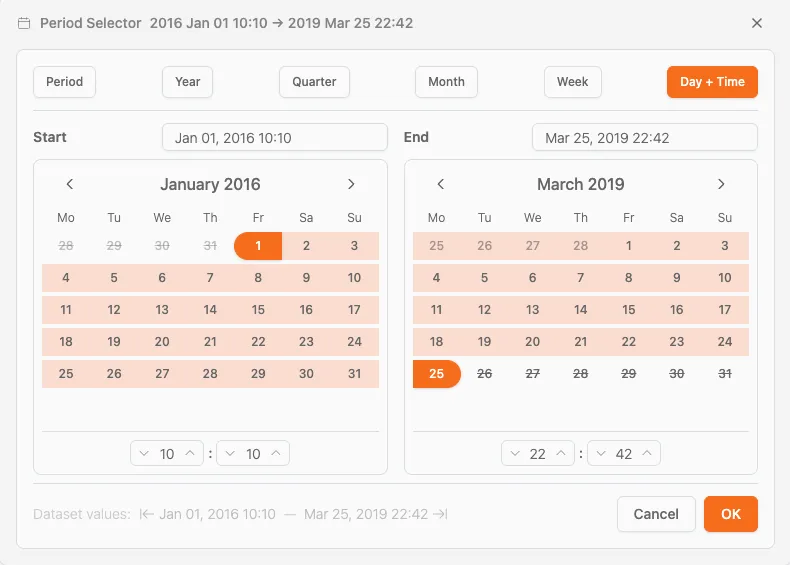
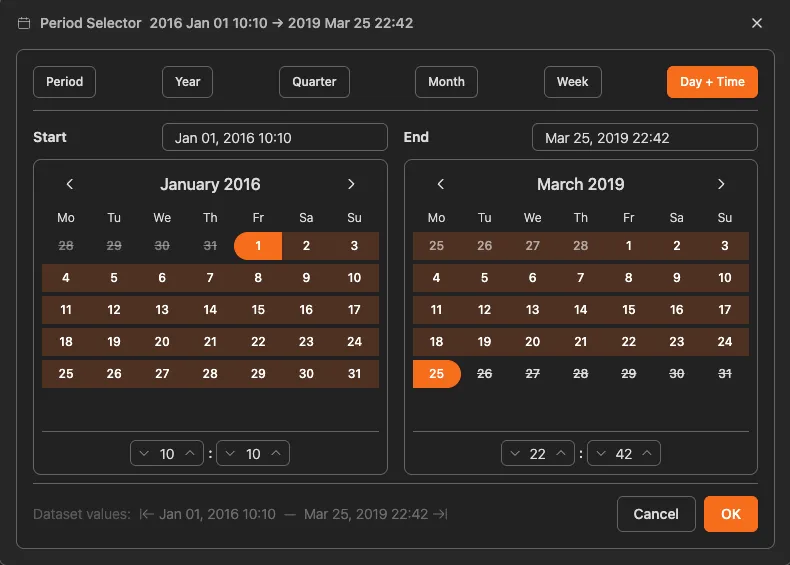
Zaman aralığına göre filtreleyin.
| Seçenek | Açıklama |
|---|---|
| Özel dönem | Başlangıç ve bitiş tarihlerini seçin |
| Yıl | Belirli bir yıldaki tüm veriler |
| Çeyrek | Belirli çeyreklerdeki veriler |
| Ay | Belirli aylardaki veriler |
| Hafta | Belirli haftalardaki veriler |
| Gün + saat | Kesin tarih ve saat aralığı |
Kullanım örneği: Bu çeyreği önceki çeyrekle karşılaştırın veya belirli bir olay dönemine odaklanın.
Varyasyon filtresi
Süreç yoluna (varyanta) göre filtreleyin.
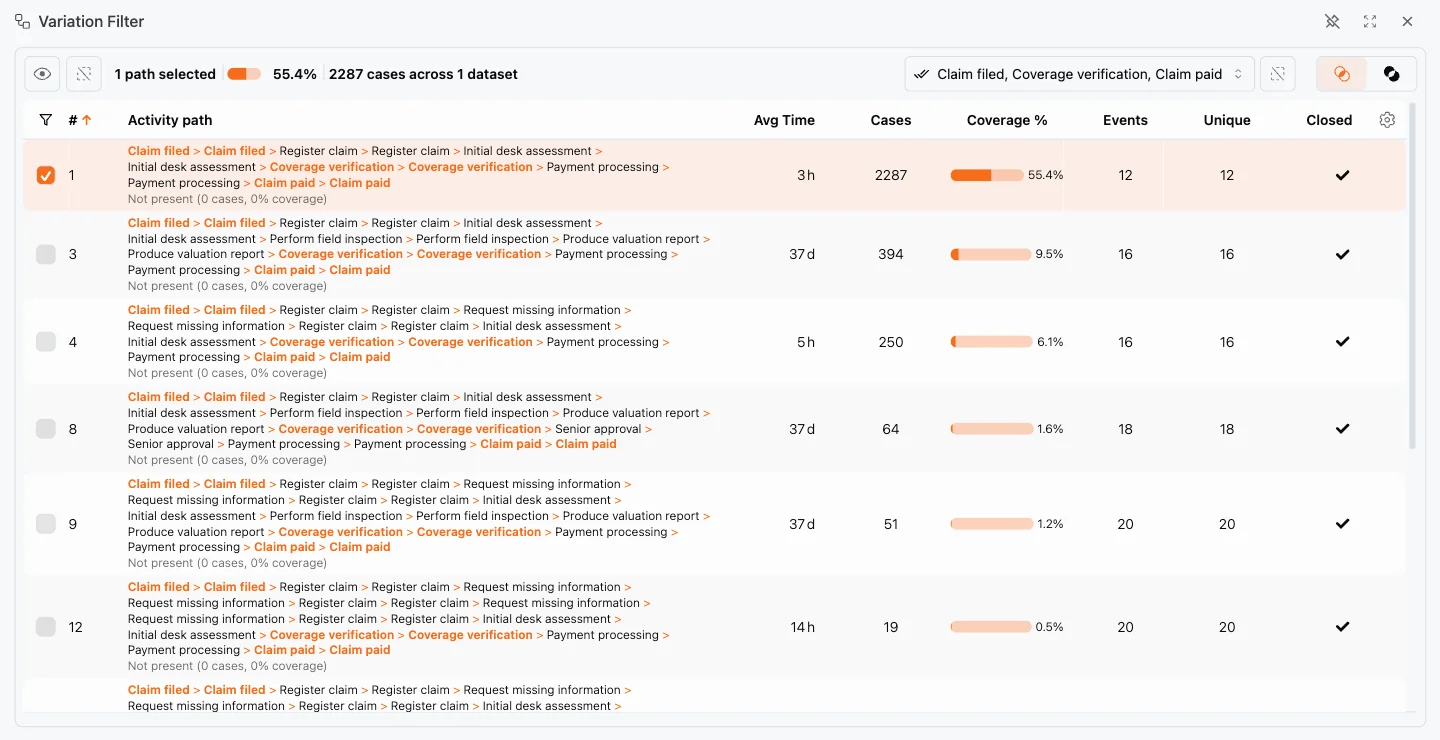
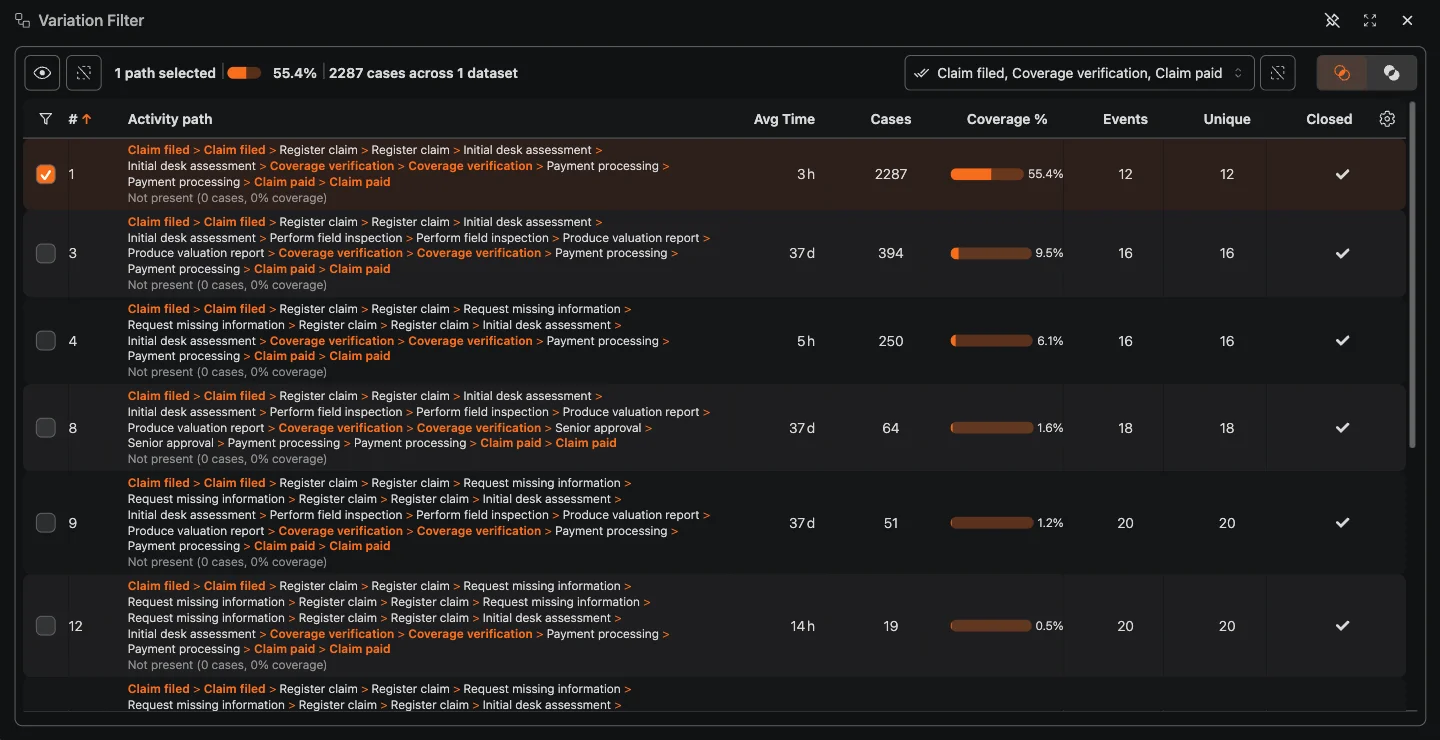
- Varyant listesi: Süreçteki tüm benzersiz yolları gösterir
- Metrikler: Her varyant için vaka sayısı, ortalama süre ve diğer bilgiler gösterilir
- Ön izleme: Yolunu vurgulamak için bir varyanta tıklayın
- Çoklu seçim: Birden fazla varyantı dahil edin veya hariç tutun
Kullanım örneği: İdeal yolu sorunlu varyantlarla karşılaştırın.
Varsayılan Öznitelikler
Tüm veri setlerinde bulunan standart Process Mining metrikleri:
- Maliyet: Vaka maliyetine göre filtreleyin (varsa)
- tCO₂e: Karbon ayak izine göre filtreleyin (varsa)
Veri setine özel filtreler
Verilerinizdeki özniteliklere göre filtreler:
- Müşteri türü, bölge ve ürün kategorisi
- Durum kodları, öncelik düzeyleri
- Veri setinizdeki özel alanlar
Bu filtreler, yüklenen verilere göre değişir.
Özel filtreler
Bazı filtreler belirli analiz senaryolarına yöneliktir. Filtre menüsündeki Süreç filtreleri ve Sequence özellikleri gruplarında bulunurlar:
Vaka kimliği
Belirli vakaları vaka kimliklerine göre filtreleyin. Yalnızca ilgili vakaları analiz etmek için bir veya daha fazla vaka kimliği yazın ya da yapıştırın. Bu özellik, sorunlu olduğu bilinen bir siparişi, destek kaydını veya müşteriyi incelemek için idealdir.
Dört Göz / SoD Kontrolü
Dört Göz / SoD Kontrolü filtresi, belirli etkinlik birleşimlerinden geçen vakaları bulur. Genellikle görevlerin ayrılığı ilkesini denetlemek için kullanılır. Örneğin, aynı kişinin hem satın alma siparişi oluşturup hem de onaylamadığını kontrol edebilirsiniz. Vakada bulunması gereken öğeleri seçin; filtre, bu öğelerden geçen vakaları listeler.
Sequence özellikleri filtreleri
Sequence özellikleri filtreleri, vakaların süreçte nasıl ilerlediğini incelemenize yardımcı olur. Bu filtreler arasında İdeal yol, Uygunluk, Yeniden işleme, Takılan vakalar ve Kaynaklar bulunur.
İdeal yol
İdeal yol filtresi, süreçte en sık izlenen yolu takip eden vakaları gösterir. İşlerin ana akışa ne sıklıkla uyduğunu ölçmek veya ideal yolu sapmalarla karşılaştırmak için kullanın.
Uygunluk filtreleri
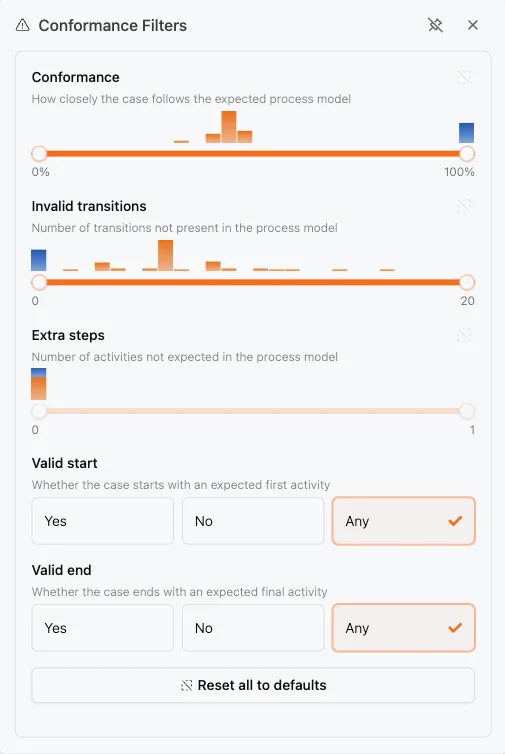
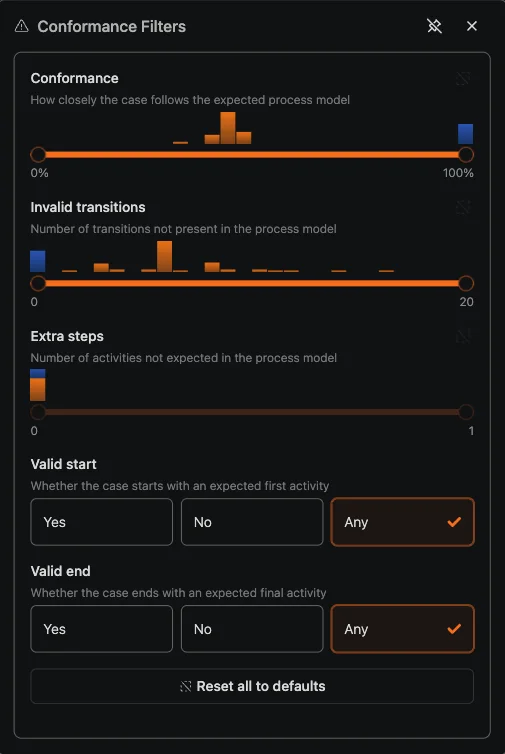
Uygunluk filtreleri, beklenen modelden sapan vakaları ortaya çıkarır. Örneğin, geçersiz geçişler, adımların yanlış sırayla gerçekleştiği vakaları gösterir. Uyumluluk sorunlarını bulmak için bu filtreleri Uygunluk denetimi ile birlikte kullanın.
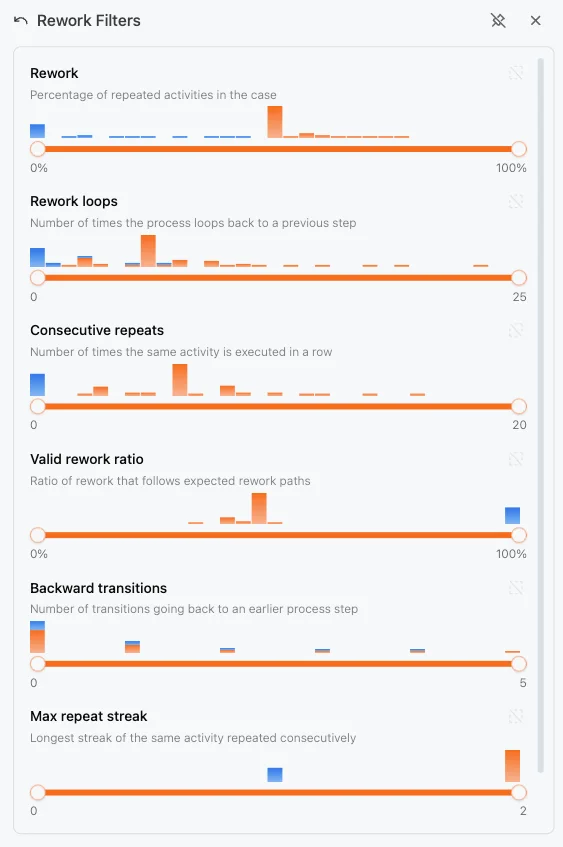
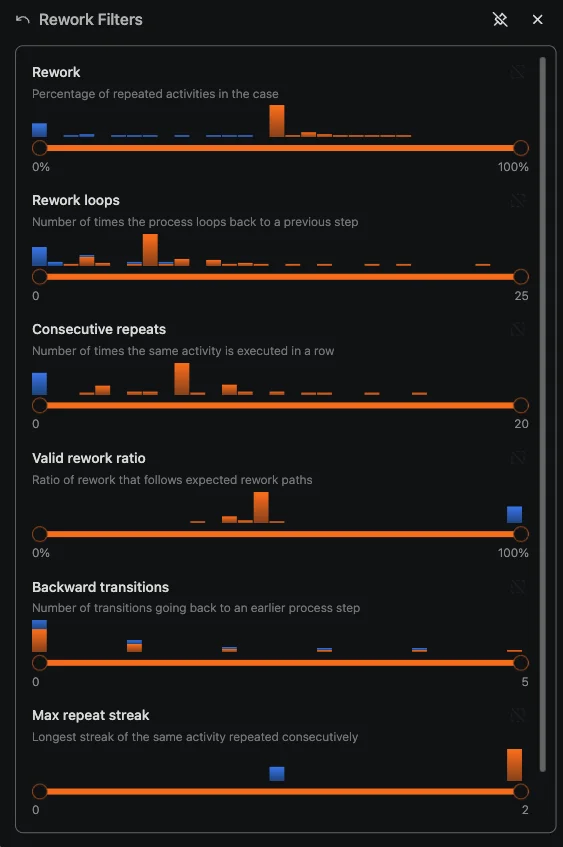
Yeniden işleme
Yeniden işleme filtresi, etkinliklerin tekrarlandığı vakaları bulur. Döngüleri, tekrarlanan onayları veya birden fazla kez yapılması gereken işleri belirlemek için kullanın.
Takılan vakalar
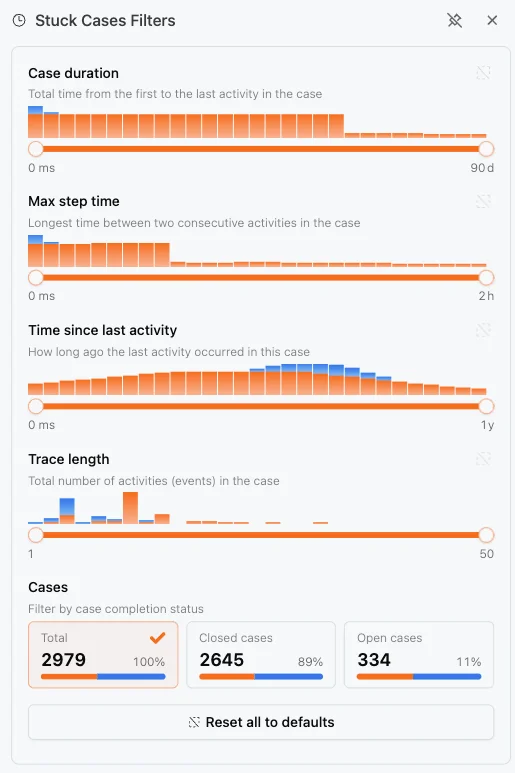
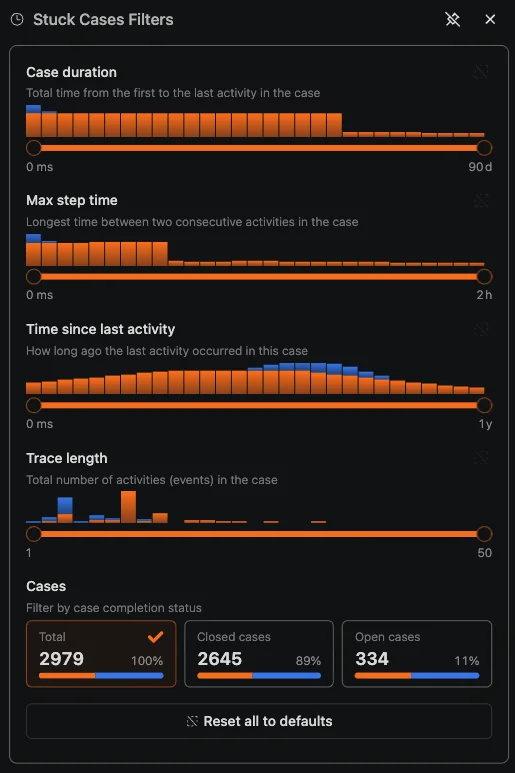
Takılan vakalar filtresi, şu anda engellenmiş veya ilerlemesi durmuş vakaları vurgular. Takip gerektiren vakalara odaklanmak için kullanın.
Kaynaklar
Kaynaklar filtresi, süreci yürüten kişi, ekip veya diğer kaynaklara göre vakaları daraltır. Farklı kaynakların süreç akışını ve sonuçlarını nasıl etkilediğini karşılaştırmak için kullanın.
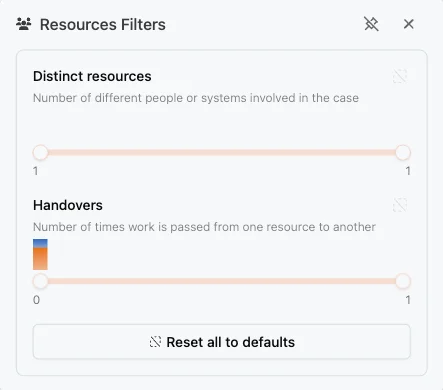
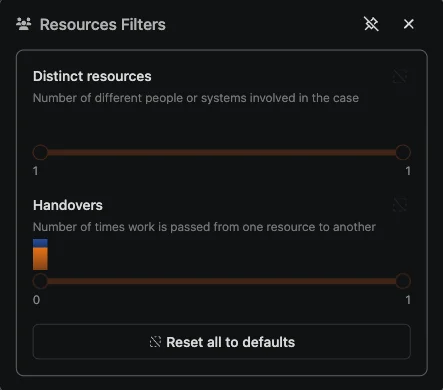
Process Intelligence kullanıcı lisansı veya üzeri planlarda kullanılabilir.
Filtreleri yönetme
Etkin filtreleri görüntüleme
Etkin filtrelerin tümü filtre panelinde görünür. Her filtrede şunlar yer alır:
- Filtre türü ve adı
- Geçerli filtre değerleri
- Kaldır (X) düğmesi
Filtreleri kaldırma
- Tek bir filtre: Filtrenin yanındaki X işaretine tıklayın
- Tüm filtreler: Filtre panelinin üst kısmındaki Filtreleri sıfırlayın seçeneğine tıklayın
Filtreleri geçici olarak devre dışı bırakma
Tüm filtreleri kaldırmadan devre dışı bırakmak için Göz simgesine tıklayın. Böylece:
- Filtreli ve filtresiz görünümleri hızla karşılaştırabilirsiniz
- Filtrelerinizin etkisini görebilirsiniz
- Filtreleri yeniden yapılandırmadan açıp kapatabilirsiniz
Filtreleri yeniden etkinleştirmek için göz simgesine tekrar tıklayın.
Filtre ayarlarını kaydetme
Yer imlerine filtreler de dahildir
Görünüm ayarlarını, yakınlaştırma düzeyini ve grafik yapılandırmalarını da filtrelerle birlikte kaydetmek için Yer imleri özelliğini kullanın.
Seçiciler
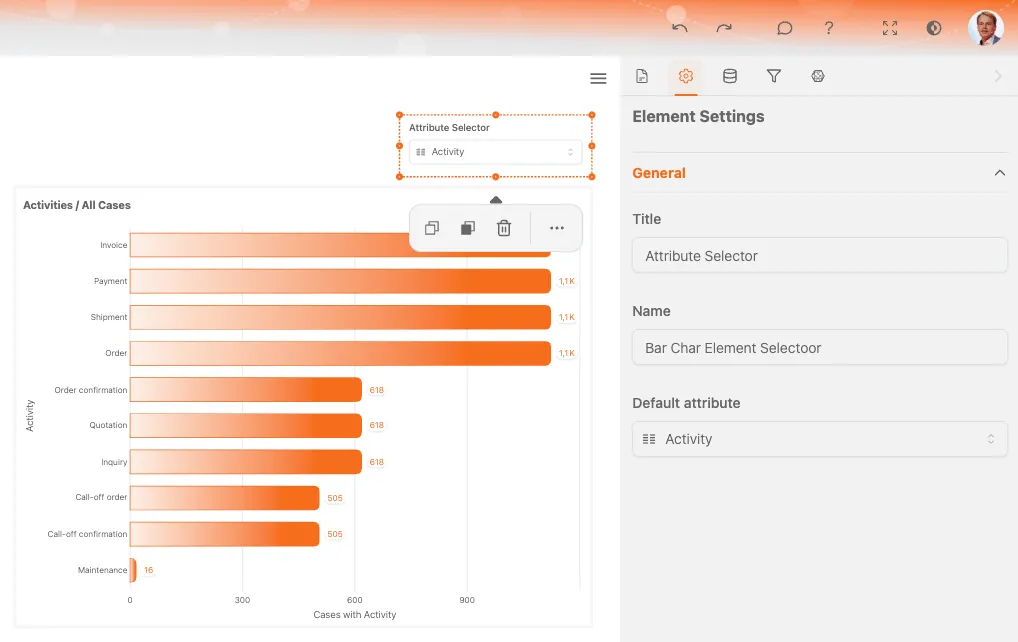
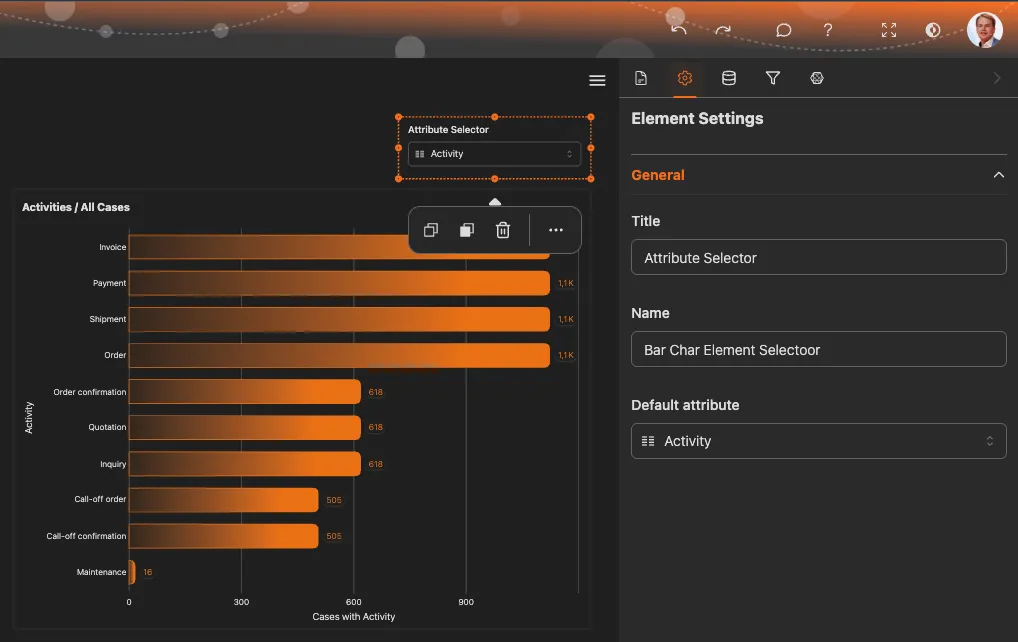
Seçiciler filtrelere benzer, ancak farklı bir amaç taşır: verileri elemek yerine hangi boyuta göre analiz yapacağınızı seçmenizi sağlar.
Filtreler ve seçiciler
| Özellik | Filtreler | Seçiciler |
|---|---|---|
| Amaç | Verileri hariç tutma | Bakış açısı seçme |
| Etki | Vaka sayısını azaltır | Gruplandırmayı veya ayrıntılandırmayı değiştirir |
| Örnek | “Yalnızca Avrupa’yı göster” | “Bölgeye göre ayrıntılandır” |
| Sonuç | Daha az vaka | Aynı vakalar, farklı görünüm |
Seçiciler nasıl çalışır?
Seçiciler, grafiklerde ve metriklerde verilerin nasıl gruplandırılıp gösterileceğini değiştirir:
- Bölge seçicisi: Metrikleri bölgelere göre dökümleyin
- Ürün seçicisi: Farklı ürünlerin performansını görün
- Ekip seçicisi: Ekiplerin performansını karşılaştırın
- Zaman seçicisi: Zaman aralığı düzeyini seçin (gün, hafta, ay)
Kullanabileceğiniz seçiciler, veri setinizde yapılandırılan boyutlara bağlıdır.
Seçicileri kullanma
- Seçici açılır menüsünü bulun (genellikle Dashboardın üst kısmında veya grafik ayarlarında yer alır)
- Açılır menüyü açmak için tıklayın
- Analiz etmek istediğiniz boyutu seçin
- Grafikler ve metrikler seçiminize göre güncellenir
Seçicileri filtrelerle birlikte kullanma
Seçiciler ve filtreler birlikte çalışır:
- Önce filtreleyin: İlgilendiğiniz vakaları belirleyin
- Ardından seçin: Bu vakaları nasıl gruplandıracağınızı belirleyin
Örnek: Verileri 4. çeyrekle sınırlayın, ardından 4. çeyrekteki bölgeleri karşılaştırmak için bölge seçicisini kullanın.
Boyutları inceleme
Örüntüleri keşfetmek için farklı seçici değerlerini deneyin. Performansın bölgeye, ürüne veya müşteri türüne göre önemli ölçüde değiştiğini görebilirsiniz.
Filtre ipuçları
Filtreleri birleştirme
Birden fazla filtre VE mantığıyla birlikte çalışır. Bir vakanın dahil edilmesi için etkin filtrelerin tümünü karşılaması gerekir.
Örnek: Dönem filtresi (Ocak) + Bölge filtresi (Avrupa) = Yalnızca ocak ayındaki Avrupa vakaları.
Filtre sırası önemli değil
Filtreleri istediğiniz sırayla ekleyebilirsiniz. İlk eklediğiniz filtre hangisi olursa olsun sonuç değişmez.
Vaka sayısını izleyin
Filtre ekledikçe vaka sayısı azalır. Çok fazla filtre uygularsanız anlamlı analiz için yeterli vaka kalmayabilir.
Geçerli filtrelerinizle eşleşen vaka sayısını görmek için vaka sayısı göstergesini kontrol edin.
Önce geniş kapsamla başlayın, sonra daraltın
Genel durumu anlamak için önce mümkün olduğunca az filtre kullanın. Ardından belirli sorulara odaklanmak için filtreleri aşamalı olarak ekleyin.
İlgili konular
- Öğe menüleri - Süreç öğelerine göre filtreleyin
- Yer imleri - Filtreleri görünümünüzle birlikte kaydedin
Süreçlerinizi daha iyi tasarlayın. Bağlantılı bir mimari kurun. Kontrolü elinizde tutun.
Kredi kartı gerekmeden, beklemeden hemen erişin. Kuruluşunuzdaki çalışma biçimini net ve birbiriyle bağlantılı süreç tasarımlarına dönüştürün.
Süreç mimarinizi oluşturun, sahiplik ve kontrolleri tanımlayın; rol ve sorumlulukları her düzeyde uyumlu hâle getirin.
Ücretsiz denemeyi başlatın; süreçlerinizi yönetmek ve sürekli iyileştirmek için güvenilir bir temel oluşturun.