Dùng bộ lọc
Dùng bộ lọc
Bộ lọc giúp bạn tập trung vào những phần dữ liệu cụ thể. Thay vì phân tích tất cả cùng lúc, bạn có thể thu hẹp phạm vi theo trường hợp, khoảng thời gian hoặc mẫu cần quan tâm. Bạn có thể thử bộ lọc trên dữ liệu của mình bằng cách dùng thử miễn phí.
Vì sao nên dùng bộ lọc?
Bộ lọc giúp bạn trả lời những câu hỏi cụ thể:
- “Đơn hàng từ khu vực này được xử lý ra sao?”
- “Quy trình hoạt động thế nào trong quý trước?”
- “Trường hợp nào đi theo lộ trình lâu nhất?”
- “Các trường hợp thất bại có điểm gì chung?”
Không dùng bộ lọc, bạn chỉ thấy số trung bình và tổng. Dùng bộ lọc, bạn có thể tách riêng và so sánh từng nhóm dữ liệu.
Bảng bộ lọc
Bảng bộ lọc nằm bên phải dashboard.
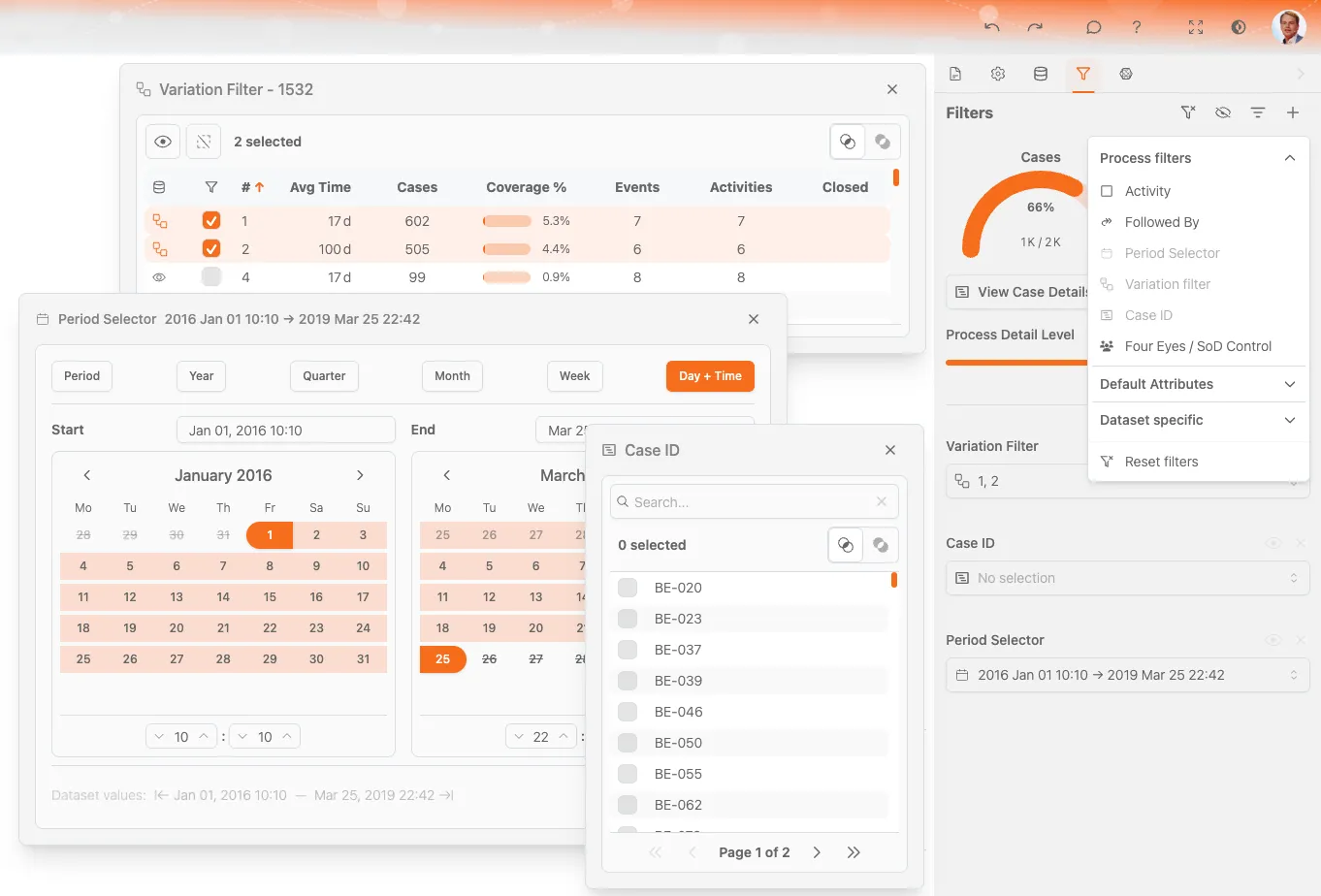
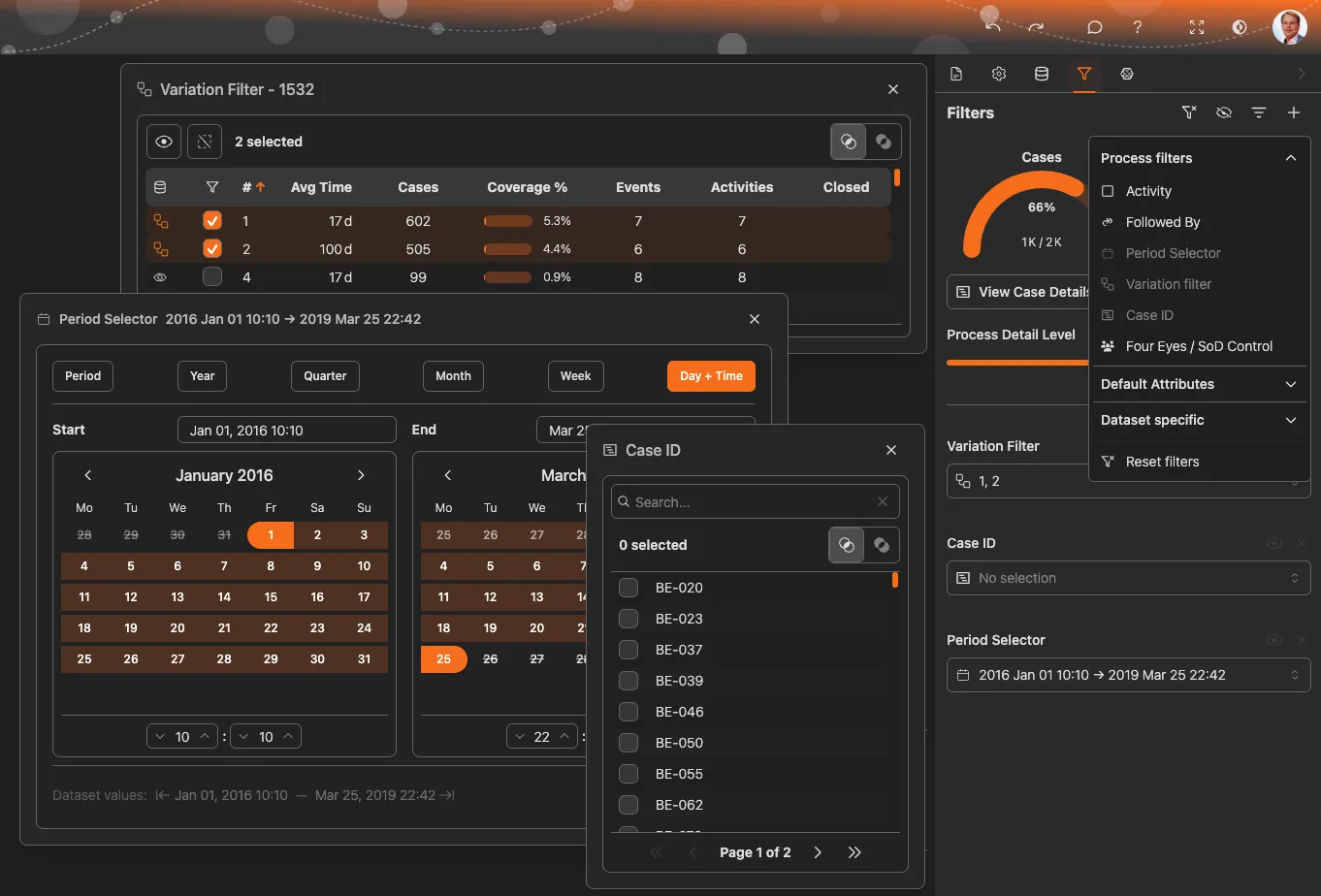
Các nút điều khiển trong bảng bộ lọc
| Nút điều khiển | Tác dụng |
|---|---|
| + Thêm bộ lọc | Mở menu bộ lọc để thêm bộ lọc mới |
| Bộ lọc đang áp dụng | Liệt kê các bộ lọc hiện đang được áp dụng |
| X trên bộ lọc | Xóa bộ lọc đó |
| Đặt lại bộ lọc | Xóa tất cả bộ lọc cùng lúc |
| Biểu tượng con mắt | Tạm tắt bộ lọc mà không xóa chúng |
Thêm bộ lọc
Có ba cách thêm bộ lọc:
1. Từ menu bộ lọc
- Nhấp vào + Thêm bộ lọc trong bảng bộ lọc
- Chọn danh mục bộ lọc
- Chọn loại bộ lọc cụ thể
- Thiết lập giá trị bộ lọc
2. Từ biểu đồ
- Nhấp vào một phần trong biểu đồ bất kỳ, chẳng hạn như một cột trong biểu đồ cột
- Nhấp vào nút Bộ lọc xuất hiện hoặc nhấp đúp vào phần đó
- Bộ lọc sẽ tự động được tạo dựa trên lựa chọn của bạn
3. Từ sơ đồ quy trình
- Nhấp vào một hoạt động hoặc kết nối trong quy trình
- Nhấp vào Bộ lọc trong menu ngữ cảnh
- Chọn loại bộ lọc cần áp dụng
Bộ lọc nhanh
Nhấp đúp vào dữ liệu trên biểu đồ là cách nhanh nhất để tạo bộ lọc dựa trên nội dung bạn đang xem.
Các loại bộ lọc
ProcessMind sắp xếp bộ lọc theo danh mục:
Bộ lọc thường dùng
Các bộ lọc này dùng được cho mọi quy trình:
Bộ lọc hoạt động theo sau
Lọc theo thứ tự hoạt động.
| Tùy chọn | Ý nghĩa |
|---|---|
| Theo sau trực tiếp | Hoạt động B diễn ra ngay sau Hoạt động A |
| Theo sau gián tiếp | Hoạt động B diễn ra vào bất kỳ thời điểm nào sau Hoạt động A |
| Không theo sau trực tiếp | Hoạt động B không diễn ra ngay sau A, nhưng có thể diễn ra sau đó |
| Không bao giờ theo sau | Hoạt động B không bao giờ diễn ra sau Hoạt động A |
Trường hợp sử dụng: Tìm các trường hợp chưa được phê duyệt trước khi giao hàng hoặc xác định vòng lặp làm lại.
Bộ lọc khoảng thời gian
Lọc theo khoảng thời gian.
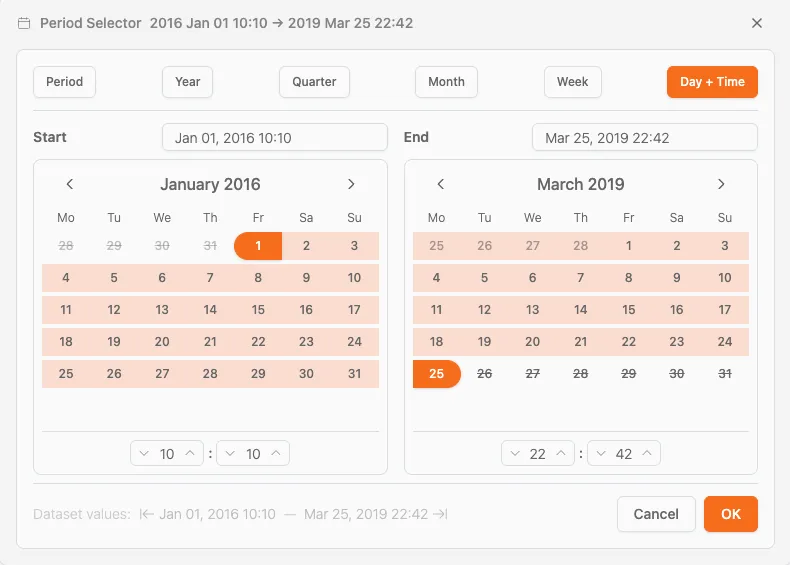
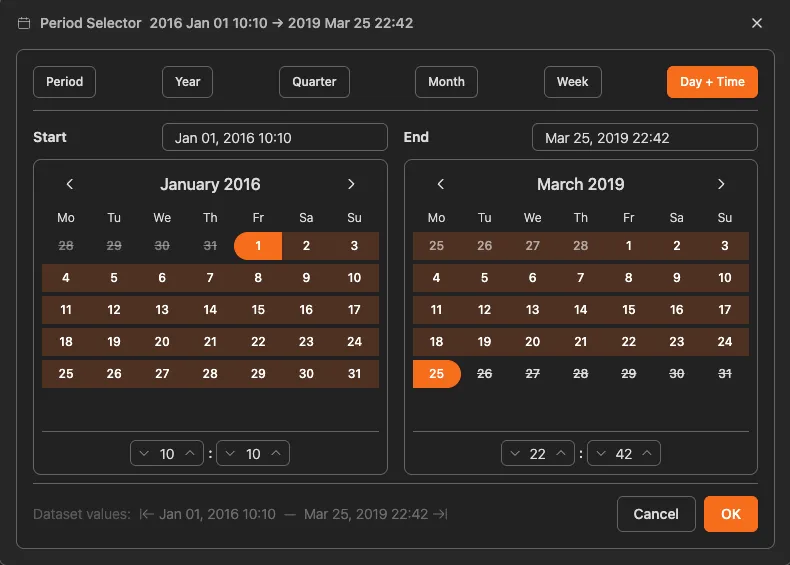
| Tùy chọn | Mô tả |
|---|---|
| Khoảng thời gian tùy chỉnh | Chọn ngày bắt đầu và ngày kết thúc cụ thể |
| Năm | Tất cả dữ liệu trong một năm cụ thể |
| Quý | Dữ liệu trong các quý cụ thể |
| Tháng | Dữ liệu trong các tháng cụ thể |
| Tuần | Dữ liệu trong các tuần cụ thể |
| Ngày + giờ | Khoảng ngày và giờ chính xác |
Trường hợp sử dụng: So sánh quý này với quý trước hoặc tập trung vào khoảng thời gian xảy ra sự cố cụ thể.
Bộ lọc biến thể
Lọc theo lộ trình quy trình (biến thể).
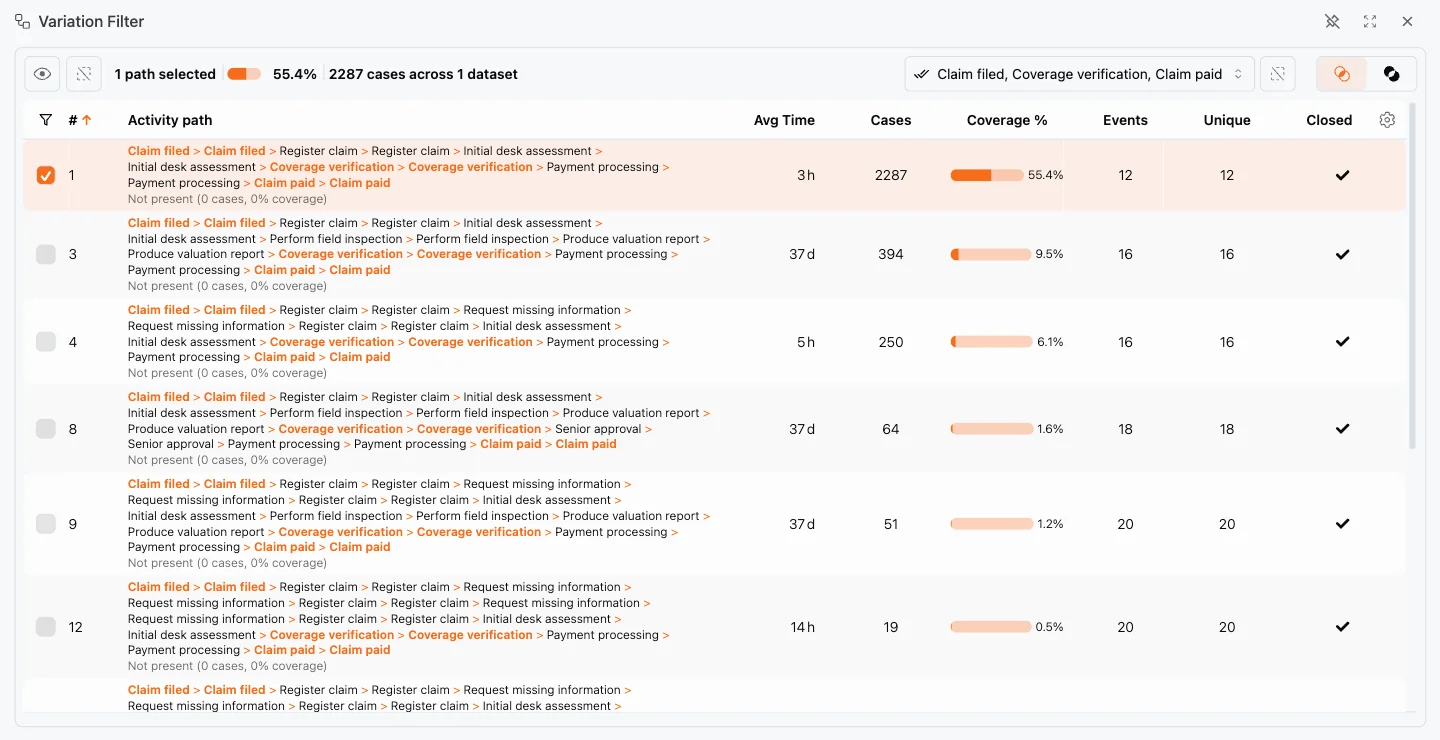
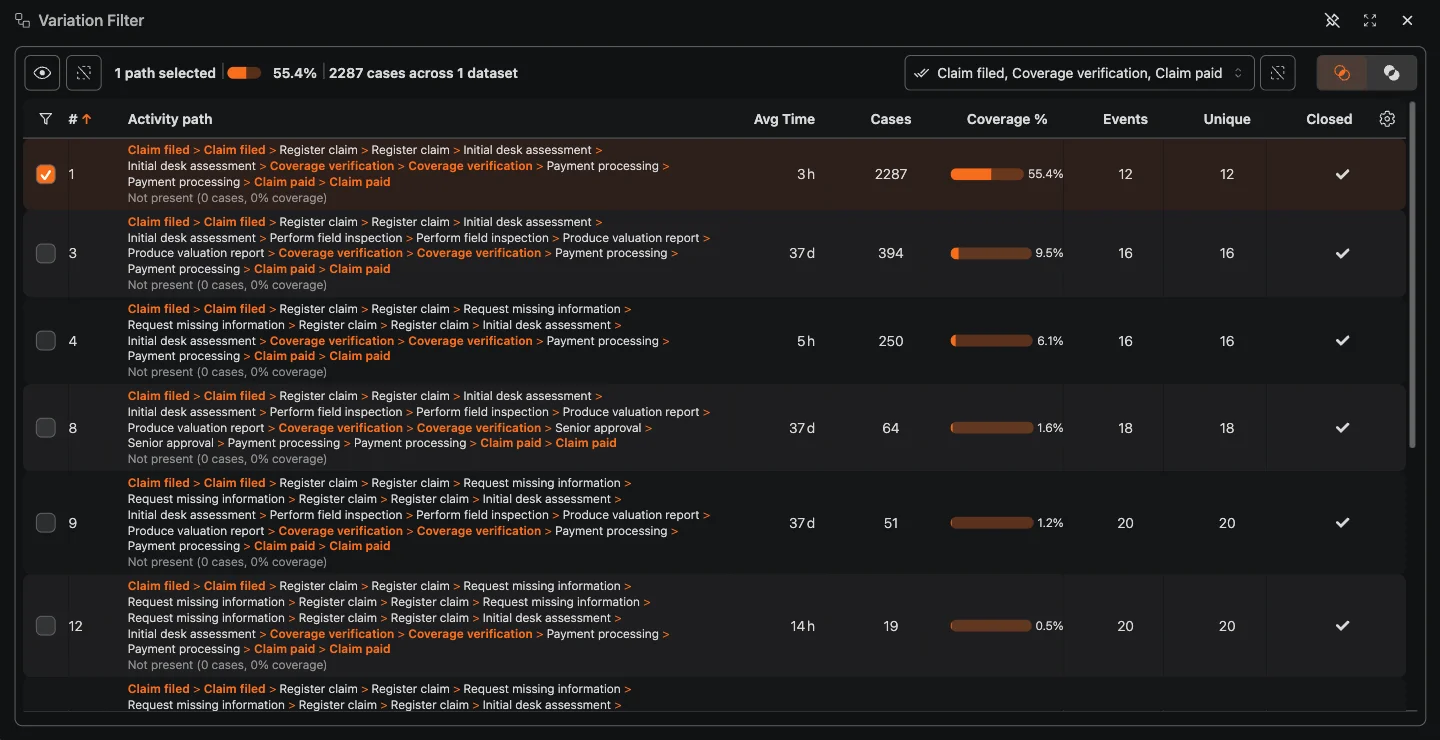
- Danh sách biến thể: Hiển thị tất cả lộ trình riêng biệt trong quy trình
- Chỉ số: Mỗi biến thể hiển thị số trường hợp, thời gian trung bình và các thông tin khác
- Xem trước: Nhấp vào một biến thể để làm nổi bật lộ trình của biến thể đó
- Chọn nhiều mục: Bao gồm hoặc loại trừ nhiều biến thể
Trường hợp sử dụng: So sánh “lộ trình phổ biến” với các biến thể có vấn đề.
Thuộc tính mặc định
Các chỉ số process mining tiêu chuẩn có trong mọi tập dữ liệu:
- Chi phí: Lọc theo chi phí mỗi trường hợp (nếu có)
- tCO₂e: Lọc theo lượng khí thải carbon (nếu có)
Bộ lọc riêng cho tập dữ liệu
Bộ lọc dựa trên thuộc tính trong dữ liệu cụ thể của bạn:
- Loại khách hàng, khu vực và danh mục sản phẩm
- Mã trạng thái, mức độ ưu tiên
- Mọi trường tùy chỉnh trong tập dữ liệu
Các bộ lọc này tùy thuộc vào dữ liệu đã tải lên.
Bộ lọc đặc biệt
Một số bộ lọc phục vụ các tình huống phân tích cụ thể. Bạn có thể tìm thấy chúng trong nhóm Bộ lọc quy trình và Tính năng chuỗi của menu bộ lọc:
Mã trường hợp
Lọc các trường hợp cụ thể theo mã trường hợp. Nhập hoặc dán một hay nhiều mã trường hợp để phân tích đúng các trường hợp đó. Cách này phù hợp khi bạn cần điều tra một đơn hàng, phiếu hỗ trợ hoặc khách hàng có vấn đề đã biết.
Kiểm soát Four Eyes / SoD
Bộ lọc Kiểm soát Four Eyes / SoD tìm các trường hợp đi qua những tổ hợp hoạt động cụ thể. Bộ lọc này thường dùng để kiểm tra phân tách nhiệm vụ, chẳng hạn bảo đảm cùng một người không vừa tạo vừa phê duyệt đơn mua hàng. Chọn các phần tử cần có trong một trường hợp. Bộ lọc sẽ trả về những trường hợp đi qua các phần tử đó.
Bộ lọc tính năng chuỗi
Bộ lọc tính năng chuỗi giúp bạn tìm hiểu cách các trường hợp đi qua quy trình. Các bộ lọc gồm Lộ trình phổ biến, Tuân thủ, Làm lại, Trường hợp bị đình trệ và Tài nguyên.
Lộ trình phổ biến
Bộ lọc Lộ trình phổ biến chỉ giữ lại các trường hợp đi theo lộ trình thường gặp nhất trong quy trình. Dùng bộ lọc này để đo tần suất công việc đi theo luồng chính hoặc so sánh lộ trình lý tưởng với các sai lệch.
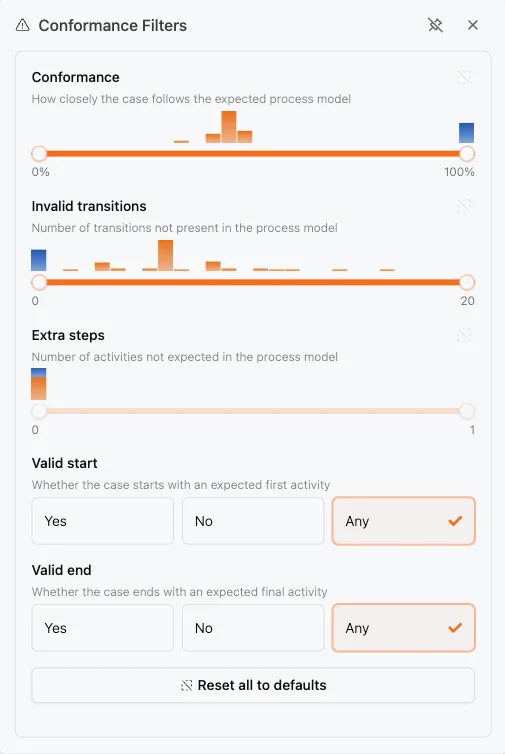
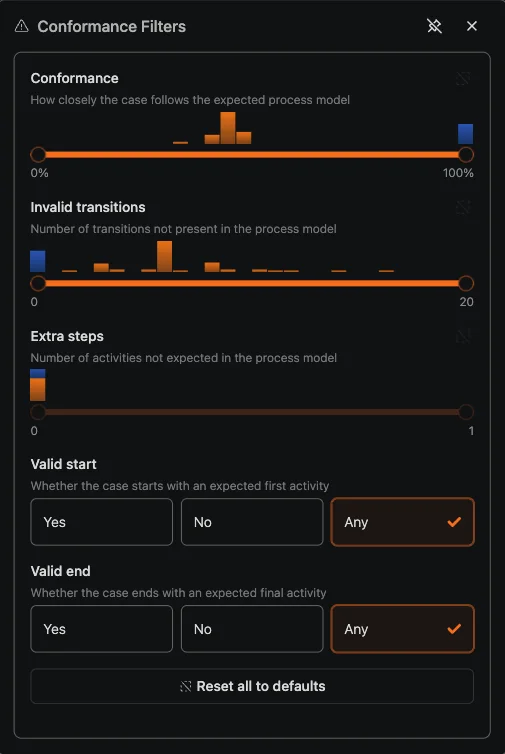
Bộ lọc tuân thủ
Bộ lọc tuân thủ làm nổi bật các trường hợp đi chệch khỏi mô hình dự kiến, chẳng hạn trường hợp có chuyển tiếp không hợp lệ (các bước diễn ra sai thứ tự). Kết hợp bộ lọc này với Kiểm tra mức độ tuân thủ để tìm vấn đề về tuân thủ.
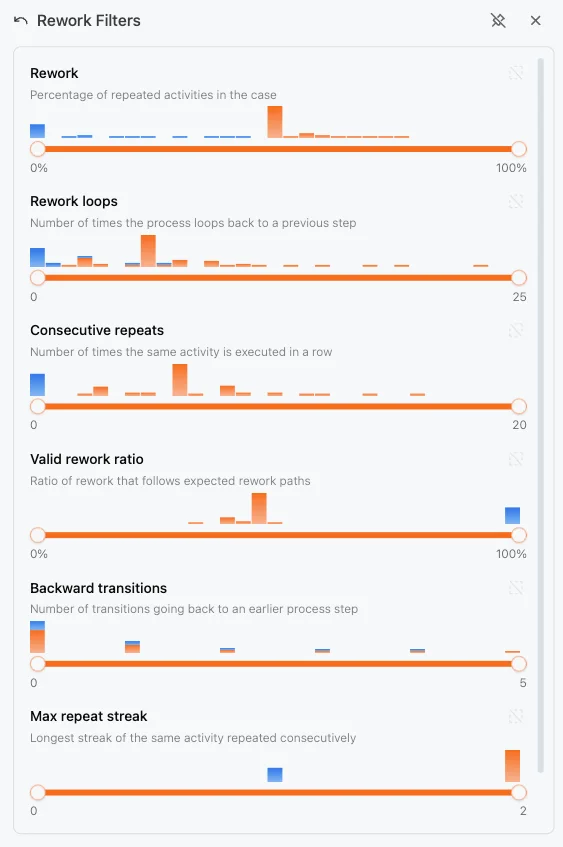
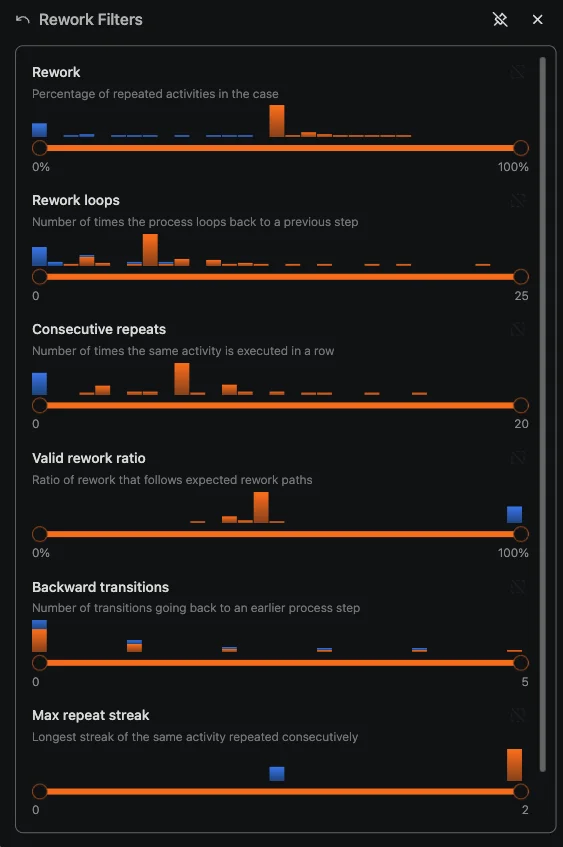
Làm lại
Bộ lọc Làm lại tìm các trường hợp có hoạt động bị lặp lại. Dùng bộ lọc này để nhận diện vòng lặp, phê duyệt lặp lại hoặc công việc phải thực hiện nhiều lần.
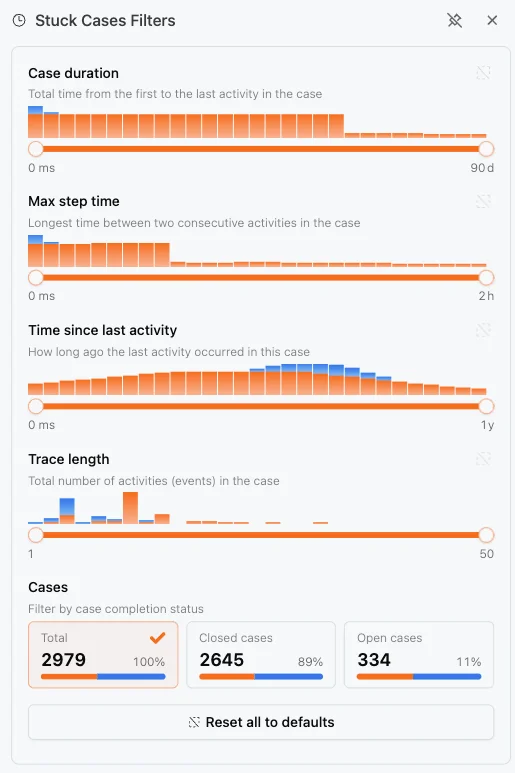
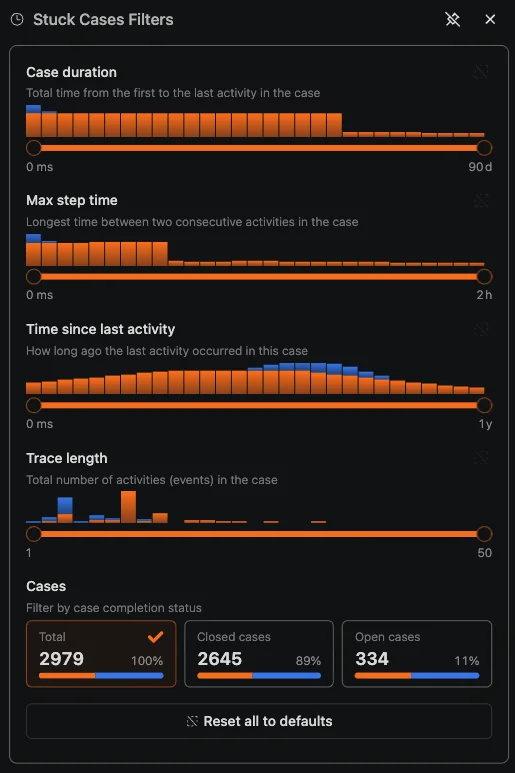
Trường hợp bị đình trệ
Bộ lọc Trường hợp bị đình trệ làm nổi bật các trường hợp hiện đang bị chặn hoặc không còn tiến triển. Dùng bộ lọc này để tập trung xử lý những trường hợp cần được chú ý.
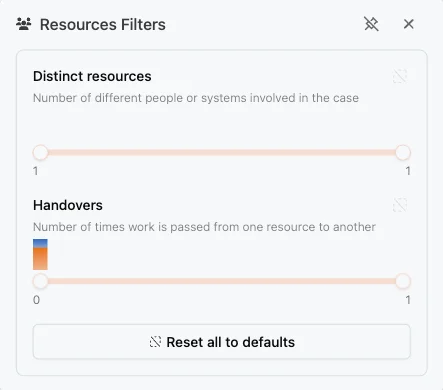
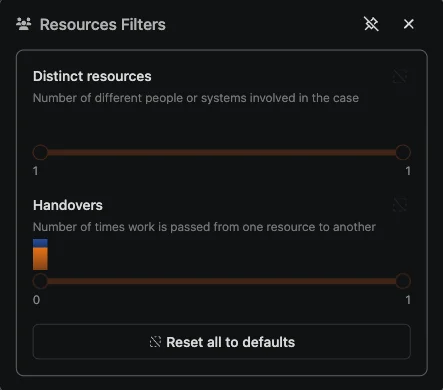
Tài nguyên
Bộ lọc Tài nguyên thu hẹp danh sách trường hợp dựa trên những người, nhóm hoặc tài nguyên khác tham gia thực hiện quy trình. Dùng bộ lọc này để so sánh ảnh hưởng của các tài nguyên khác nhau đến cách quy trình diễn ra và kết quả.
Có trong gói Process Intelligence trở lên.
Quản lý bộ lọc
Xem bộ lọc đang áp dụng
Tất cả bộ lọc đang áp dụng đều hiển thị trong bảng bộ lọc. Mỗi bộ lọc cho biết:
- Loại và tên bộ lọc
- Giá trị bộ lọc hiện tại
- Nút xóa (X)
Xóa bộ lọc
- Một bộ lọc: Nhấp vào X bên cạnh bộ lọc
- Tất cả bộ lọc: Nhấp vào Đặt lại bộ lọc ở đầu bảng bộ lọc
Tạm tắt bộ lọc
Nhấp vào Biểu tượng con mắt để tắt tất cả bộ lọc mà không xóa chúng. Bạn có thể:
- Nhanh chóng so sánh chế độ xem có và không có bộ lọc
- Kiểm tra ảnh hưởng của bộ lọc
- Bật hoặc tắt bộ lọc mà không cần thiết lập lại
Nhấp lại vào biểu tượng con mắt để bật lại bộ lọc.
Lưu thiết lập bộ lọc
Dấu trang lưu cả bộ lọc
Để lưu đầy đủ trạng thái hiện tại, hãy dùng Dấu trang. Dấu trang lưu bộ lọc cùng với cài đặt chế độ xem, mức thu phóng và cấu hình biểu đồ.
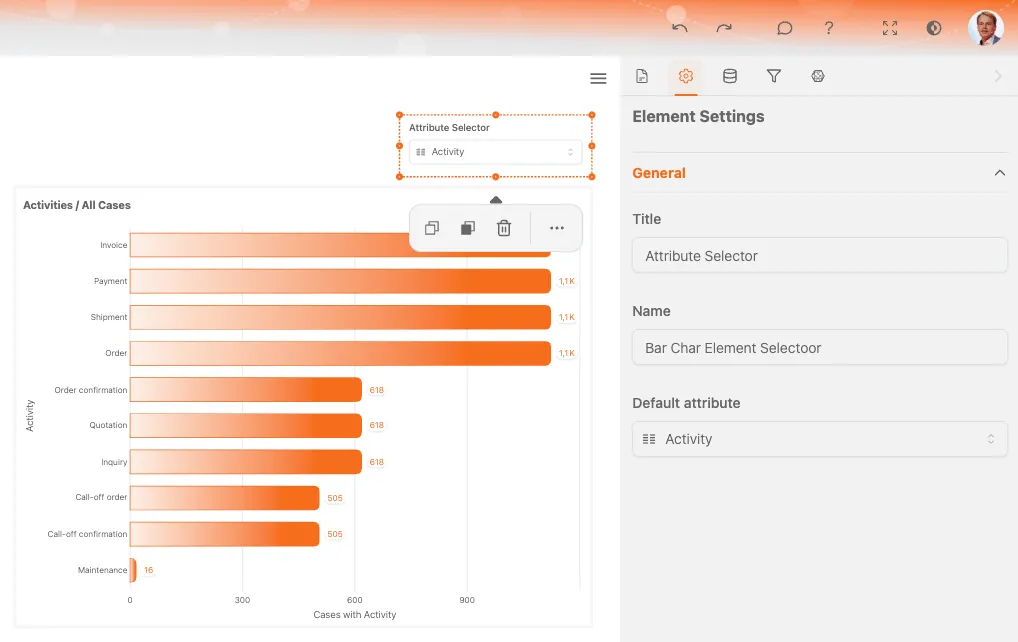
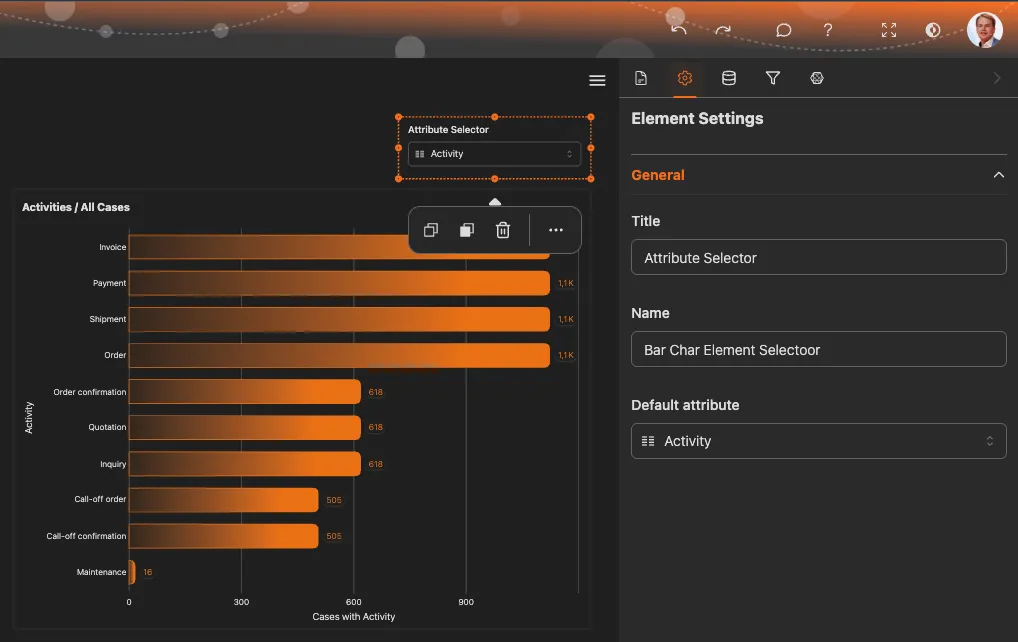
Bộ chọn
Bộ chọn trông giống bộ lọc nhưng có mục đích khác: thay vì loại bỏ dữ liệu, bộ chọn cho phép bạn chọn khía cạnh để phân tích.
Bộ lọc và bộ chọn
| Khía cạnh | Bộ lọc | Bộ chọn |
|---|---|---|
| Mục đích | Loại trừ dữ liệu | Chọn góc nhìn |
| Tác động | Giảm số trường hợp | Thay đổi cách nhóm hoặc phân tích chi tiết |
| Ví dụ | “Chỉ hiển thị châu Âu” | “Phân tích theo khu vực” |
| Kết quả | Ít trường hợp hơn | Cùng các trường hợp, chế độ xem khác |
Cách bộ chọn hoạt động
Bộ chọn thay đổi cách nhóm và hiển thị dữ liệu trong biểu đồ và chỉ số:
- Bộ chọn khu vực: Xem chỉ số được phân tách theo khu vực
- Bộ chọn sản phẩm: Xem hiệu quả của từng sản phẩm
- Bộ chọn nhóm: So sánh hiệu quả giữa các nhóm
- Bộ chọn thời gian: Chọn mức độ chi tiết theo thời gian (ngày, tuần, tháng)
Các bộ chọn khả dụng tùy thuộc vào những khía cạnh được thiết lập trong tập dữ liệu.
Dùng bộ chọn
- Tìm menu thả xuống của bộ chọn, thường ở gần đầu dashboard hoặc trong phần cài đặt biểu đồ
- Nhấp để mở menu thả xuống
- Chọn khía cạnh bạn muốn dùng để phân tích
- Biểu đồ và chỉ số sẽ cập nhật theo lựa chọn của bạn
Kết hợp bộ chọn với bộ lọc
Bộ chọn và bộ lọc có thể dùng cùng nhau:
- Lọc trước: Thu hẹp phạm vi còn những trường hợp bạn quan tâm
- Sau đó chọn: Chọn cách phân tích chi tiết các trường hợp đó
Ví dụ: Lọc dữ liệu quý 4, sau đó dùng bộ chọn khu vực để so sánh các khu vực trong quý này.
Khám phá các khía cạnh
Thử các giá trị khác nhau trong bộ chọn để tìm ra quy luật. Bạn có thể phát hiện hiệu quả thay đổi đáng kể theo khu vực, sản phẩm hoặc loại khách hàng.
Mẹo dùng bộ lọc
Kết hợp bộ lọc
Nhiều bộ lọc kết hợp với nhau theo logic AND. Một trường hợp phải khớp với tất cả bộ lọc đang áp dụng mới được đưa vào kết quả.
Ví dụ: Bộ lọc khoảng thời gian (tháng 1) + bộ lọc khu vực (châu Âu) = chỉ các trường hợp ở châu Âu trong tháng 1.
Thứ tự không quan trọng
Bạn có thể thêm bộ lọc theo thứ tự bất kỳ. Kết quả vẫn như nhau dù bạn thêm bộ lọc nào trước.
Theo dõi số trường hợp
Khi thêm bộ lọc, số trường hợp sẽ giảm. Nếu lọc quá nhiều, số trường hợp còn lại có thể quá ít để phân tích có ý nghĩa.
Kiểm tra chỉ báo số trường hợp để biết có bao nhiêu trường hợp khớp với các bộ lọc hiện tại.
Bắt đầu với phạm vi rộng rồi thu hẹp
Bắt đầu với ít bộ lọc để nắm toàn cảnh, sau đó thêm dần bộ lọc để tập trung vào những câu hỏi cụ thể.
Chủ đề liên quan
- Menu phần tử - Lọc từ các phần tử quy trình
- Dấu trang - Lưu bộ lọc cùng chế độ xem
Thiết kế quy trình tốt hơn. Kết nối các quy trình. Luôn chủ động kiểm soát.
Truy cập ngay, không cần thẻ tín dụng hay chờ đợi. Biến cách tổ chức của bạn vận hành thành các thiết kế quy trình rõ ràng, liên kết với nhau.
Xây dựng kiến trúc quy trình, xác định quyền sở hữu và cơ chế kiểm soát, đồng thời thống nhất vai trò và trách nhiệm ở mọi cấp.
Bắt đầu dùng thử miễn phí để tạo nền tảng đáng tin cậy cho việc quản trị, quản lý và cải tiến quy trình liên tục.