Filter verwenden
Filter verwenden
Mit Filtern können Sie bestimmte Teilmengen Ihrer Daten gezielt untersuchen. Statt alle Daten auf einmal zu analysieren, grenzen Sie die Auswahl auf die relevanten Cases, Zeiträume oder Muster ein. Mit einer kostenlosen Testphase können Sie die Filter mit Ihren eigenen Daten ausprobieren.
Warum Filter verwenden?
Mit Filtern können Sie gezielte Fragen beantworten:
- „Was geschieht mit Bestellungen aus dieser Region?“
- „Wie lief der Prozess im letzten Quartal?“
- „Welche Cases haben den längsten Pfad durchlaufen?“
- „Was haben fehlgeschlagene Cases gemeinsam?“
Ohne Filter sehen Sie Durchschnittswerte und Gesamtsummen. Mit Filtern können Sie bestimmte Segmente gezielt auswählen und vergleichen.
Das Filterfenster
Das Filterfenster befindet sich auf der rechten Seite des Dashboards.
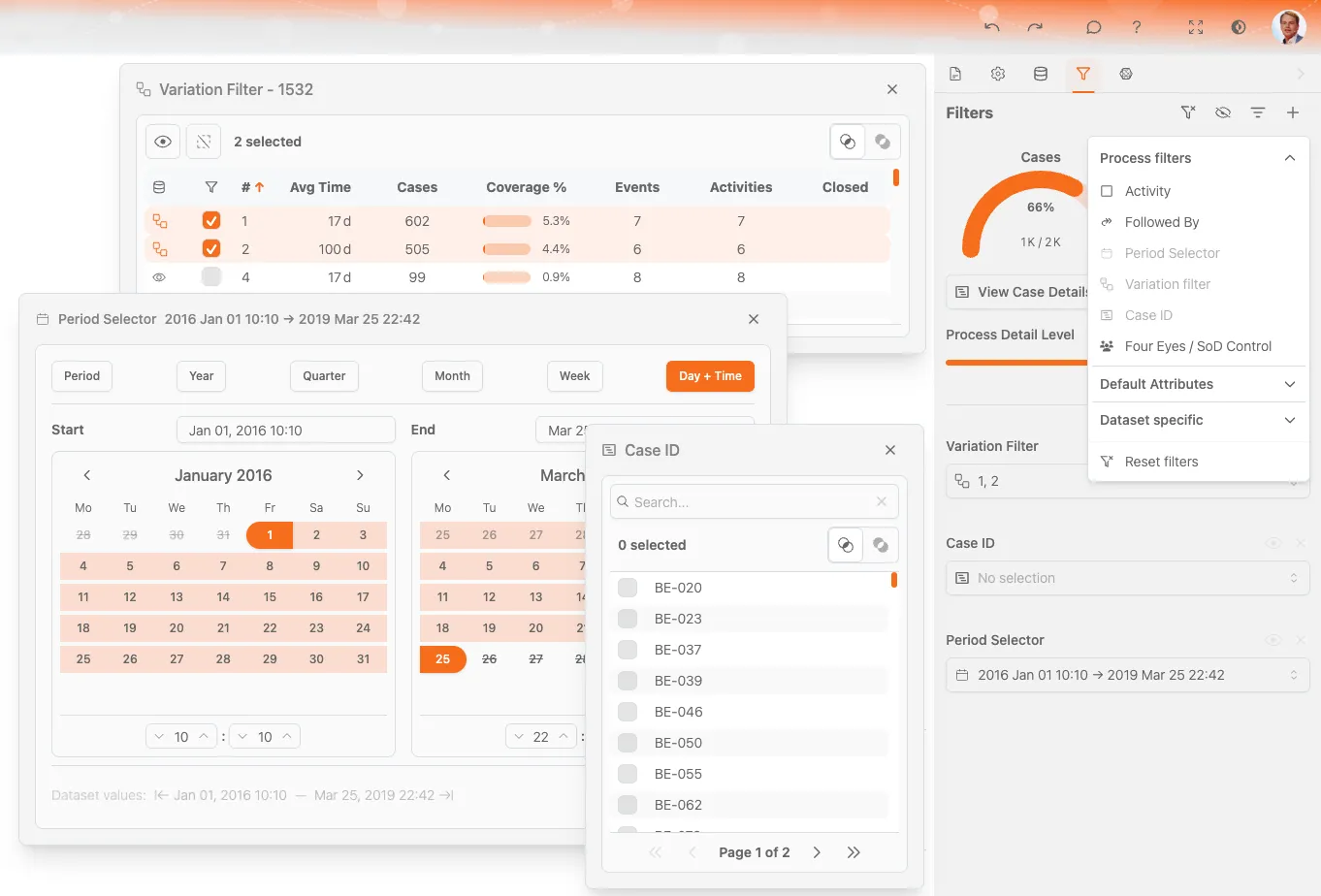
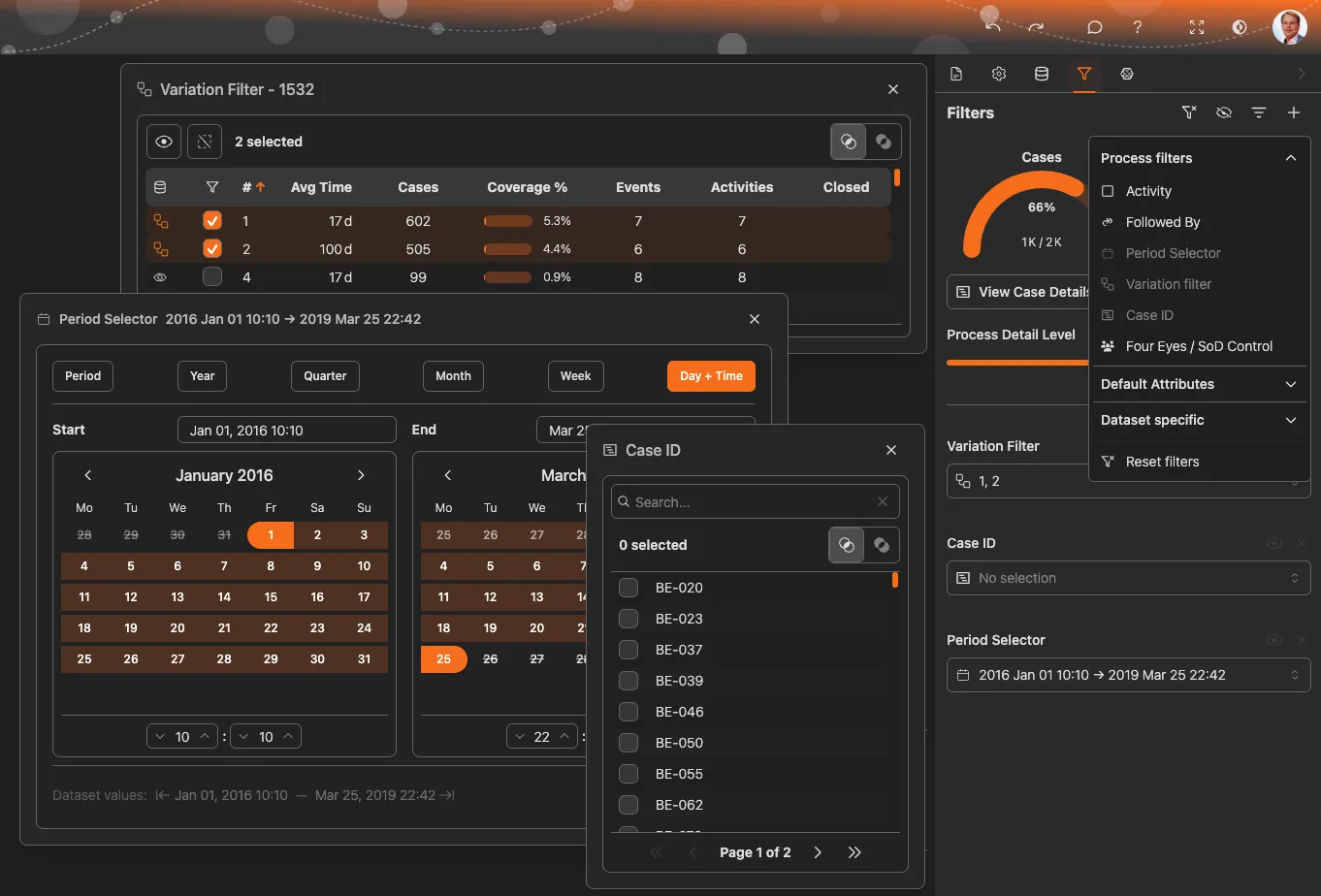
Steuerelemente im Filterfenster
| Steuerelement | Aktion |
|---|---|
| + Filter hinzufügen | Öffnet das Filtermenü, um einen neuen Filter hinzuzufügen |
| Aktive Filter | Liste der derzeit angewendeten Filter |
| X neben einem Filter | Entfernt den betreffenden Filter |
| Filter zurücksetzen | Entfernt alle Filter auf einmal |
| Augensymbol | Deaktiviert Filter vorübergehend, ohne sie zu entfernen |
Filter hinzufügen
Es gibt drei Möglichkeiten, Filter hinzuzufügen:
1. Über das Filtermenü
- Klicken Sie im Filterfenster auf + Filter hinzufügen.
- Wählen Sie eine Filterkategorie aus.
- Wählen Sie den gewünschten Filtertyp aus.
- Legen Sie die Filterwerte fest.
2. Über Charts
- Klicken Sie in einem Chart auf ein Segment, zum Beispiel auf einen Balken in einem Balkendiagramm.
- Klicken Sie auf die angezeigte Schaltfläche Filtern oder doppelklicken Sie auf das Segment.
- Der Filter wird automatisch anhand Ihrer Auswahl erstellt.
3. Über das Prozessdiagramm
- Klicken Sie im Prozess auf eine Aktivität oder Verbindung.
- Klicken Sie im Kontextmenü auf Filtern.
- Wählen Sie den gewünschten Filtertyp aus.
Schnellfilter
Am schnellsten erstellen Sie einen Filter, indem Sie in einem Chart auf die Daten doppelklicken, die Sie gerade untersuchen.
Filtertypen
ProcessMind ordnet Filter verschiedenen Kategorien zu:
Häufig verwendete Filter
Diese Filter können Sie in allen Prozessen verwenden:
Filter „Folgt auf“
Filtern Sie nach der Abfolge von Aktivitäten.
| Option | Bedeutung |
|---|---|
| Direkt gefolgt von | Aktivität B folgt unmittelbar auf Aktivität A |
| Indirekt gefolgt von | Aktivität B tritt irgendwann nach Aktivität A auf |
| Nicht direkt gefolgt von | Aktivität B folgt nicht unmittelbar auf A, kann aber später auftreten |
| Nie gefolgt von | Aktivität B tritt nie nach Aktivität A auf |
Anwendungsfall: Finden Sie Cases, in denen die Freigabe vor dem Versand ausblieb, oder identifizieren Sie Nacharbeitsschleifen.
Zeitraumfilter
Filtern Sie nach Zeitraum.
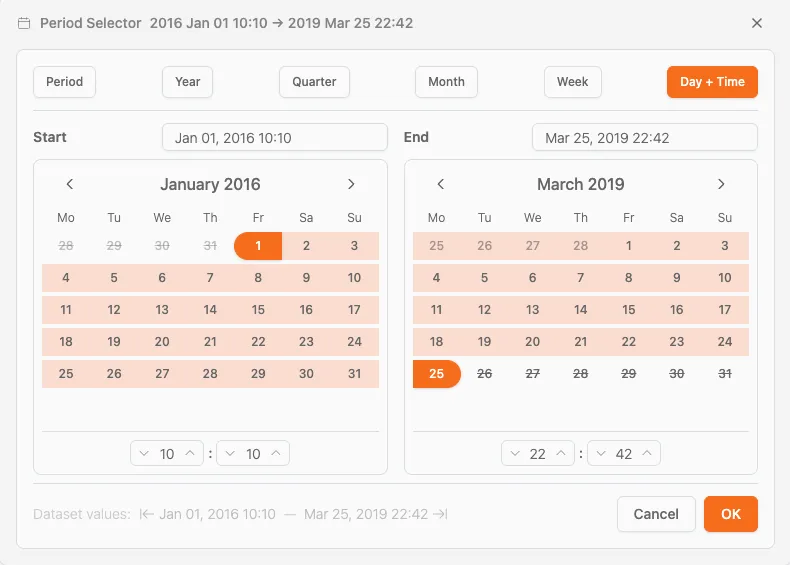
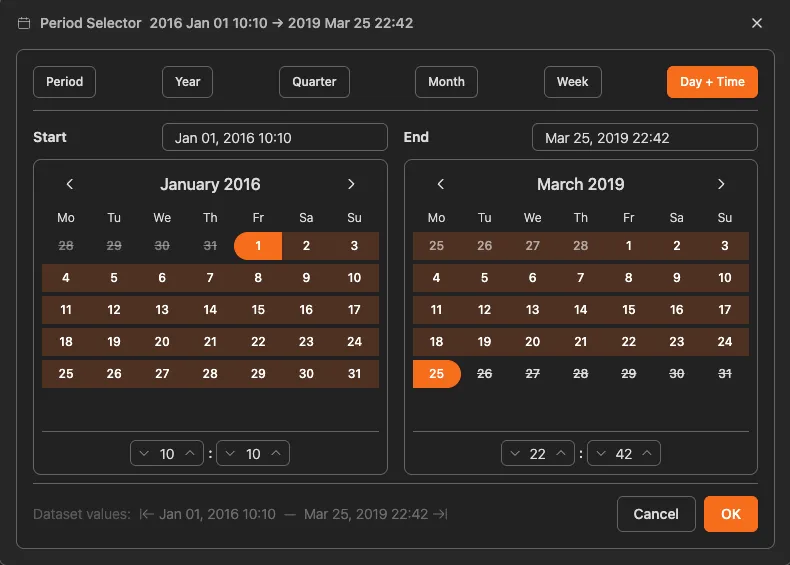
| Option | Beschreibung |
|---|---|
| Benutzerdefinierter Zeitraum | Bestimmte Start- und Enddaten auswählen |
| Jahr | Alle Daten eines bestimmten Jahres |
| Quartal | Daten aus bestimmten Quartalen |
| Monat | Daten aus bestimmten Monaten |
| Woche | Daten aus bestimmten Wochen |
| Tag + Uhrzeit | Präziser Datums- und Uhrzeitbereich |
Anwendungsfall: Vergleichen Sie dieses Quartal mit dem vorherigen oder konzentrieren Sie sich auf den Zeitraum eines bestimmten Vorfalls.
Variationsfilter
Filtern Sie nach Prozesspfad (Variante).
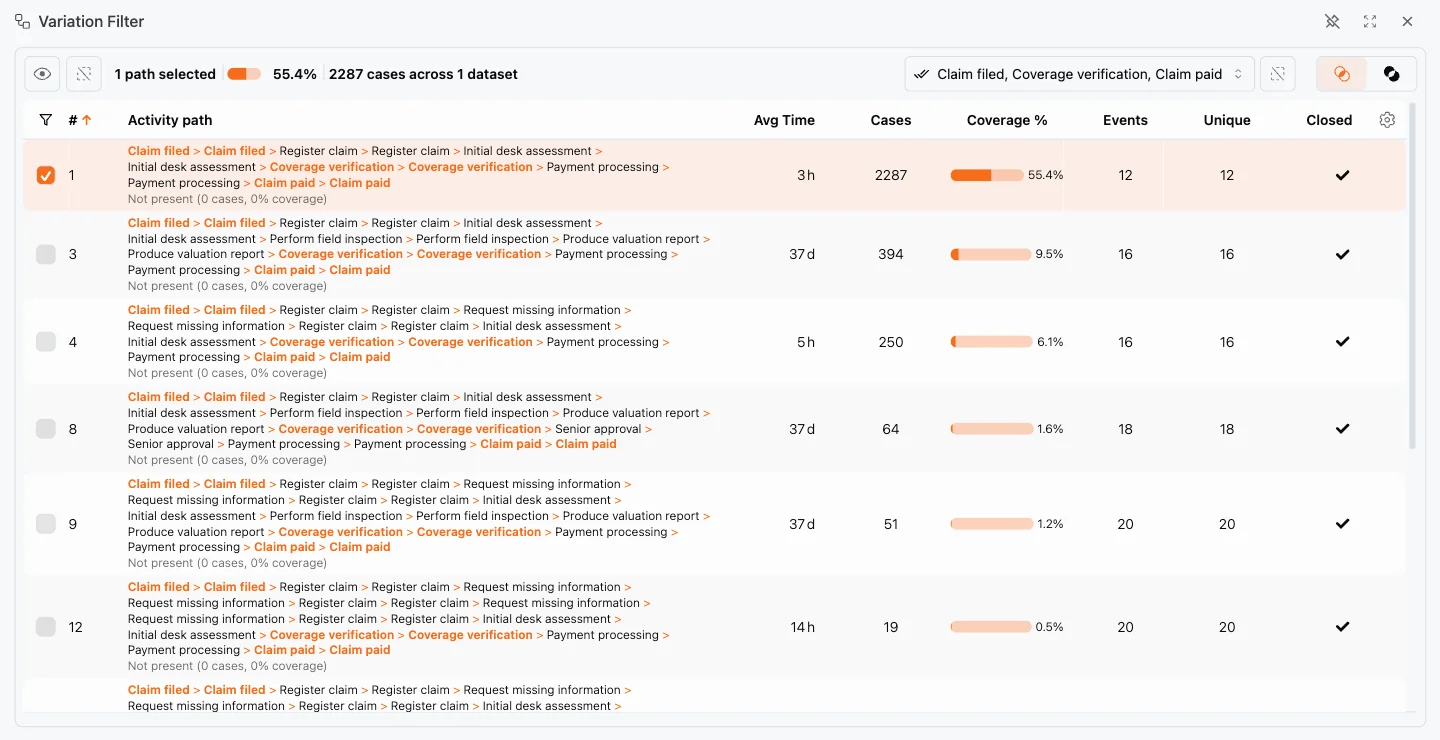
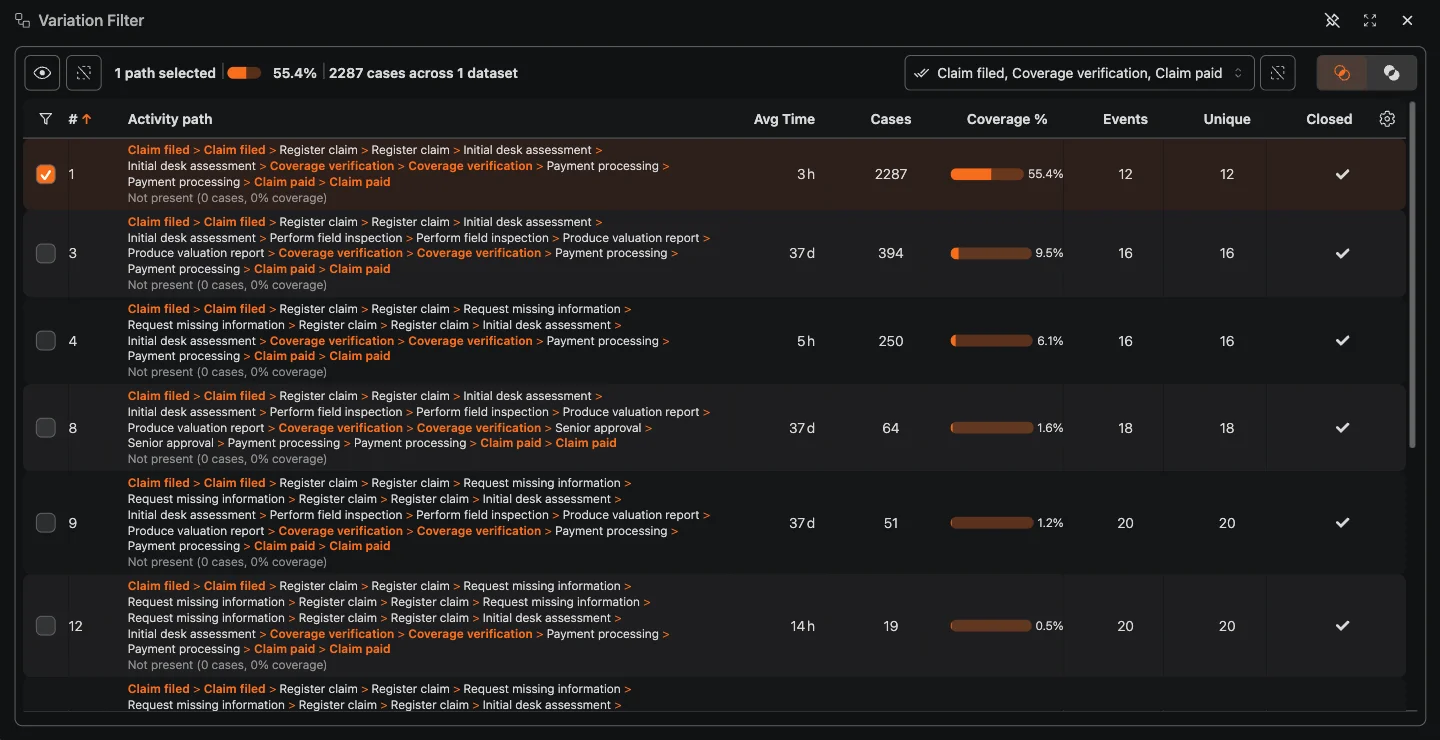
- Variantenliste: Zeigt alle eindeutigen Pfade durch den Prozess
- Kennzahlen: Für jede Variante werden die Anzahl der Cases, die durchschnittliche Dauer und weitere Werte angezeigt
- Vorschau: Klicken Sie auf eine Variante, um ihren Pfad hervorzuheben
- Mehrfachauswahl: Mehrere Varianten ein- oder ausschließen
Anwendungsfall: Vergleichen Sie den “Happy Path” mit problematischen Varianten.
Standardattribute
Standardkennzahlen für Process Mining, die für alle Datensätze verfügbar sind:
- Kosten: Nach Case-Kosten filtern (falls verfügbar)
- tCO₂e: Nach CO₂-Fußabdruck filtern (falls verfügbar)
Datensatzspezifische Filter
Filter auf Basis der Attribute Ihrer Daten:
- Kundentyp, Region und Produktkategorie
- Statuscodes und Prioritätsstufen
- Beliebige benutzerdefinierte Felder in Ihrem Datensatz
Welche Filter verfügbar sind, hängt von den hochgeladenen Daten ab.
Spezialfilter
Einige Filter decken spezielle Analyseszenarien ab. Sie finden sie in den Gruppen Prozessfilter und Sequence-Funktionen im Filtermenü:
Case-ID
Filtern Sie gezielt nach bestimmten Cases anhand ihrer Case-ID. Geben Sie eine oder mehrere Case-IDs ein oder fügen Sie sie ein, um genau diese Cases zu analysieren. Das eignet sich etwa zur Untersuchung einer bekannten problematischen Bestellung, eines Tickets oder eines Kunden.
Vier-Augen-Prinzip / SoD-Kontrolle
Der Filter Vier-Augen-Prinzip / SoD-Kontrolle findet Cases, die bestimmte Kombinationen von Aktivitäten durchlaufen. Er wird häufig zur Prüfung der Funktionstrennung eingesetzt, etwa um sicherzustellen, dass nicht dieselbe Person eine Bestellung anlegt und freigibt. Wählen Sie die Elemente aus, die in einem Case vorkommen müssen. Der Filter gibt die Cases zurück, die diese Elemente durchlaufen.
Sequence-Funktionsfilter
Mit Sequence-Funktionsfiltern untersuchen Sie, wie Cases den Prozess durchlaufen. Dazu gehören Happy Path, Konformität, Nacharbeit, Festgefahrene Cases und Ressourcen.
Happy Path
Der Filter Happy Path berücksichtigt nur Cases, die dem häufigsten Prozesspfad folgen. Messen Sie damit, wie oft die Arbeit tatsächlich dem Hauptablauf entspricht, oder vergleichen Sie den idealen Pfad mit Abweichungen.
Konformitätsfilter
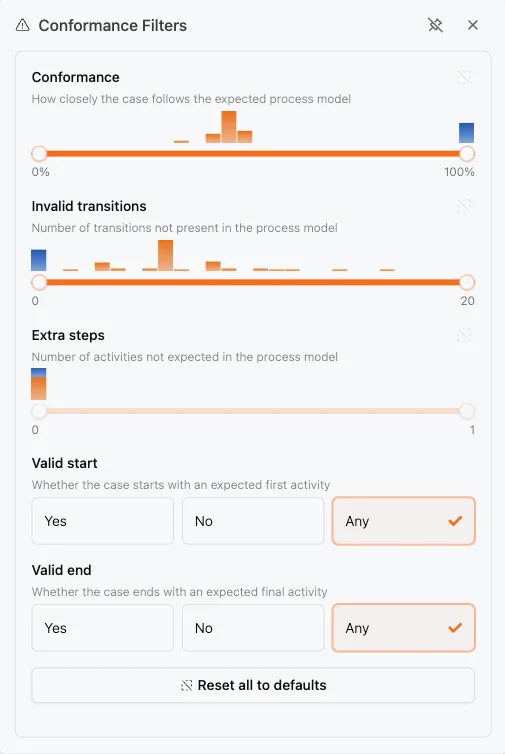
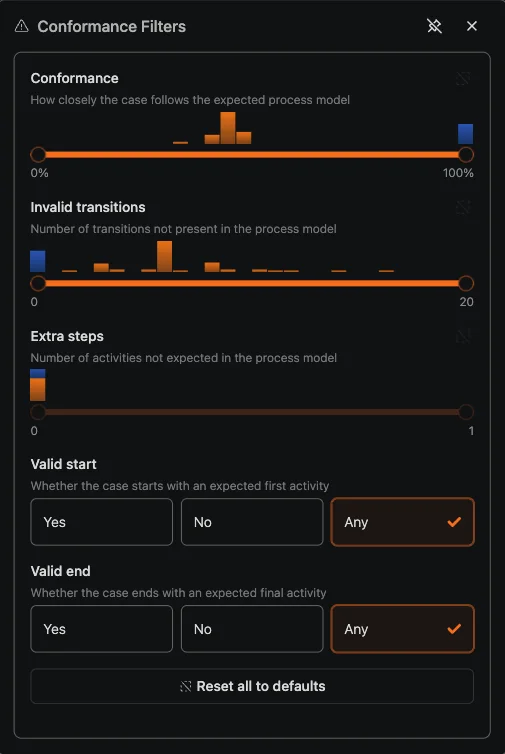
Konformitätsfilter machen Cases sichtbar, die vom erwarteten Modell abweichen, zum Beispiel Cases mit ungültigen Übergängen, also Schritten, die nicht in dieser Reihenfolge auftreten sollten. Kombinieren Sie die Filter mit der Konformitätsprüfung, um Compliance-Probleme zu finden.
Nacharbeit
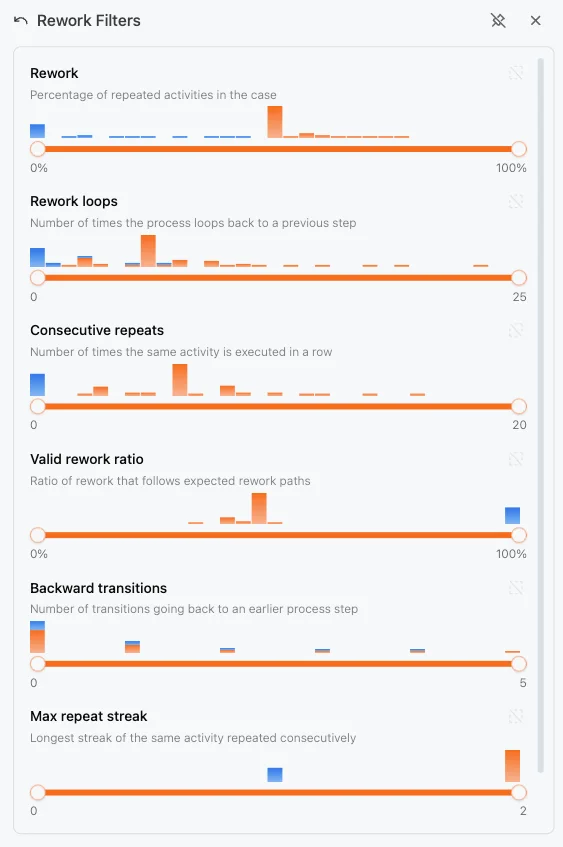
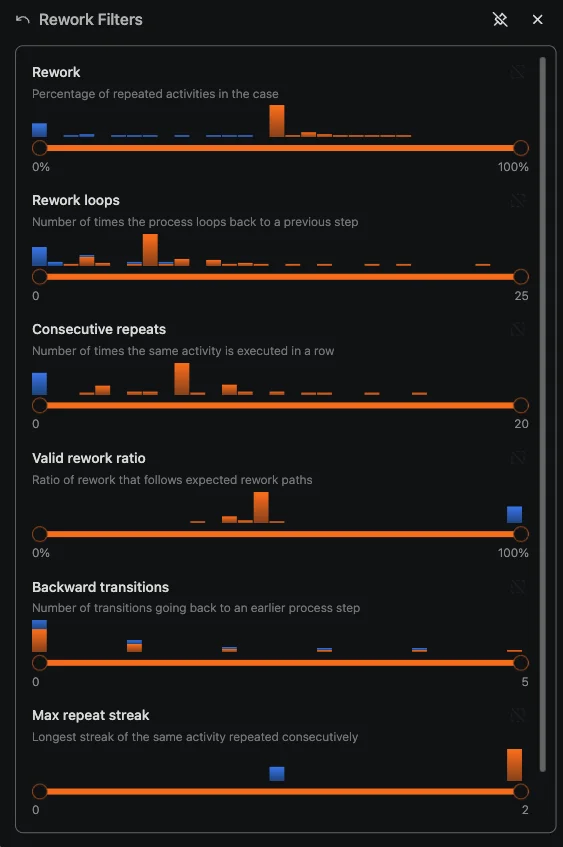
Der Filter Nacharbeit findet Cases mit wiederholten Aktivitäten. Er hilft Ihnen, Schleifen, wiederholte Freigaben und andere Arbeitsschritte zu identifizieren, die mehr als einmal ausgeführt werden mussten.
Festgefahrene Cases
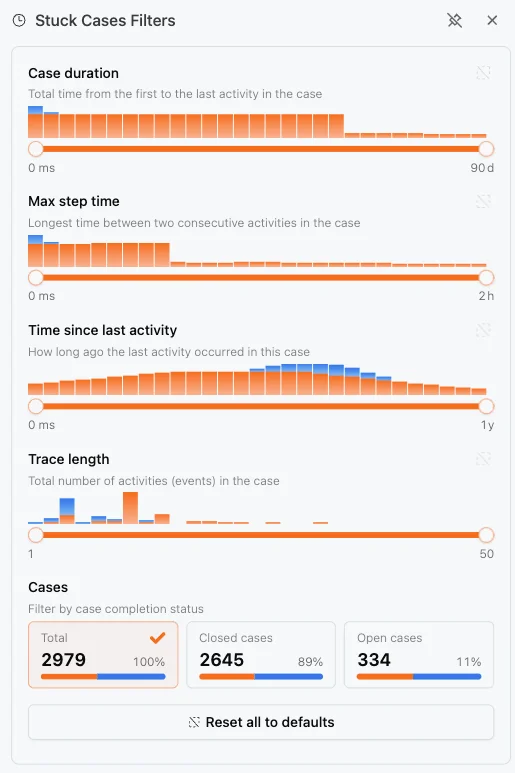
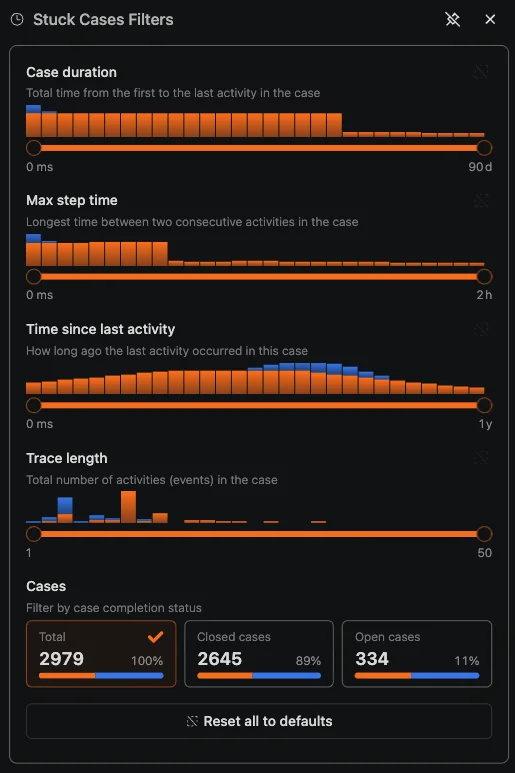
Der Filter Festgefahrene Cases hebt Cases hervor, die derzeit blockiert sind oder nicht weiterbearbeitet werden. Konzentrieren Sie Ihre Nachverfolgung auf Cases, die Aufmerksamkeit erfordern.
Ressourcen
Mit dem Filter Ressourcen grenzen Sie Cases anhand der beteiligten Personen, Teams oder anderen Ressourcen ein. Vergleichen Sie, wie sich unterschiedliche Ressourcen auf den Prozessablauf und die Ergebnisse auswirken.
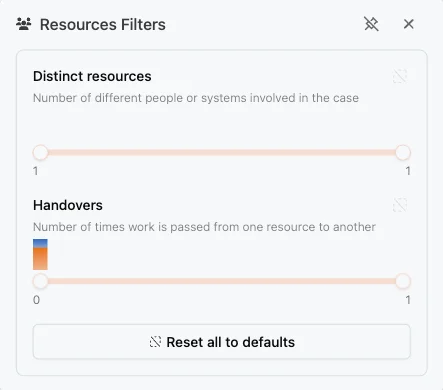
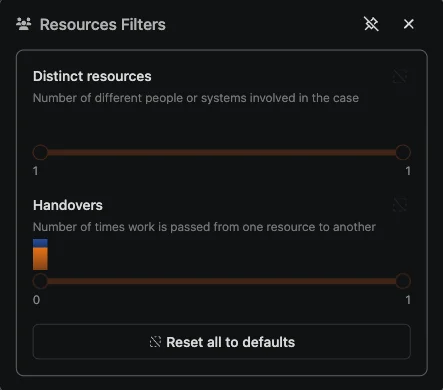
Verfügbar ab einem Process-Intelligence-Lizenzplatz.
Filter verwalten
Aktive Filter anzeigen
Alle aktiven Filter werden im Filterbereich angezeigt. Jeder Filter enthält:
- Filtertyp und Name
- Aktuelle Filterwerte
- Schaltfläche zum Entfernen (X)
Filter entfernen
- Einzelnen Filter: Klicken Sie neben dem Filter auf X
- Alle Filter: Klicken Sie oben im Filterbereich auf Filter zurücksetzen
Filter vorübergehend deaktivieren
Klicken Sie auf das Augensymbol, um alle Filter zu deaktivieren, ohne sie zu entfernen. So können Sie:
- Gefilterte und ungefilterte Ansichten schnell vergleichen
- Die Auswirkungen Ihrer Filter prüfen
- Filter ein- und ausschalten, ohne sie neu einzurichten
Klicken Sie erneut auf das Augensymbol, um die Filter wieder zu aktivieren.
Filtereinstellungen speichern
Lesezeichen umfassen Filter
Speichern Sie den vollständigen Ansichtsstatus mit Lesezeichen. Diese umfassen neben den Filtern auch Ansichtseinstellungen, Zoomstufe und Chart-Konfigurationen.
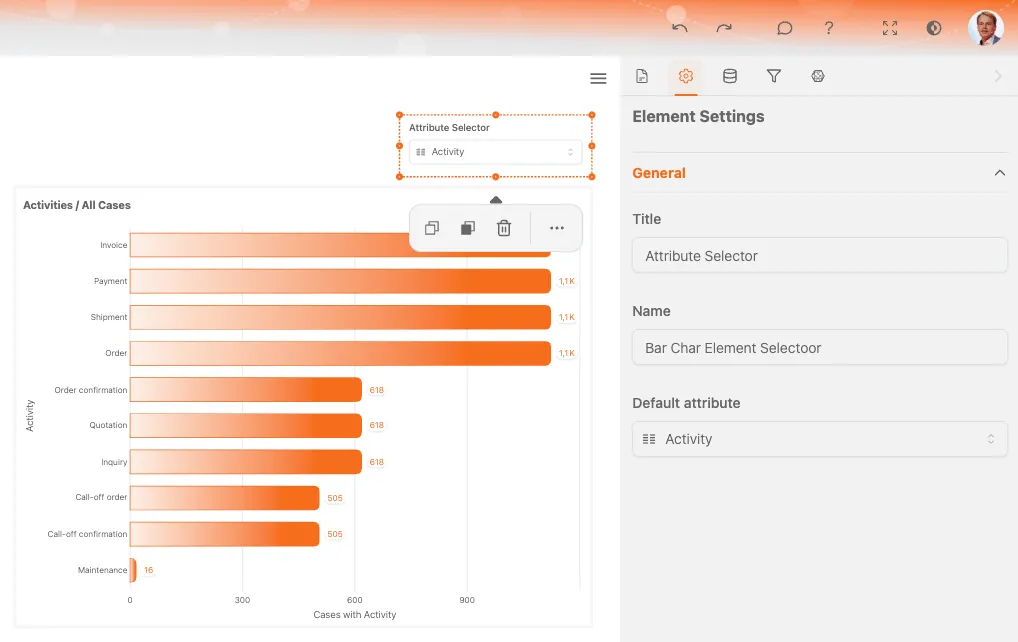
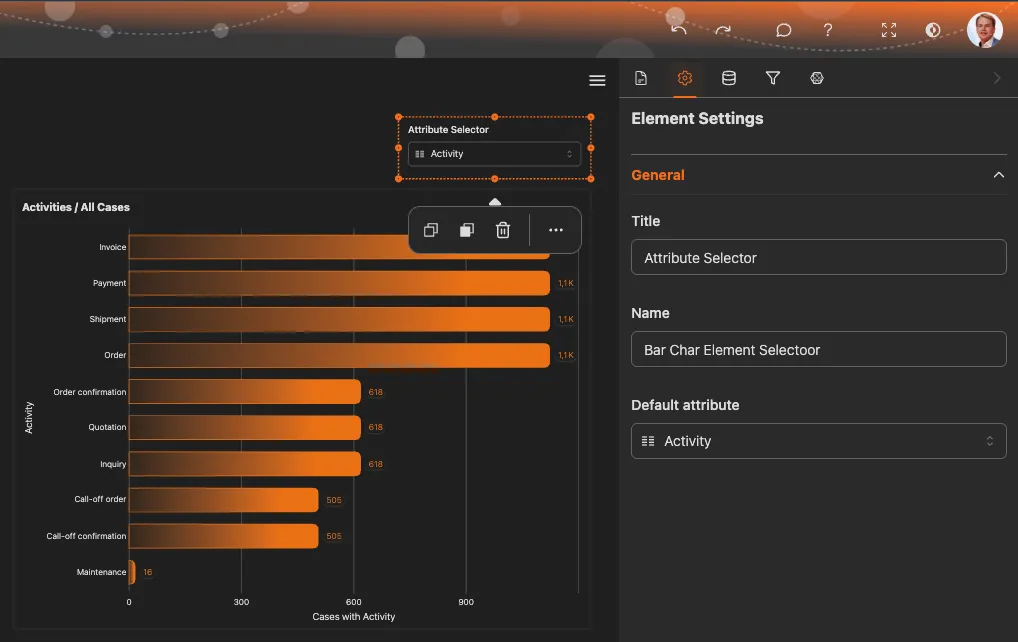
Selektoren
Selektoren ähneln Filtern, erfüllen aber einen anderen Zweck: Sie schließen keine Daten aus, sondern lassen Sie die Dimension für Ihre Analyse auswählen.
Filter und Selektoren im Vergleich
| Aspekt | Filter | Selektoren |
|---|---|---|
| Zweck | Daten ausschließen | Perspektive auswählen |
| Auswirkung | Verringert die Anzahl der Cases | Ändert Gruppierung/Aufschlüsselung |
| Beispiel | „Nur Europa anzeigen“ | „Nach Region aufschlüsseln“ |
| Ergebnis | Weniger Cases | Dieselben Cases, andere Ansicht |
So funktionieren Selektoren
Selektoren ändern, wie Daten in Charts und Kennzahlen gruppiert und dargestellt werden:
- Regionsselektor: Kennzahlen nach Region aufgeschlüsselt anzeigen
- Produktselektor: Leistung verschiedener Produkte vergleichen
- Teamselektor: Leistung der Teams vergleichen
- Zeitselektor: Zeitliche Granularität auswählen (Tag, Woche, Monat)
Welche Selektoren verfügbar sind, hängt von den für Ihren Datensatz konfigurierten Dimensionen ab.
Selektoren verwenden
- Suchen Sie das Dropdown-Menü des Selektors, meist oben im Dashboard oder in den Chart-Einstellungen
- Klicken Sie darauf, um das Menü zu öffnen
- Wählen Sie die Dimension aus, nach der Sie analysieren möchten
- Charts und Kennzahlen werden entsprechend Ihrer Auswahl aktualisiert
Selektoren mit Filtern kombinieren
Selektoren und Filter ergänzen sich:
- Zuerst filtern: Grenzen Sie die Auswahl auf die relevanten Cases ein
- Dann auswählen: Legen Sie fest, wie diese Cases aufgeschlüsselt werden
Beispiel: Filtern Sie die Daten auf das vierte Quartal und vergleichen Sie anschließend mit dem Regionsselektor die Regionen innerhalb dieses Zeitraums.
Dimensionen untersuchen
Probieren Sie verschiedene Selektorwerte aus, um Muster zu entdecken. Vielleicht stellen Sie fest, dass die Leistung je nach Region, Produkt oder Kundentyp deutlich variiert.
Tipps zu Filtern
Filter kombinieren
Mehrere Filter werden mit einer UND-Verknüpfung kombiniert. Ein Case muss alle aktiven Filter erfüllen, um berücksichtigt zu werden.
Beispiel: Zeitraumfilter (Januar) + Regionsfilter (Europa) = nur europäische Cases aus dem Januar.
Die Reihenfolge spielt keine Rolle
Sie können Filter in beliebiger Reihenfolge hinzufügen. Das Ergebnis bleibt gleich, unabhängig davon, welchen Filter Sie zuerst hinzufügen.
Anzahl der Cases im Blick behalten
Mit jedem weiteren Filter sinkt die Anzahl der Cases. Wenn Sie zu stark einschränken, bleiben möglicherweise zu wenige Cases für eine aussagekräftige Analyse übrig.
Prüfen Sie die Anzeige der Case-Anzahl, um zu sehen, wie viele Cases den aktuellen Filtern entsprechen.
Erst breit filtern, dann eingrenzen
Beginnen Sie mit wenigen Filtern, um sich einen Überblick zu verschaffen. Fügen Sie anschließend schrittweise weitere Filter hinzu, um konkrete Fragen zu untersuchen.
Verwandte Themen
- Elementmenüs - Filtern Sie nach Prozesselementen
- Lesezeichen - Speichern Sie Filter zusammen mit Ihrer Ansicht
Verbessern Sie Prozesse. Schaffen Sie eine vernetzte Architektur. Behalten Sie die Kontrolle.
Erhalten Sie sofort Zugriff, ohne Kreditkarte und Wartezeit. Bilden Sie die Arbeitsweise Ihrer Organisation in klaren, vernetzten Prozessmodellen ab.
Entwickeln Sie Ihre Prozessarchitektur, definieren Sie Zuständigkeiten und Kontrollen und stimmen Sie Rollen und Verantwortlichkeiten auf allen Ebenen ab.
Starten Sie Ihre kostenlose Testphase und schaffen Sie eine verlässliche Grundlage, um Ihre Prozesse zu steuern und kontinuierlich zu verbessern.