フィルターの使用
フィルターの使用
フィルターを使うと、データの特定の範囲に絞って確認できます。すべてを一度に分析するのではなく、重要なケース、期間、パターンに絞り込めます。無料トライアルで、実際のデータにフィルターを適用できます。
フィルターを使う理由
フィルターを使うと、次のような具体的な疑問を調べられます。
- 「この地域の受注にはどのような傾向がありますか?」
- 「前四半期のプロセスはどのように推移しましたか?」
- 「最も時間がかかったケースはどれですか?」
- 「失敗したケースにはどのような共通点がありますか?」
フィルターを使わない場合、平均値や合計値を確認することになります。フィルターを使えば、特定のデータ群に絞り込んで比較できます。
フィルターパネル
フィルターパネルはダッシュボードの右側にあります。
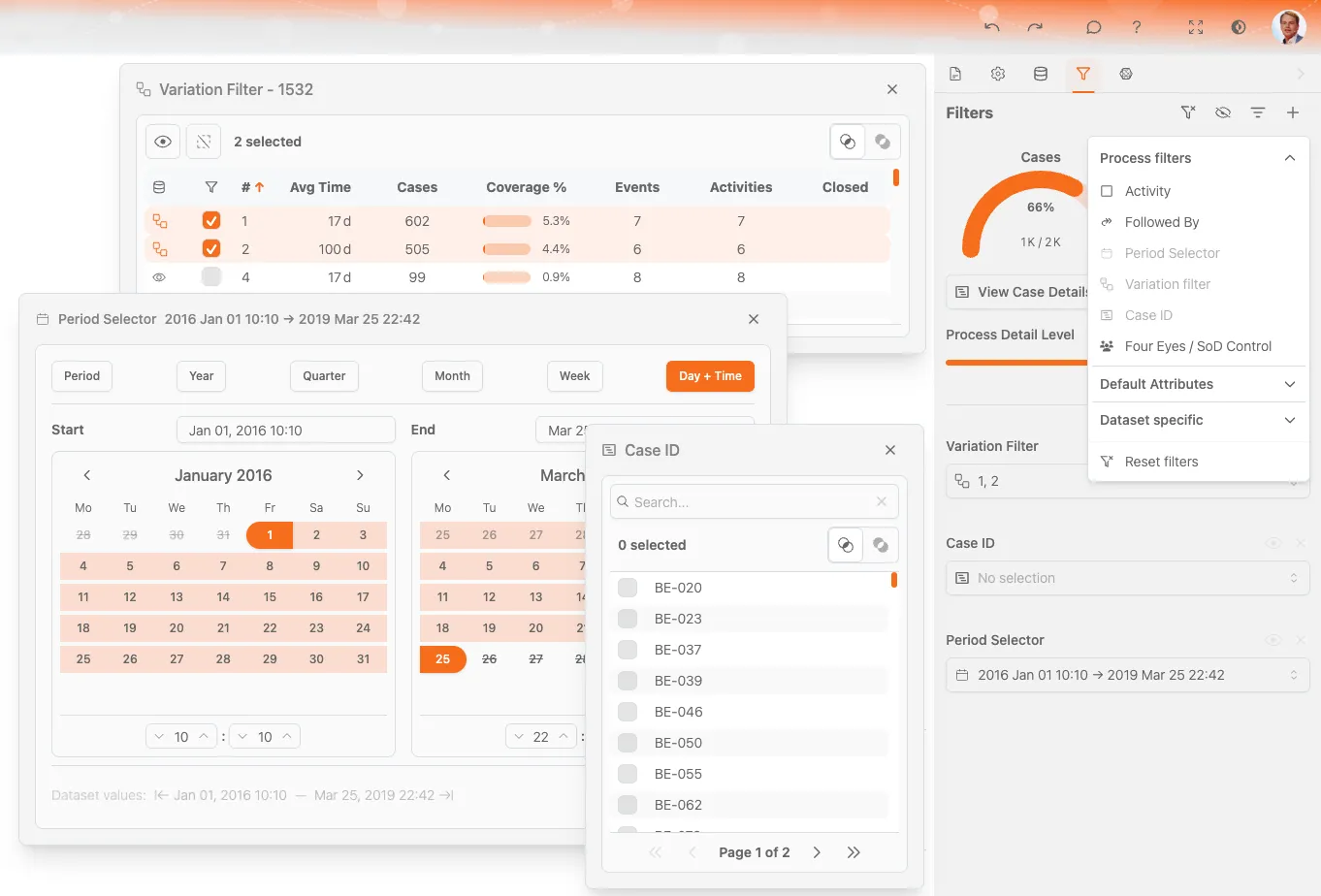
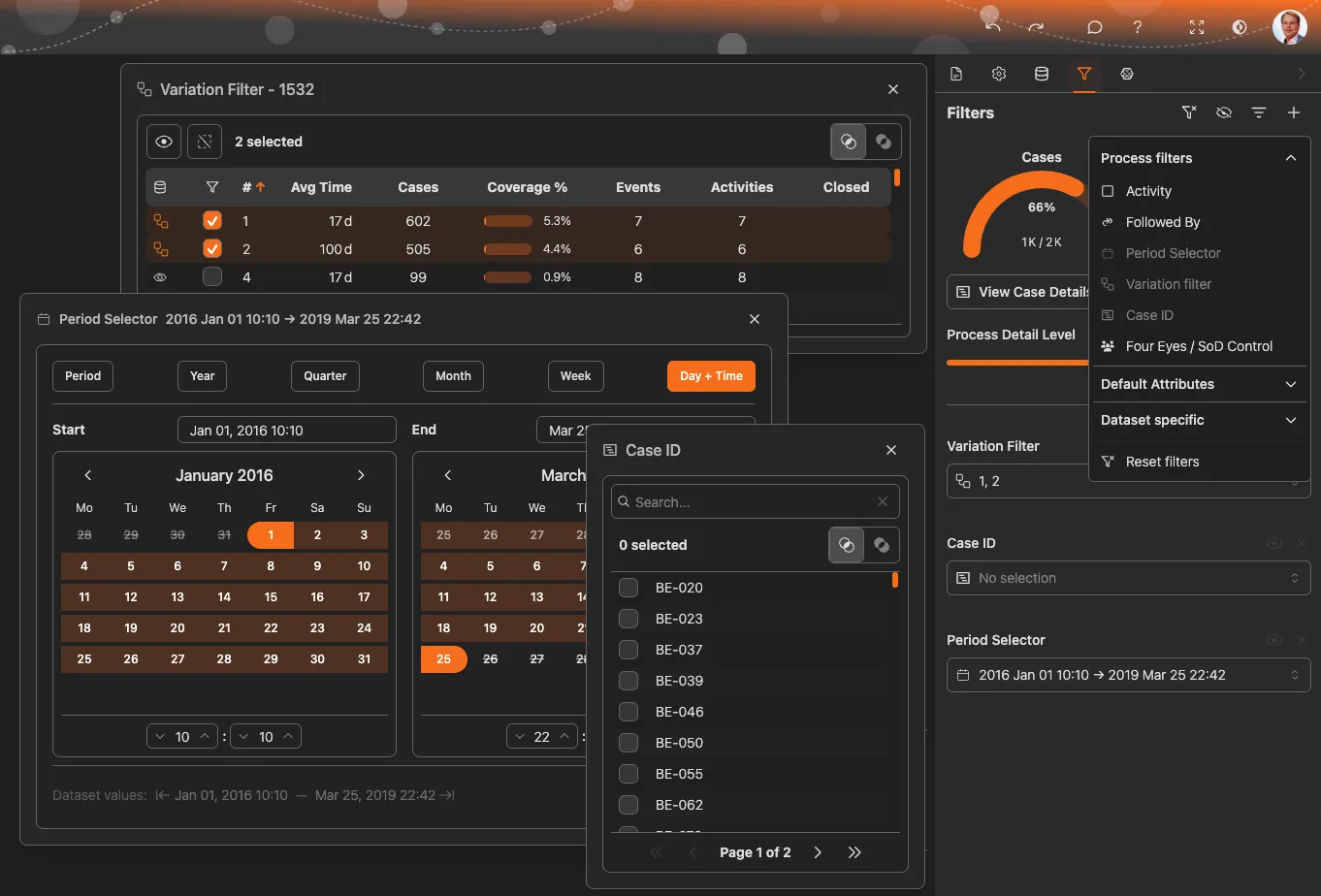
フィルターパネルの操作
| 操作項目 | 内容 |
|---|---|
| +フィルターを追加 | フィルターメニューを開き、新しいフィルターを追加 |
| アクティブなフィルター | 現在適用されているフィルターの一覧 |
| フィルターのX | 該当するフィルターを削除 |
| フィルターをリセットします | すべてのフィルターを一度に削除 |
| 目のアイコン | フィルターを削除せずに一時的に無効化 |
フィルターの追加
フィルターは3つの方法で追加できます。
1. フィルターメニューから追加
- フィルターパネルで**+フィルターを追加**をクリックします
- フィルターのカテゴリを選択します
- フィルターの種類を選択します
- フィルターの値を設定します
2. グラフから追加
- グラフ内の項目をクリックします(棒グラフの棒など)
- 表示されたフィルターボタンをクリックするか、項目をダブルクリックします
- 選択内容に基づいてフィルターが自動的に作成されます
3. プロセス図から追加
- プロセス図でアクティビティまたは接続をクリックします
- コンテキストメニューでフィルターをクリックします
- 適用するフィルターの種類を選択します
クイックフィルター
グラフ上のデータをダブルクリックすると、表示中の内容に基づくフィルターをすばやく作成できます。
フィルターの種類
ProcessMindでは、フィルターをカテゴリ別に整理しています。
よく使うフィルター
次のフィルターは、すべてのプロセスで使用できます。
後続フィルター
アクティビティの順序に基づいて絞り込みます。
| 選択肢 | 意味 |
|---|---|
| Directly Followed By | アクティビティAの直後にアクティビティBが続く |
| 間接的に後続 | アクティビティAの後のいずれかの時点でアクティビティBが発生する |
| 直接後続しない | アクティビティAの直後にアクティビティBが続かない(後で発生する場合はあります) |
| 後続なし | アクティビティAの後にアクティビティBが発生しない |
使用例:出荷前に承認されなかったケースを見つけたり、手戻りのループを特定したりできます。
期間フィルター
期間で絞り込みます。
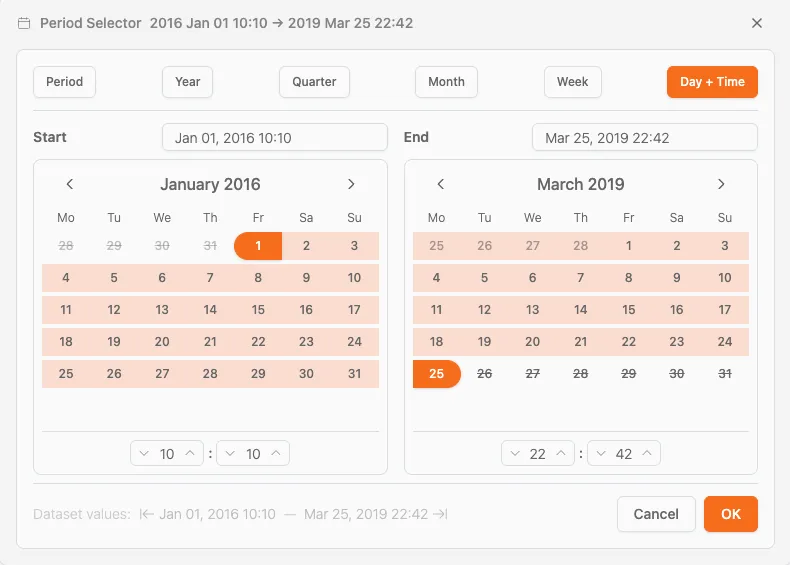
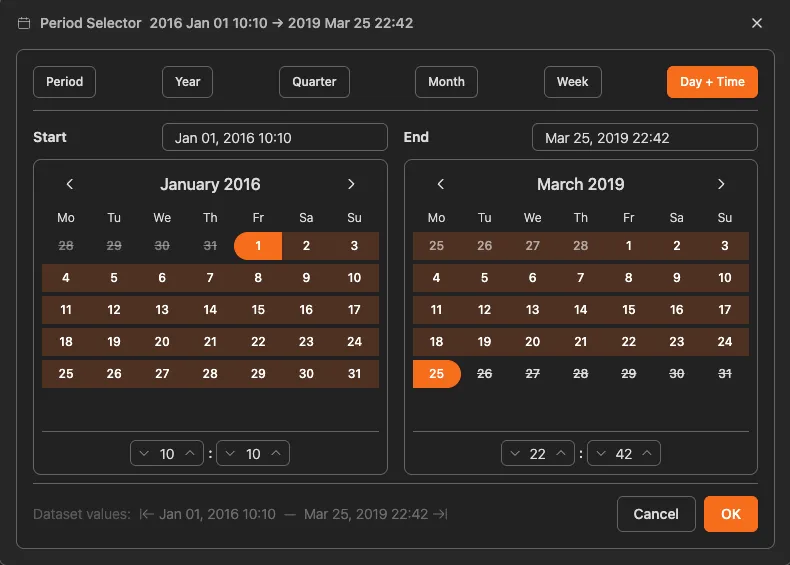
| オプション | 説明 |
|---|---|
| 任意の期間 | 開始日と終了日を指定します |
| 年 | 指定した年のすべてのデータ |
| 四半期 | 指定した四半期のデータ |
| 月 | 指定した月のデータ |
| 週 | 指定した週のデータ |
| 日+時刻 | 日付と時刻を指定した範囲 |
使用例:今四半期と前四半期を比較したり、特定のインシデントが発生した期間に絞り込んだりできます。
バリアントフィルター
プロセスの経路(バリアント)で絞り込みます。
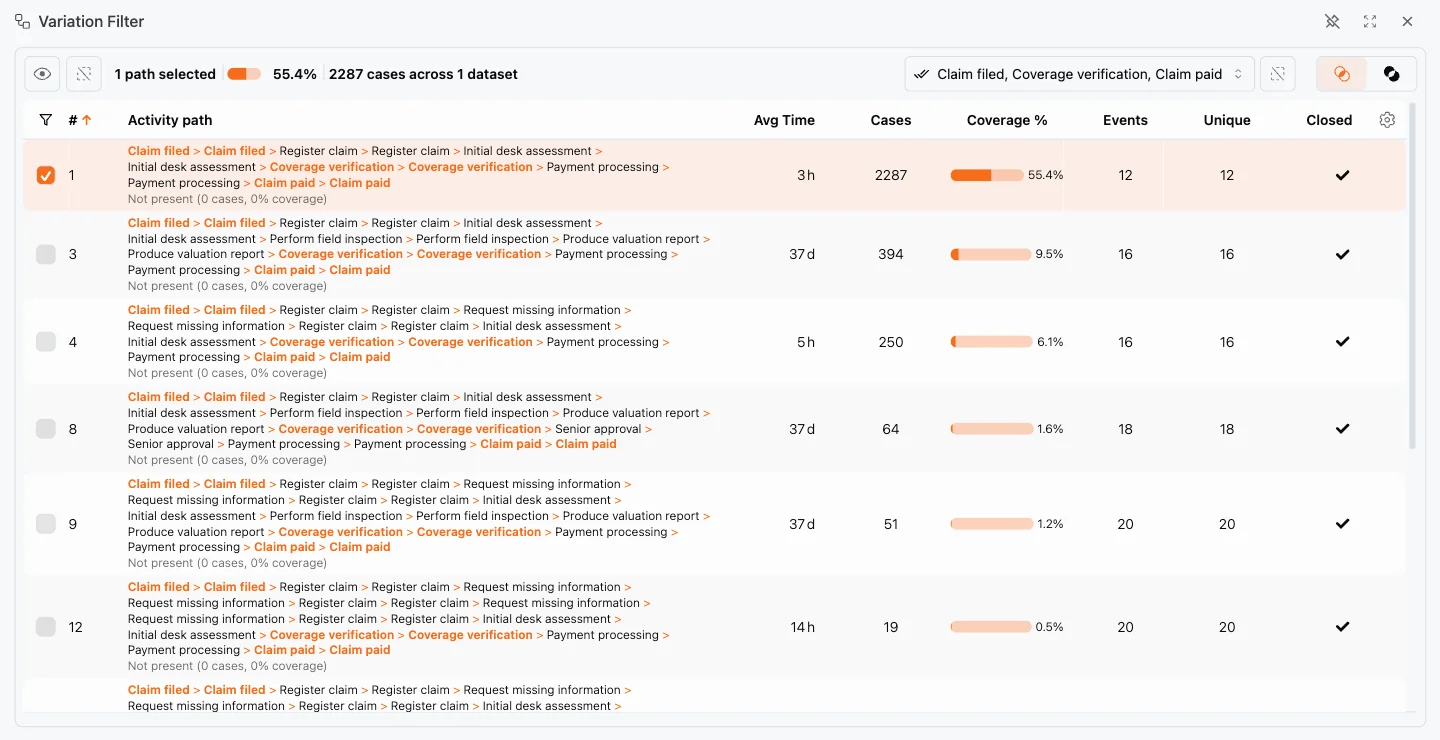
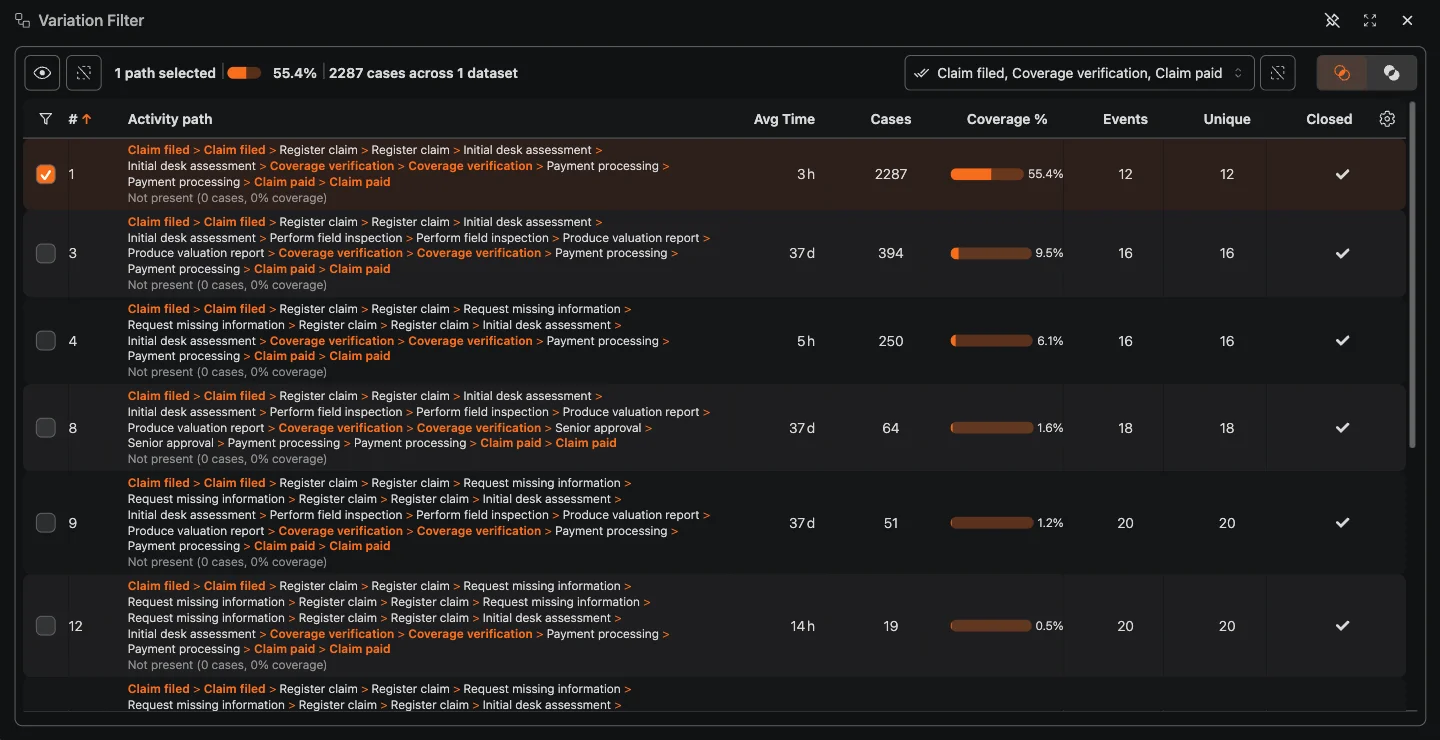
- バリアント一覧:プロセス内のすべての経路を表示
- 指標:各バリアントのケース数、平均時間などを表示
- プレビュー:バリアントをクリックすると、その経路が強調表示されます
- 複数選択:複数のバリアントを含める、または除外できます
使用例:「理想経路」と問題のあるバリアントを比較できます。
デフォルト属性
すべてのデータセットで利用できる標準的なプロセスマイニング指標:
- コスト:ケースのコストで絞り込みます(利用可能な場合)
- tCO₂e:炭素排出量で絞り込みます(利用可能な場合)
データセット固有のフィルター
データセットに含まれる属性に基づくフィルター:
- 顧客タイプ、地域、製品カテゴリ
- ステータスコード、優先度
- データセット内の任意のカスタムフィールド
利用できるフィルターは、アップロードされたデータによって異なります。
特殊なフィルター
特定の分析に使うフィルターもあります。フィルターメニューのプロセスフィルターとSequenceの機能のグループにあります。
ケースID
ケースIDを指定して、特定のケースに絞り込みます。1つ以上のケースIDを入力または貼り付けると、該当するケースだけを分析できます。問題が判明している注文、チケット、顧客の調査に適しています。
四つの目/職務分掌(SoD)管理
四つの目/職務分掌(SoD)管理フィルターでは、特定のアクティビティの組み合わせを通るケースを抽出します。職務分掌の確認(たとえば、同じ担当者が発注書の作成と承認の両方を行っていないか)によく使われます。ケースに含まれる必要がある要素を選択すると、それらの要素を通るケースが表示されます。
Sequenceの機能のフィルター
Sequenceの機能のフィルターを使うと、ケースがプロセス内をどのように進むかを調べられます。理想経路、適合性、手戻り、停滞中のケース、リソースが含まれます。
理想経路
理想経路フィルターでは、プロセス内で最も一般的な経路をたどるケースだけを表示します。実際の業務がどの程度メインフローに沿っているかを測定したり、理想経路と逸脱を比較したりできます。
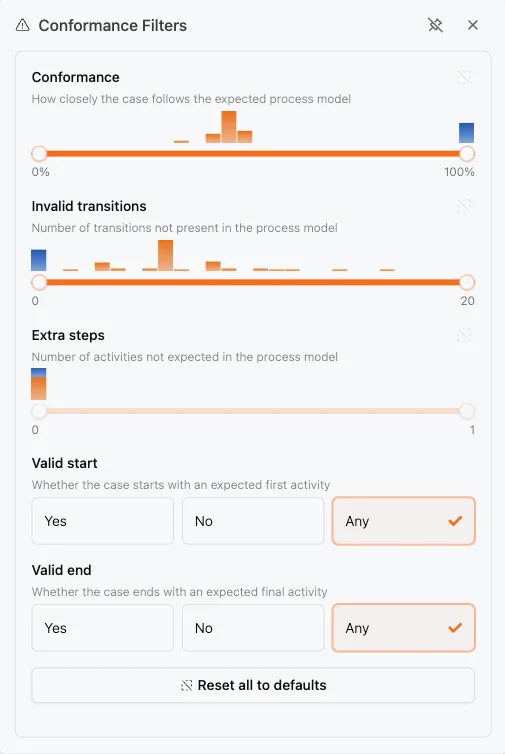
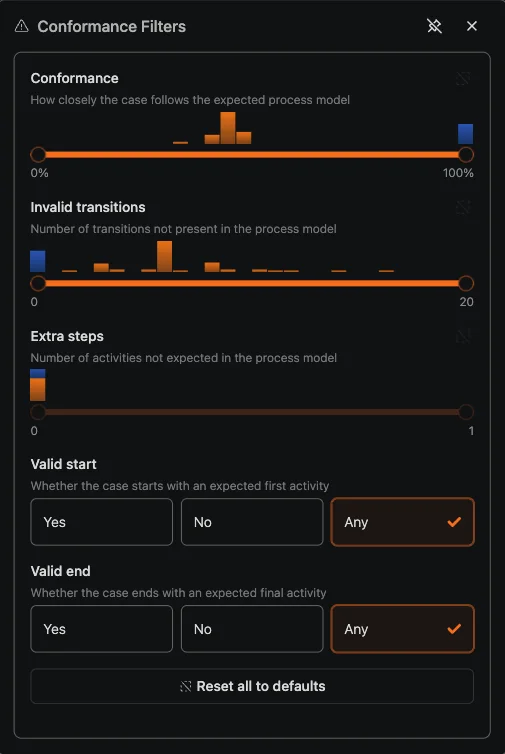
適合性フィルター
適合性フィルターでは、想定されるモデルから逸脱したケースを抽出します。たとえば、無効な遷移(本来その順序では発生しないステップを含むケース)が該当します。適合性チェックと組み合わせると、コンプライアンス上の問題を見つけられます。
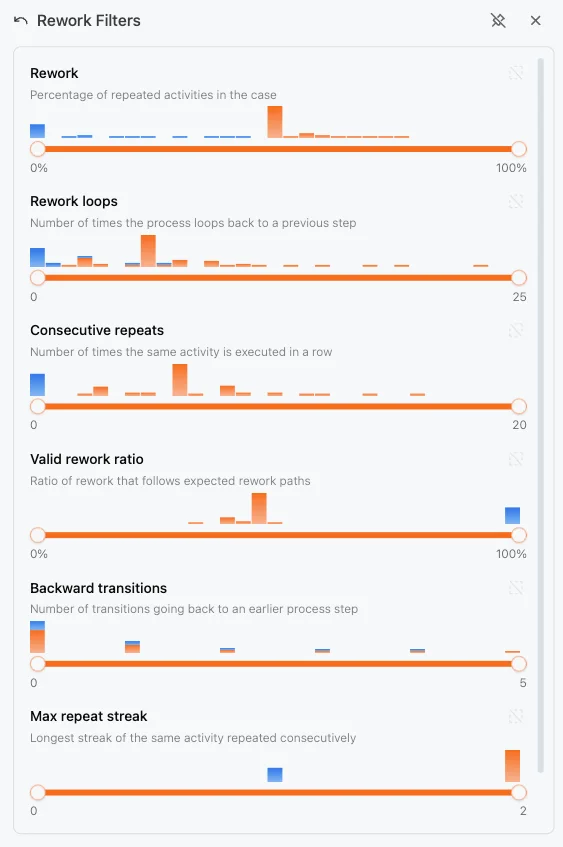
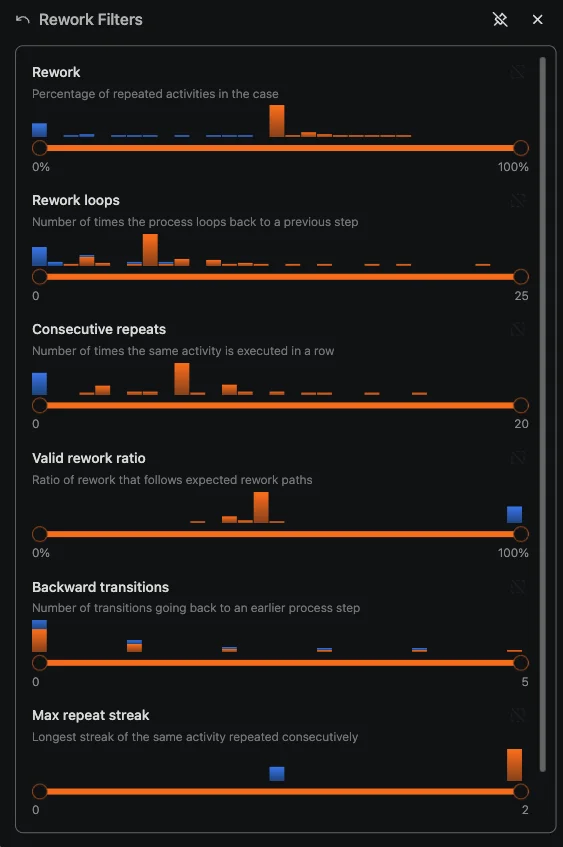
手戻り
手戻りフィルターでは、アクティビティが繰り返されたケースを見つけられます。ループや承認の繰り返しなど、複数回行われた作業を特定できます。
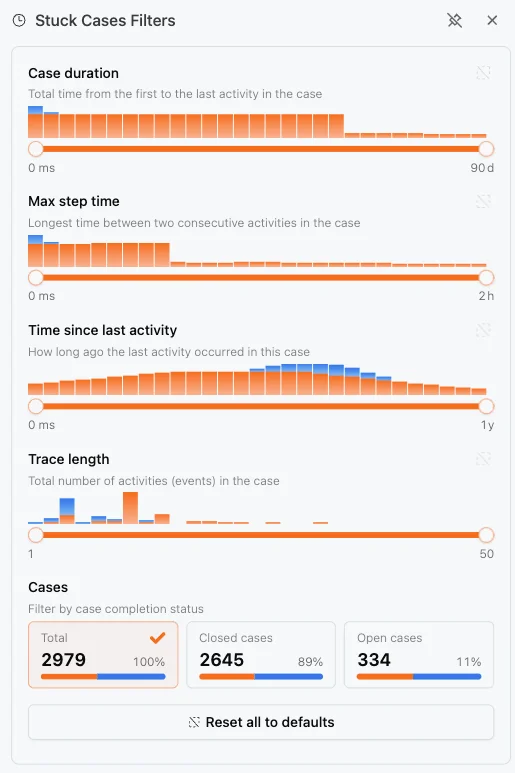
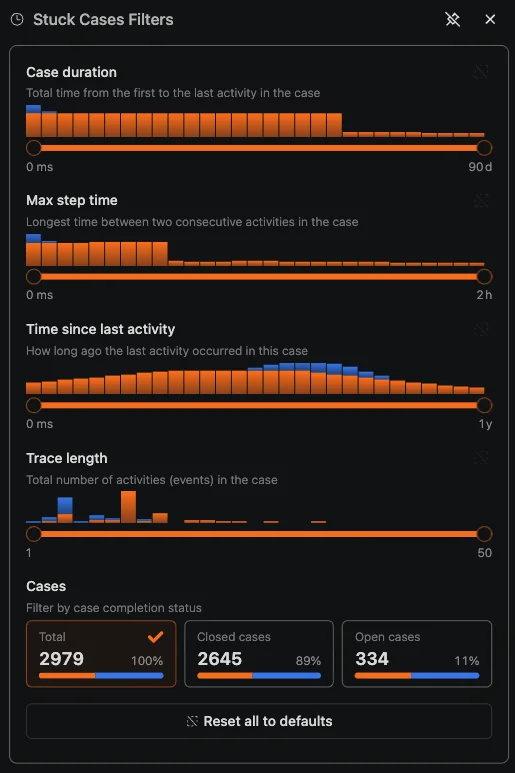
停滞中のケース
停滞中のケースフィルターでは、現在ブロックされているケースや、進行が止まっているケースを強調表示します。対応が必要なケースに絞ってフォローアップできます。
リソース
リソースフィルターでは、プロセスの実行に関わる担当者、チーム、その他のリソースに基づいてケースを絞り込みます。リソースの違いがプロセスの動きや結果に与える影響を比較できます。
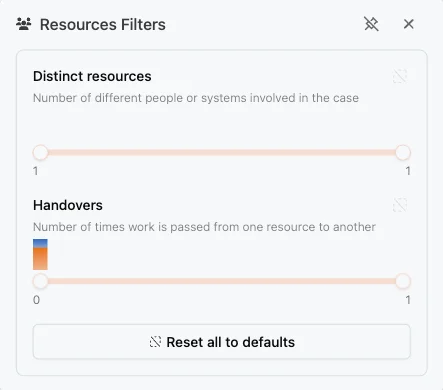
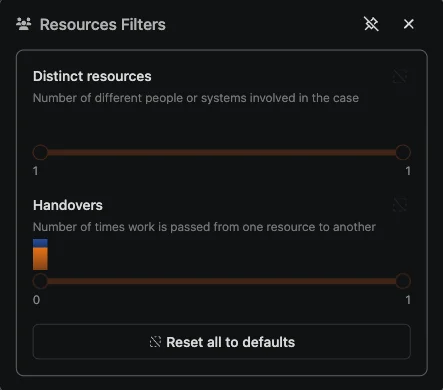
プロセスインテリジェンスのシート以上で利用できます。
フィルターの管理
アクティブなフィルターの確認
アクティブなフィルターはすべてフィルターパネルに表示されます。各フィルターには次の情報が表示されます。
- フィルターの種類と名前
- 現在のフィルター値
- 削除(X)ボタン
フィルターの削除
- 個別のフィルター:フィルターの横にあるXをクリックします
- すべてのフィルター:フィルターパネル上部のフィルターをリセットしますをクリックします
フィルターの一時停止
目のアイコンをクリックすると、フィルターを削除せずにすべて無効にできます。次の操作に便利です。
- フィルター適用前後の表示をすばやく比較
- フィルターの影響を確認
- 設定を変えずにフィルターをオン/オフ
フィルターを再度有効にするには、目のアイコンをもう一度クリックします。
フィルター設定の保存
ブックマークにはフィルターが含まれます
表示状態をより詳細に保存するには、ブックマークを使います。フィルターに加えて、表示設定、ズームレベル、チャートの設定も保存できます。
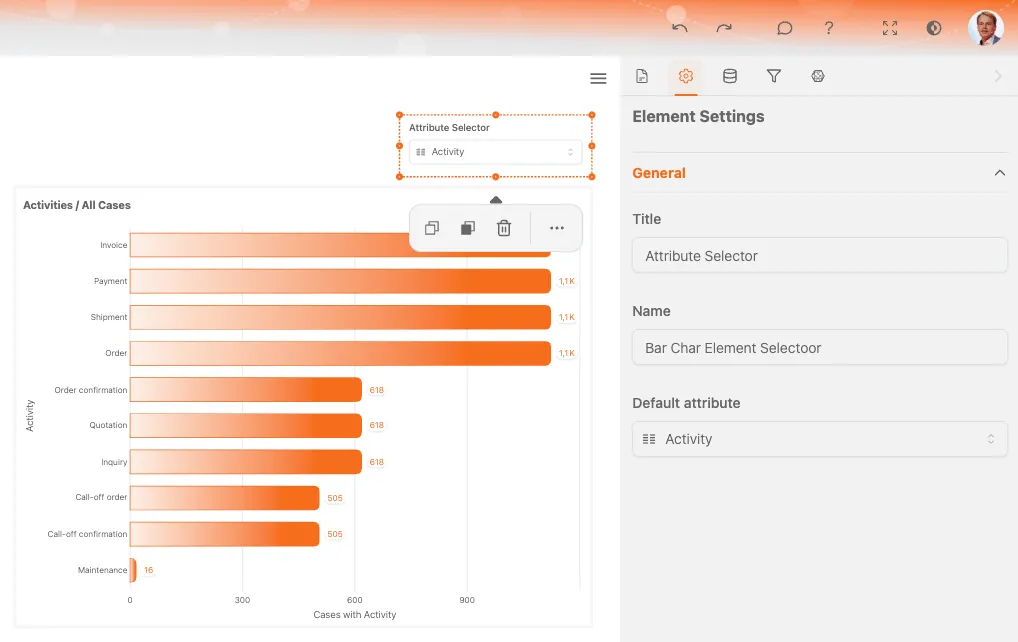
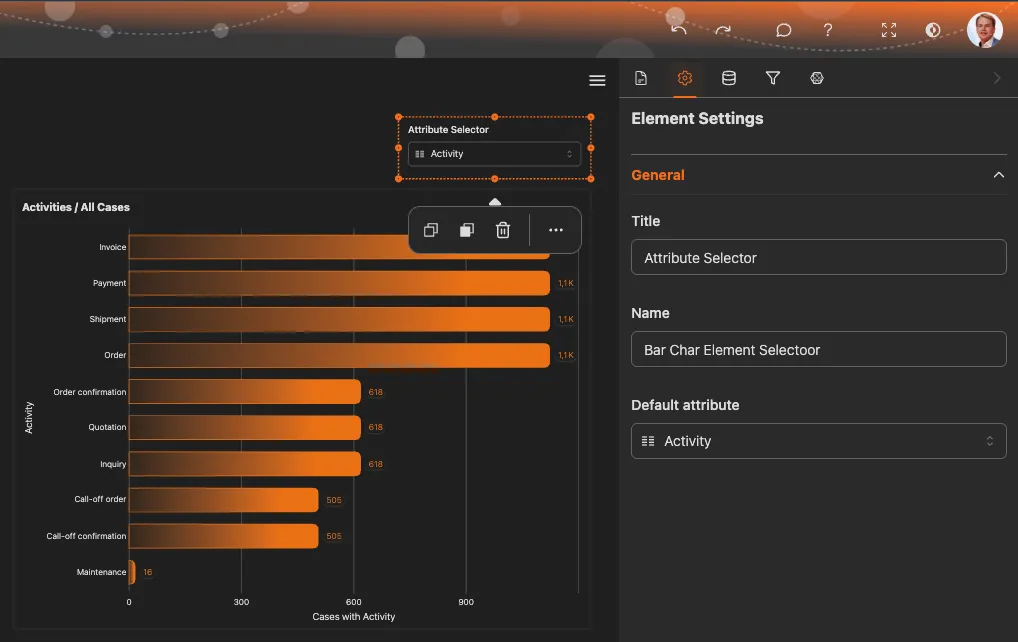
セレクター
セレクターはフィルターと似ていますが、目的が異なります。データを除外するのではなく、分析する切り口を選択できます。
フィルターとセレクターの違い
| 項目 | フィルター | セレクター |
|---|---|---|
| 目的 | データを除外する | 視点を選択する |
| 効果 | ケース数を減らす | グループ化や内訳を変更する |
| 例 | 「ヨーロッパのみ表示」 | 「地域別に分類」 |
| 結果 | ケース数が減る | ケース数は同じで、表示方法が変わる |
セレクターの仕組み
セレクターを使うと、チャートや指標でのデータのグループ化と表示方法が変わります。
- 地域セレクター:地域別の指標を表示
- 製品セレクター:製品ごとの実績を確認
- チームセレクター:チーム間の実績を比較
- 時間セレクター:日、週、月などの時間単位を選択
利用できるセレクターは、データセットに設定されているディメンションによって異なります。
セレクターの使用
- セレクターのドロップダウンを探します(通常はダッシュボード上部またはチャート設定にあります)
- クリックしてドロップダウンを開きます
- 分析に使うディメンションを選択します
- 選択内容に応じてチャートと指標が更新されます
セレクターとフィルターの併用
セレクターとフィルターは組み合わせて使えます。
- 先にフィルター:分析したいケースに絞り込みます
- 次にセレクター:ケースの内訳を選択します
例:第4四半期のデータに絞り込んでから、地域セレクターを使って四半期内の地域を比較します。
ディメンションの確認
セレクターの値を変えて、傾向を探してみてください。地域、製品、顧客タイプによって実績に大きな差があることがわかる場合があります。
フィルターのヒント
フィルターの組み合わせ
複数のフィルターを適用すると、AND条件で絞り込まれます。ケースを表示するには、アクティブなフィルターすべてに一致する必要があります。
例:期間フィルター(1月)+地域フィルター(ヨーロッパ)=1月のヨーロッパのケースのみ。
追加する順序は問いません
フィルターはどの順序でも追加できます。先に追加するフィルターによって結果が変わることはありません。
ケース数の確認
フィルターを追加すると、ケース数は減少します。絞り込みすぎると、有意義な分析に必要なケース数を確保できない場合があります。
ケース数の表示を確認すると、現在のフィルター条件に一致するケース数がわかります。
広く見てから絞り込む
まずはフィルターを最小限にして全体像を把握し、その後、具体的な問いに合わせて段階的に絞り込みます。
関連トピック
プロセスをより良く設計し、つながりのあるアーキテクチャを構築して、管理を続けましょう。
クレジットカード不要、待ち時間なしですぐにご利用いただけます。組織の業務の進め方を、明確につながるプロセス設計として可視化します。
プロセスアーキテクチャを構築し、オーナーシップと統制を定め、あらゆる階層で役割と責任を明確にします。
無料トライアルを開始して、プロセスのガバナンス、管理、継続的な改善を支える信頼できる基盤を築きましょう。