Expression Editor
Expression Editor
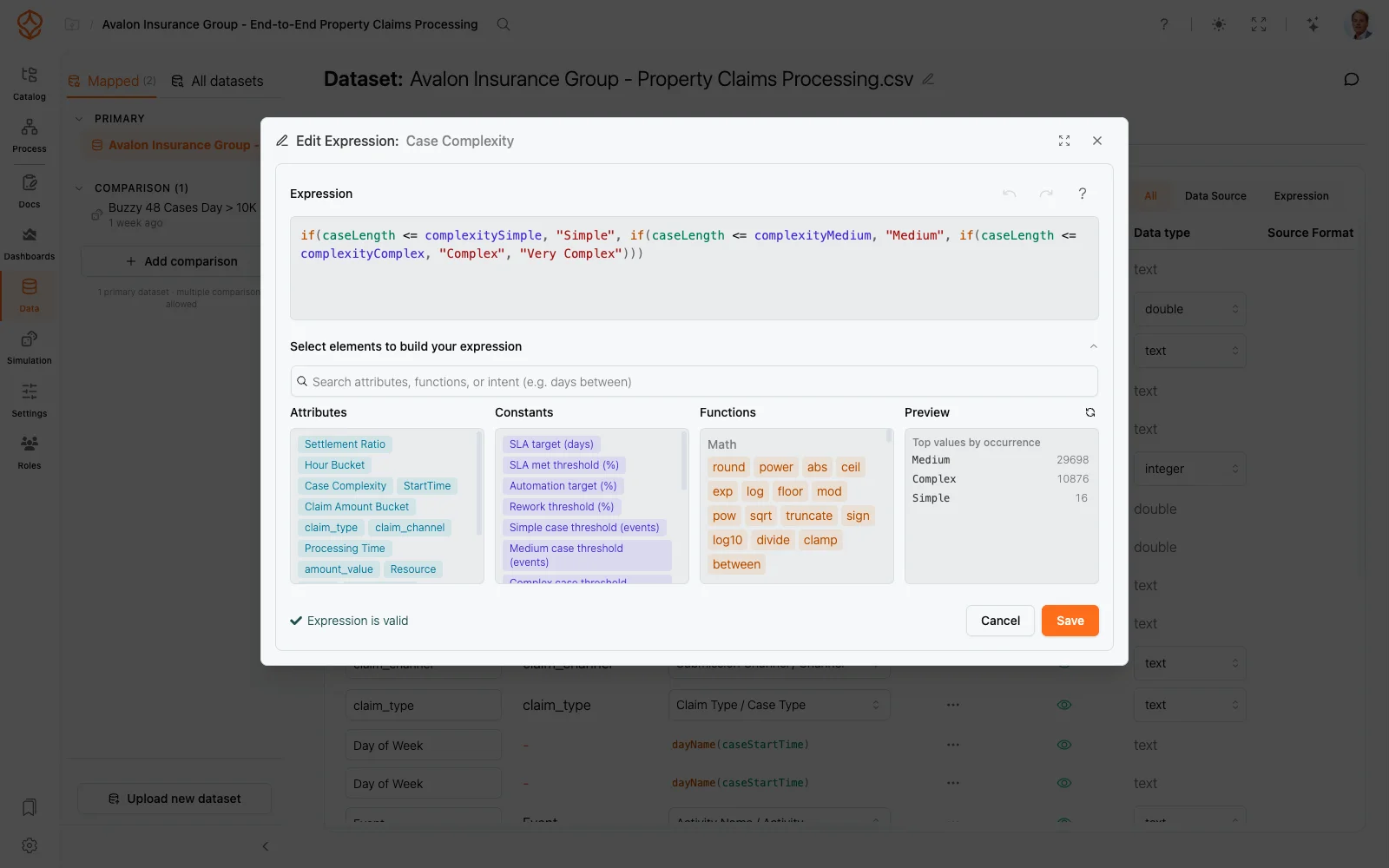
Expression Editor là công cụ tích hợp của ProcessMind để viết biểu thức. Công cụ này mở ở bất cứ nơi nào bạn dùng biểu thức, như thuộc tính tập dữ liệu, bộ lọc tập dữ liệu và định nghĩa chỉ số. Cách dùng luôn giống nhau: viết, kiểm tra và xem trước trước khi lưu.
Mở Expression Editor ở đâu
| Mở từ | Nội dung đang chỉnh sửa |
|---|---|
| Bộ dữ liệu → Thuộc tính → ô Ánh xạ / Biểu thức | một thuộc tính được tính toán |
| Bộ dữ liệu → Chung → Bộ lọc bộ dữ liệu toàn cục → Thêm biểu thức bộ lọc… | bộ lọc hàng áp dụng trước khi khai phá |
| Cài đặt biểu đồ → Biểu thức chỉ số → Dùng biểu thức chỉ số… | biểu thức chỉ số được tính cho từng hàng |
| Cài đặt biểu đồ → Chỉ số phụ → Biểu thức… | biểu thức chỉ số phụ |
| Cài đặt biểu đồ → thẻ Văn bản / Html | văn bản biểu đồ: văn bản thuần và HTML có ${ ... } biểu thức |
| Cài đặt biểu đồ → Cài đặt ngưỡng → ƒ → biểu thức Bắt đầu / Dừng | ngưỡng giới hạn được xác định từ các hằng số trong Cài đặt quy trình |
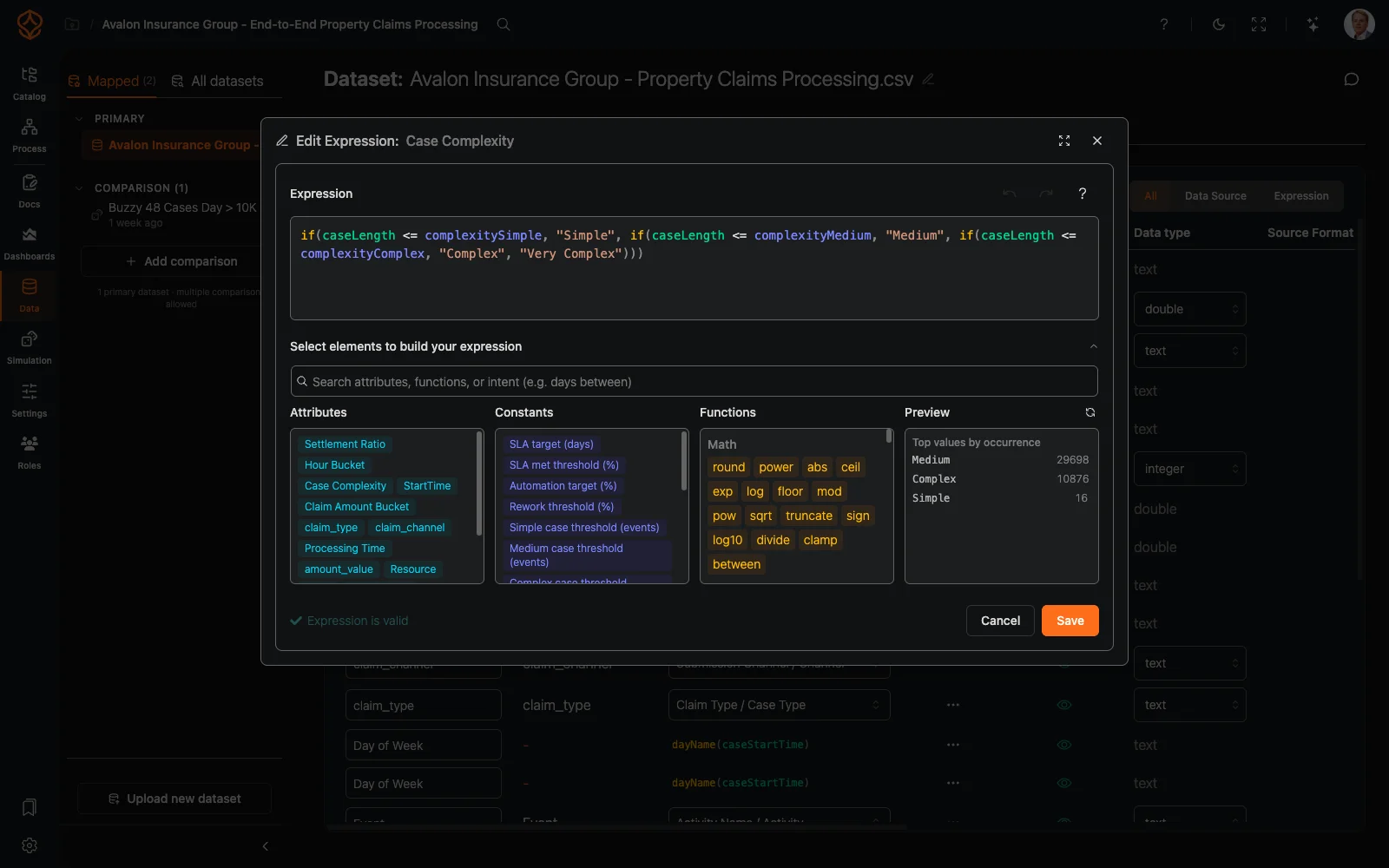
Tiêu đề hộp thoại cho biết nội dung bạn đang chỉnh sửa, chẳng hạn Edit Expression: {attribute name} hoặc Biểu thức bộ lọc hàng.
Viết biểu thức
- Khi bạn nhập, vùng nhập sẽ tô màu cú pháp: hàm, thuộc tính, hằng số, thuộc tính trường hợp và tham chiếu hàng đều có màu riêng. Lỗi phân tích cú pháp được gạch chân màu đỏ.
- Nhấn Ctrl/Cmd+Space để mở danh sách gợi ý hoàn thành. Danh sách này không tự mở. Enter hoặc Tab áp dụng mục đang chọn, còn Esc đóng danh sách.
- Di chuột lên một thành phần để xem tài liệu hướng dẫn: hàm hiển thị chữ ký, mô tả và ví dụ; thuộc tính hiển thị kiểu dữ liệu.
- Khi bạn nhập lời gọi hàm, phần trợ giúp chữ ký cho biết tham số bạn đang điền.
- Nút Hoàn tác và Làm lại nằm ở phần đầu trang. Bạn cũng có thể dùng phím tắt Ctrl/Cmd+Z, Shift+Ctrl/Cmd+Z và Ctrl/Cmd+Y.
Bảng tham chiếu
Bảng Chọn phần tử để tạo biểu thức liệt kê mọi mục bạn có thể dùng, được chia thành các nhóm:
- Thuộc tính: các thuộc tính trong bộ dữ liệu. Nhấp vào một thuộc tính để chèn.
- Hằng số: các hằng số áp dụng cho toàn quy trình, được xác định trong Cài đặt quy trình.
- Hàm: được nhóm theo danh mục. Mỗi hàm có chú giải hiển thị chữ ký, mô tả và ví dụ. Nhấp vào để chèn tên hàm cùng dấu ngoặc đơn.
- Thuộc tính trường hợp và Tham chiếu hàng: nhấp vào tham chiếu hàng để chèn
previous.rồi bắt đầu tạo phép so sánh với hàng trước đó.
Ô tìm kiếm tra cứu tên, chữ ký, mô tả và ví dụ, đồng thời hiểu ý định tìm kiếm. Chẳng hạn, nhập “days between” hoặc “sum with condition” sẽ hiển thị các hàm phù hợp. Biểu tượng trợ giúp ở đầu trình soạn thảo mở tài liệu về ngôn ngữ biểu thức.
Xem trước
Với thuộc tính và chỉ số, trình soạn thảo hiển thị bản xem trước trực tiếp Giá trị phổ biến theo số lần xuất hiện và cập nhật khi bạn nhập. Bản xem trước liệt kê các kết quả thường gặp nhất cùng số lần xuất hiện, kèm các nhóm null và other (tối đa 20 giá trị). Trong lúc chạy, bạn sẽ thấy Đang chạy xem trước biểu thức…. Nếu có lỗi, thông báo Sửa biểu thức để xem trước sẽ xuất hiện. Bộ lọc hàng không hỗ trợ xem trước, nên trình soạn thảo sẽ thông báo điều đó.
Mẫu văn bản biểu đồ
Văn bản biểu đồ (biểu đồ văn bản, KPI, đồng hồ đo và khung HTML) hoạt động như một mẫu: văn bản thường giữ nguyên, còn mỗi đoạn ${ ... } sẽ được tính toán. Trình chỉnh sửa kiểm tra từng đoạn và đánh dấu khi bạn nhập. Các mục Văn bản, Html, biểu thức chỉ số và biểu thức ngưỡng chỉ được áp dụng khi bạn đóng trình chỉnh sửa bằng cách nhấn Lưu; Hủy sẽ bỏ bản nháp. Văn bản biểu đồ thông thường và HTML không thể được tính theo từng hàng, vì vậy trình chỉnh sửa hiển thị Không có bản xem trước cho văn bản biểu đồ thay cho bản xem trước giá trị.
Biểu thức chuẩn được tính dựa trên các hằng số trong Process Settings, chẳng hạn slaTargetDays * 86400000. Vì vậy, trình soạn thảo cung cấp hằng số và hàm, nhưng không có thuộc tính tập dữ liệu.
Kiểm tra và lưu
Trình chỉnh sửa liên tục kiểm tra biểu thức khi bạn sửa. Dòng trạng thái ở cuối hộp thoại hiển thị dấu kiểm màu xanh Biểu thức hợp lệ hoặc lỗi màu đỏ, chẳng hạn Lỗi tại vị trí 12: Cần ‘)’ nhưng nhận được …. Các lỗi thường gặp gồm hàm hoặc biến không xác định, sai số lượng đối số, chuỗi chưa đóng và kiểu dữ liệu không khớp.
Lưu sẽ bị vô hiệu hóa khi biểu thức không hợp lệ hoặc có giới hạn bộ lọc hàng. Xóa nội dung trong trường rồi lưu để gỡ biểu thức. Nhấn Ctrl/Cmd+Enter để lưu bằng bàn phím, hoặc nhấn Hủy để đóng mà không lưu.
Mở biểu thức liên quan trong các thẻ
Biểu thức có thể tham chiếu đến các thuộc tính tính toán khác. Để xem một thuộc tính trong khi chỉnh sửa, nhấn Ctrl/Cmd+nhấp vào tham chiếu thuộc tính trong biểu thức. Thuộc tính sẽ mở trong một thẻ chỉ đọc riêng. Thanh thẻ xuất hiện khi có từ hai thẻ trở lên, và bản xem trước sẽ thay đổi theo thẻ bạn đang xem.
Bộ lọc hàng: nội dung được phép và bị chặn
Bộ lọc hàng chạy trên từng hàng sự kiện thô khi dữ liệu được tải, trước bước khai phá quy trình. Chỉ giữ lại các hàng có biểu thức trả về true; các hàng trả về false, giá trị trống hoặc null sẽ bị loại. Vì vậy, bạn chỉ có thể dùng một số thành phần nhất định:
- Được phép: các giá trị của chính hàng đó, gồm thuộc tính tập dữ liệu và bí danh cột tích hợp (
caseid,time,activity,cost,user,start_timevàco2). - Bị chặn: mọi thành phần cần ngữ cảnh ở cấp case hoặc giữa các hàng, gồm thuộc tính case, hàm tổng hợp case và hàm cửa sổ, tham chiếu hàng (
previous.), tra cứu hoạt động nhưfirst()và biểu thứcfollowedBy.
Nếu dùng thành phần bị chặn, nút Save sẽ bị vô hiệu hóa và hiển thị thông báo: “Bộ lọc hàng chỉ có thể dùng dữ liệu thô của hàng. Hãy xóa thuộc tính case, hàm tổng hợp case, tham chiếu hàng, tra cứu hoạt động hoặc biểu thức theo sau.”
Chủ đề liên quan
- Ngôn ngữ biểu thức: tài liệu tham khảo đầy đủ về các hàm.
- Giới thiệu về biểu thức: cú pháp cơ bản và ví dụ.
- Thuộc tính tính toán: thuộc tính được tạo từ biểu thức.
- Dùng bộ lọc: lọc dashboard và sơ đồ quy trình.
- Biểu đồ quy trình: nơi thiết lập biểu thức chỉ số.
Thiết kế quy trình tốt hơn. Kết nối các quy trình. Luôn chủ động kiểm soát.
Truy cập ngay, không cần thẻ tín dụng hay chờ đợi. Biến cách tổ chức của bạn vận hành thành các thiết kế quy trình rõ ràng, liên kết với nhau.
Xây dựng kiến trúc quy trình, xác định quyền sở hữu và cơ chế kiểm soát, đồng thời thống nhất vai trò và trách nhiệm ở mọi cấp.
Bắt đầu dùng thử miễn phí để tạo nền tảng đáng tin cậy cho việc quản trị, quản lý và cải tiến quy trình liên tục.