Tự tạo mô hình quy trình
Cách mô hình hóa quy trình trong ProcessMind
Mở Danh mục quy trình rồi nhấn Mới ở góc trên bên phải. ProcessMind mở hộp thoại để bạn nhập thông tin cơ bản về quy trình:
- Cấp kiến trúc và Quy trình cha để xác định vị trí của quy trình trong kiến trúc
- Tên và Mã quy trình để nhận diện quy trình
- Mô tả ngắn để tóm tắt mục đích
- Trạng thái, Phân loại và Phiên bản cho thông tin quản trị
- Chủ sở hữu và, nếu cần, Đã khóa để tránh thay đổi


Nhấn Lưu để tạo quy trình rồi quay lại danh mục. Thao tác này tạo một quy trình chờ hoàn thiện, để bạn có thể thêm các quy trình khác trước khi mô hình hóa. Nhấn Lưu và chỉnh sửa để tạo quy trình và mở ngay trình hướng dẫn bắt đầu. Trình hướng dẫn cho phép bạn chọn cách tiếp tục: mô hình hóa thủ công, nhập mô hình, tạo mô hình hoặc bắt đầu từ dữ liệu process mining. Xem Tạo, tải lên hoặc tạo mô hình quy trình để biết chi tiết về từng cách.
Sau khi chọn cách mô hình hóa, bạn sẽ vào canvas và có thể xây dựng quy trình bằng các thành phần BPMN 2.0. Nếu chưa có workspace, hãy bắt đầu dùng thử miễn phí để làm theo hướng dẫn.
Menu canvas: thanh bên trái
Các tùy chọn mô hình hóa nằm ở bên trái màn hình.
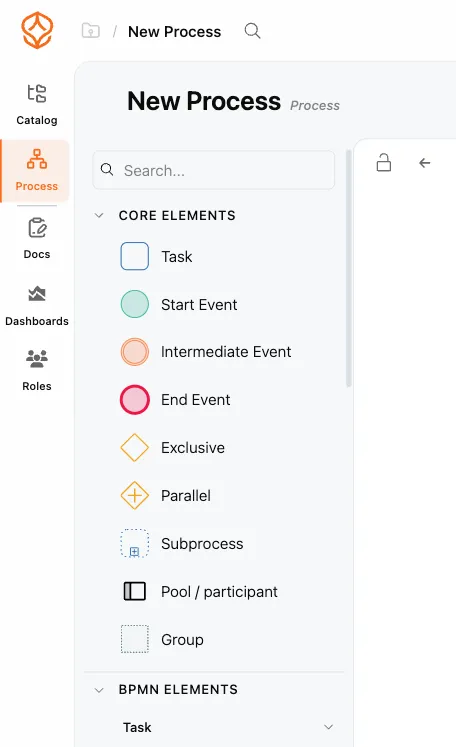
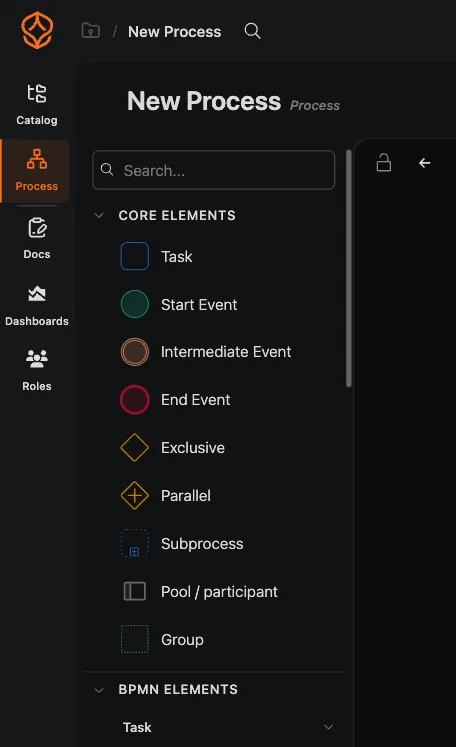
Bạn có thể chọn trong một số bảng công cụ:
- Thành phần cốt lõi: Các thành phần được dùng nhiều nhất. Phù hợp khi bạn đã nắm những kiến thức cơ bản.
- Thành phần BPMN: Thư viện BPMN 2.0 đầy đủ, được chia theo nhóm như sự kiện, tác vụ và gateway, gồm cả thành phần nâng cao như làn bơi và quy trình con.
- Thành phần VSM: Các thành phần Value Stream Mapping dùng để phân tích quy trình theo phương pháp Lean. Xem thêm Value Stream Mapping.
- Phân tích: Biểu đồ và thành phần AI bạn có thể thả lên canvas để trực quan hóa hiệu suất, điểm nghẽn và nhiều thông tin khác.
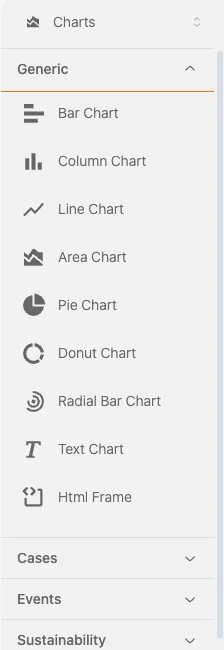
- Cấp kiến trúc: Các quy trình con thuộc những cấp kiến trúc của bạn, hiển thị dưới dạng tác vụ có thể kéo thả.
Bạn có thể thu gọn thanh bên thành chế độ chỉ hiển thị biểu tượng. Dùng ô tìm kiếm để nhanh chóng tìm thành phần theo tên.
Thêm và chỉnh sửa thành phần
- Kéo thả thành phần bất kỳ từ thanh bên vào canvas.
- Sau khi thêm thành phần, nhấp vào đó để:
- Đổi tên
- Thêm tài liệu
- Đổi loại thành phần (nếu tương thích)
- Thêm loại tác vụ, dấu hiệu hoặc thời gian sự kiện
Bạn chỉ có thể đổi loại thành phần nếu loại mới tương thích với các kết nối đầu vào và đầu ra. Các tùy chọn không tương thích sẽ tự động bị ẩn.
Bảng cài đặt thành phần
Khi bạn chọn một thành phần, bảng bên phải sẽ hiển thị các tùy chọn cấu hình.
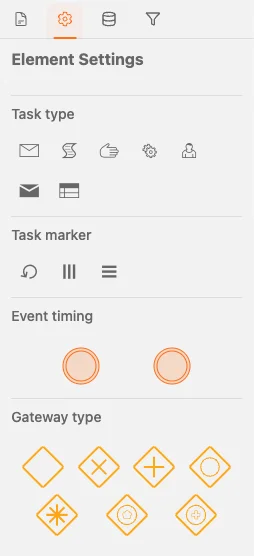
Bạn có thể:
- Thêm hoặc chỉnh sửa tài liệu (tab đầu tiên)
- Đổi tên thành phần
- Đổi loại tác vụ, dấu hiệu tác vụ hoặc cách hoạt động của sự kiện
- Đổi loại gateway hoặc sự kiện trung gian
Để xóa một phần tử, hãy chọn phần tử đó rồi nhấn Xóa hoặc dùng biểu tượng thùng rác trong menu ngữ cảnh.
Tạo kết nối
- Di chuột lên một phần tử để hiện mũi tên nhỏ.
- Nhấn giữ rồi kéo mũi tên đến phần tử khác để tạo kết nối.
- Để xóa kết nối, hãy nhấn vào kết nối rồi nhấn Xóa hoặc nhấn biểu tượng thùng rác.
Menu ngữ cảnh hiển thị mọi thao tác có thể thực hiện với thành phần đang chọn.
Chủ đề liên quan
- Tạo, tải lên hoặc tạo mô hình quy trình: các cách tạo quy trình.
- Xây dựng sơ đồ BPMN: tạo mô hình theo từng bước.
Thiết kế quy trình tốt hơn. Kết nối các quy trình. Luôn chủ động kiểm soát.
Truy cập ngay, không cần thẻ tín dụng hay chờ đợi. Biến cách tổ chức của bạn vận hành thành các thiết kế quy trình rõ ràng, liên kết với nhau.
Xây dựng kiến trúc quy trình, xác định quyền sở hữu và cơ chế kiểm soát, đồng thời thống nhất vai trò và trách nhiệm ở mọi cấp.
Bắt đầu dùng thử miễn phí để tạo nền tảng đáng tin cậy cho việc quản trị, quản lý và cải tiến quy trình liên tục.