Biểu tượng phần tử tùy chỉnh
Lợi ích của biểu tượng phần tử
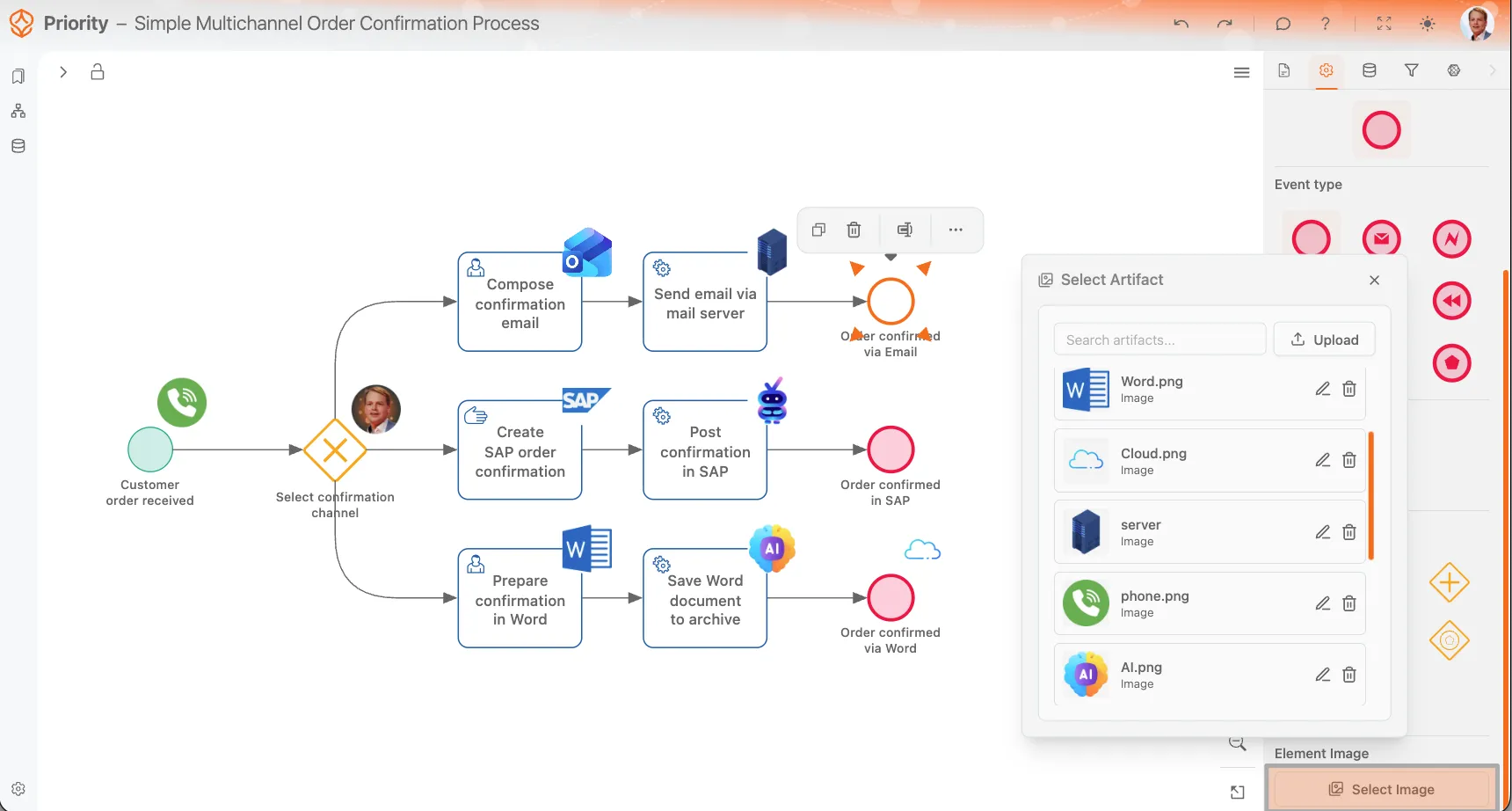
Hình ảnh tùy chỉnh giúp mô hình quy trình sinh động hơn và dễ hiểu hơn. Bạn có thể nhanh chóng nhận ra một hoạt động diễn ra trong SAP, qua email, trong Word hay trên hệ thống khác mà không cần thêm nhãn vào sơ đồ. Bạn có thể thử biểu tượng tùy chỉnh trên mô hình của mình với dùng thử miễn phí.
Tính năng này hỗ trợ các cấu phần hình ảnh đã tải lên. Bạn có thể tải ảnh lên, đặt tên rõ ràng rồi gắn ảnh vào các phần tử BPMN như hoạt động, sự kiện và gateway. Process Architecture Process Architecture Có trong gói Process Architecture trở lên. Chỉ giấy phép thuộc gói này hoặc gói cao hơn mới dùng được tính năng này. So sánh các gói
Tạo mô hình quy trình để thêm dấu ấn riêng
Mô tả quy trình để AI tạo mô hình BPMN, sau đó thêm dấu ấn riêng bằng biểu tượng phần tử và tệp đính kèm tùy chỉnh.
Bạn có thể làm gì
- Tải ảnh lên và dùng lại trong mô hình quy trình.
- Gắn ảnh vào hoạt động, sự kiện và gateway.
- Tải ảnh lên ngay khi chỉnh sửa một trong các phần tử này.
- Đặt tên rõ ràng cho ảnh đã tải lên để dễ tìm lại sau này.
- Xóa ảnh khi không còn cần dùng.
Cách hình ảnh phần tử hoạt động
Khi gắn hình ảnh vào một phần tử, ProcessMind hiển thị hình ảnh trong vùng vuông cố định ở góc trên bên phải của phần tử. Bạn không thể thay đổi vị trí này, nhờ đó hình ảnh luôn thẳng hàng trong toàn bộ mô hình.
Hình ảnh luôn nằm trong khung vuông, vì vậy nên chọn hình được thiết kế phù hợp với định dạng vuông. Nên dùng hình nền trong suốt để hình hiển thị đẹp hơn ở cả chế độ sáng và tối.
Cách thêm hình ảnh vào phần tử
- Chọn phần tử BPMN trong mô hình.
- Mở thẻ Cài đặt phần tử trong bảng bên phải.
- Nhấp vào Chọn hình ảnh.
- Chọn hình ảnh đã tải lên hoặc tải hình mới lên.
- Xác nhận lựa chọn.
Bạn cũng có thể tải ảnh lên trực tiếp từ bộ chọn ảnh mở cho phần tử đó. Cách này hữu ích khi đang mô hình hóa và nhận ra ngay một nhiệm vụ, sự kiện hoặc gateway cần có hình ảnh minh họa.
Cách dùng hình ảnh phần tử hiệu quả
- Ưu tiên dùng hình PNG hoặc WEBP nền trong suốt.
- Thiết kế đơn giản để hình vẫn rõ khi thu nhỏ.
- Chọn hình phù hợp với khung vuông vì vùng biểu tượng luôn có dạng này.
- Dùng biểu tượng hệ thống hoặc hành động dễ nhận biết để mô hình dễ đọc hơn.
- Đặt tên mô tả cho từng hình ảnh đã tải lên để dễ tìm lại.
Quản lý hình ảnh đã tải lên
Hình ảnh đã tải lên được lưu thành tạo tác để dùng lại. Bạn có thể dùng cùng một hình ảnh cho nhiều phần tử trong quy trình.
Nếu xóa một tạo tác hình ảnh đã tải lên, hình sẽ bị gỡ khỏi tất cả phần tử đang sử dụng. Trước khi xóa, hãy kiểm tra xem hình ảnh đó còn cần dùng ở nơi khác trong mô hình hoặc tài liệu hay không.
Tệp đính kèm trong tài liệu quy trình
Ngoài hình ảnh phần tử, bạn cũng có thể tải tạo tác lên thẻ Tài liệu. Tệp đính kèm giúp liên kết tài liệu dùng chung cho cả quy trình hoặc tệp hỗ trợ riêng cho từng phần tử, chẳng hạn như hướng dẫn, ảnh chụp màn hình, tài liệu tham khảo, bảng tính hoặc bản trình bày.
Nhờ đó, bạn có thể đính kèm tài liệu và tài liệu tham khảo trực tiếp vào quy trình, từng phần tử hoặc luồng tài liệu hỗ trợ.
Định dạng tệp được hỗ trợ
Hiện ProcessMind hỗ trợ các định dạng tạo tác sau:
- Hình ảnh: PNG, JPEG, WEBP, SVG
- PDF: tài liệu PDF
- Word: DOCX
- Excel: XLSX
- PowerPoint: PPTX
Tùy loại tạo tác và vị trí sử dụng trong mô hình, bạn có thể dùng các định dạng này làm hình ảnh trực quan cho phần tử hoặc làm tệp đính kèm trong tài liệu.
Các trường hợp sử dụng thường gặp
- Thêm biểu tượng thư vào hoạt động gửi email xác nhận.
- Thêm biểu tượng SAP vào các nhiệm vụ được thực hiện trong SAP.
- Thêm biểu tượng tài liệu vào bước chuẩn bị tạo tệp Word.
- Thêm hình ảnh đám mây hoặc máy chủ vào các bước tích hợp kỹ thuật.
- Đính kèm PDF, tệp Word hoặc bảng tính trong thẻ Tài liệu hướng dẫn để cung cấp hướng dẫn công việc chi tiết.
Xuất BPMN
Lưu ý: hình ảnh phần tử không được đưa vào khi bạn xuất mô hình BPMN dưới dạng XML. Chúng chỉ được lưu và hiển thị trong ProcessMind để trực quan hóa và làm tài liệu. Nếu cần chia sẻ mô hình có biểu tượng phần tử, bạn có thể xuất mô hình thành tệp PNG.
Làm việc với tạo tác hình ảnh
Tạo tác hình ảnh giúp mô hình quy trình trực quan hơn và dễ xem lướt hơn. Chúng giúp người đọc nhận biết công cụ, hệ thống hoặc đầu ra nào tham gia vào quy trình mà không làm sơ đồ rối mắt. Để có kết quả tốt, hãy dùng hình nền trong suốt phù hợp với khung vuông, đặt tên rõ ràng và nhớ rằng xóa hình ảnh đã tải lên sẽ gỡ hình khỏi mọi nơi đang sử dụng.
Tạo mô hình BPMN tùy chỉnh
Tạo mô hình quy trình để thêm dấu ấn riêng
Mô tả quy trình để AI tạo mô hình BPMN, sau đó thêm dấu ấn riêng bằng biểu tượng phần tử và tệp đính kèm tùy chỉnh.
Chủ đề liên quan
- Các thành phần BPMN: tài liệu tham khảo về các phần tử.
- BPMN 2.0: ngôn ngữ BPMN.
Thiết kế quy trình tốt hơn. Kết nối các quy trình. Luôn chủ động kiểm soát.
Truy cập ngay, không cần thẻ tín dụng hay chờ đợi. Biến cách tổ chức của bạn vận hành thành các thiết kế quy trình rõ ràng, liên kết với nhau.
Xây dựng kiến trúc quy trình, xác định quyền sở hữu và cơ chế kiểm soát, đồng thời thống nhất vai trò và trách nhiệm ở mọi cấp.
Bắt đầu dùng thử miễn phí để tạo nền tảng đáng tin cậy cho việc quản trị, quản lý và cải tiến quy trình liên tục.