Thêm phân tích vào mô hình
Thêm phân tích vào mô hình
Dashboard không phải nơi duy nhất để xem phân tích. Trong trình chỉnh sửa mô hình, mục Phân tích ở bảng phần tử bên trái cho phép bạn đặt biểu đồ và phần tóm tắt bằng AI ngay trên khung vẽ mô hình, cạnh các hình BPMN mà chúng mô tả. Nhờ đó, các số liệu quan trọng luôn nằm trong tầm mắt khi bạn mô hình hóa.
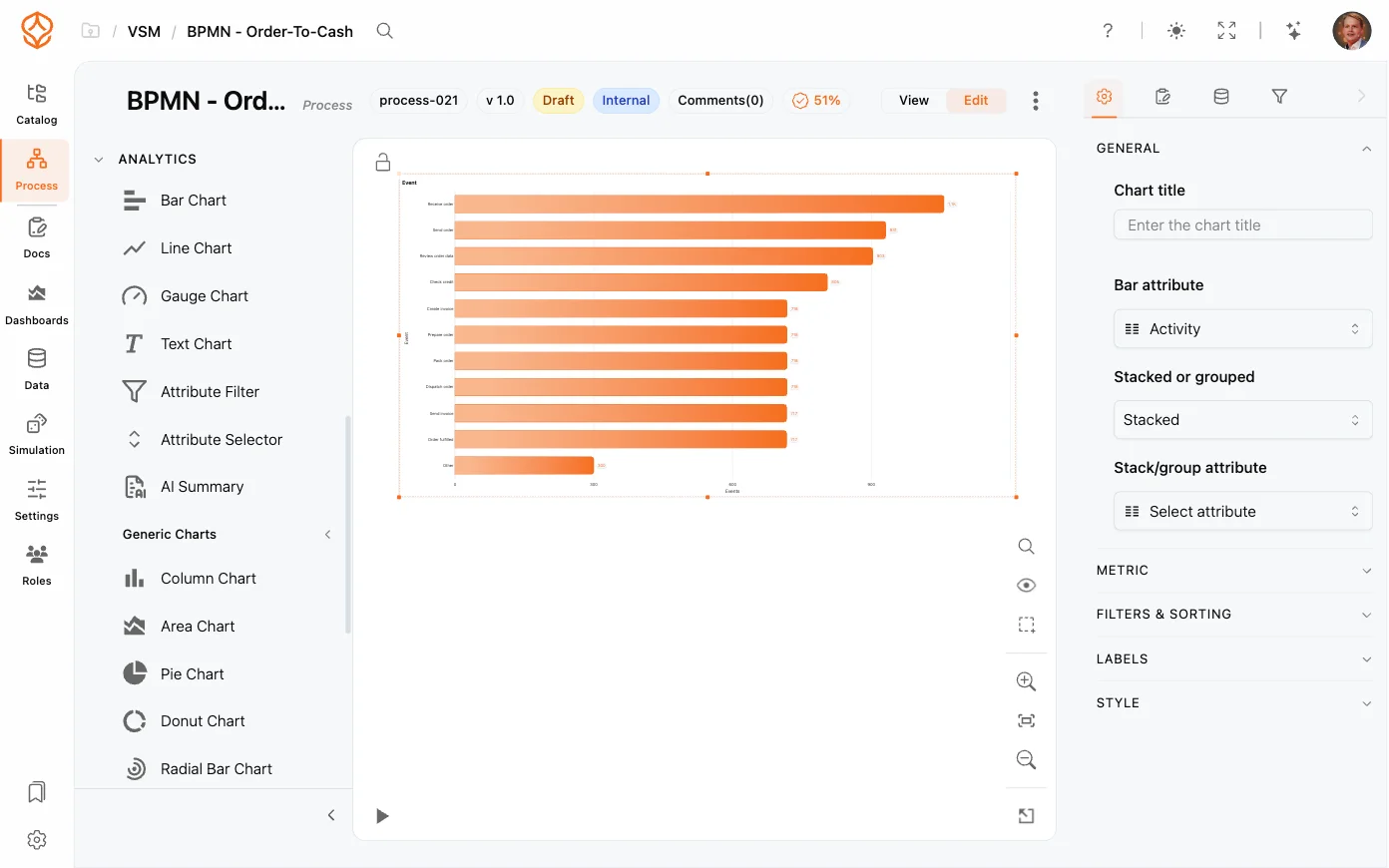
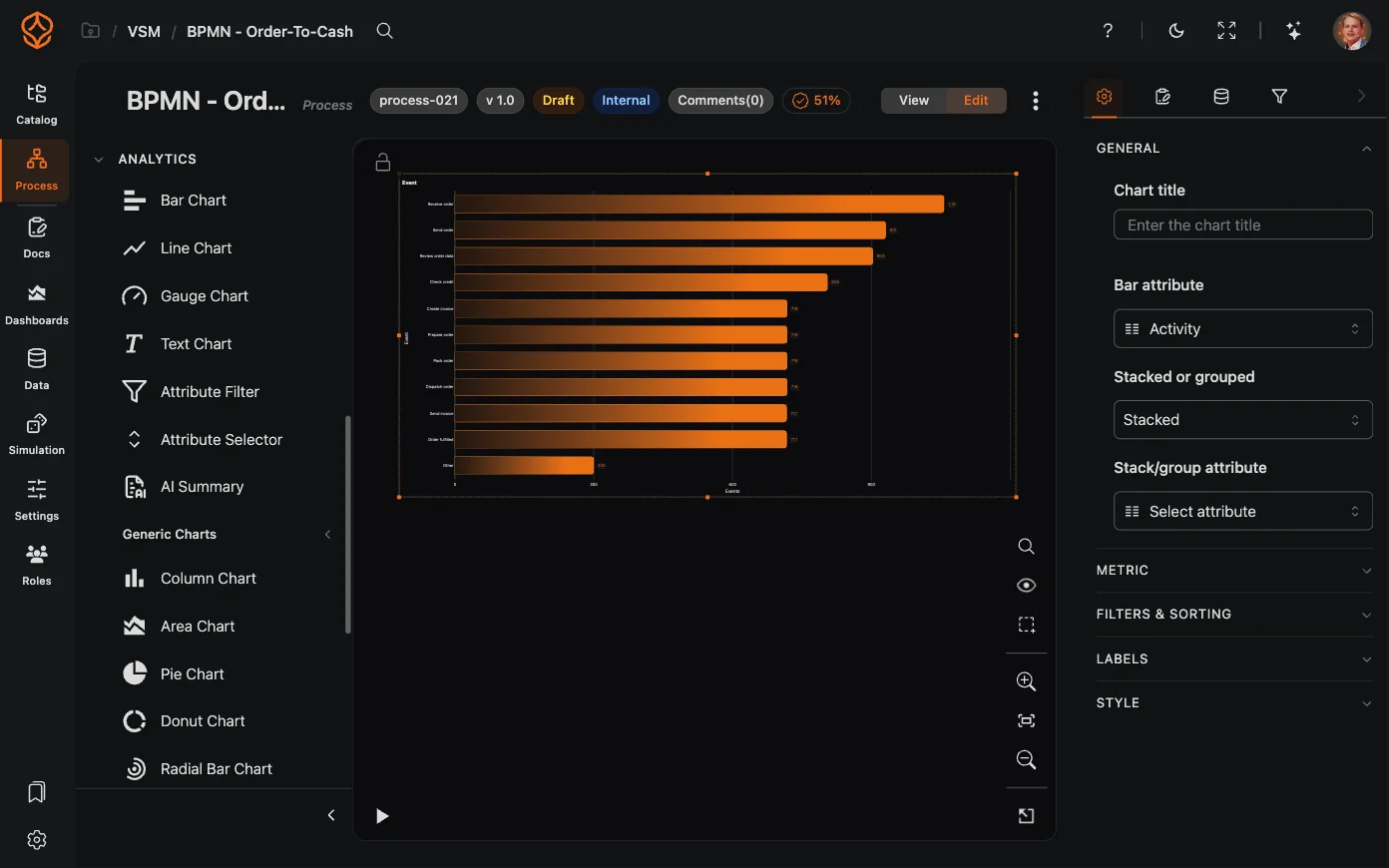
Bảng Analytics
Mở mô hình ở chế độ chỉnh sửa để tìm mục Phân tích trong bảng bên trái. Ở chế độ xem bảng thu gọn, mục này nằm trong Thêm phần tử mô hình hóa. Mục này gồm:
- Phần tử nhanh: Biểu đồ thanh, Biểu đồ đường, Biểu đồ đồng hồ đo và Biểu đồ văn bản, cùng phần tử Tóm tắt bằng AI.
- Biểu đồ chung: biểu đồ cột, vùng, tròn, vành khuyên, thanh hướng tâm và khung Html.
- Các trường hợp: các phần tử được cấu hình sẵn như Tất cả trường hợp, Trường hợp hiển thị, Trường hợp đang mở, Tỷ lệ trường hợp qua phần tử, Thời gian xử lý trường hợp, Trường hợp nhanh nhất và chậm nhất.
- Sự kiện: số lượng sự kiện và biểu đồ đường theo thời gian được cấu hình sẵn.
Trong bảng đầy đủ, các nhóm con được thu gọn theo mặc định, còn mục Analytics luôn mở.
Thêm phần tử
- Mở mô hình ở chế độ chỉnh sửa. Bảng công cụ không có trong chế độ xem.
- Mở rộng Phân tích rồi kéo phần tử bạn muốn vào khung vẽ.
- Phần tử sẽ nằm tại vị trí bạn thả và được tự động chọn. Bạn có thể đặt biểu đồ bên trong pool hoặc lane để biểu đồ trở thành một phần của pool hoặc lane đó, nhưng không thể nối biểu đồ bằng luồng tuần tự.
- Cấu hình phần tử trong Cài đặt phần tử (xem bên dưới).
Có hai tiện ích: khi bạn thả biểu đồ, nút bật/tắt hiển thị Biểu đồ sẽ tự bật nếu đang tắt. Vùng vẽ cũng tự thu nhỏ nếu phần tử lớn hơn khung nhìn.
Cấu hình biểu đồ
Chọn biểu đồ rồi mở thẻ Cài đặt phần tử. Thay vì bảng phần tử thông thường, bạn sẽ thấy phần cài đặt riêng của biểu đồ, gồm:
- Chung: tiêu đề biểu đồ; nội dung markdown cho Text Chart và HTML cho Html Frame; thuộc tính biểu đồ và khoảng thời gian; tùy chọn xếp chồng hoặc nhóm.
- Chỉ số: bộ chọn chỉ số (số lượng, tổng hợp thuộc tính như tổng và trung bình, thời gian xử lý toàn quy trình, thời gian xử lý, chi phí và tỷ lệ), thuộc tính chỉ số, biểu thức chỉ số tùy chọn, thuộc tính lọc, chuẩn hóa, xếp hạng, chỉ số phụ và phần tử bắt đầu / phần tử kết thúc cho chỉ số thời gian và chi phí.
- Bộ lọc và sắp xếp: bộ lọc cấp biểu đồ; trường hợp cần đếm (Tất cả, Đang mở hoặc Đã đóng); cách sắp xếp; hiển thị X mục đầu và các mục khác; Áp dụng bộ lọc; Áp dụng bộ lọc thời gian; và tùy chọn nhóm giá trị rỗng.
- Nhãn và Kiểu.
Áp dụng bộ lọc quyết định biểu đồ có dùng bộ lọc của dashboard hay không. Tắt tùy chọn này để biểu đồ luôn hiển thị toàn bộ dữ liệu. Áp dụng bộ lọc thời gian hoạt động tương tự với khoảng thời gian, trong khi các bộ lọc khác vẫn được áp dụng. Xem mô tả về loại biểu đồ và các tùy chọn chỉ số trong Biểu đồ quy trình và Chỉ số.
Giữ vùng vẽ dễ đọc
- Dùng nút Biểu đồ trong bảng Hiển thị quy trình ở thanh công cụ bên phải để ẩn hoặc hiện tất cả biểu đồ và phần tử AI cùng lúc. Tại đây cũng có nút riêng cho Hoạt động chưa ánh xạ và Phần tử chỉ có trong mô hình.
- Biểu đồ có chỉ số gắn với phần tử bắt đầu/kết thúc sẽ tự vẽ đường nối chấm đến các hoạt động đó, giúp bạn biết biểu đồ đo lường nội dung nào.
Biểu đồ đọc dữ liệu trực tiếp và cập nhật khi bộ lọc thay đổi, nhờ đó số liệu luôn đồng bộ với phần còn lại của dashboard.
Chủ đề liên quan
- Dashboard tùy chỉnh: tạo dashboard đầy đủ.
- Biểu đồ quy trình: các loại biểu đồ và cài đặt.
- Chỉ số: các tùy chọn trong bộ chọn chỉ số.
- Vùng vẽ mô hình hóa: các công cụ mô hình hóa khác.
- Bản tóm tắt AI: nội dung hiển thị trong phần tử AI Summary.
Frequently asked questions
Thiết kế quy trình tốt hơn. Kết nối các quy trình. Luôn chủ động kiểm soát.
Truy cập ngay, không cần thẻ tín dụng hay chờ đợi. Biến cách tổ chức của bạn vận hành thành các thiết kế quy trình rõ ràng, liên kết với nhau.
Xây dựng kiến trúc quy trình, xác định quyền sở hữu và cơ chế kiểm soát, đồng thời thống nhất vai trò và trách nhiệm ở mọi cấp.
Bắt đầu dùng thử miễn phí để tạo nền tảng đáng tin cậy cho việc quản trị, quản lý và cải tiến quy trình liên tục.