Menu thành phần và kết nối
Bảng chi tiết thành phần
Nhấn vào hoạt động hoặc kết nối trong sơ đồ quy trình để truy cập nhanh các thao tác và thông tin liên quan. Đây thường là cách nhanh nhất để khám phá dữ liệu. Khi bạn nhấn vào một thành phần, thanh menu sẽ xuất hiện với các thao tác cơ bản như sao chép, đổi tên và xóa. Menu cũng hiển thị các thao tác tùy theo việc bạn chọn hoạt động hay kết nối: lọc dữ liệu, xem metrics liên quan và khám phá chi tiết ngay trên sơ đồ.
Chọn thành phần
Chọn một thành phần
Nhấn vào một hoạt động (ô) hoặc kết nối (mũi tên) để chọn:
- Thành phần được tô sáng để cho biết đã chọn
- Bảng chi tiết cập nhật thông tin của thành phần đó
- Các thẻ tùy chọn liên quan sẽ xuất hiện
Chọn nhiều thành phần
Nhấn Ctrl + Click (hoặc Cmd + Click trên Mac) để chọn nhiều phần tử:
- Tất cả thành phần được chọn đều được tô sáng
- Bảng chi tiết hiển thị metrics tổng hợp
- Các thao tác lọc áp dụng cho mọi thành phần đã chọn
Bỏ chọn
- Nhấn vào vùng trống trên canvas
- Nhấn phím Esc
- Nhấn lại vào thành phần đang chọn để bỏ chọn
Thao tác nhấn đúp
Nhấn đúp vào một thành phần để mở ngay các tùy chọn lọc:
- Với hoạt động: lọc dữ liệu để chỉ còn hoạt động đó
- Với kết nối: lọc dữ liệu để chỉ còn đường đi đó
- Với một phần biểu đồ: lọc dữ liệu để chỉ còn phần đó
Tổng quan về các thẻ trong bảng
Khi bạn chọn một hoạt động hoặc kết nối, bảng chi tiết sẽ mở ra. Các thẻ trong bảng giúp bạn khám phá mối quan hệ, bộ lọc và ánh xạ của thành phần đã chọn.
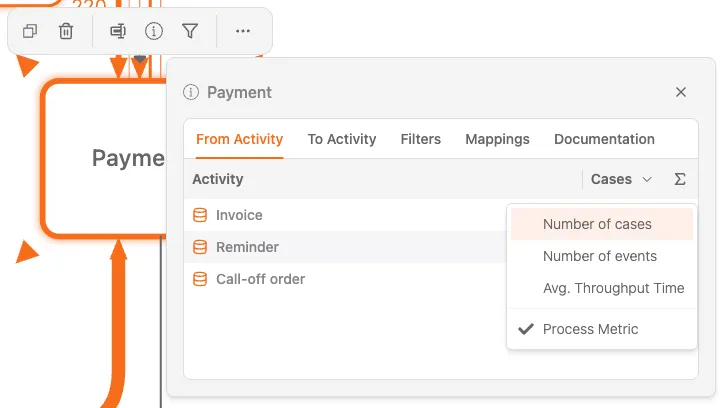
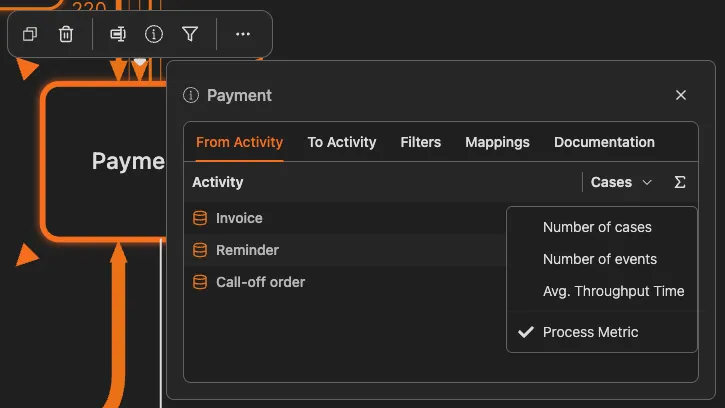
Hoạt động trước đó
Thẻ này liệt kê tất cả hoạt động diễn ra ngay trước hoạt động được chọn, cùng cột Các trường hợp cho biết có bao nhiêu trường hợp đi từ mỗi hoạt động nguồn. Bạn có thể sắp xếp các giá trị để tìm những nguồn chính.
Hoạt động tiếp theo
Thẻ này liệt kê tất cả hoạt động diễn ra ngay sau hoạt động được chọn, cùng cột Các trường hợp cho biết có bao nhiêu trường hợp tiếp tục đến từng bước kế tiếp.
Bộ lọc
Thẻ này có hai tùy chọn lọc:
- Case có hoạt động này: chỉ giữ lại các case có hoạt động đã chọn
- Case không có hoạt động này: loại bỏ mọi case có hoạt động đã chọn
Chọn bộ lọc sẽ cập nhật ngay sơ đồ và mọi metrics.
Ánh xạ
Thẻ này cho biết hoạt động đã chọn được ánh xạ như thế nào với các hoạt động cấp cao hơn hoặc hoạt động logic. Thẻ gồm:
- Danh sách Hoạt động đã ánh xạ
- Nút + để thêm ánh xạ
- Nút thùng rác để xóa ánh xạ
Thông tin trong bảng chi tiết
Khi chọn một hoạt động, bảng chi tiết hiển thị:
- Số lượng case: Số case có hoạt động này
- Thời gian trung bình: Thời gian các case ở tại hoạt động này
- Tần suất: Mức độ thường xuyên của hoạt động này so với các hoạt động khác
- Metrics bổ sung: Tùy theo cấu hình dashboard của bạn
Khi chọn một kết nối, bảng chi tiết hiển thị:
- Số lượng case: Số case đi theo đường này
- Tần suất: Mức độ phổ biến của bước chuyển này
- Metrics thời gian: Thời gian các case đi giữa hai hoạt động này
- Tỷ lệ phần trăm: Tỷ lệ case rời hoạt động nguồn và đi theo đường này
Chọn metric
Bạn có thể đổi metric hiển thị trên sơ đồ quy trình.
Đổi metric hiển thị
Sơ đồ quy trình có thể hiển thị nhiều metric khác nhau trên hoạt động và kết nối:
| Loại metric | Nội dung hiển thị |
|---|---|
| Số lượng case | Số case đi qua từng thành phần |
| Số lượng event | Số event xảy ra tại từng thành phần |
| Thời gian chuyển tiếp trung bình | Thời gian trung bình giữa hai hoạt động có kết nối |
| Chi phí | Chi phí liên quan đến từng thành phần, nếu có |
Cách đổi metrics
- Tìm Bộ chọn metric trên thanh công cụ hoặc trong bảng chi tiết
- Chọn metric bạn muốn trực quan hóa
- Sơ đồ cập nhật để hiển thị metric đã chọn
Độ đậm của màu hoặc độ dày của đường biểu thị giá trị metric. Giá trị càng cao thì hiển thị càng nổi bật.
So sánh metrics
Chuyển đổi giữa các metric để xem quy trình từ nhiều góc độ. Tần suất cao không phải lúc nào cũng đồng nghĩa với thời gian dài, và ngược lại.
Chọn kết nối
Khi bạn chọn một kết nối (đường đi giữa hai hoạt động), bảng chi tiết sẽ mở ra với ít thẻ hơn so với khi chọn hoạt động.
Kết nối chỉ có hai thẻ: Bộ lọc và Các trường hợp.
Bộ lọc
Thẻ này có các thao tác lọc theo đường đi của kết nối đã chọn:
- Theo sau trực tiếp: chỉ giữ case có hoạt động nguồn được theo ngay sau bởi hoạt động đích
- Theo sau gián tiếp: chỉ giữ case có hoạt động đích xuất hiện về sau, nhưng không ngay sau hoạt động nguồn
- Không theo sau trực tiếp: loại bỏ case có hoạt động nguồn được theo ngay sau bởi hoạt động đích
- Không bao giờ theo sau: chỉ giữ case mà hoạt động đích không xuất hiện sau hoạt động nguồn
Khi bạn chọn một trong các thao tác lọc này, bộ lọc quy trình được áp dụng ngay và hiển thị trong mục Bộ lọc ở bảng lọc bên phải.
Cases
Thẻ này liệt kê các case đi theo kết nối đã chọn, cùng số lượng case đi qua kết nối đó.
Cách lọc nhanh thường dùng
Dưới đây là một số cách phân tích thường dùng với bảng chi tiết:
“Vì sao hoạt động này mất nhiều thời gian?”
- Nhấn vào hoạt động xử lý chậm
- Ghi lại thời gian trung bình trong thẻ Hoạt động trước đó hoặc Hoạt động tiếp theo của bảng chi tiết (khi đã chọn metric Thời gian chuyển tiếp trung bình)
- Trong thẻ Bộ lọc, chọn Case có hoạt động này
- Dùng Trình khám phá case ở thanh bên phải để tìm hiểu từng case xử lý chậm
“Vì sao một số case bỏ qua bước này?”
- Mở thẻ Bộ lọc trong bảng chi tiết
- Chọn Case không có hoạt động này
- Xem các case đã lọc để tìm hiểu lý do chúng bỏ qua bước này
“Điều gì xảy ra sau bước này?”
- Nhấn vào hoạt động
- Xem thẻ Hoạt động tiếp theo và tần suất của từng hoạt động
- Nhấn vào từng bước tiếp theo để xem case đi đâu
“Đường đi này có vấn đề không?”
- Nhấn vào kết nối
- Xem metrics thời gian trong bảng chi tiết
- Nếu thời gian cao, nhấn để lọc rồi tìm hiểu các case đó
Dấu hiệu trực quan
Sơ đồ quy trình dùng các dấu hiệu trực quan để làm nổi bật thông tin:
Hiển thị hoạt động
- Độ đậm của màu: Biểu thị giá trị metric (màu càng đậm, giá trị càng cao)
- Kích thước: Có thể biểu thị tần suất hoặc mức độ quan trọng
- Viền: Thành phần được chọn có viền nổi bật
Hiển thị kết nối
- Độ dày đường: Biểu thị tần suất (đường càng dày, số case càng nhiều)
- Màu sắc: Có thể biểu thị thời gian hoặc hiệu suất
- Mũi tên: Cho biết hướng luồng
Dấu hiệu khi chọn
- Viền nổi bật: Thành phần đang được chọn
- Thành phần mờ: Thành phần chưa chọn khi đang bật bộ lọc
Mẹo khám phá quy trình hiệu quả
-
Bắt đầu với các đường đi có lưu lượng cao: Nhấn vào các kết nối dày trước. Chúng thể hiện luồng chính của quy trình.
-
Tìm các kết nối mảnh: Những đường đi hiếm gặp này thường cho thấy ngoại lệ hoặc vấn đề cần tìm hiểu.
-
So sánh đầu và cuối quy trình: Chọn hoạt động đầu tiên, ghi lại metrics rồi so sánh với hoạt động cuối cùng.
-
Dùng bộ lọc từng bước: Nhấn đúp để lọc, phân tích rồi thêm bộ lọc để thu hẹp kết quả.
-
Kiểm tra bảng chi tiết: Luôn xem metrics chi tiết. Sơ đồ chỉ hiển thị một metric tại một thời điểm.
Chủ đề liên quan
- Dùng bộ lọc - Xem thêm tùy chọn lọc
- Trình khám phá case - Tìm hiểu từng case
- Tài liệu tham khảo về metrics - Tìm hiểu các metrics hiện có
Thiết kế quy trình tốt hơn. Kết nối các quy trình. Luôn chủ động kiểm soát.
Truy cập ngay, không cần thẻ tín dụng hay chờ đợi. Biến cách tổ chức của bạn vận hành thành các thiết kế quy trình rõ ràng, liên kết với nhau.
Xây dựng kiến trúc quy trình, xác định quyền sở hữu và cơ chế kiểm soát, đồng thời thống nhất vai trò và trách nhiệm ở mọi cấp.
Bắt đầu dùng thử miễn phí để tạo nền tảng đáng tin cậy cho việc quản trị, quản lý và cải tiến quy trình liên tục.