Hoạt ảnh quy trình
Hoạt ảnh quy trình
Hoạt ảnh quy trình giúp bạn hình dung dữ liệu bằng cách cho thấy các trường hợp di chuyển qua quy trình theo thời gian. Quan sát luồng di chuyển giúp bạn nhanh chóng nhận ra quy trình đang chậm lại, ùn ứ hoặc đi chệch hướng ở đâu.
Hoạt ảnh quy trình là gì?
Hoạt ảnh biểu diễn mỗi trường hợp dưới dạng một chấm di chuyển trên sơ đồ quy trình. Các chấm di chuyển theo dấu thời gian thực trong dữ liệu, giúp bạn thấy:
- Luồng di chuyển của các trường hợp qua từng hoạt động
- Nơi các trường hợp ùn lại (điểm nghẽn)
- Quy luật thời gian trong quy trình
- Các lộ trình khác nhau mà từng trường hợp đi qua
Bạn có thể hình dung như đang xem tua nhanh toàn bộ quy trình. Hãy chạy hoạt ảnh cho quy trình của bạn: bắt đầu dùng thử miễn phí để tải nhật ký sự kiện lên và phát lại.
Bắt đầu hoạt ảnh
Điều khiển phát
Các nút điều khiển hoạt ảnh nằm ở thanh dưới cùng của bảng điều khiển:
| Điều khiển | Tác vụ | Nút |
|---|---|---|
| Phát | Bắt đầu hoạt ảnh | Nút Phát |
| Tạm dừng | Tạm dừng tại thời điểm hiện tại | Nút Tạm dừng |
| Dòng thời gian | Kéo để chuyển đến thời điểm cụ thể |
Dòng thời gian
Dòng thời gian hiển thị khoảng ngày của dữ liệu. Khi hoạt ảnh chạy, một dấu chỉ di chuyển dọc theo dòng thời gian để cho biết thời điểm hiện tại.
- Nhấp vào bất kỳ vị trí nào trên dòng thời gian để chuyển đến thời điểm đó
- Kéo dấu chỉ để tua thủ công qua các thời điểm
Cài đặt hoạt ảnh
Tùy chỉnh hoạt ảnh bằng menu Tốc độ trên thanh dưới cùng:


Tốc độ
Chọn hệ số tốc độ để điều chỉnh tốc độ chạy của hoạt ảnh:
| Tốc độ | Trường hợp sử dụng |
|---|---|
| 0.1x | Rất chậm, xem kỹ chuyển động của từng trường hợp |
| 0.2x | Chậm, phân tích chi tiết quy luật luồng di chuyển |
| 0.5x | Vừa phải, cân bằng giữa chi tiết và tổng quan |
| 1x | Tốc độ bình thường, mặc định khi phát |
| 2x | Nhanh, xem nhanh các quy luật |
| 5x | Rất nhanh, quét nhanh khoảng thời gian dài |
| 10x | Tốc độ tối đa, xem tổng quan nhanh nhất |
Ban đầu, hãy dùng tốc độ cao để xem tổng quan. Khi nhận ra điểm đáng chú ý, hãy giảm tốc độ.
Hiển thị vệt
Khi bật tùy chọn này, mỗi chấm để lại một vệt thể hiện lộ trình vừa đi qua. Nhờ đó, bạn dễ dàng:
- Theo dõi từng trường hợp qua quy trình
- Xem các trường hợp đi theo lộ trình nào
- Nhận ra vòng lặp và các bước làm lại
Bắt đầu tất cả cùng lúc
Khi bật tùy chọn này, tất cả trường hợp bắt đầu chạy hoạt ảnh cùng lúc, thay vì xuất hiện theo dấu thời gian thực tế. Tùy chọn này hữu ích khi bạn muốn so sánh lộ trình mà không bị ảnh hưởng bởi thời điểm bắt đầu. Chế độ này làm nổi bật các lộ trình khác nhau và điểm nghẽn mà không xét đến thời gian. Nếu muốn tìm trường hợp nhanh nhất hoặc chậm nhất, bạn sẽ dễ nhận ra chúng khi các trường hợp di chuyển cùng lúc nhưng với tốc độ khác nhau.
Mẹo cải thiện hiệu suất
Nếu dữ liệu lớn khiến hoạt ảnh chạy chậm, hãy tắt Hiển thị vệt. Thao tác này giảm độ phức tạp của hình ảnh và giúp hoạt ảnh chạy mượt hơn.
Xuất hoạt ảnh thành video
Bạn có thể xuất hoạt ảnh thành video để dùng trong bài thuyết trình hoặc báo cáo. Chọn Xuất video trong menu Tốc độ để mở hộp thoại xuất.
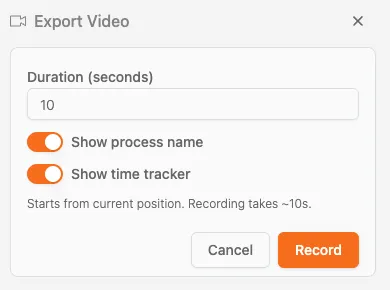
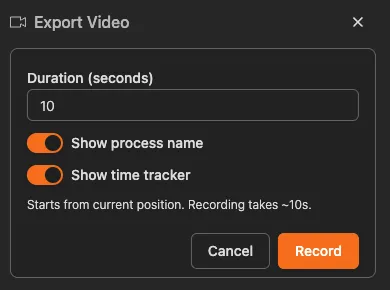
Tùy chọn xuất video
| Tùy chọn | Mô tả |
|---|---|
| Thời lượng (giây) | Chọn thời lượng video cần ghi (ví dụ: 10 giây) |
| Hiển thị tên quy trình | Bật hoặc tắt tên quy trình trong video |
| Hiển thị bộ đếm thời gian | Bật hoặc tắt dấu thời gian hiện tại trong lúc phát |
Định dạng video
Video được xuất ở định dạng WebM nếu trình duyệt hỗ trợ ghi video. Đây là định dạng video mở, hiện đại, tối ưu cho web và phát trực tuyến, do Google tài trợ. Với các trình duyệt không ghi được WebM, chẳng hạn Safari, video được xuất ở định dạng MP4 (H.264). Phần mở rộng của tệp tải xuống sẽ khớp với định dạng mà trình duyệt tạo ra.
Ghi hoạt ảnh
- Mở menu Tốc độ rồi chọn Xuất video
- Chọn Thời lượng cho video cần ghi
- Bật hoặc tắt Hiển thị tên quy trình và Hiển thị bộ đếm thời gian tùy nhu cầu
- Nhấp vào Ghi để bắt đầu
- Quá trình ghi bắt đầu từ vị trí hiện tại và mất khoảng thời lượng bạn đã chọn
Thời gian ghi
Thời gian ghi gần bằng thời lượng bạn đã chọn. Video dài 10 giây sẽ mất khoảng 10 giây để ghi.
Chụp ảnh màn hình
Để dùng trong bài thuyết trình tĩnh:
- Tạm dừng hoạt ảnh ở thời điểm đáng chú ý
- Chụp ảnh màn hình bằng công cụ trên thiết bị của bạn
- Thêm chú thích vào ảnh để làm nổi bật những điểm cần lưu ý
Tương tác với các trường hợp
Các chấm chuyển động đại diện cho từng trường hợp có thể tương tác. Bạn có thể nhấp hoặc di chuột lên một chấm để xem thông tin chi tiết về trường hợp đó.
Xem thông tin chi tiết về trường hợp
Khi bạn nhấp hoặc di chuột lên một chấm, chú giải sẽ hiện ID trường hợp tương ứng.
Thông tin này rất hữu ích khi bạn nhận thấy:
- Một trường hợp di chuyển chậm bất thường qua quy trình
- Một trường hợp di chuyển nhanh hơn những trường hợp khác
- Một trường hợp quay lại hoạt động trước đó
- Một trường hợp đi theo lộ trình bất ngờ
Tạm dừng để chọn chính xác
Bạn nên tạm dừng hoạt ảnh trước khi nhấp vào một trường hợp cụ thể. Như vậy, bạn sẽ dễ chọn đúng chấm cần xem hơn, nhất là ở những khu vực có nhiều trường hợp.
Tìm hiểu các trường hợp bất thường
- Quan sát hoạt ảnh và tìm một trường hợp đáng chú ý
- Tạm dừng hoạt ảnh (nhấp vào Tạm dừng)
- Nhấp vào chấm để xem thông tin chi tiết trong Trình khám phá trường hợp
Những điểm cần chú ý
Điểm nghẽn
Khi các chấm dồn lại ở một hoạt động, đó là điểm nghẽn. Các trường hợp đến nhanh hơn khả năng xử lý.
Dấu hiệu: Một cụm chấm ngày càng lớn ở một hoạt động, trong khi các phần khác của quy trình không có trường hợp nào.
Vòng lặp làm lại
Khi các chấm di chuyển ngược trong quy trình, đó là dấu hiệu phải làm lại: các trường hợp quay về những bước trước.
Dấu hiệu: Các chấm di chuyển ngược chiều luồng chính, nhất là khi bật Hiển thị vệt.
Quy luật thời gian
Hãy chú ý thời điểm các trường hợp di chuyển nhanh hoặc chậm:
- Di chuyển nhanh: Hoạt động có thời gian xử lý ngắn
- Di chuyển chậm hoặc tạm dừng: Thời gian chờ hoặc xử lý kéo dài
- Di chuyển theo đợt: Xử lý theo lô định kỳ
Các lộ trình khác nhau
Các trường hợp có thể đi theo những lộ trình khác nhau trong quy trình. Hoạt ảnh giúp bạn nhìn thấy điều đó:
- Luồng chính: Lộ trình mà phần lớn trường hợp đi qua
- Lộ trình phụ: Những lộ trình ít phổ biến hơn
- Đường vòng bất ngờ: Những điểm lệch hướng cần tìm hiểu
Mẹo phân tích hoạt ảnh hiệu quả
-
Bắt đầu nhanh, sau đó giảm tốc độ: Dùng tốc độ cao để xem tổng quan, rồi giảm tốc độ khi nhận ra quy luật
-
Kết hợp với bộ lọc: Lọc theo loại trường hợp hoặc khoảng thời gian cụ thể trước khi chạy hoạt ảnh để tập trung phân tích
-
Tạm dừng và tìm hiểu: Khi thấy điểm đáng chú ý, hãy tạm dừng và nhấp vào các trường hợp đang ùn lại để tìm hiểu thêm
-
So sánh các khoảng thời gian: Chạy hoạt ảnh lần lượt cho từng khoảng để xem luồng di chuyển thay đổi ra sao
-
Trình bày cho các bên liên quan: Hoạt ảnh giúp bạn truyền đạt kết quả hiệu quả đến người không chuyên về kỹ thuật
Thử process mining với dữ liệu của bạn
Xem quy trình của bạn chuyển động
Tải nhật ký sự kiện từ hệ thống của bạn lên rồi phát lại dưới dạng hoạt ảnh, bao gồm các trường hợp, hàng đợi và điểm nghẽn.
Chủ đề liên quan
- Sử dụng bộ lọc - Lọc dữ liệu trước khi chạy hoạt ảnh
- Trình khám phá trường hợp - Tìm hiểu các trường hợp cụ thể bạn thấy trong hoạt ảnh
- Mô phỏng quy trình - Thử nghiệm thay đổi trước khi áp dụng
Thiết kế quy trình tốt hơn. Kết nối các quy trình. Luôn chủ động kiểm soát.
Truy cập ngay, không cần thẻ tín dụng hay chờ đợi. Biến cách tổ chức của bạn vận hành thành các thiết kế quy trình rõ ràng, liên kết với nhau.
Xây dựng kiến trúc quy trình, xác định quyền sở hữu và cơ chế kiểm soát, đồng thời thống nhất vai trò và trách nhiệm ở mọi cấp.
Bắt đầu dùng thử miễn phí để tạo nền tảng đáng tin cậy cho việc quản trị, quản lý và cải tiến quy trình liên tục.