Biểu đồ quy trình
Biểu đồ
ProcessMind có nhiều loại biểu đồ để trực quan hóa và phân tích dữ liệu quy trình. Mỗi loại làm nổi bật một khía cạnh khác nhau, giúp bạn chọn biểu đồ phù hợp với nội dung cần trình bày. Dưới đây là các loại biểu đồ hiện được hỗ trợ và tùy chọn tùy chỉnh tương ứng. Để tạo biểu đồ từ dữ liệu của riêng bạn, hãy bắt đầu dùng thử miễn phí.
Chọn loại biểu đồ phù hợp
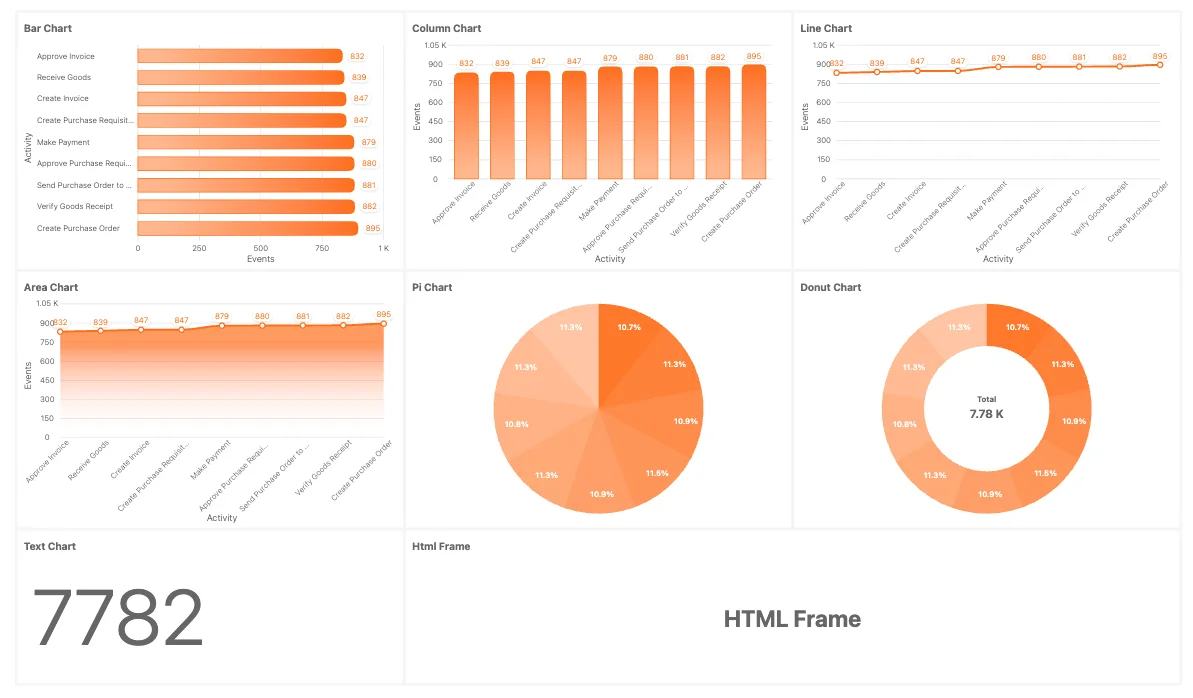
-
Biểu đồ thanh
Dùng để so sánh các danh mục hoặc nhóm cạnh nhau, chẳng hạn số lượng hoạt động, thời lượng hoặc thời gian xử lý. Phù hợp nhất để so sánh dữ liệu rời rạc. -
Biểu đồ cột
Phù hợp để thể hiện xu hướng theo thời gian hoặc so sánh chỉ số giữa các danh mục theo chiều dọc. Thích hợp với dữ liệu theo thời gian hoặc phân bố tần suất. -
Biểu đồ đường
Dùng để thể hiện xu hướng, diễn tiến hoặc thay đổi theo thời gian, chẳng hạn số trường hợp xử lý mỗi ngày hoặc mỗi tuần. Phù hợp với dữ liệu liên tục. -
Biểu đồ vùng
Tương tự biểu đồ đường nhưng phần bên dưới đường được tô màu. Dùng để nhấn mạnh mức độ thay đổi theo thời gian hoặc tác động tích lũy của xu hướng. -
Biểu đồ tròn
Dùng để thể hiện tỷ trọng hoặc phần trăm trong tổng thể, chẳng hạn tỷ lệ các loại hoạt động trong một quy trình hoặc phân bố trường hợp. -
Biểu đồ vành khuyên
Một biến thể của biểu đồ tròn, có khoảng trống ở giữa để hiển thị thêm thông tin. Phù hợp để làm nổi bật tỷ trọng và bổ sung ngữ cảnh ở trung tâm. -
Biểu đồ thanh hướng tâm
Dùng để thể hiện dữ liệu theo nhóm hoặc danh mục dưới dạng hình tròn, giúp so sánh các tập dữ liệu mà không tốn nhiều diện tích. -
Biểu đồ đồng hồ
Dùng để thể hiện tiến độ so với mục tiêu hoặc KPI. Phù hợp để xem nhanh chỉ số hiệu suất hoặc so sánh số trường hợp với tổng số trường hợp. -
Biểu đồ văn bản
Dùng để hiển thị số liệu, chỉ số hoặc thông tin nổi bật dưới dạng văn bản. Phù hợp để tóm tắt số liệu hoặc KPI bên cạnh các biểu đồ trực quan. Biểu đồ văn bản cũng có thể bổ sung ngữ cảnh hoặc giải thích cho dữ liệu. Vì hỗ trợ cú pháp Markdown, bạn có thể định dạng văn bản in đậm hoặc in nghiêng, đồng thời thêm bảng và hình ảnh. Xem tài liệu về Markdown để biết thêm. Bạn cũng có thể kết hợp văn bản với biểu thức từ các chỉ số và phép tính để tạo nội dung động. -
Khung HTML
Dùng để nhúng nội dung bên ngoài hoặc nội dung động vào dashboard, chẳng hạn biểu đồ tùy chỉnh, báo cáo hoặc hình thức trực quan hóa khác chưa được hỗ trợ sẵn.
Nên dùng biểu đồ nào?
| Nội dung cần thể hiện | Loại biểu đồ |
|---|---|
| So sánh danh mục hoặc nhóm (số lượng hoạt động, thời lượng) | Biểu đồ thanh hoặc biểu đồ cột |
| Xu hướng theo thời gian (số trường hợp xử lý mỗi tuần) | Biểu đồ đường hoặc biểu đồ vùng |
| Tỷ trọng trong tổng thể (tỷ lệ các loại hoạt động) | Biểu đồ tròn hoặc biểu đồ vành khuyên |
| Tiến độ so với mục tiêu hoặc KPI | Biểu đồ đồng hồ |
| Một con số chính hoặc phần tóm tắt | Biểu đồ văn bản |
| Nội dung bên ngoài hoặc nội dung động | Khung HTML |
Biểu đồ cấu hình sẵn
Đây là các biểu đồ ở cấp dữ liệu đã được cấu hình sẵn để dùng trong ProcessMind:
- Biểu đồ trường hợp được cấu hình sẵn
- Biểu đồ sự kiện được cấu hình sẵn
- Biểu đồ chỉ số bền vững
Bạn có thể gắn các biểu đồ này với thuộc tính từ một hoặc nhiều tập dữ liệu, miễn là các tập dữ liệu có chung một yếu tố.
Chỉ số bền vững
ProcessMind có thể theo dõi dấu chân carbon của quy trình. Khi tập dữ liệu có cột CO₂, bạn có thể trực quan hóa lượng phát thải theo từng hoạt động và đưa dữ liệu này vào dashboard:
- Thiết lập dữ liệu: Trong phần cấu hình tập dữ liệu, ánh xạ cột CO₂ vào trường tCO₂e, thể hiện lượng khí thải carbon của mỗi hoạt động theo tấn CO₂ tương đương.
- Thêm biểu đồ: Trong trình tạo dashboard, nhóm Tính bền vững trong thư viện phần tử có biểu đồ thanh tCO₂e theo hoạt động, dùng để tính tổng khí thải của từng hoạt động.
- Phân tích: Kết hợp biểu đồ với bộ lọc để so sánh lượng khí thải giữa các phân khúc, giai đoạn hoặc biến thể quy trình.
Chỉ số bền vững có trong gói Process Intelligence trở lên.
Tùy chọn tùy chỉnh biểu đồ
Bạn có thể tùy chỉnh từng biểu đồ trong ProcessMind bằng các tùy chọn sau:
Chung
-
Tiêu đề biểu đồ:
Đặt tiêu đề riêng cho biểu đồ. Nếu không nhập, biểu đồ dùng tên hiển thị mặc định của phần tử, chẳng hạn “Sự kiện”, “Trường hợp” hoặc “tCO₂e theo hoạt động”. -
Thuộc tính biểu đồ: (không có trong:
Gauge Charts, Text Charts, HTML Frames).
Chọn thuộc tính được thể hiện trong biểu đồ. Tên nhãn thay đổi tùy loại biểu đồ, chẳng hạn “Thuộc tính thanh”, “Thuộc tính cột”, “Thuộc tính trục X” hoặc “Thuộc tính lát cắt”. Các thuộc tính này được tô màu theo tập dữ liệu để bạn dễ nhận diện từng phần tử. -
Văn bản: (chỉ có trong:
Text Charts).
Trong thuộc tính đầu vào này, bạn có thể dùng cú pháp markdown để định dạng văn bản, chẳng hạn tạo tiêu đề, danh sách, chữ đậm hoặc chữ nghiêng. Xem tài liệu về Markdown để biết thêm thông tin. Bạn cũng có thể kết hợp văn bản với biểu thức từ các chỉ số và phép tính để tạo nội dung động. Khi tắt Văn bản là Markdown, văn bản sẽ mở trong Trình chỉnh sửa biểu thức: văn bản thường giữ nguyên, các đoạn${ ... }được tính toán và thay đổi chỉ được áp dụng khi bạn lưu trình chỉnh sửa. -
HTML: (chỉ có trong:
HTML Frames).
Nhúng nội dung HTML tùy chỉnh vào vùng chứa biểu đồ. Cách này giúp bạn linh hoạt hơn khi hiển thị thông tin và tích hợp nội dung bên ngoài. HTML sẽ mở trong Trình chỉnh sửa biểu thức và được áp dụng khi bạn lưu. Mẫu HTML mặc định cho phép quản lý giao diện DARK và LIGHT bên trong khung HTML. Bạn cũng có thể dùng các biểu thức và phần tử trong mục Văn bản, chẳng hạn${metric}hoặc${total - metric}.
Chỉ số
Mô tả chi tiết từng chỉ số có trong tài liệu về chỉ số:
- Cài đặt ngưỡng:
Bạn có thể đặt các khoảng ngưỡng tùy chỉnh cho biểu đồ đồng hồ để phân biệt, chẳng hạn, vùng “tốt”, “cần chú ý” và “cảnh báo”. Mở bảng Cài đặt ngưỡng để thêm hoặc chỉnh sửa các khoảng này. (Bạn có thể thêm bao nhiêu ngưỡng tùy ý)
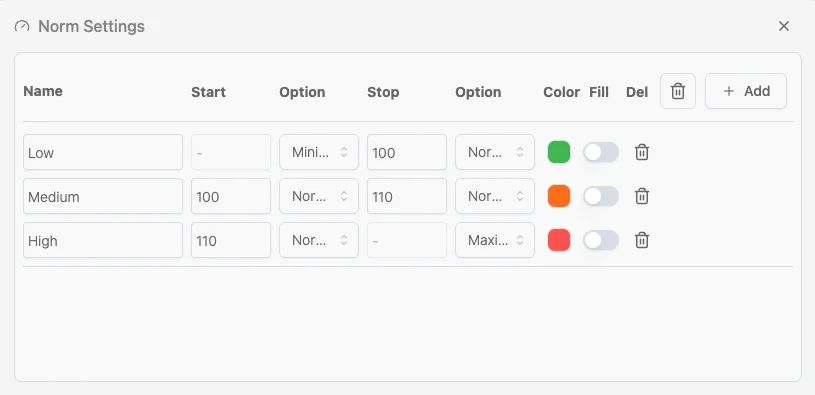 Cách cấu hình ngưỡng:
- Thêm quy chuẩn Nhấp nút Thêm (+) để tạo hàng mới cho một dải quy chuẩn.
- Tên Nhập tên dễ nhận biết cho quy chuẩn, chẳng hạn Thấp, Trung bình hoặc Cao. Tên giúp bạn phân biệt từng dải trong trình chỉnh sửa.
Bắt đầu / Kết thúc
- Bắt đầu: Đặt giới hạn dưới của dải. Để trống và chọn Minimum trong danh sách thả xuống bên cạnh nếu dải bắt đầu từ giá trị thấp nhất có thể.
- Kết thúc: Đặt giới hạn trên. Để trống và chọn Maximum nếu dải kéo dài đến giá trị cao nhất có thể.
Ghi đè bằng biểu thức
Nhấp biểu tượng ƒ trên hàng ngưỡng để đặt giới hạn bằng biểu thức thay vì một số cố định. Biểu thức lấy giá trị từ các hằng số trong Process Settings, chẳng hạn slaTargetDays * 86400000 hoặc slaTargetDays * 86400000 * 1.5. Biểu thức mở trong Expression Editor và có hiệu lực khi bạn lưu.
Tùy chọn
Bên cạnh mỗi giới hạn là danh sách thả xuống (Option) để chọn cách áp dụng giới hạn. Ví dụ:
- Minimum/Maximum: gắn dải với giá trị nhỏ nhất hoặc lớn nhất của toàn bộ biểu đồ.
- Normal: dùng giá trị số bạn đã nhập và tính giá trị đó vào dải.
Màu sắc Nhấp ô màu để chọn màu cho dải. Dùng màu tương phản giữa các khoảng, chẳng hạn xanh lá cho mức thấp, cam cho mức trung bình và đỏ cho mức cao. Nếu màu mặc định không phù hợp, bạn có thể đổi trong phần cấu hình giao diện, mục Chart colors.
- Tô màu Bật hoặc tắt chế độ tô màu để chọn hiển thị dải dưới dạng nền của biểu đồ (Tô màu) hay một đường đơn. Tùy chọn này áp dụng cho biểu đồ thanh, cột, vùng và đường.
- Xóa Dùng biểu tượng thùng rác để xóa dải ngưỡng.
Cách ngưỡng hiển thị trên biểu đồ. (Ví dụ: biểu đồ đồng hồ) 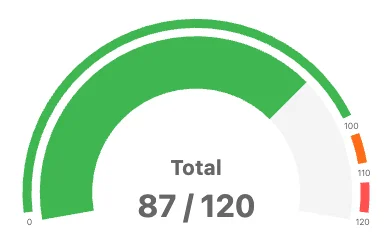
Sau khi áp dụng ngưỡng, biểu đồ đồng hồ được chia thành các cung màu. Giá trị hiện tại được thể hiện bằng kim và con số ở giữa. Trong ví dụ dưới đây, biểu đồ được cấu hình với ba ngưỡng:
- Thấp: từ mức tối thiểu đến 100 (xanh lá)
- Trung bình: 100–110 (cam)
- Cao: từ 110 đến mức tối đa (đỏ)
Với giá trị 87 trên tổng 120, kim nằm trong dải màu xanh lá, cho biết giá trị thuộc vùng “thấp”. Thanh chỉ báo cũng đổi màu theo dải tương ứng.
Cấu hình ngưỡng theo cách này giúp người xem nhận biết ngay chỉ số đang trong giới hạn chấp nhận được, sắp chạm ngưỡng hay đã vượt khỏi vùng an toàn.
Chỉ số phụ và thứ hạng
- Hiển thị thứ hạng: thêm thứ hạng cạnh mỗi danh mục để bạn dễ nhận ra giá trị cao nhất và thấp nhất.
- Chỉ số phụ: mở trình chỉnh sửa để hiển thị thêm chỉ số bên cạnh chỉ số chính, chẳng hạn số trường hợp cạnh chỉ số thời lượng. Thêm số hàng tùy ý, chọn chỉ số và cách tổng hợp cho từng hàng, rồi dùng Biểu thức… trên một hàng để tinh chỉnh biểu thức chỉ số trong Trình chỉnh sửa biểu thức.
Bộ lọc và sắp xếp
-
Bộ lọc biểu đồ:
Áp dụng bộ lọc cho dữ liệu biểu đồ để tập trung vào một phần thông tin cụ thể.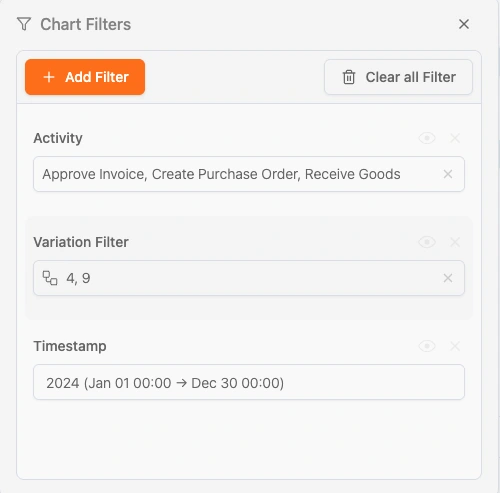 Bạn có thể áp dụng cho biểu đồ mọi bộ lọc có trong phần bộ lọc của dashboard. Các bộ lọc này được thêm vào những bộ lọc đã thiết lập, trừ khi bạn tắt Apply Filters. Khi đó, bộ lọc chỉ áp dụng cố định cho biểu đồ này.
 -
Trường hợp:
Áp dụng biểu đồ cho tất cả trường hợp, trường hợp đang mở hoặc trường hợp đã đóng. -
Sắp xếp theo:
Chọn thứ tự sắp xếp (Tự động, Tăng dần, Giảm dần, v.v.). -
Hiển thị X mục hàng đầu:
Giới hạn số điểm dữ liệu hiển thị trên biểu đồ ở mức tối đa bạn chọn. -
Áp dụng bộ lọc:
Chọn có áp dụng bộ lọc chung của dashboard cho biểu đồ này hay không. -
Áp dụng bộ lọc thời gian:
Chọn có áp dụng bộ lọc thời gian cho biểu đồ hay không.
Nhãn
- Hiển thị nhãn dữ liệu:
Bật hoặc tắt để hiển thị nhãn phía trên các điểm dữ liệu trên biểu đồ. - Hiển thị nhãn trục X:
Bật hoặc tắt nhãn trục X và tùy chỉnh nhãn. - Hiển thị nhãn trục Y:
Bật hoặc tắt nhãn trục Y và tùy chỉnh nhãn. - Vị trí chú giải:
Đặt vị trí chú giải (Trên, Dưới, Trái, Phải).
Kiểu hiển thị
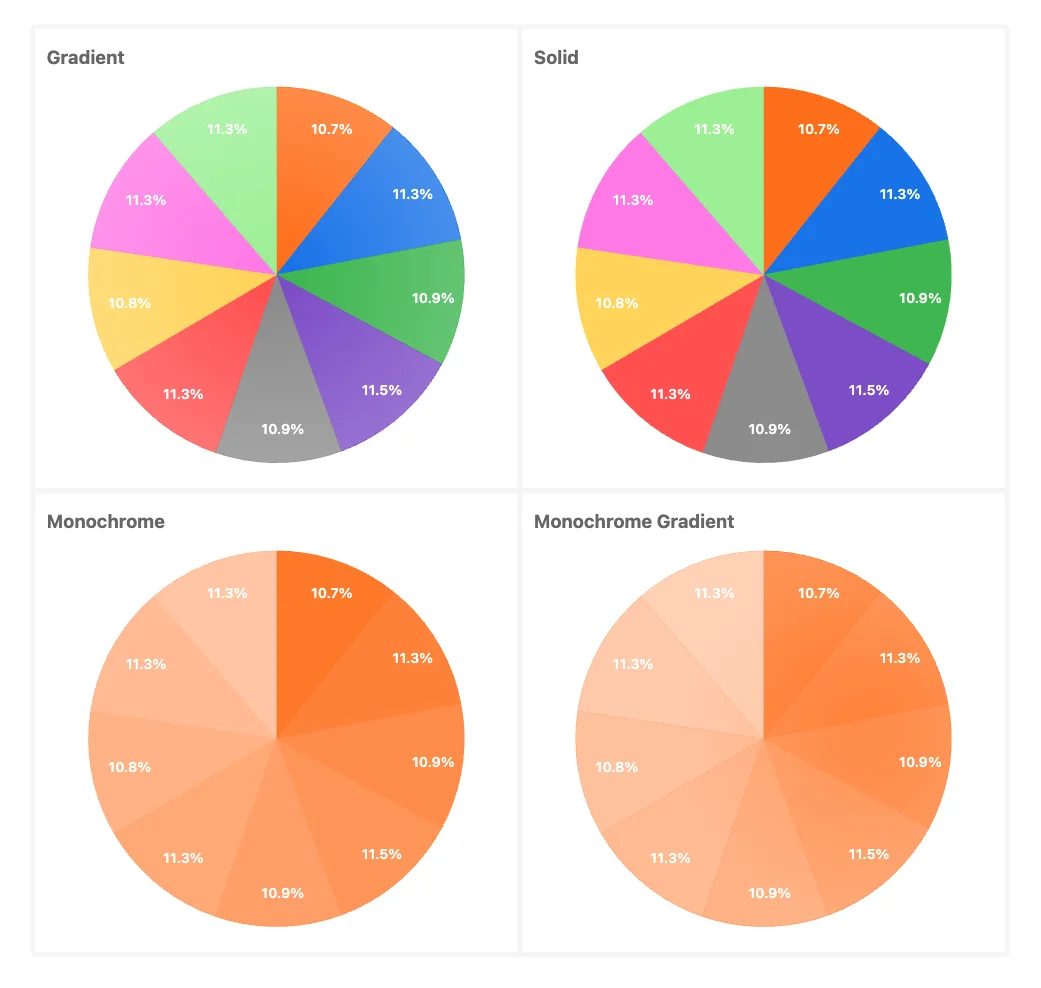
Kết hợp các loại biểu đồ và tùy chọn tùy chỉnh này để tạo cách trực quan hóa phù hợp với nhu cầu phân tích của bạn.
Chủ đề liên quan
- Chỉ số: các chỉ số bạn có thể đưa vào biểu đồ.
- Dashboard tùy chỉnh: tạo dashboard của riêng bạn.
- Biểu thức trong dashboard: tạo nội dung động trong biểu đồ.
Thiết kế quy trình tốt hơn. Kết nối các quy trình. Luôn chủ động kiểm soát.
Truy cập ngay, không cần thẻ tín dụng hay chờ đợi. Biến cách tổ chức của bạn vận hành thành các thiết kế quy trình rõ ràng, liên kết với nhau.
Xây dựng kiến trúc quy trình, xác định quyền sở hữu và cơ chế kiểm soát, đồng thời thống nhất vai trò và trách nhiệm ở mọi cấp.
Bắt đầu dùng thử miễn phí để tạo nền tảng đáng tin cậy cho việc quản trị, quản lý và cải tiến quy trình liên tục.