Chạy mô phỏng
Chạy mô phỏng đầu tiên
Khi chạy mô phỏng, bạn sẽ tạo một nhật ký sự kiện ảo dựa trên mô hình quy trình và các tham số đã cấu hình.
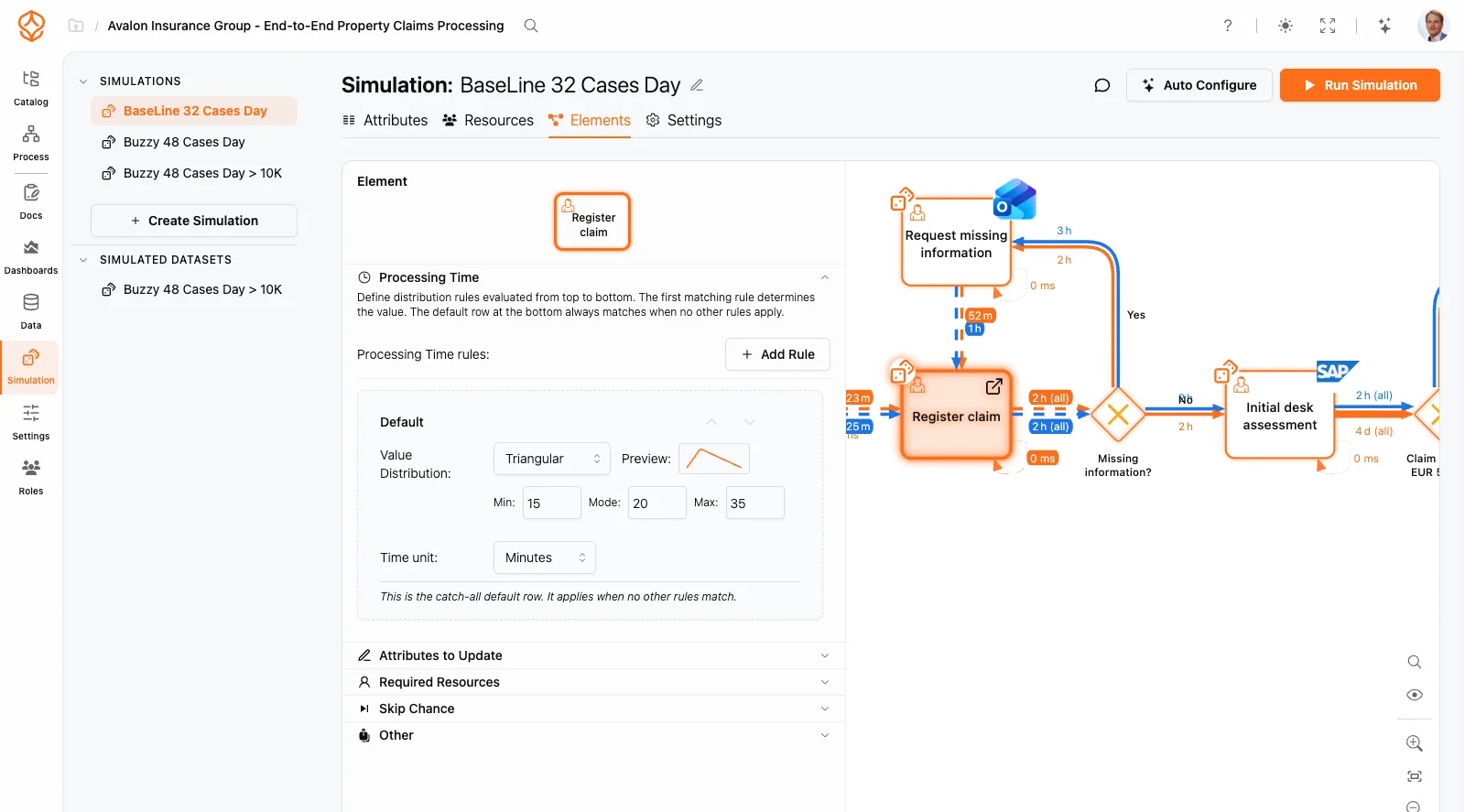
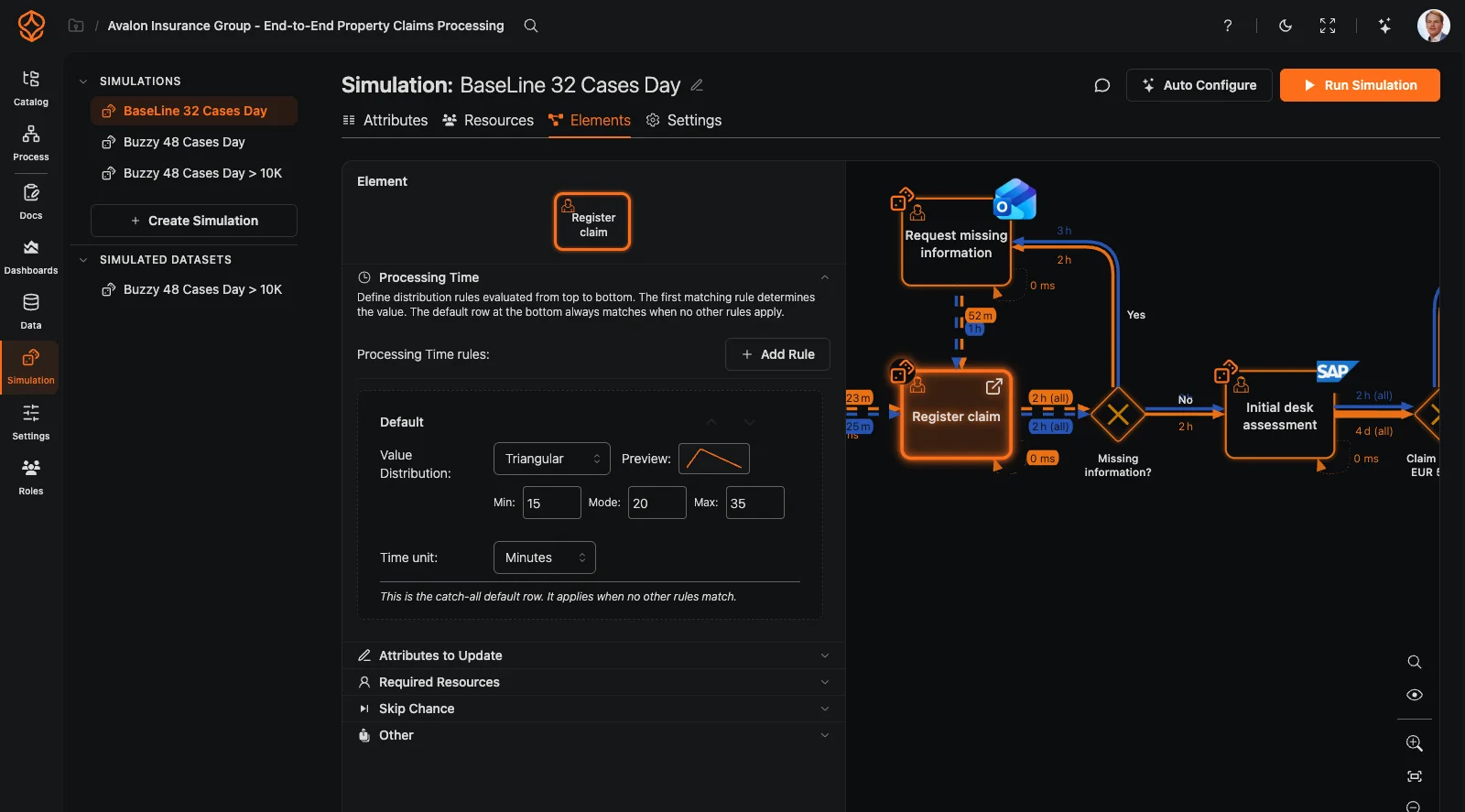
Điều kiện cần
- Một mô hình quy trình (sơ đồ BPMN) trong ProcessMind. Nếu chưa có workspace, hãy bắt đầu dùng thử miễn phí
- Không bắt buộc: các tham số mô phỏng đã cấu hình (có sẵn giá trị mặc định)
Bước 1: Mở thẻ Simulation
Mở mô hình quy trình, rồi vào trang Mô phỏng của quy trình đó (mục Mô phỏng trên thanh biểu tượng bên trái).
Bước 2: Tạo hoặc chọn mô phỏng
Bạn có thể tạo nhiều cấu hình mô phỏng cho cùng một mô hình.
- Chọn một mô phỏng có sẵn trong danh sách bên Mô phỏng, hoặc nhấn Tạo mô phỏng để bắt đầu mô phỏng mới.
- Đặt tên mô phỏng dễ nhận biết, chẳng hạn “Cơ sở” hoặc “Mùa cao điểm”
Bước 3: Cấu hình khoảng thời gian
| Cài đặt | Mô tả |
|---|---|
| Thời gian mô phỏng | Ngày bắt đầu và kết thúc mô phỏng |
| Thời gian khởi động | Nếu bật, mô phỏng chạy thêm một khoảng thời gian trước ngày bắt đầu để đạt trạng thái ổn định |
Thời gian khởi động
Thời gian khởi động giúp mô phỏng đạt trạng thái ổn định trước khi thu thập dữ liệu. Khi bật tùy chọn này, mô phỏng bắt đầu từ (start date - simulation duration) và chạy đến ngày kết thúc, nhưng đầu ra chỉ bao gồm các sự kiện xảy ra trong khoảng từ ngày bắt đầu đến ngày kết thúc. Cách này giúp loại bỏ sai lệch do khởi tạo trong kết quả mô phỏng.
Dùng tính năng tự động cấu hình
Thay vì tự cấu hình từng cài đặt, bạn có thể nhấn nút Tự động cấu hình để tự động điền các tham số mô phỏng:
- Nhấn nút Tự động cấu hình ở đầu trang
- Chọn chế độ cấu hình:
- Do AI đề xuất: Dùng AI để tạo tham số thực tế dựa trên mô hình quy trình của bạn
- Quan sát từ dữ liệu: Tạo tham số từ dữ liệu quy trình thực tế của bạn (cần ánh xạ dữ liệu vào mô hình)
- Xem lại và điều chỉnh các cài đặt được tạo nếu cần
Bắt đầu nhanh
Dùng Auto Configure là cách nhanh nhất để tạo mô phỏng có thể chạy. Bạn luôn có thể tinh chỉnh các cài đặt được tạo sau đó.
Bước 4: Cấu hình thuộc tính
Xác định các thuộc tính tùy chỉnh mà mỗi trường hợp sẽ mang theo trong suốt quá trình mô phỏng.
Thuộc tính dạng số
Dùng các phân phối để tạo giá trị số. Xem Phân phối.
Thuộc tính dạng văn bản
Chọn cách tạo giá trị:
| Chế độ | Mô tả |
|---|---|
| Danh sách | Chọn ngẫu nhiên theo trọng số từ các giá trị đã xác định |
| Đánh số | Tạo ID tuần tự kèm tiền tố, ví dụ “Đơn hàng 1”, “Đơn hàng 2” |
| Tên giả lập | Tạo tên người |
| Tên công ty giả lập | Tạo tên công ty |
| Quốc gia | Tên quốc gia |
Bước 5: Cấu hình tài nguyên
Xác định các tài nguyên dùng chung để giới hạn việc thực hiện hoạt động. Xem Tài nguyên để biết thêm chi tiết.
Bước 6: Cấu hình sự kiện bắt đầu
Nhấp vào Sự kiện bắt đầu để cấu hình lượt trường hợp đến:
| Cài đặt | Mô tả |
|---|---|
| Phân phối | Cách thời điểm bắt đầu thay đổi, thường dùng phân phối Poisson |
| Tốc độ | Số trường hợp bắt đầu trung bình trong mỗi khoảng thời gian |
| Đơn vị tốc độ | Theo giờ, ngày, tuần, tháng hoặc năm |
| Tính chu kỳ | Các thay đổi theo thời gian |
Mặc định: Phân phối Poisson với 1 trường hợp mỗi giờ.
Bước 7: cấu hình nhiệm vụ và sự kiện
Nhấp vào bất kỳ Nhiệm vụ hoặc Sự kiện nào (sự kiện trung gian hoặc kết thúc) để cấu hình:
Thời gian xử lý (chỉ áp dụng cho Task)
| Cài đặt | Mô tả |
|---|---|
| Phân phối | Cách thời lượng thay đổi |
| Đơn vị thời gian | Giây, phút, giờ hoặc ngày |
| Tính chu kỳ | Các thay đổi theo thời gian |
Tài nguyên bắt buộc (chỉ áp dụng cho nhiệm vụ)
| Cài đặt | Mô tả |
|---|---|
| Tài nguyên | Nhóm tài nguyên cần dùng |
| Số lượng | Số đơn vị cần dùng |
Khả năng bỏ qua
Xác suất (0-100%) để bỏ qua hoàn toàn phần tử này. Khi bị bỏ qua, phần tử không dùng tài nguyên và không mất thời gian.
Thay đổi thuộc tính
Thay đổi thuộc tính của trường hợp khi phần tử hoàn tất.
Bước 8: cấu hình luồng tuần tự
Với các cổng có nhiều nhánh đi ra, hãy cấu hình xác suất cho từng nhánh:
| Loại cổng | Cách hoạt động |
|---|---|
| XOR (Độc quyền) | Chọn một nhánh dựa trên trọng số xác suất |
| AND (Song song) | Thực hiện đồng thời tất cả các nhánh |
| OR (Bao hàm) | Chọn ngẫu nhiên, bảo đảm có ít nhất một nhánh được thực hiện |
Xác suất
Xác suất là trọng số tương đối, không phải tỷ lệ phần trăm. Hệ thống tự động chuẩn hóa các giá trị này.
Bước 9: Chạy mô phỏng
- Nhấn nút Chạy mô phỏng ở đầu bảng mô phỏng
- Chờ mô phỏng chạy xong (tiến độ sẽ hiển thị)
Mô phỏng dừng khi đến ngày kết thúc hoặc đạt 5.000.000 sự kiện, tùy điều kiện nào đến trước. Xem Tài liệu tham khảo giao diện mô phỏng để biết danh sách đầy đủ các giới hạn.
Xem kết quả
Khi hoàn tất, ProcessMind tạo một tập dữ liệu mới chứa nhật ký sự kiện mô phỏng. Bạn có thể phân tích tập dữ liệu bằng các tính năng tiêu chuẩn của ProcessMind:
- Sơ đồ quy trình
- Thống kê
- Bảng điều khiển
- Bộ lọc
Ví dụ thực tế: Cơ sở → Phân tích giả định
- Tạo mô phỏng cơ sở tên là “Cơ sở” cho mô hình, rồi nhấn Chạy mô phỏng. ProcessMind tạo bộ dữ liệu mới với nhật ký sự kiện mô phỏng, chẳng hạn 12.400 trường hợp trong một tháng.
- Xem lại kết quả trên sơ đồ quy trình và bảng điều khiển. Ghi lại thời gian xử lý hiện tại, chẳng hạn 2,1 ngày, và nơi các trường hợp phải chờ lâu nhất.
- Sao chép cấu hình sang mô phỏng thứ hai tên là “Giả định: Thêm tài nguyên”, rồi thêm một đơn vị vào tài nguyên đang là điểm nghẽn (xem Tài nguyên).
- Chạy mô phỏng giả định và so sánh bộ dữ liệu mới với bộ dữ liệu cơ sở (xem So sánh dữ liệu). Nếu thời gian xử lý giảm từ 2,1 xuống 1,6 ngày, bạn đã định lượng được lợi ích của tài nguyên bổ sung trước khi thực hiện thay đổi thực tế.
Để tìm hiểu thêm về cách so sánh các kịch bản, xem Phân tích giả định.
Các bước tiếp theo
Thiết kế quy trình tốt hơn. Kết nối các quy trình. Luôn chủ động kiểm soát.
Truy cập ngay, không cần thẻ tín dụng hay chờ đợi. Biến cách tổ chức của bạn vận hành thành các thiết kế quy trình rõ ràng, liên kết với nhau.
Xây dựng kiến trúc quy trình, xác định quyền sở hữu và cơ chế kiểm soát, đồng thời thống nhất vai trò và trách nhiệm ở mọi cấp.
Bắt đầu dùng thử miễn phí để tạo nền tảng đáng tin cậy cho việc quản trị, quản lý và cải tiến quy trình liên tục.