Quản lý phiên bản
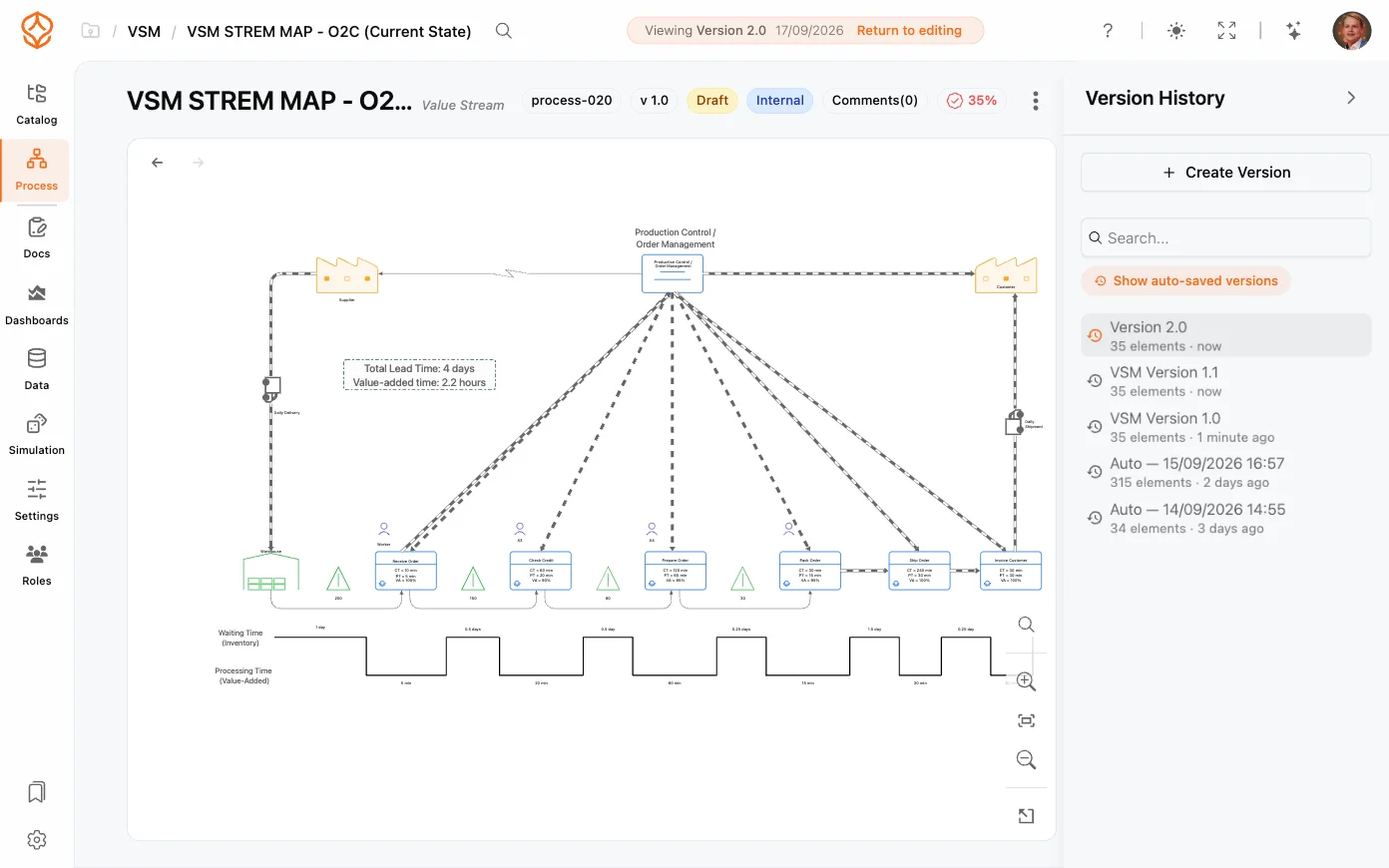
Quản lý phiên bản cho phép bạn lưu ảnh chụp mô hình quy trình tại những thời điểm quan trọng, để có thể quay lại trạng thái đã biết là ổn định. Mỗi phiên bản được lưu cùng tên hiển thị và mô tả. Bạn có thể xem hoặc khôi phục phiên bản trong Lịch sử phiên bản, mở từ Mở menu ở góc trên bên phải trang mô hình.
Tạo phiên bản
Tạo phiên bản mỗi khi đạt một cột mốc, trước khi thiết kế lại lớn, sau khi xem xét hoặc khi mô hình đã sẵn sàng xuất bản:
- Mở Lịch sử phiên bản từ Mở menu ở góc trên bên phải trang mô hình.
- Nhấn Tạo phiên bản.
- Đặt Tên phiên bản (chẳng hạn “Bản nháp đã phê duyệt” hoặc “Quy trình quý 3”) và nhập Mô tả nếu muốn.
- Xác nhận để lưu phiên bản mới. Hệ thống tự động đánh số phiên bản.
ProcessMind lưu toàn bộ trạng thái mô hình, vì vậy khi khôi phục, phiên bản sẽ trở lại chính xác như lúc được lưu.
Xem và so sánh phiên bản
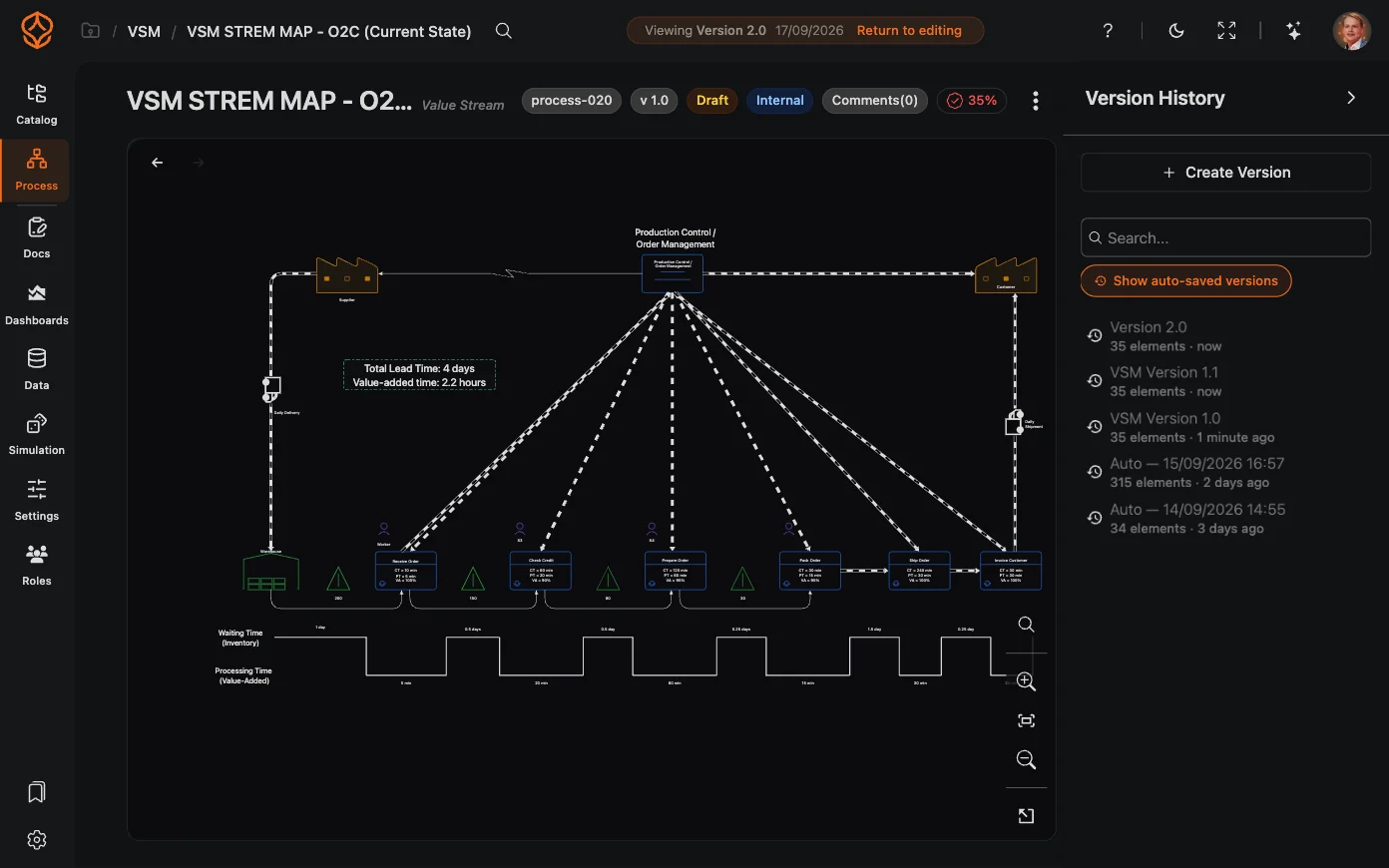
Mở Lịch sử phiên bản để xem toàn bộ lịch sử của mô hình, gồm tên, mô tả, số phiên bản và ngày tạo. Khi chọn một phiên bản, ProcessMind sẽ hiển thị ảnh chụp tương ứng trên canvas để bạn kiểm tra trước khi quyết định bước tiếp theo.
Khi xem một phiên bản đã lưu, chọn So sánh với bản nháp để đối chiếu với bản nháp hiện tại. Bạn cũng có thể bắt đầu từ bản nháp: mở menu ⋯ rồi chọn So sánh thay đổi. Trong hộp thoại so sánh, bạn chọn trực tiếp hai phía: Bản gốc và Đã thay đổi. Mỗi phía có thể là bản nháp hiện tại hoặc phiên bản đã lưu, nhưng không thể chọn cùng một mục cho cả hai phía. Xem các thay đổi trong sơ đồ theo nhóm. Mở phần Tùy chọn để bật Bao gồm bố cục hoặc Bao gồm cách trình bày nếu bạn muốn xem các khác biệt chỉ về mặt hình thức. Chú giải Trên trang vẽ cho phép hiện hoặc ẩn phần đánh dấu nội dung được thêm, sửa đổi và xóa. Danh sách thay đổi luôn giữ lại mọi nhóm.
Khi so sánh các phiên bản cũ, người có quyền chỉnh sửa mô hình có thể chọn Phê duyệt để ghi nhận rằng họ đã xem xét một nhóm thay đổi. Thao tác này không sửa phiên bản nào hay mô hình hiện tại. Chọn Từ chối để ghi nhận việc từ chối, nhóm thay đổi vẫn hiển thị. Thông báo xác nhận có tùy chọn Hoàn tác quyết định. Các nhóm đã phê duyệt được ẩn khỏi danh sách mặc định, nhưng bạn có thể hiện lại bằng tùy chọn Hiện các nhóm đã xem xét. Quyết định xem xét gắn với các ảnh chụp mô hình được so sánh. Vì vậy, bảng sẽ cảnh báo nếu quyết định trước đó không còn khớp. Việc chỉnh sửa bản nháp cũng làm mất hiệu lực các quyết định dựa trên trạng thái cũ. Nếu tiếp tục xem xét bản nháp sau đó, phép so sánh sẽ bắt đầu từ mốc xem xét mới nhất. Bạn chỉ cần xem các thay đổi kể từ lần xem xét trước. Khi đóng hộp thoại, phép so sánh vẫn hoạt động dưới dạng thẻ nhỏ “Đang so sánh …” cho đến khi bạn thoát.
Bạn cũng có thể so sánh hai quy trình khác nhau: trong danh mục quy trình, chọn đúng hai quy trình (nhấn Ctrl/Cmd khi nhấp) rồi chọn So sánh trên thanh thao tác hàng loạt. Phép so sánh mở trên trang vẽ của quy trình thứ hai, còn quy trình thứ nhất nằm ở phía Bản gốc. Bộ chọn quy trình trong hộp thoại cho phép đổi một trong hai phía, còn nút hoán đổi sẽ đảo vị trí. Các phần tử được ghép theo tên, ưu tiên cùng loại phần tử, để những hoạt động tương đương nằm cạnh nhau. Tài liệu cũng được so sánh giữa hai quy trình, trong đó mô tả phần tử được ghép theo cùng cách. Quyết định xem xét chỉ áp dụng cho so sánh phiên bản.
Hiện tại, tính năng so sánh hỗ trợ các phần tử trong sơ đồ, kết nối và tài liệu trong ảnh chụp mô hình, cho một quy trình hoặc hai quy trình từ danh mục. Tính năng này không so sánh ánh xạ dữ liệu hay hằng số mô hình, đồng thời không hiển thị hai phiên bản chồng lên nhau trên trang vẽ. Những nội dung này không được đánh dấu là “không thay đổi” khi nằm ngoài phạm vi so sánh.
Khôi phục phiên bản
Nếu cần hoàn tác một loạt thay đổi:
- Mở Lịch sử phiên bản rồi tìm phiên bản bạn muốn khôi phục.
- Mở menu hàng của phiên bản (⋯) rồi chọn Khôi phục.
- Xác nhận để thay nội dung mô hình hiện tại bằng nội dung của phiên bản đó.
Khôi phục sẽ thay trạng thái hiện tại của mô hình bằng ảnh chụp bạn đã chọn. Nếu có thể cần dùng lại trạng thái hiện tại, bạn nên tạo phiên bản trước.
Quản lý và xuất bản phiên bản
Mở menu của hàng phiên bản (⋯) để:
- Đổi tên phiên bản để dễ nhận biết mục đích.
- Khôi phục phiên bản (xem hướng dẫn ở trên).
- Xuất bản phiên bản Process Architecture Process Architecture Có trong gói Process Architecture trở lên. Chỉ giấy phép thuộc gói này hoặc gói cao hơn mới dùng được tính năng này. So sánh các gói : xuất bản ảnh chụp để người dùng Viewer thấy đúng trạng thái đó. Bỏ xuất bản phiên bản để gỡ phiên bản khỏi chế độ xem công khai. Cả hai thao tác đều yêu cầu xác nhận.
- Xóa phiên bản không còn cần dùng. Bạn có thể xóa trực tiếp các phiên bản chưa xuất bản.
Khi có phiên bản đã xuất bản, thanh phiên bản sẽ có tùy chọn Xem phiên bản đã xuất bản để kiểm tra nội dung người xem thấy và Quay lại chỉnh sửa để trở về mô hình đang làm.
Phiên bản tự động lưu
Trong quá trình làm việc, ProcessMind tạo các phiên bản tự động lưu tại những thời điểm quan trọng trong lịch sử chỉnh sửa mô hình và tự động lưu trước khi khôi phục phiên bản. Bạn có thể xem chúng trong Lịch sử phiên bản bằng cách bật Hiện các phiên bản tự động lưu. Mỗi phiên bản có ngày được lưu. Nhờ vậy, bạn luôn có thể quay lại một ảnh chụp gần đây, ngay cả khi chưa tự tạo phiên bản có tên.
Bước tiếp theo
- Dấu trang quy trình: lưu chế độ xem và bộ lọc.
- Tạo quy trình bằng AI: tạo bản nháp mới rồi lưu thành phiên bản.
- Tạo sơ đồ BPMN: tìm hiểu trình chỉnh sửa mà bạn sẽ quản lý phiên bản.
Thiết kế quy trình tốt hơn. Kết nối các quy trình. Luôn chủ động kiểm soát.
Truy cập ngay, không cần thẻ tín dụng hay chờ đợi. Biến cách tổ chức của bạn vận hành thành các thiết kế quy trình rõ ràng, liên kết với nhau.
Xây dựng kiến trúc quy trình, xác định quyền sở hữu và cơ chế kiểm soát, đồng thời thống nhất vai trò và trách nhiệm ở mọi cấp.
Bắt đầu dùng thử miễn phí để tạo nền tảng đáng tin cậy cho việc quản trị, quản lý và cải tiến quy trình liên tục.