Canvas mô hình hóa
Canvas mô hình hóa là nơi bạn xây dựng mô hình quy trình. Kéo thành phần từ bảng công cụ vào canvas, kết nối chúng rồi chỉnh sửa bố cục. Trang này hướng dẫn về canvas và các công cụ đi kèm. Để tìm hiểu ý nghĩa của các thành phần BPMN, xem Cách tạo sơ đồ BPMN. Nếu muốn tạo bản nháp thay vì vẽ, hãy dùng Tạo quy trình bằng AI. Dùng thử miễn phí để mở canvas và bắt đầu vẽ.
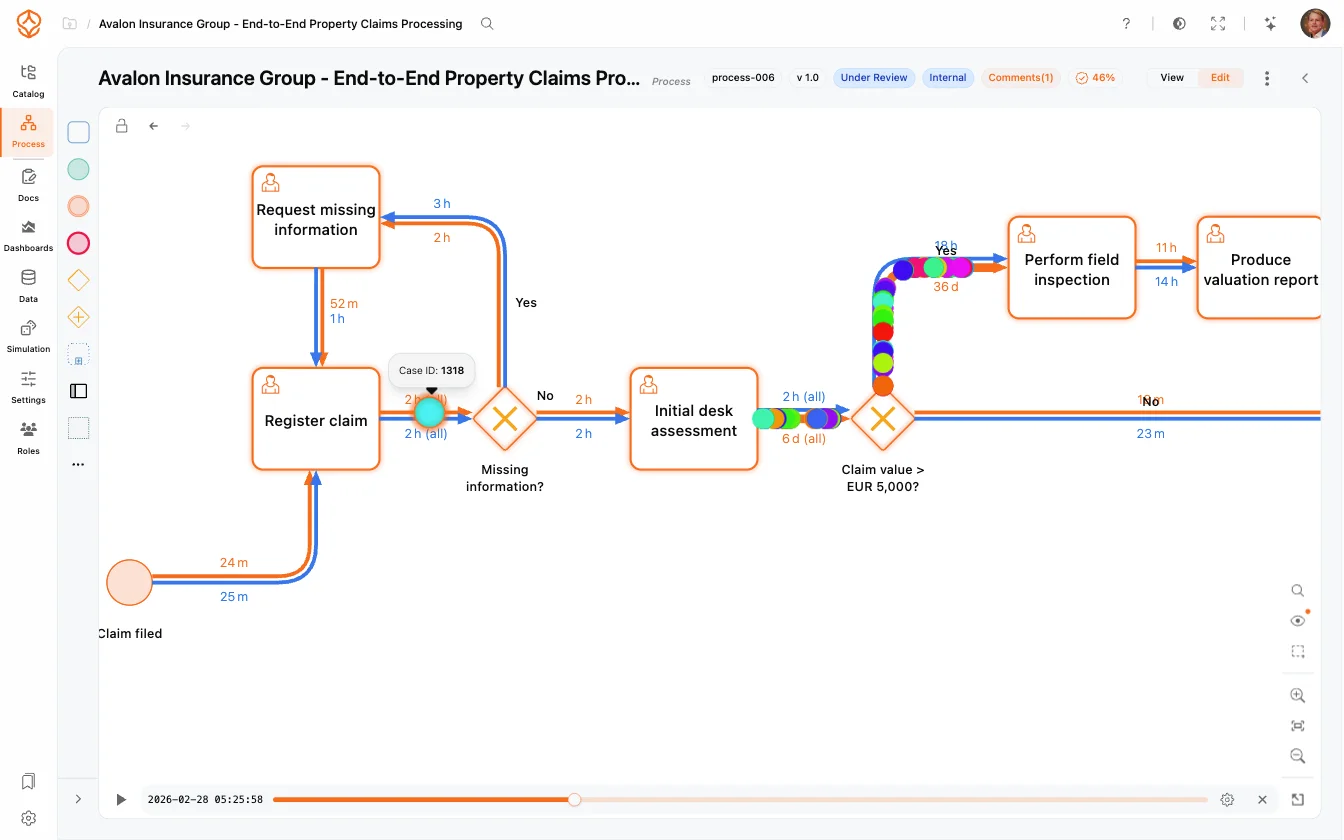
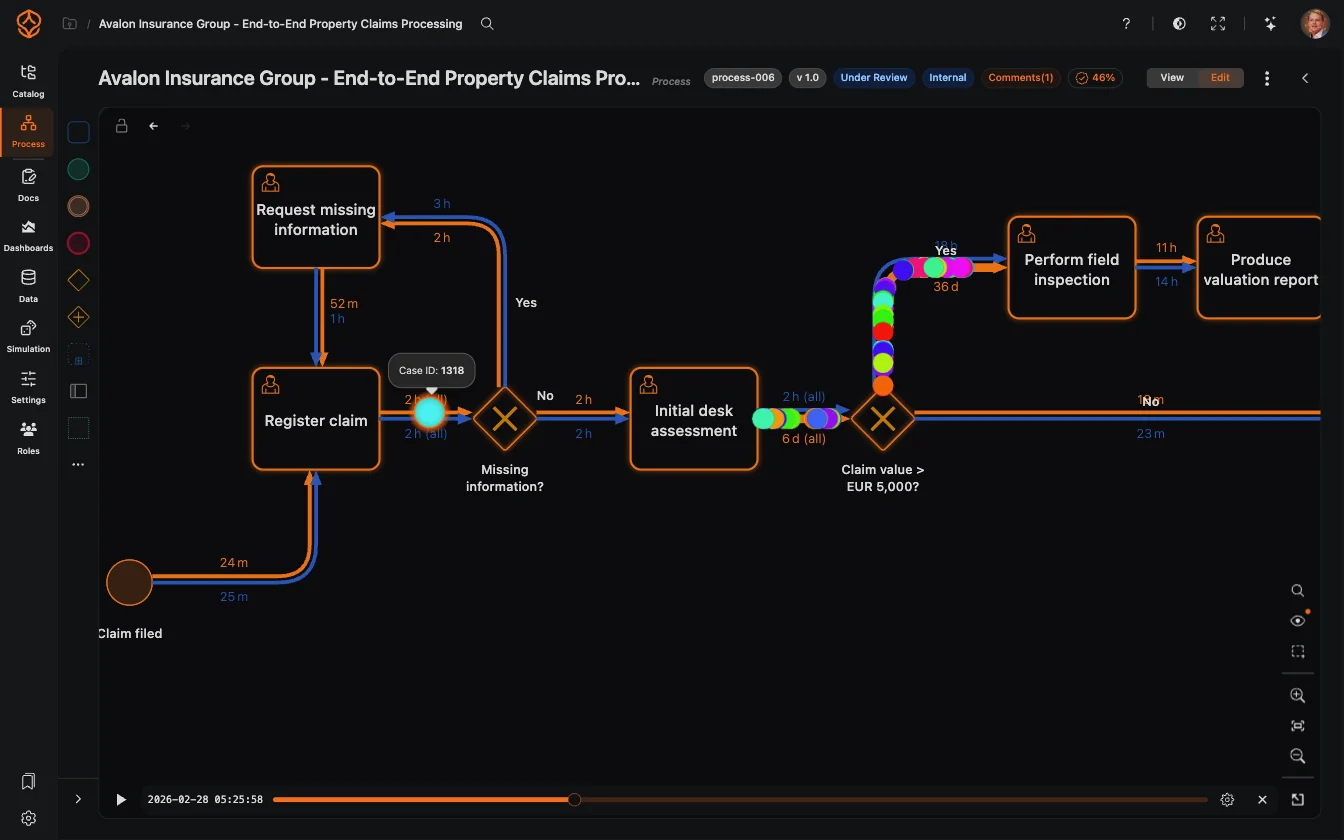
Tổng quan về canvas
- Bảng phần tử (bên trái): các phần tử bạn có thể đặt lên khung vẽ, được chia theo nhóm: Thành phần cốt lõi, Các phần tử BPMN, Các phần tử VSM, Các cấp kiến trúc (quy trình con) và Phân tích (biểu đồ, ô chỉ số và thành phần AI bạn có thể đặt trực tiếp lên mô hình). Dùng Tìm kiếm… để lọc, hoặc thu gọn bảng thành thanh hẹp.
- Khung vẽ (ở giữa): mô hình của bạn. Các nút điều khiển phát lại nằm ở góc dưới bên trái; menu quy trình (nhập, xuất, lịch sử phiên bản, …) nằm ở góc trên bên phải.
- Thanh công cụ (bên phải): tìm kiếm trong mô hình (Ctrl/Cmd+F), bảng Hiển thị quy trình (ẩn hoặc hiện hoạt động chưa ánh xạ, phần tử chỉ có trong mô hình và biểu đồ), nút thu phóng và căn khung, cùng nút bật/tắt bản đồ thu nhỏ. Khi bạn chọn một phần tử, cài đặt của phần tử sẽ hiện bên dưới. Xem Cài đặt và thuộc tính phần tử.
Thêm thành phần
- Tìm phần tử trong bảng công cụ, chẳng hạn Nhiệm vụ, Sự kiện bắt đầu hoặc một loại cổng trong mục Các phần tử BPMN.
- Kéo phần tử vào khung vẽ. Phần tử sẽ được tạo tại vị trí bạn thả.
- Để dùng lại một phần của quy trình khác, mở rộng Các cấp kiến trúc rồi kéo quy trình con vào khung vẽ để thêm dưới dạng nhiệm vụ được liên kết.
Nhấp đúp vào thành phần hoặc chọn thành phần rồi nhấn F2 để đổi tên ngay trên canvas mà không cần mở bảng cài đặt.
Chọn, di chuyển và sắp xếp thành phần
- Chọn: nhấp vào một phần tử để chọn và mở popover. Ctrl/Cmd+nhấp để thêm hoặc bỏ phần tử khỏi vùng chọn.
- Chọn vùng chữ nhật: giữ Shift rồi kéo trên canvas để chọn mọi thứ trong khung.
- Di chuyển: kéo vùng chọn hoặc dùng phím mũi tên để dịch chuyển (1 px; Ctrl/Cmd+mũi tên dịch chuyển 10 px).
- Kết nối: di chuột lên một phần tử để hiện điểm kết nối, rồi kéo từ điểm đó đến phần tử đích.
- Sắp xếp: khi chọn nhiều phần tử, menu vùng chọn sẽ căn chỉnh và phân bố đều chúng thành một nhóm.
Popover vùng chọn cũng giúp bạn truy cập nhanh các thao tác thường dùng: sao chép, nhân bản, xóa và đổi tên; thêm hoặc chia làn, xoay pool; thêm nhận xét; mở rộng Subprocess hoặc mở nội dung bên trong; mở quy trình được liên kết; và với mô hình được khai phá, mở dữ liệu gắn với một hoạt động.
Di chuyển trong mô hình lớn
- Thu phóng: cuộn trên khung vẽ (một số chế độ xem yêu cầu giữ Ctrl/Cmd khi cuộn), hoặc dùng các nút + và - cùng các phím
+/-. Khi đã chọn một phần tử, thao tác thu phóng sẽ căn giữa vào phần tử đó. - Di chuyển khung nhìn: kéo ở bất kỳ vị trí nào trên vùng trống của khung vẽ, hoặc giữ nút chuột giữa rồi kéo.
- Vừa với khung nhìn: nhấn Vừa trên thanh công cụ bên phải để hiển thị toàn bộ mô hình, hoặc nhấn chuột phải ở bất kỳ vị trí nào trên khung vẽ.
- Bản đồ thu nhỏ: bản xem tổng quan ở góc cho biết vị trí hiện tại của bạn trong mô hình. Hình chữ nhật biểu thị khung nhìn hiện tại. Nhấn vào vị trí bất kỳ trong bản đồ để chuyển đến phần đó của mô hình, hoặc kéo hình chữ nhật để di chuyển khung nhìn. Dùng nút trên thanh công cụ bên phải để hiện hoặc ẩn bản đồ.
- Khi thu nhỏ, di chuột lên phần tử để xem chú giải ngắn thay vì nhãn đầy đủ.
Vị trí thu phóng và khung nhìn chỉ là tạm thời. Tải lại trang sẽ đặt lại chế độ xem. Lưu chế độ xem bạn thường dùng thành Dấu trang quy trình.


Phím tắt
| Thao tác | Phím tắt |
|---|---|
| Hoàn tác | Ctrl+Z (Cmd+Z) |
| Làm lại | Ctrl+Y hoặc Ctrl+Shift+Z (Cmd+Y / Cmd+Shift+Z) |
| Chọn tất cả | Ctrl+A (Cmd+A) |
| Tìm trong mô hình | Ctrl+F (Cmd+F) |
| Sao chép / Dán / Nhân bản | Ctrl+C / Ctrl+V / Ctrl+D (dùng Cmd trên Mac) |
| Đổi tên phần tử hoặc kết nối đã chọn | F2 |
| Xóa vùng chọn | Delete hoặc Backspace |
| Di chuyển vùng chọn | Phím mũi tên (Ctrl/Cmd để dịch chuyển 10 px) |
| Bỏ chọn / dừng đổi tên | Escape |
Bạn có thể hoàn tác và làm lại mọi thao tác chỉnh sửa trong phiên làm việc, từ thêm, di chuyển, đổi tên, xóa đến tự động bố trí. Nhờ vậy, bạn có thể thử nghiệm mà không lo mất thay đổi. Trong chế độ xem (chỉ đọc), các phím tắt chỉnh sửa sẽ bị tắt.
Tiếp theo: thiết lập ý nghĩa và cách hoạt động của các phần tử trong Cài đặt và thuộc tính phần tử.
Chủ đề liên quan
Thiết kế quy trình tốt hơn. Kết nối các quy trình. Luôn chủ động kiểm soát.
Truy cập ngay, không cần thẻ tín dụng hay chờ đợi. Biến cách tổ chức của bạn vận hành thành các thiết kế quy trình rõ ràng, liên kết với nhau.
Xây dựng kiến trúc quy trình, xác định quyền sở hữu và cơ chế kiểm soát, đồng thời thống nhất vai trò và trách nhiệm ở mọi cấp.
Bắt đầu dùng thử miễn phí để tạo nền tảng đáng tin cậy cho việc quản trị, quản lý và cải tiến quy trình liên tục.