Dấu trang quy trình
Dấu trang quy trình là gì?
Dấu trang quy trình giúp bạn lưu chế độ xem quy trình cụ thể, bao gồm tất cả bộ lọc và cài đặt. Dùng dấu trang để quay lại một cấu hình phân tích hoặc chia sẻ cấu hình đó với nhóm.
Tạo dấu trang
Để tạo dấu trang:
- Thiết lập chế độ xem quy trình với bộ lọc và cài đặt bạn muốn.
- Nhấp vào menu ba gạch ở góc trên bên phải của sơ đồ, rồi chọn Đánh dấu trang dashboard.
- Tên quy trình sẽ tự động được dùng làm tên dấu trang.
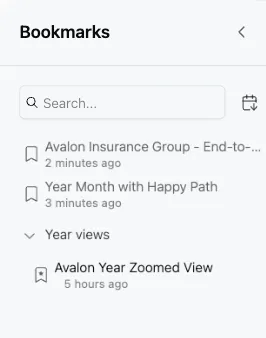
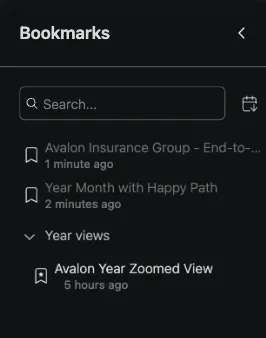
Dấu trang đã được lưu vào Danh sách dấu trang. Bạn có thể mở danh sách này từ thanh biểu tượng bên trái.
Cập nhật dấu trang
Để cập nhật dấu trang:
- Mở Danh sách dấu trang từ thanh biểu tượng bên trái hoặc mở dashboard quy trình liên kết với dấu trang.
- Thực hiện các thay đổi cần thiết trên dashboard, chế độ xem hoặc bộ lọc.
- Mở Danh sách dấu trang và tìm dấu trang bạn muốn cập nhật.
- Nhấp vào biểu tượng Chỉnh sửa bên cạnh dấu trang, rồi nhấp Cập nhật dấu trang.
Dấu trang đã được cập nhật với những thay đổi mới nhất.
Quản lý dấu trang
Để quản lý dấu trang:
- Xem dấu trang: Mở danh sách dấu trang từ thanh biểu tượng bên trái để xem tất cả dấu trang bạn đã lưu.
- Xóa dấu trang: Nhấp vào biểu tượng Xóa bên cạnh dấu trang trong danh sách để xóa dấu trang đó.
- Sắp xếp dấu trang: Kéo thả dấu trang trong danh sách để đổi thứ tự. Bạn cũng có thể tạo nhóm bằng cách nhấp vào nút menu bên cạnh dấu trang rồi chọn Nhóm mới.
- Tìm dấu trang: Dùng thanh tìm kiếm ở đầu danh sách để nhanh chóng tìm dấu trang cần xem.
- Đổi tên dấu trang: Nhấp vào biểu tượng Chỉnh sửa bên cạnh dấu trang trong danh sách để đổi tên.
- Công khai hoặc riêng tư: Dấu trang có thể ở chế độ riêng tư (chỉ bạn xem được) hoặc công khai (chia sẻ với tổ chức của bạn). Mở menu bên cạnh dấu trang rồi chọn Đặt ở chế độ công khai hoặc Đặt ở chế độ riêng tư. Dấu trang công khai có biểu tượng chia sẻ trong danh sách.
- Chia sẻ dấu trang: Nhấp vào biểu tượng Chỉnh sửa bên cạnh dấu trang trong danh sách để mở mục Chia sẻ liên kết. Thao tác này tạo liên kết để bạn chia sẻ với những người trong tổ chức có quyền truy cập dashboard.
info
Nếu đã lưu nhiều dấu trang cho một quy trình, bạn có thể thêm chúng vào dashboard để chuyển đổi giữa các chế độ xem và cài đặt bộ lọc. Để làm vậy, chọn Chia sẻ liên kết rồi sao chép URL vào TextChart bằng đoạn mã mẫu sau:
Bookmarks:
[Name of the Bookmark](https://your.processmind.url/app/bookmark/12345)
[Name of the Bookmark1](https://your.processmind.url/app/bookmark/67892)
Hệ thống sẽ tự tạo một nút liên kết đến dấu trang.
Chủ đề liên quan
- Dùng bộ lọc: áp dụng bộ lọc cho các phân tích.
- Dashboard tùy chỉnh: tạo dashboard theo nhu cầu.
Thiết kế quy trình tốt hơn. Kết nối các quy trình. Luôn chủ động kiểm soát.
Truy cập ngay, không cần thẻ tín dụng hay chờ đợi. Biến cách tổ chức của bạn vận hành thành các thiết kế quy trình rõ ràng, liên kết với nhau.
Xây dựng kiến trúc quy trình, xác định quyền sở hữu và cơ chế kiểm soát, đồng thời thống nhất vai trò và trách nhiệm ở mọi cấp.
Bắt đầu dùng thử miễn phí để tạo nền tảng đáng tin cậy cho việc quản trị, quản lý và cải tiến quy trình liên tục.