Usuarios, Roles y permisos
Usuarios, Roles y permisos
Cada miembro de su organización tiene un nivel de acceso para cada entorno y, de forma opcional, permisos de administración. El nivel de acceso también determina la licencia: define qué puede hacer el usuario y cómo se factura. En esta página se explican los roles, cómo invitar y gestionar usuarios y los límites de cada permiso.
Niveles de acceso
El nivel de acceso de cada usuario se configura por entorno:
| Nivel de acceso | Qué permite |
|---|---|
| Ninguno | Sin acceso a este entorno. |
| Visor del portal | Acceso gratuito y limitado al contenido compartido en el portal. |
| Fundamentos de procesos | Crear y editar modelos de procesos, y usar el catálogo y la documentación de procesos. |
| Arquitectura de procesos | Todo lo incluido en Fundamentos de procesos, además de arquitectura, gobernanza, aprobación y publicación, calidad de modelos y usuarios del portal. |
| Inteligencia de procesos | Todo lo incluido en Arquitectura de procesos, además de Process Mining, simulación, Dashboards y exportaciones de análisis, con usuarios de solo lectura de Dashboards. |
- El nivel de acceso es la licencia: determina las funciones disponibles y la facturación. El Visor del portal es gratuito; las demás licencias son de pago y se facturan desde el momento en que se asignan. No es necesario aceptar la invitación para que se facture.
- El acceso se guarda por entorno. La lista de usuarios de la organización muestra el rol activo más alto que tiene cada persona en los entornos de la organización.
- El interruptor Ver análisis concede acceso de solo lectura a los Dashboards analíticos. Los Dashboards forman parte de Inteligencia de procesos: las licencias de Inteligencia tienen esta opción activada; también debe estar activada para los usuarios de solo lectura de Dashboards incluidos. Las licencias de Fundamentos y Arquitectura no permiten ver Dashboards analíticos. Los usuarios del portal de Empresas pueden consultar los Dashboards en modo de solo lectura.
Permisos de administración
Los permisos de administración son independientes del nivel de acceso: permiten acceder a la configuración, pero no a los modelos.
- Administrador de la organización: gestiona toda la organización, incluidos los entornos, la configuración, los usuarios y los planes.
- Administración (administrador del entorno): gestiona un entorno, incluidos sus usuarios, el tema, el perfil de la empresa y la configuración de arquitectura.
Un usuario puede tener permisos de administración sin un nivel de acceso. Estos usuarios pueden gestionar la configuración, pero no abrir el catálogo, los modelos, los Dashboards ni los documentos.
Invitar usuarios
Los usuarios se gestionan desde dos secciones de Configuración:
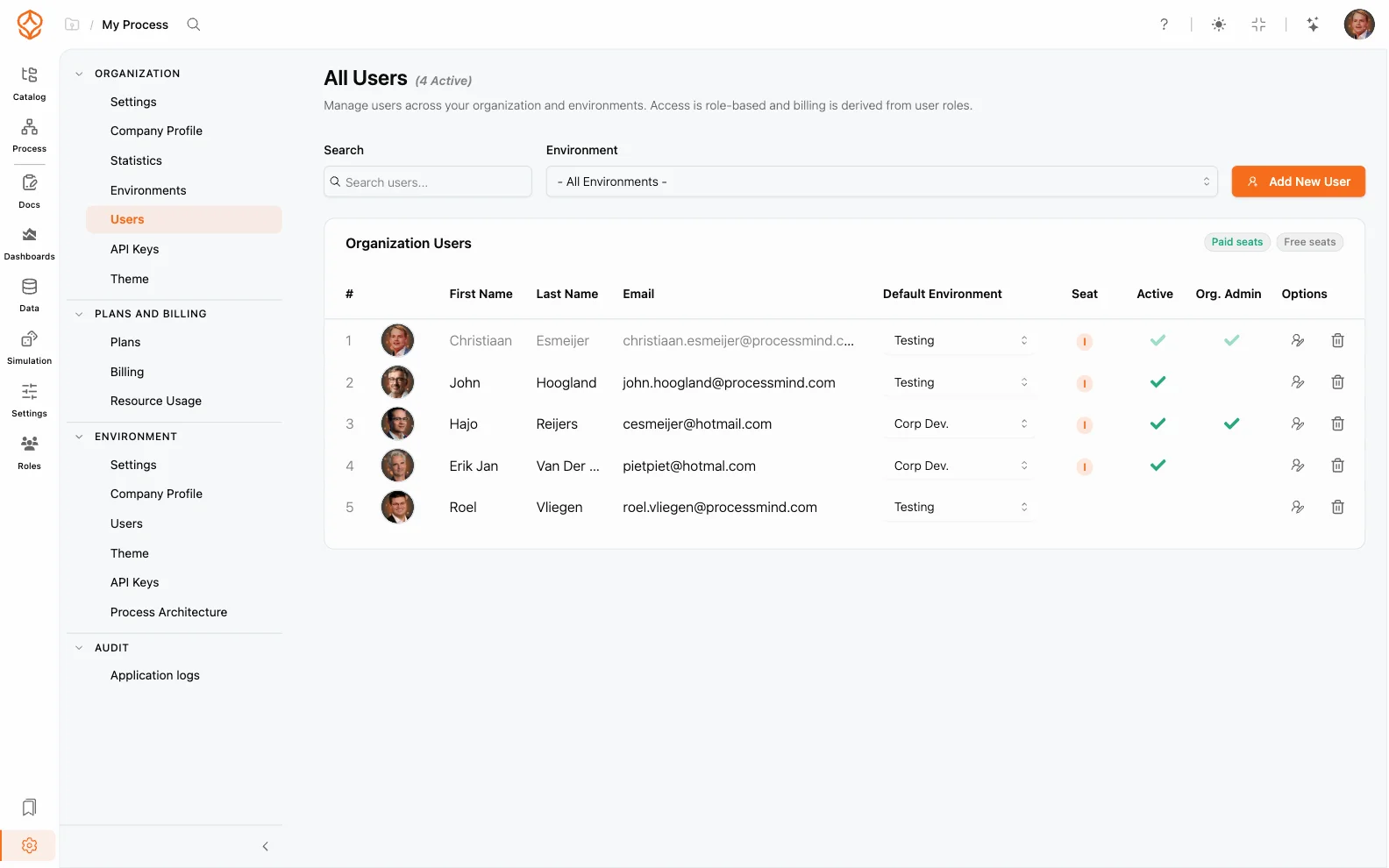
- Organización → Usuarios (la pantalla Todos los usuarios): muestra a todos los miembros de la organización y permite seleccionar un entorno.
- Entorno → Usuarios (la pantalla Usuarios del entorno): muestra a los miembros del entorno actual.
Para invitar a una persona nueva:
- Abra Configuración → Organización → Usuarios y haga clic en Añadir usuario nuevo. Si selecciona un entorno, el botón se llama Añadir miembro al entorno.
- Introduzca el nombre, los apellidos y el correo electrónico; seleccione un Entorno predeterminado y el Nivel de acceso, y active o desactive los interruptores Ver análisis y Administración según sea necesario.
- Deje activada la opción Enviar correo de invitación (está activada de forma predeterminada). El usuario recibirá un correo de invitación con un enlace para aceptarla y podrá iniciar sesión con Microsoft, Google o LinkedIn.
- Hasta que acepte la invitación, aparecerá en la lista con el estado Esperando la aceptación.
Con el plan Process Individual no se pueden añadir integrantes: el plan admite una sola persona usuaria, por lo que el botón para añadir está deshabilitado y muestra Cambie a un plan de pago para añadir más usuarios.
Para añadir a otro entorno a una persona que ya pertenece a la organización, use el selector de entorno en la pantalla de la organización y selecciónela en Añadir usuarios existentes…. No se enviará otro correo electrónico.
Gestionar usuarios
- Editar: abra el perfil de un usuario para cambiar su nombre, nivel de acceso o los interruptores de la sección Perfil de usuario.
- Reenviar una invitación: use la opción Enviar correo de invitación en la fila del usuario.
- Desactivar: desactive el interruptor Activo para impedir el inicio de sesión sin perder el historial del usuario. Solo los usuarios activos pueden iniciar sesión.
- Eliminar de un entorno: use Eliminar usuario de este entorno en la pantalla del entorno.
- Eliminar de la organización: use Eliminar este usuario de la organización. Esta acción también lo elimina de todos los entornos.
No puede eliminarse ni quitarse sus propios permisos de administración; debe hacerlo otro administrador.
Qué permite cada rol
| Acción | Rol necesario |
|---|---|
| Consultar el catálogo, los modelos y los documentos | Visor del portal o superior |
| Editar modelos | Licencia de Fundamentos de procesos o superior |
| Consultar Dashboards en modo de solo lectura | Licencia de Inteligencia de procesos, usuario de solo lectura de Dashboards de Inteligencia o usuario de Empresas |
| Crear Dashboards y ejecutar simulaciones | Inteligencia de procesos |
| Gestionar la configuración del entorno | Administrador del entorno o de la organización |
| Gestionar la configuración de la organización, los usuarios y la facturación | Administrador de la organización |
| Abrir contenido del portal | Visor del portal |
Para obtener más información sobre el acceso de solo lectura al portal, consulte Usuarios de solo lectura. Para gestionar licencias y facturación, consulte Facturación y pagos.
Temas relacionados
- Usuarios de solo lectura: qué pueden consultar las personas con acceso al portal.
- Facturación y pagos: licencias, planes y facturas.
- Configuración de la organización: configuración de la organización.
- Entornos (inquilinos): cómo se separan los espacios de trabajo.
- Inicio de sesión único (SSO): cómo inician sesión los usuarios invitados.
Frequently asked questions
Diseñe mejores procesos. Conecte su arquitectura. Mantenga el control.
Acceda de inmediato, sin tarjeta de crédito ni esperas. Transforme la forma de trabajar de su organización en diseños de procesos claros y conectados.
Defina la arquitectura de procesos, los responsables y los controles, y alinee las funciones y responsabilidades en todos los niveles.
Comience su prueba gratuita y establezca una base fiable para gobernar, gestionar y mejorar continuamente sus procesos.