Użytkownicy, role i uprawnienia
Użytkownicy, role i uprawnienia
Każdy członek organizacji ma poziom dostępu do poszczególnych środowisk i może mieć dodatkowo uprawnienia administratora. Poziom dostępu określa również licencję: decyduje o dostępnych działaniach i sposobie naliczania opłat. Na tej stronie opisano role, zapraszanie użytkowników, zarządzanie nimi i zakres ich uprawnień.
Poziomy dostępu
Poziom dostępu użytkownika ustawia się osobno dla każdego środowiska:
| Poziom dostępu | Dostępne funkcje |
|---|---|
| Brak | Brak dostępu do tego środowiska. |
| Przeglądający portal | Bezpłatny, ograniczony dostęp do udostępnionych treści portalu. |
| Podstawy procesów | Modelowanie i edycja procesów, katalog procesów i dokumentacja. |
| Architektura procesów | Wszystkie funkcje planu Podstawy procesów, a także architektura, nadzór, zatwierdzanie i publikowanie, jakość modeli oraz dostęp dla osób przeglądających portal. |
| Analiza procesów | Wszystkie funkcje planu Architektura procesów, a także process mining, symulacja, dashboardy i eksporty analiz oraz dostęp dla osób przeglądających dashboardy. |
- Poziom dostępu określa licencję, a tym samym dostępne funkcje i opłaty. Portal Viewer jest bezpłatny. Pozostałe licencje są płatne, a opłaty naliczane są od chwili ich przypisania. Akceptacja zaproszenia nie jest wymagana do naliczania opłat.
- Dostęp jest przypisywany osobno dla każdego środowiska. Lista użytkowników organizacji pokazuje najwyższą aktywną rolę we wszystkich środowiskach organizacji.
- Przełącznik Wyświetlanie analiz zapewnia dostęp do dashboardów analitycznych w trybie tylko do odczytu. Dashboardy są dostępne w planie Process Intelligence: licencje Intelligence mają tę opcję włączoną, a użytkownicy dashboardów objęci tymi licencjami muszą mieć ją włączoną. Użytkownicy planów Foundation i Architecture nie mają dostępu do dashboardów analitycznych. Użytkownicy portalu w planie Enterprise mogą przeglądać dashboardy w trybie tylko do odczytu.
Uprawnienia administratora
Uprawnienia administratora są niezależne od poziomu dostępu. Zapewniają dostęp do ustawień, a nie do modeli:
- Administrator organizacji zarządza całą organizacją: wszystkimi środowiskami, ustawieniami organizacji, użytkownikami i planami.
- Administrator środowiska zarządza jednym środowiskiem: jego użytkownikami, motywem, profilem firmy i ustawieniami architektury.
Użytkownik może być administratorem bez przypisanego poziomu dostępu. Taki użytkownik może zarządzać ustawieniami, ale nie ma dostępu do katalogu, modeli, dashboardów ani dokumentów.
Zapraszanie użytkowników
Użytkownikami można zarządzać w dwóch miejscach w sekcji Ustawienia:
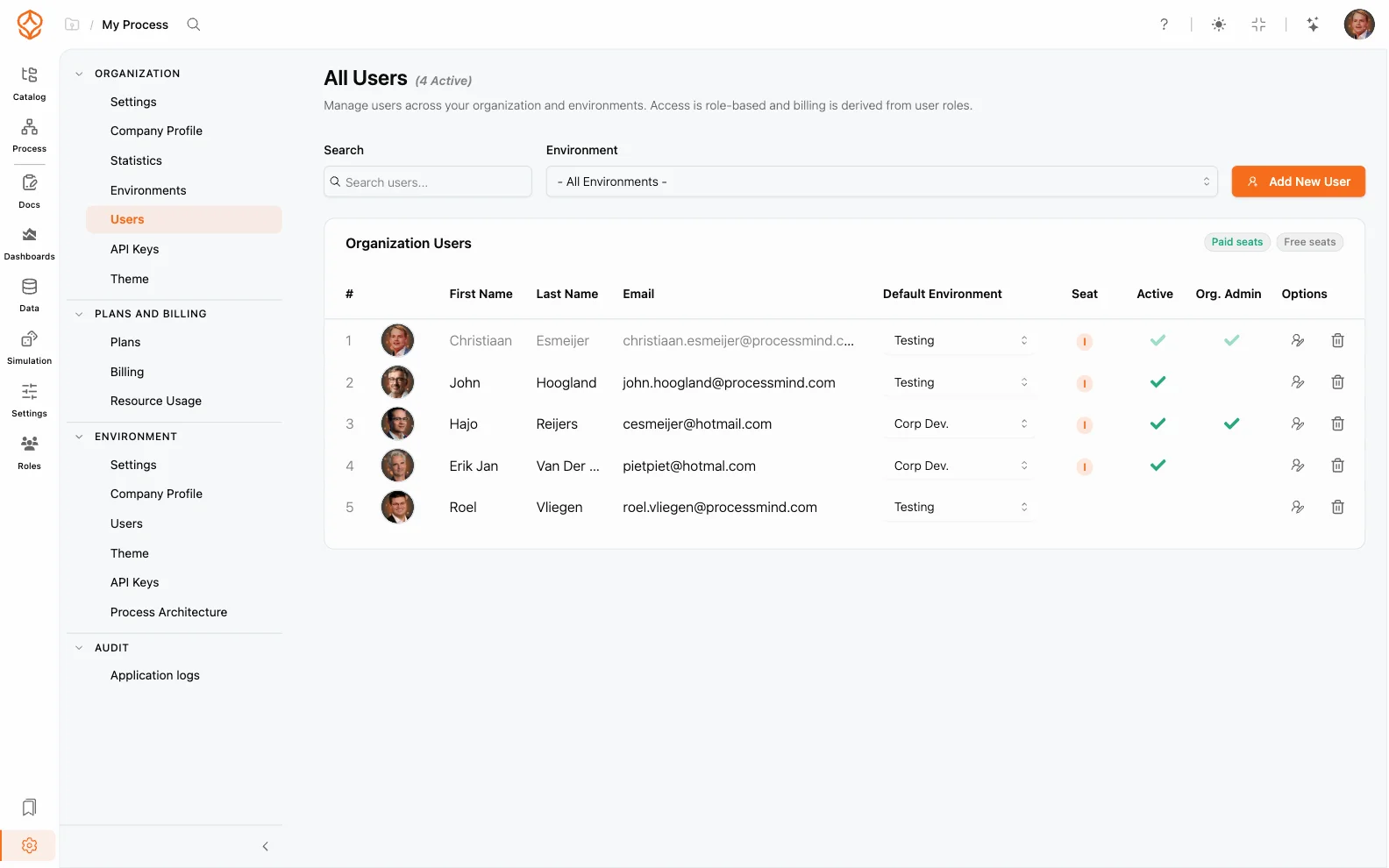
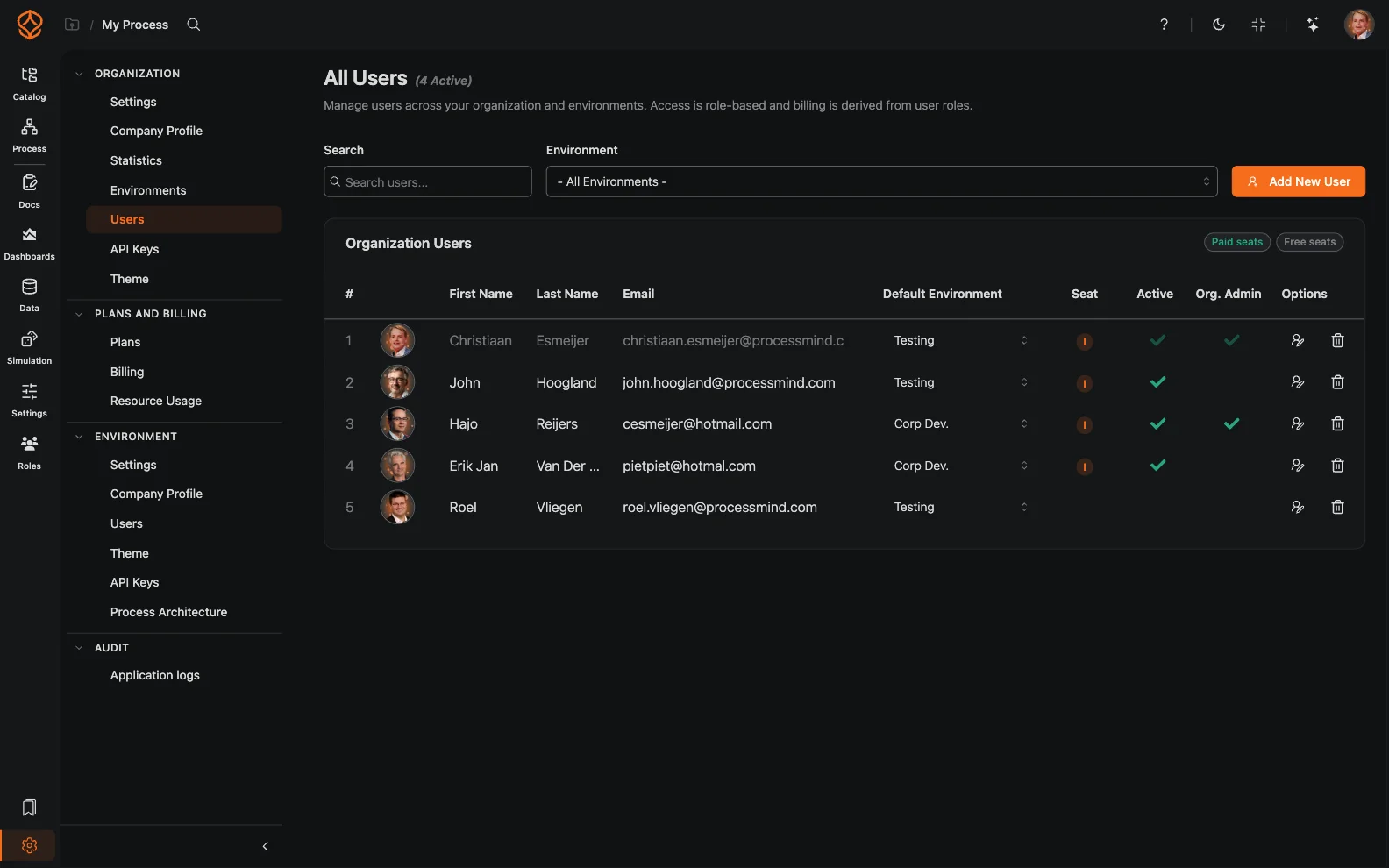
- Organizacja → Użytkownicy (ekran Wszyscy użytkownicy) zawiera listę wszystkich członków organizacji. Selektor środowiska pozwala wyświetlić użytkowników wybranego środowiska.
- Środowisko → Użytkownicy (ekran Użytkownicy środowiska) zawiera listę członków bieżącego środowiska.
Aby zaprosić nową osobę:
- Otwórz Ustawienia → Organizacja → Użytkownicy i kliknij Dodaj nowego użytkownika. Po wybraniu środowiska przycisk ma nazwę Dodaj członka do środowiska.
- Wpisz imię, nazwisko i adres e-mail, wybierz Środowisko domyślne oraz Poziom dostępu, a następnie ustaw przełączniki Wyświetlaj analizy i Administrator.
- Pozostaw włączoną opcję Wyślij e-mail z zaproszeniem (jest domyślnie włączona). Użytkownik otrzyma wiadomość e-mail z linkiem do akceptacji zaproszenia i będzie mógł zalogować się za pomocą konta Microsoft, Google lub LinkedIn.
- Do czasu zaakceptowania zaproszenia na liście będzie widoczny status Oczekuje na akceptację.
W planie Process Individual nie można dodawać członków. Plan obejmuje jednego użytkownika, dlatego przycisk dodawania jest nieaktywny i wyświetla komunikat Switch to a paid plan to add additional users.
Aby dodać do innego środowiska osobę, która należy już do organizacji, użyj selektora środowiska na ekranie organizacji i wybierz ją w sekcji Dodaj istniejących użytkowników…. Nie zostanie wysłana nowa wiadomość e-mail.
Zarządzanie użytkownikami
- Edytuj: otwórz profil użytkownika, aby zmienić imię, nazwisko, poziom dostępu lub ustawienia w panelu Profil użytkownika.
- Wyślij zaproszenie ponownie: użyj opcji Wyślij e-mail z zaproszeniem w wierszu użytkownika.
- Dezaktywuj: wyłącz opcję Aktywne, aby zablokować logowanie i zachować historię użytkownika. Logować mogą się tylko aktywni użytkownicy.
- Usuń ze środowiska: na ekranie środowiska wybierz Usuń użytkownika z tego środowiska.
- Usuń z organizacji: wybierz Usuń tego użytkownika z organizacji. Użytkownik zostanie usunięty ze wszystkich środowisk.
Nie można usunąć siebie ani odebrać sobie uprawnień administratora. Musi to zrobić inny administrator.
Uprawnienia poszczególnych ról
| Działanie | Wymagana rola |
|---|---|
| Wyświetlanie katalogu, modeli i dokumentów | Portal Viewer lub wyższa |
| Edycja modeli | Licencja Process Foundation lub wyższa |
| Odczyt dashboardów | Licencja Process Intelligence, użytkownik z dostępem tylko do odczytu do dashboardu Intelligence lub użytkownik Enterprise |
| Tworzenie dashboardów i uruchamianie symulacji | Process Intelligence |
| Zarządzanie ustawieniami środowiska | Administrator środowiska lub administrator organizacji |
| Zarządzanie ustawieniami organizacji, użytkownikami i rozliczeniami | Administrator organizacji |
| Otwieranie zawartości portalu | Portal Viewer |
Informacje o dostępie do portalu dla użytkowników z rolą Viewer znajdą Państwo w sekcji Viewer Users. Informacje o zarządzaniu licencjami i rozliczeniach zawiera sekcja Billing and Payments.
Powiązane tematy
- Viewer Users: zakres dostępu użytkowników portalu.
- Billing and Payments: licencje, plany i faktury.
- Organization Settings: ustawienia organizacji.
- Environments (Tenants): podział obszarów roboczych.
- Single Sign-On (SSO): logowanie zaproszonych użytkowników.
Frequently asked questions
Projektuj lepsze procesy. Buduj spójną architekturę. Zachowaj kontrolę.
Uzyskaj dostęp od razu, bez karty kredytowej i czekania. Przedstaw sposób działania organizacji w postaci przejrzystych, powiązanych modeli procesów.
Buduj architekturę procesów, określaj właścicieli i mechanizmy kontroli oraz uzgadniaj role i zakresy odpowiedzialności na każdym poziomie.
Rozpocznij okres próbny i stwórz solidną podstawę do nadzorowania, zarządzania i ciągłego doskonalenia procesów.