本页内容
开始使用
流程基础
流程架构
流程智能
数据
管理
参考
用户、角色与权限
用户、角色与权限
组织中的每位成员在各个环境中都有一个访问级别,也可以拥有管理员权限。访问级别同时也是席位,决定用户可执行的操作以及计费方式。本页将介绍各类角色、如何邀请和管理用户,以及不同角色的权限范围。
访问级别
用户的访问级别按环境设置:
| 访问级别 | 可使用的功能 |
|---|---|
| 无 | 无法访问此环境。 |
| Portal Viewer | 免费访问共享门户内容,功能有限。 |
| 流程基础 | 创建和编辑流程模型,并使用流程目录和文档功能。 |
| 流程架构 | 包含流程基础的全部功能,另可使用架构、治理、审批与发布、模型质量功能,并包含门户查看者。 |
| 流程智能 | 包含流程架构的全部功能,另可使用流程挖掘、模拟、仪表板和分析导出,并包含仪表板查看者。 |
- 访问级别决定席位:它决定用户可用的功能,也是计费单位。Portal Viewer免费;其他席位均为付费席位,从分配席位时开始计费。用户无需接受邀请才会开始计费。
- 访问权限按环境保存。组织用户列表显示用户在组织各环境中当前有效角色的最高级别。
- “查看分析”开关授予仪表板只读权限。仪表板属于流程智能功能:流程智能席位默认启用此权限,随席位提供的仪表板查看者也需要启用此权限;流程基础和流程架构席位无法查看分析仪表板。企业版门户查看者可只读查看仪表板。
管理员权限
管理员权限与访问级别相互独立,只能访问设置,不能访问流程模型:
- 组织管理员:管理整个组织,包括所有环境、组织设置、用户和方案。
- 管理员(环境管理员):管理单个环境,包括该环境的用户、主题、公司资料和架构设置。
用户可以在没有访问级别的情况下担任管理员。此类仅有管理员权限的用户可以管理设置,但无法打开目录、流程模型、仪表板或文档。
邀请用户
您可以在“设置”下的两个位置管理用户:
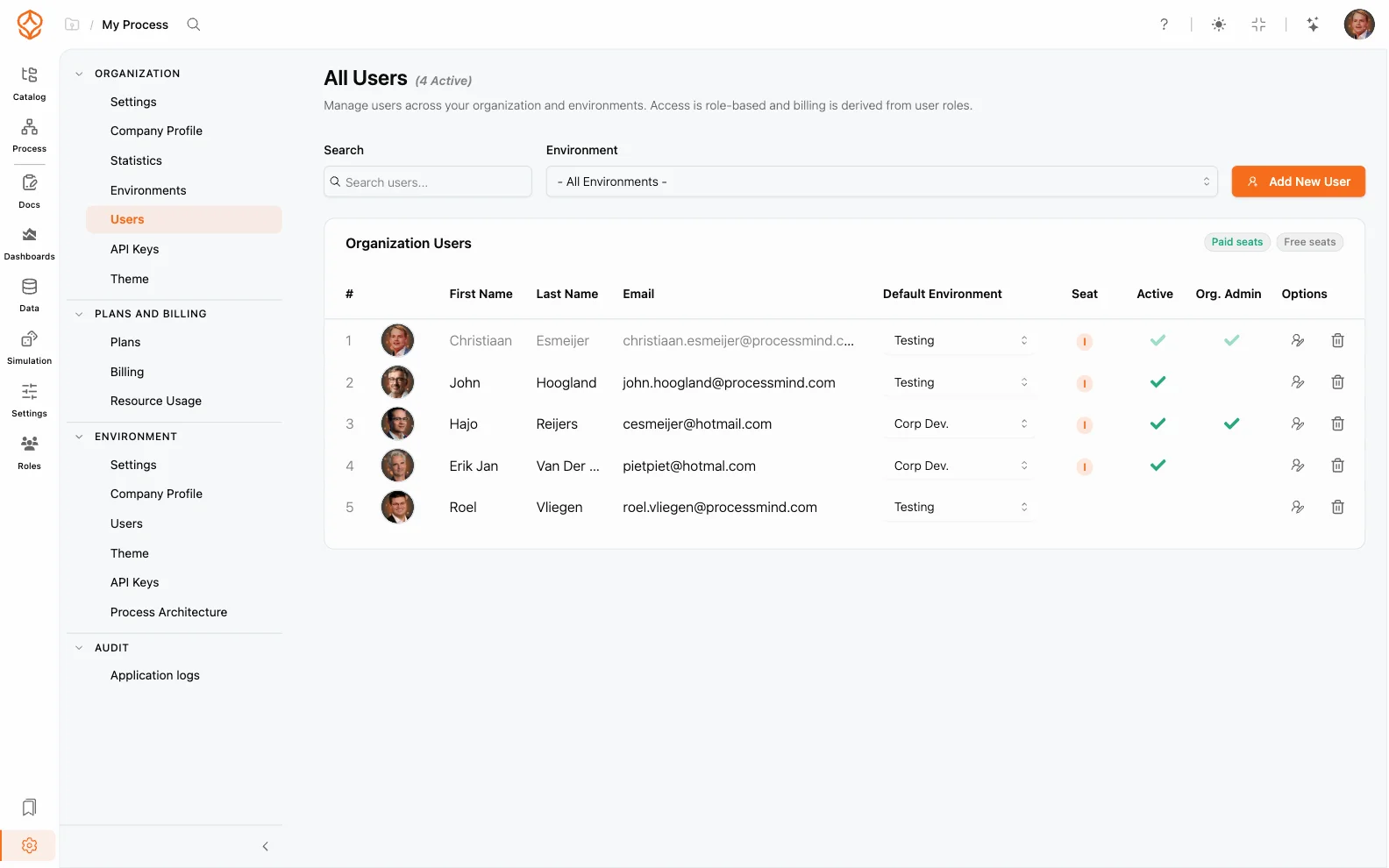
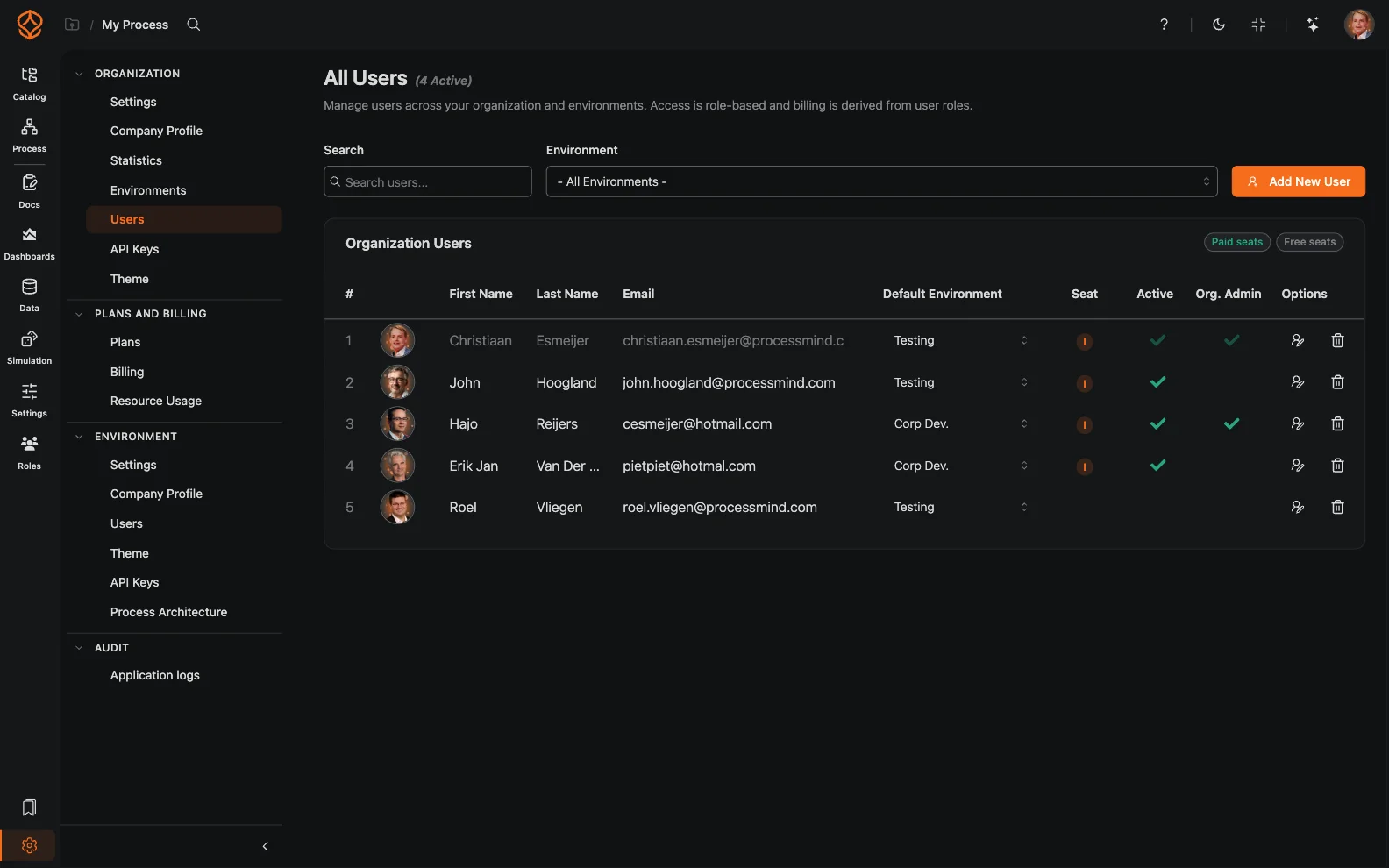
- 组织→用户(所有用户页面):显示组织中的所有成员,并可通过环境选择器筛选特定环境。
- 环境→用户(环境用户页面):显示当前环境中的成员。
邀请新用户:
- 打开设置→组织→用户,然后点击添加新用户。选择环境后,按钮名称会显示为向环境添加成员。
- 填写名、姓和电子邮件,选择默认环境和访问级别,并按需设置查看分析和管理员开关。
- 保持发送邀请邮件处于开启状态(默认开启)。用户会收到包含接受邀请链接的电子邮件,并使用Microsoft、Google或LinkedIn账号登录。
- 在接受邀请之前,用户在列表中的状态为等待接受。
Process Individual套餐仅限一名用户,无法添加成员。因此添加按钮处于禁用状态,并显示升级到付费套餐以添加其他用户。
要将组织现有成员添加到其他环境,请在组织页面使用环境选择器,然后在**添加现有用户…**中选择该成员,无需发送新邮件。
管理用户
- 编辑:打开用户资料,在用户资料面板中更改姓名、访问级别或开关设置。
- 重新发送邀请:在用户所在行点击发送邀请邮件。
- 停用:关闭活跃开关以阻止用户登录,同时保留其历史记录。只有活跃用户才能登录。
- 从环境中移除:在环境页面点击从此环境中移除用户。
- 从组织中移除:点击从组织中移除此用户;此操作也会将用户从所有环境中移除。
您不能移除自己,也不能取消自己的管理员权限;需要由其他管理员操作。
各角色的权限
| 操作 | 所需角色 |
|---|---|
| 查看目录、模型和文档 | Portal Viewer或更高级别 |
| 编辑模型 | 流程基础席位或更高级别 |
| 只读查看仪表板 | 流程智能席位、流程智能仪表板查看者或企业版查看者 |
| 创建仪表板和运行模拟 | 流程智能 |
| 管理环境设置 | 环境管理员或组织管理员 |
| 管理组织设置、用户和账单 | 组织管理员 |
| 打开门户内容 | Portal Viewer |
有关门户查看权限,请参阅查看者用户。有关席位管理和计费,请参阅账单与付款。
相关主题
Frequently asked questions
优化流程,构建互联架构,掌控全局。
无需信用卡,也无需等待,即刻开始。将组织的实际工作方式转化为清晰、互联的流程设计。
构建流程架构,明确职责归属与管控措施,并在各层级统一角色分工。
开始免费试用,为流程治理、管理和持续改进建立可靠的统一基础。