Felhasználók, szerepkörök és jogosultságok
Felhasználók, szerepkörök és jogosultságok
A szervezet minden tagjához minden környezetben hozzáférési szint tartozik, és igény szerint rendszergazdai jogosultságot is kaphat. A hozzáférési szint egyben a felhasználói hely is: ez határozza meg, hogy a felhasználó mit tehet, és milyen díjat kell fizetni utána. Ezen az oldalon bemutatjuk a szerepköröket, a felhasználók meghívását és kezelését, valamint az egyes jogosultságok korlátait.
Hozzáférési szintek
A felhasználók hozzáférési szintjét környezetenként kell beállítani:
| Hozzáférési szint | Mit tesz lehetővé? |
|---|---|
| Nincs | Nincs hozzáférés ehhez a környezethez. |
| Portálmegtekintő | Ingyenes, korlátozott hozzáférés a megosztott portáltartalmakhoz. |
| Folyamatalapok | Folyamatok modellezése és szerkesztése, folyamatkatalógussal és dokumentációval. |
| Folyamatarchitektúra | A Folyamatalapok összes funkciója, valamint architektúra, irányítás, jóváhagyás és közzététel, modellminőség és portálmegtekintők. |
| Folyamatintelligencia | A Folyamatarchitektúra összes funkciója, valamint process mining, szimuláció, dashboardok és elemzések exportálása, dashboard-megtekintőkkel. |
- A hozzáférési szint egyben a felhasználói hely: ez határozza meg az elérhető funkciókat és a számlázást. A Portál megtekintő ingyenes. A többi felhasználói hely díjköteles, és a hozzárendelés pillanatától számlázzuk. A számlázás azelőtt is megkezdődik, hogy a meghívott elfogadná a meghívást.
- A hozzáférést környezetenként tároljuk. A szervezet felhasználóinak listájában a szervezet környezeteiben érvényes legmagasabb szerepkör látható.
- Az Elemzések megtekintése kapcsoló csak olvasási hozzáférést ad az elemző dashboardokhoz. A dashboardok a Process Intelligence funkciói: az Intelligence-felhasználói helyeknél ez a beállítás be van kapcsolva, és a hozzájuk tartozó dashboard-megtekintőknél is be kell kapcsolni. A Foundation és Architecture felhasználói helyekkel nem érhetők el elemző dashboardok. Az Enterprise portálmegtekintői csak olvasási módban tekinthetik meg a dashboardokat.
Rendszergazdai jogosultságok
A rendszergazdai jogosultság különáll a hozzáférési szinttől. Beállításokhoz ad hozzáférést, modellekhez nem:
- Szervezeti rendszergazda: a teljes szervezetet kezeli, beleértve az összes környezetet, a szervezeti beállításokat, a felhasználókat és a csomagokat.
- Rendszergazda (környezeti rendszergazda): egy környezetet kezel, beleértve annak felhasználóit, témáját, vállalati profilját és architekturális beállításait.
Egy felhasználó hozzáférési szint nélkül is lehet rendszergazda. Az ilyen, kizárólag rendszergazdai jogosultságú felhasználók kezelhetik a beállításokat, de nem nyithatják meg a katalógust, a modelleket, a dashboardokat vagy a dokumentumokat.
Felhasználók meghívása
A felhasználókat a Beállítások két helyén kezelheti:
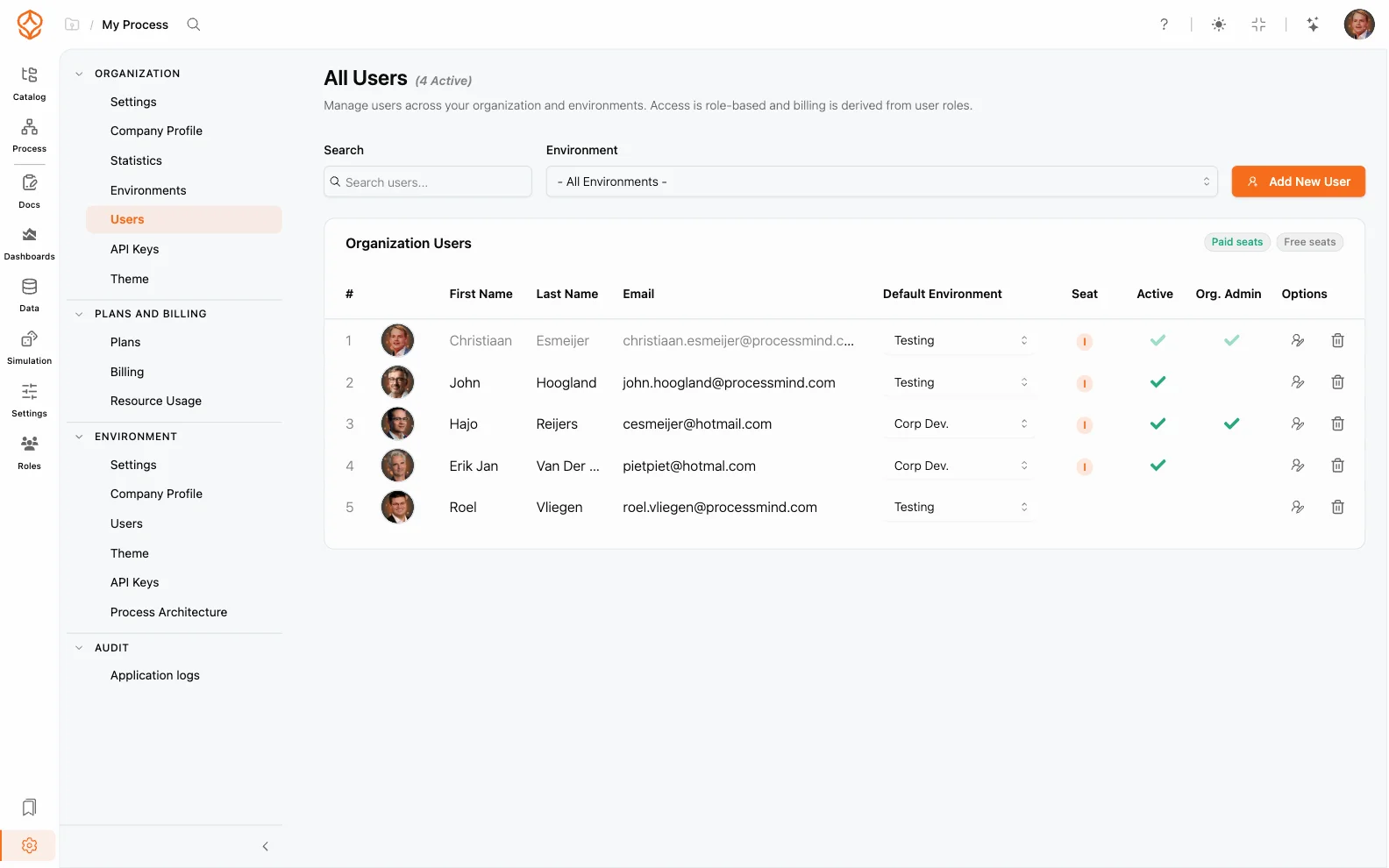
- Szervezet → Felhasználók (az Összes felhasználó képernyő): a szervezet összes tagja itt látható, a környezetválasztóval pedig egy adott környezetre szűrhet.
- Környezet → Felhasználók (a Környezet felhasználói képernyő): az aktuális környezet tagjai.
Új felhasználó meghívásához:
- Nyissa meg a Beállítások → Szervezet → Felhasználók oldalt, majd kattintson az Új felhasználó hozzáadása gombra. Ha ki van választva egy környezet, a gomb felirata Tag hozzáadása a környezethez.
- Adja meg a felhasználó keresztnevét, vezetéknevét és e-mail-címét, válassza ki az Alapértelmezett környezetet és a Hozzáférési szintet, majd szükség szerint állítsa be az Elemzések megtekintése és a Rendszergazda kapcsolót.
- Hagyja bekapcsolva a Meghívó e-mail küldése beállítást, amely alapértelmezés szerint be van kapcsolva. A felhasználó e-mailben kap meghívót az elfogadáshoz szükséges hivatkozással, majd Microsoft-, Google- vagy LinkedIn-fiókkal jelentkezhet be.
- Amíg a felhasználó nem fogadja el a meghívást, a listában a Elfogadásra vár állapot látható.
A Process Individual csomagban nem lehet tagokat hozzáadni: a csomag egy felhasználót engedélyez, ezért a hozzáadás gomb le van tiltva, és a Váltson fizetős csomagra további felhasználók hozzáadásához. üzenet jelenik meg.
Ha a szervezet egyik tagját egy másik környezethez is hozzá szeretné adni, válassza ki a környezetet a szervezeti oldalon, majd keresse meg a felhasználót a Meglévő felhasználók hozzáadása… lehetőségnél. A rendszer nem küld újabb e-mailt.
Felhasználók kezelése
- Szerkesztés: nyissa meg a felhasználót, és módosítsa a nevét, hozzáférési szintjét vagy beállításait a Felhasználói profil panelen.
- Meghívó újraküldése: a felhasználó sorában válassza a Meghívó e-mail küldése lehetőséget.
- Kikapcsolás: kapcsolja ki az Aktív beállítást a bejelentkezés letiltásához. A felhasználó előzményei megmaradnak. Csak aktív felhasználók jelentkezhetnek be.
- Eltávolítás egy környezetből: a környezet oldalán válassza a Felhasználó eltávolítása ebből a környezetből lehetőséget.
- Eltávolítás a szervezetből: válassza a Felhasználó eltávolítása a szervezetből lehetőséget. Ezzel a felhasználó az összes környezetből is törlődik.
Saját magát nem távolíthatja el, és a saját adminisztrátori jogosultságát sem vonhatja vissza. Ehhez egy másik adminisztrátornak kell intézkednie.
Mire jogosítanak az egyes szerepkörök?
| Művelet | Szükséges szerepkör |
|---|---|
| Katalógus, modellek és dokumentumok megtekintése | Portal Viewer vagy magasabb szint |
| Modellek szerkesztése | Process Foundation licenc vagy magasabb szint |
| Dashboardok csak olvasási jogosultsággal történő megtekintése | Process Intelligence licenc, Intelligence dashboard viewer vagy Enterprise viewer |
| Dashboardok létrehozása és szimulációk futtatása | Process Intelligence |
| Környezetbeállítások kezelése | Környezetadminisztrátor vagy szervezeti adminisztrátor |
| Szervezeti beállítások, felhasználók és számlázás kezelése | Szervezeti adminisztrátor |
| Portáltartalom megnyitása | Portal Viewer |
A portálon érvényes megtekintési jogosultságokról a Viewer Users oldalon olvashat. A licencek és a számlázás kezeléséről a Billing and Payments oldalon talál részleteket.
Kapcsolódó témák
- Viewer Users: mit láthatnak a portálhoz hozzáférő felhasználók.
- Billing and Payments: licencek, csomagok és számlák.
- Organization Settings: szervezeti szintű beállítások.
- Environments (Tenants): a munkaterületek elkülönítése.
- Single Sign-On (SSO): hogyan jelentkeznek be a meghívott felhasználók.
Frequently asked questions
Tervezzen jobb folyamatokat. Építsen összekapcsolt architektúrát. Tartsa kézben a működést.
Azonnal hozzáférhet, bankkártya és várakozás nélkül. Alakítsa szervezete működését világos, összekapcsolt folyamatmodellekké.
Építse fel folyamatarchitektúráját, határozza meg a felelősségi köröket és az ellenőrzéseket, és hangolja össze a szerepeket minden szinten.
Indítsa el az ingyenes próbaverziót, és teremtsen megbízható alapot folyamatainak irányításához, kezeléséhez és folyamatos fejlesztéséhez.