ユーザー、ロール、権限
ユーザー、ロール、権限
組織の各メンバーには、環境ごとにアクセスレベルが設定され、必要に応じて管理者権限も付与されます。アクセスレベルはシートでもあり、ユーザーが利用できる機能と請求額を決定します。このページでは、ロールの種類、ユーザーの招待と管理の方法、権限の範囲について説明します。
アクセスレベル
ユーザーのアクセスレベルは環境ごとに設定します。
| アクセスレベル | 利用できる機能 |
|---|---|
| なし | この環境にはアクセスできません。 |
| ポータル閲覧者 | 共有されたポータルコンテンツを無料で閲覧できます(機能制限あり)。 |
| プロセス基盤 | プロセスカタログと文書化を利用して、プロセスをモデル化・編集できます。 |
| プロセスアーキテクチャ | プロセス基盤の全機能に加え、アーキテクチャ、ガバナンス、承認と公開、モデル品質、ポータル閲覧者を利用できます。 |
| プロセスインテリジェンス | プロセスアーキテクチャの全機能に加え、プロセスマイニング、シミュレーション、ダッシュボード、分析データのエクスポートを利用できます。また、ダッシュボード閲覧者も含まれます。 |
- アクセスレベルはシートに相当し、利用できる機能と料金が決まります。ポータル閲覧者は無料です。それ以外のシートは有料で、割り当てた時点から料金が発生します。招待の承諾は請求の条件ではありません。
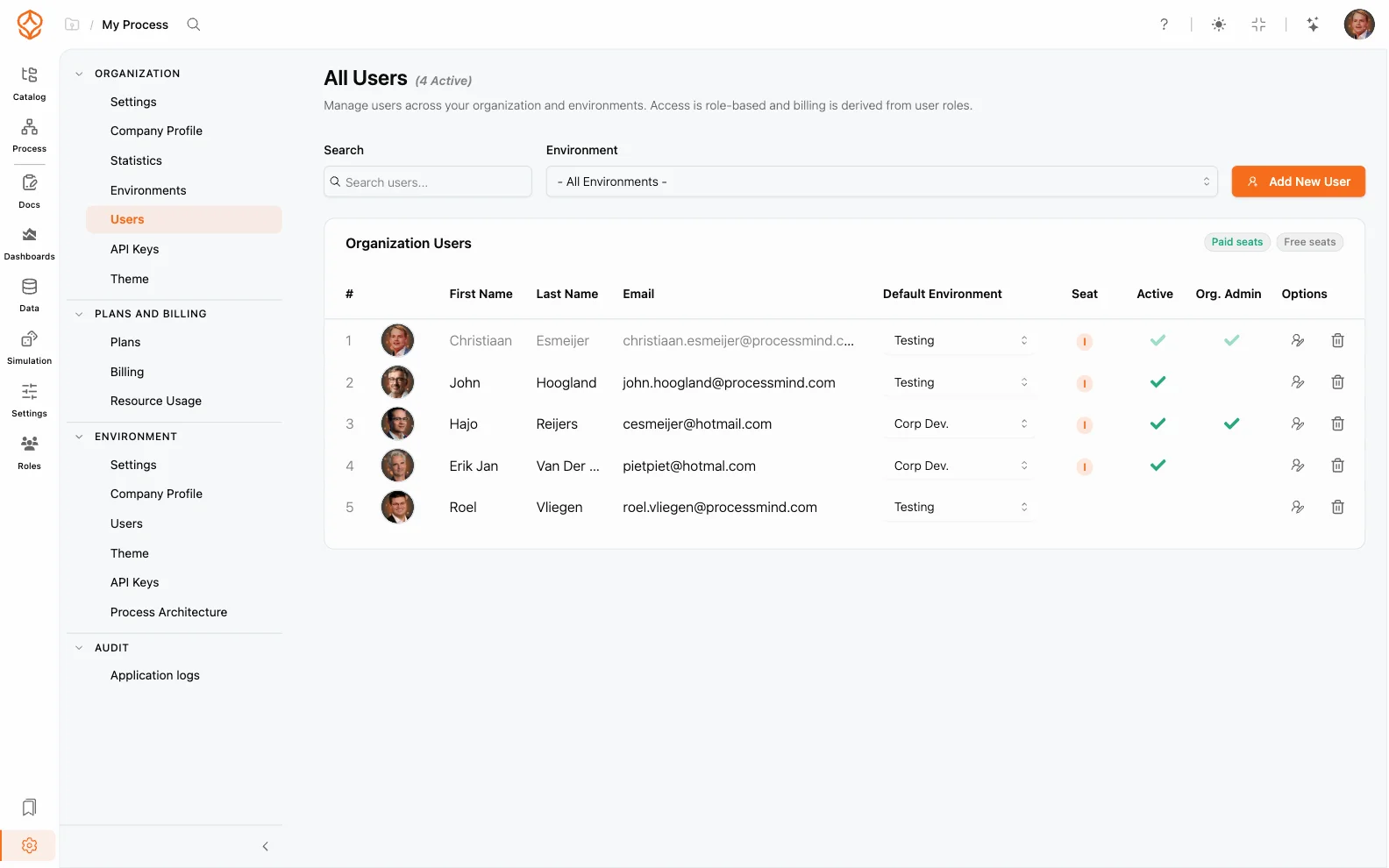
- アクセス権は環境ごとに保存されます。組織のユーザー一覧には、組織内の各環境で割り当てられているアクティブなロールのうち、最も高いものが表示されます。
- 分析を表示スイッチをオンにすると、分析ダッシュボードを読み取り専用で閲覧できます。ダッシュボードはプロセスインテリジェンスの機能です。プロセスインテリジェンスのシートではこの設定がオンになっており、付属するダッシュボード閲覧者もオンにする必要があります。プロセス基盤とプロセスアーキテクチャのシートには、分析ダッシュボードは表示されません。エンタープライズのポータル閲覧者は、ダッシュボードを読み取り専用で閲覧できます。
管理者権限
管理者権限はアクセスレベルとは別に設定されます。モデルへのアクセスではなく、設定の管理権限を付与します。
- 組織管理者:すべての環境、組織設定、ユーザー、プランなど、組織全体を管理します。
- 管理者(環境管理者):1つの環境のユーザー、テーマ、会社プロフィール、アーキテクチャ設定を管理します。
ユーザーには、アクセスレベルがなくても管理者権限を付与できます。管理者権限のみを持つユーザーは設定を管理できますが、カタログ、モデル、ダッシュボード、文書にはアクセスできません。
ユーザーの招待
ユーザーは、設定の次の2か所で管理します。
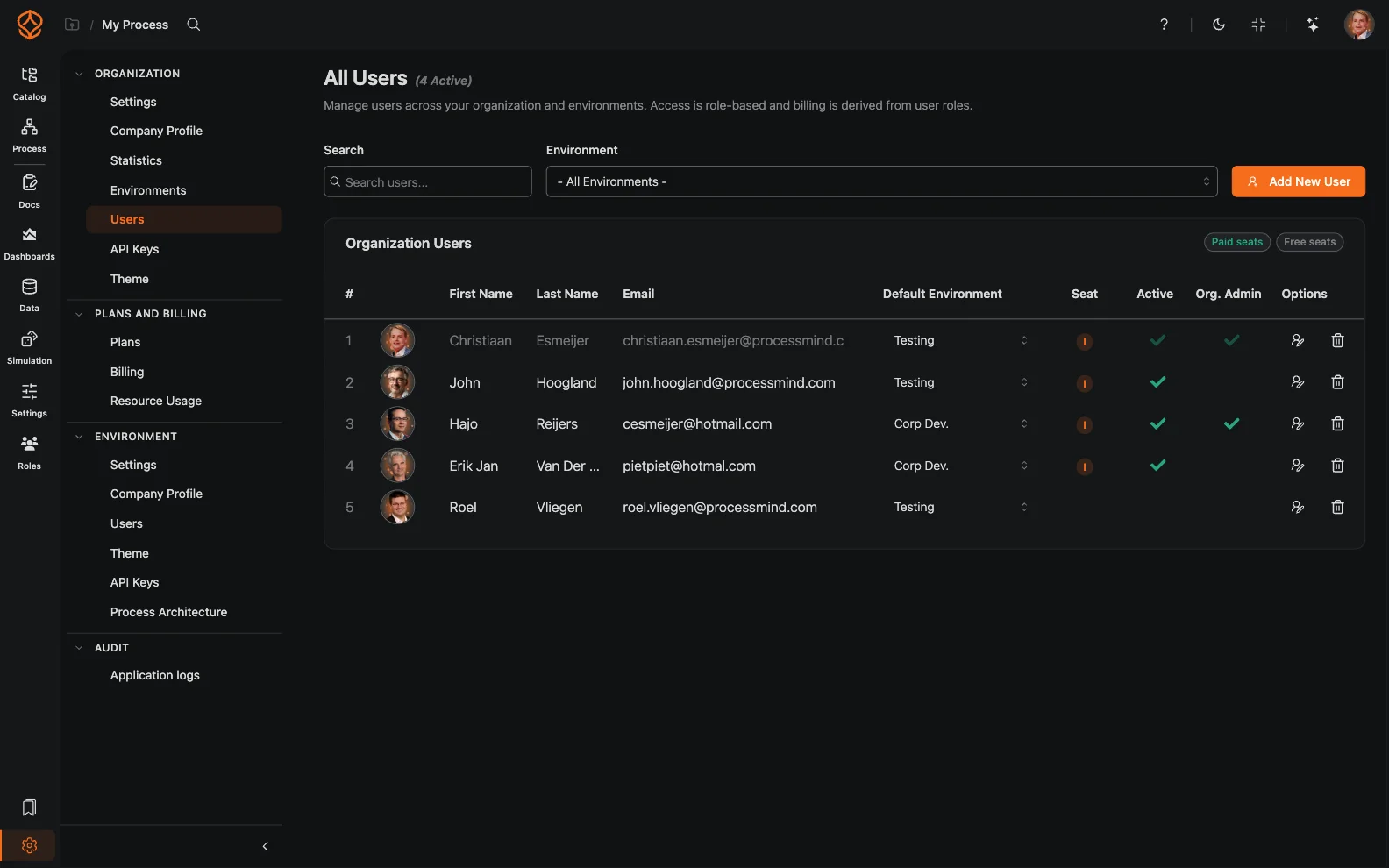
- 組織 → ユーザー(すべてのユーザー画面):組織の全メンバーを表示します。環境セレクターで、特定の環境に絞り込めます。
- 環境 → ユーザー(環境ユーザー画面):現在の環境のメンバーを表示します。
新しいユーザーを招待する手順:
- 設定 → 組織 → ユーザーを開き、新しいユーザーを追加をクリックします。環境を選択している場合、ボタンは環境にメンバーを追加と表示されます。
- 名、姓、メールアドレスを入力し、デフォルト環境とアクセスレベルを選択します。必要に応じて、分析を表示と管理者のスイッチを設定します。
- 招待メールを送信はオンのままにします(既定でオンです)。ユーザーに承諾リンクを含む招待メールが届き、Microsoft、Google、またはLinkedInでサインインします。
- 招待が承諾されるまでは、一覧に受け入れ待ちと表示されます。
Process Individualでは、利用できるユーザーが1人のため、メンバーを追加できません。追加ボタンは無効になり、*ユーザーを追加するには有料プランに切り替えてください。*と表示されます。
すでに組織のメンバーであるユーザーを別の環境に追加するには、組織画面の環境セレクターで環境を選び、**既存ユーザーを追加…**からユーザーを選択します。新しいメールは送信されません。
ユーザーの管理
- 編集:ユーザーを開き、ユーザープロフィールパネルで名前、アクセスレベル、スイッチを変更します。
- 招待の再送信:ユーザーの行にある招待メールを送信を使います。
- 無効化:アクティブをオフにすると、ユーザーの履歴を保持したままログインを禁止できます。ログインできるのは有効なユーザーのみです。
- 環境から削除:環境画面でこの環境からユーザーを削除しますを選択します。
- 組織から削除:このユーザーを組織から削除します。すべての環境からも削除されます。
自分自身を削除したり、管理者権限を解除したりすることはできません。別の管理者に依頼してください。
ロールごとにできること
| 操作 | 必要なロール |
|---|---|
| カタログ、モデル、文書の閲覧 | ポータル閲覧者以上 |
| モデルの編集 | プロセス基盤シート以上 |
| ダッシュボードの読み取り専用での閲覧 | プロセスインテリジェンスシート、インテリジェンスのダッシュボード閲覧者、またはエンタープライズの閲覧者 |
| ダッシュボードの作成とシミュレーションの実行 | プロセスインテリジェンス |
| 環境設定の管理 | 環境管理者または組織管理者 |
| 組織設定、ユーザー、請求の管理 | 組織管理者 |
| ポータルコンテンツを開く | ポータル閲覧者 |
閲覧者のポータルアクセスについては、閲覧ユーザーをご覧ください。シートの管理と請求については、請求と支払いをご覧ください。
関連トピック
- 閲覧ユーザー:ポータルにアクセスできるユーザーが閲覧できる内容。
- 請求と支払い:シート、プラン、請求書。
- 組織設定:組織レベルの設定。
- 環境(テナント):ワークスペースの分け方。
- シングルサインオン(SSO):招待されたユーザーのサインイン方法。
Frequently asked questions
プロセスをより良く設計し、つながりのあるアーキテクチャを構築して、管理を続けましょう。
クレジットカード不要、待ち時間なしですぐにご利用いただけます。組織の業務の進め方を、明確につながるプロセス設計として可視化します。
プロセスアーキテクチャを構築し、オーナーシップと統制を定め、あらゆる階層で役割と責任を明確にします。
無料トライアルを開始して、プロセスのガバナンス、管理、継続的な改善を支える信頼できる基盤を築きましょう。