Uživatelé, role a oprávnění
Uživatelé, role a oprávnění
Každý člen vaší organizace má pro každé prostředí nastavenou úroveň přístupu a případně také práva správce. Úroveň přístupu zároveň určuje licenci: rozhoduje o tom, co může uživatel dělat a jak se mu účtuje využití. Na této stránce najdete přehled rolí, postup pro pozvání a správu uživatelů i informace o omezeních jednotlivých oprávnění.
Úrovně přístupu
Úroveň přístupu uživatele se nastavuje pro každé prostředí zvlášť:
| Úroveň přístupu | Co umožňuje |
|---|---|
| Žádné | Žádný přístup k tomuto prostředí. |
| Uživatel portálu | Bezplatný, omezený přístup ke sdílenému obsahu portálu. |
| Základy procesů | Modelování a úpravy procesů, katalog procesů a dokumentace. |
| Architektura procesů | Vše z plánu Základy procesů a navíc architektura, správa, schvalování a zveřejňování, kvalita modelů a uživatelé portálu. |
| Procesní inteligence | Vše z plánu Architektura procesů a navíc process mining, simulace, dashboardy a exporty analýz, včetně uživatelů s přístupem k dashboardům. |
- Úroveň přístupu odpovídá licenci: určuje dostupné funkce i účtování. Portal Viewer je zdarma. Ostatní licence jsou placené a účtují se od okamžiku přiřazení. Pro účtování není nutné, aby uživatel pozvánku přijal.
- Přístup se nastavuje pro každé prostředí zvlášť. V seznamu uživatelů organizace se zobrazuje nejvyšší aktivní role v prostředích organizace.
- Přepínač Zobrazit analytiku uděluje přístup k analytickým dashboardům pouze pro čtení. Dashboardy jsou dostupné v plánu Process Intelligence: uživatelé s licencí Intelligence mají přístup zapnutý a musí ho mít zapnutý i uživatelé dashboardů zahrnutí v této licenci. Uživatelé s licencí Foundation nebo Architecture analytické dashboardy nikdy neuvidí. Uživatelé portálu v plánu Enterprise mohou dashboardy prohlížet.
Práva správce
Práva správce se nastavují nezávisle na úrovni přístupu. Umožňují spravovat nastavení, nikoli přistupovat k modelům:
- Správce organizace spravuje celou organizaci: všechna prostředí, nastavení organizace, uživatele a plány.
- Správce prostředí spravuje jedno prostředí: jeho uživatele, motiv, profil společnosti a nastavení architektury.
Uživatel může mít práva správce bez úrovně přístupu. Takový uživatel může spravovat nastavení, ale nemůže otevřít katalog, modely, dashboardy ani dokumenty.
Pozvání uživatelů
Uživatele můžete spravovat na dvou místech v části Nastavení:
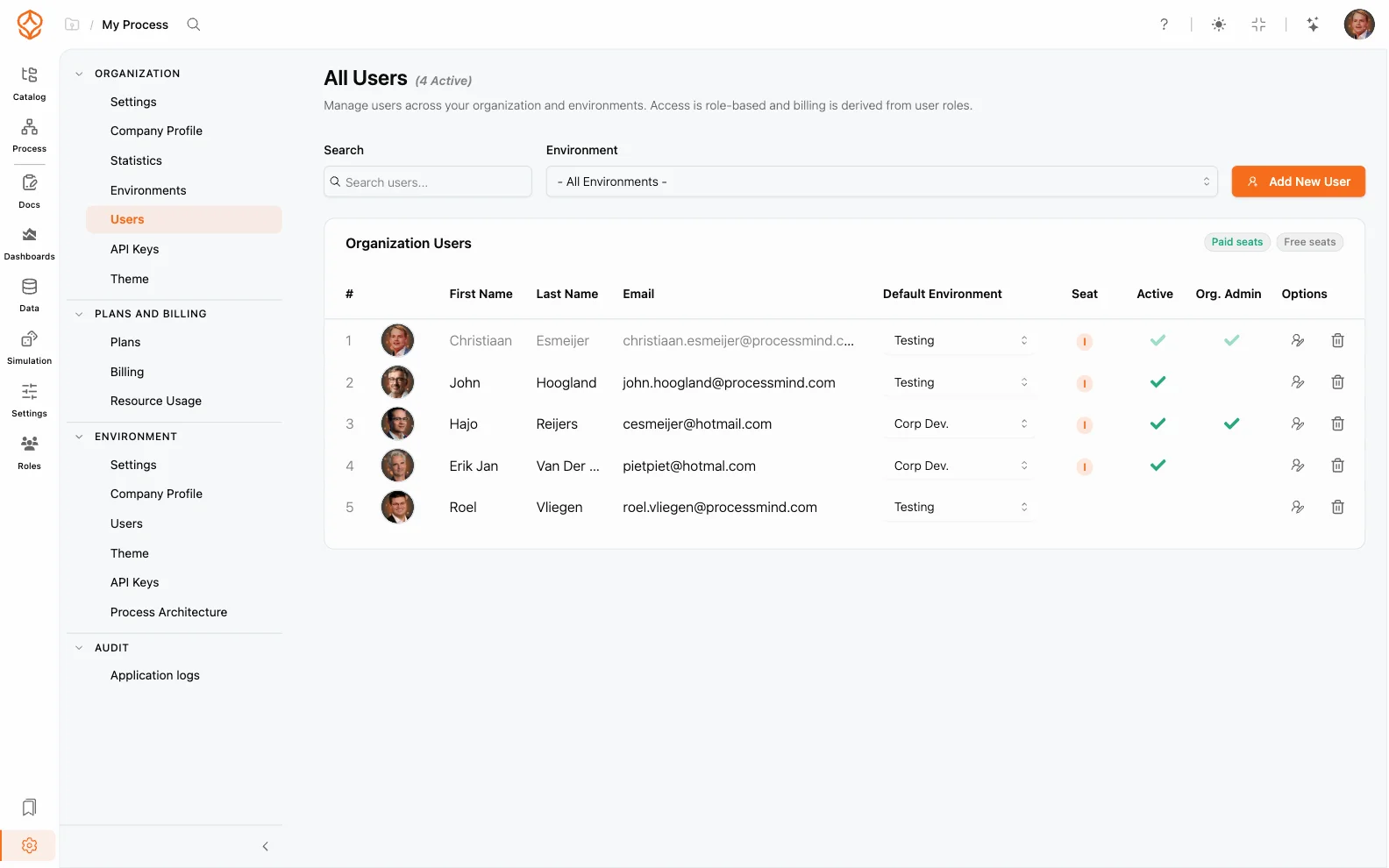
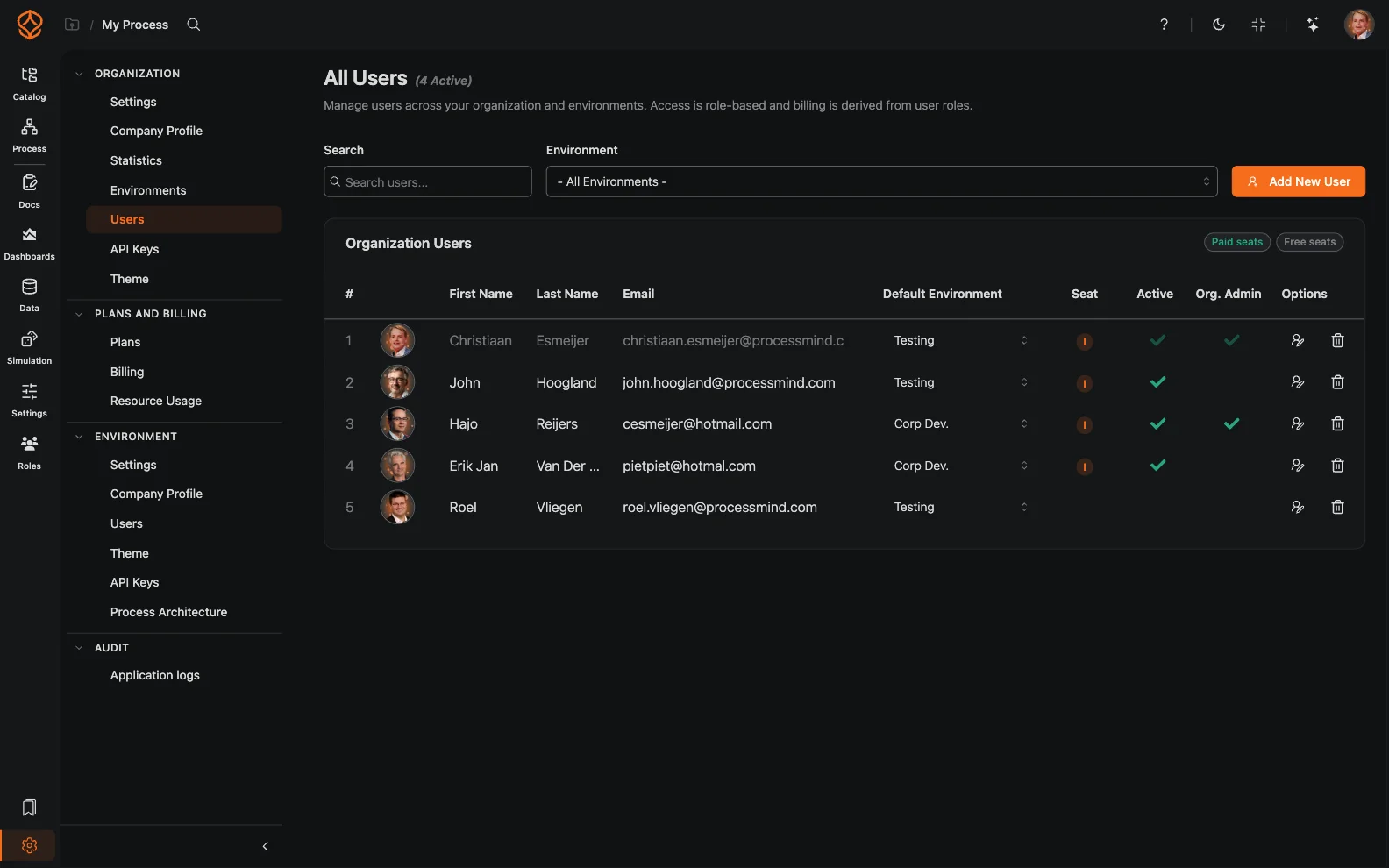
- Organizace → Uživatelé (obrazovka Všichni uživatelé) zobrazuje všechny členy organizace. Pomocí výběru prostředí můžete zobrazit uživatele konkrétního prostředí.
- Prostředí → Uživatelé (obrazovka Uživatelé prostředí) zobrazuje členy aktuálního prostředí.
Nového uživatele pozvete takto:
- Otevřete Nastavení → Organizace → Uživatelé a klikněte na Přidat nového uživatele. Pokud máte vybrané prostředí, tlačítko se jmenuje Přidat člena do prostředí.
- Vyplňte jméno, příjmení a e-mail, vyberte Výchozí prostředí a Úroveň přístupu a podle potřeby nastavte přepínače Zobrazit analytiku a Správce.
- Nechte zapnutou možnost Odeslat e-mail s pozvánkou, která je zapnutá ve výchozím nastavení. Uživatel dostane e-mail s odkazem pro přijetí pozvánky a přihlásí se pomocí Microsoft, Google nebo LinkedIn.
- Dokud uživatel pozvánku nepřijme, bude v seznamu označen jako Čeká se na přijetí.
V tarifu Process Individual nelze přidávat další členy. Tarif je určený pro jednoho uživatele, proto je tlačítko pro přidání neaktivní a zobrazuje se u něj Switch to a paid plan to add additional users.
Chcete-li přidat do dalšího prostředí osobu, která už je členem organizace, použijte na stránce organizace přepínač prostředí a vyberte ji v části Přidat stávající uživatele…. Nový e-mail se neodešle.
Správa uživatelů
- Upravit: otevřením profilu uživatele můžete změnit jméno, úroveň přístupu nebo nastavení v panelu Profil uživatele.
- Znovu odeslat pozvánku: použijte možnost Odeslat e-mail s pozvánkou v řádku uživatele.
- Deaktivovat: vypnutím možnosti Aktivní zablokujete přihlášení, ale zachováte historii uživatele. Přihlásit se mohou pouze aktivní uživatelé.
- Odebrat z prostředí: na stránce prostředí vyberte možnost Odebrat uživatele z tohoto prostředí.
- Odebrat z organizace: vyberte možnost Odebrat tohoto uživatele z organizace. Tím uživatele odeberete ze všech prostředí.
Sami sebe nemůžete odebrat ani zbavit role správce. Musí to udělat jiný správce.
Co jednotlivé role umožňují
| Akce | Požadovaná role |
|---|---|
| Zobrazit katalog, modely a dokumenty | Portal Viewer nebo vyšší role |
| Upravit modely | Licence Process Foundation nebo vyšší |
| Zobrazit dashboardy pouze pro čtení | Licence Process Intelligence, uživatel s přístupem k dashboardům Intelligence nebo uživatel Enterprise |
| Vytvářet dashboardy a spouštět simulace | Process Intelligence |
| Spravovat nastavení prostředí | Správce prostředí nebo správce organizace |
| Spravovat nastavení organizace, uživatele a fakturaci | Správce organizace |
| Otevřít obsah portálu | Portal Viewer |
Informace o přístupu k portálu pro uživatele s rolí Viewer najdete v článku Viewer Users. Správu licencí a fakturaci popisuje článek Billing and Payments.
Související témata
- Viewer Users: co mohou zobrazit uživatelé s přístupem k portálu.
- Billing and Payments: licence, tarify a faktury.
- Organization Settings: nastavení organizace.
- Environments (Tenants): oddělení pracovních prostorů.
- Single Sign-On (SSO): přihlašování pozvaných uživatelů.
Frequently asked questions
Navrhujte lepší procesy. Propojte je do společné architektury. Mějte vše pod kontrolou.
Získejte přístup ihned, bez čekání a bez platební karty. Převádějte způsob práce ve své organizaci do přehledných a propojených návrhů procesů.
Vytvořte architekturu procesů, určete vlastníky a kontrolní mechanismy a slaďte role a odpovědnosti na všech úrovních.
Spusťte zkušební verzi a vytvořte spolehlivý základ pro řízení, správu a průběžné zlepšování procesů.