Pengguna, peran, dan izin
Pengguna, peran, dan izin
Setiap anggota organisasi memiliki tingkat akses untuk setiap lingkungan dan, jika diperlukan, hak admin. Tingkat akses juga menentukan lisensi pengguna, yaitu kemampuan yang tersedia bagi pengguna dan biaya yang dikenakan. Halaman ini menjelaskan peran, cara mengundang dan mengelola pengguna, serta batas izin setiap peran.
Tingkat akses
Tingkat akses pengguna ditetapkan untuk setiap lingkungan:
| Tingkat akses | Fitur yang tersedia |
|---|---|
| Tidak ada | Tidak dapat mengakses lingkungan ini. |
| Penampil portal | Akses gratis dan terbatas ke konten portal yang dibagikan. |
| Fondasi proses | Memodelkan dan mengedit proses, serta menggunakan katalog proses dan dokumentasi. |
| Arsitektur proses | Semua fitur Fondasi proses, ditambah arsitektur, tata kelola, persetujuan dan penerbitan, kualitas model, serta akses penampil portal. |
| Intelijen proses | Semua fitur Arsitektur proses, ditambah process mining, simulasi, dasbor, dan ekspor analisis, serta akses penampil dasbor. |
- Tingkat akses menentukan lisensi: tingkat akses menentukan kemampuan dan biaya. Penampil portal gratis, sedangkan lisensi lainnya berbayar dan penagihan dimulai saat lisensi ditetapkan. Persetujuan undangan tidak diperlukan agar penagihan dimulai.
- Akses disimpan per lingkungan. Daftar pengguna organisasi menampilkan peran aktif tertinggi di seluruh lingkungan organisasi.
- Opsi Lihat analitik memberikan akses hanya-baca ke dasbor analitik. Dasbor merupakan fitur Process Intelligence: lisensi Intelligence menyertakan akses ini, dan akses harus diaktifkan untuk penampil dasbor yang disertakan. Pengguna dengan lisensi Foundation dan Architecture tidak dapat melihat dasbor analitik. Penampil portal Enterprise dapat melihat dasbor dalam mode hanya-baca.
Hak admin
Hak admin terpisah dari tingkat akses. Hak ini memberikan akses ke pengaturan, bukan ke model:
- Admin organisasi: mengelola seluruh organisasi, termasuk semua lingkungan, pengaturan organisasi, pengguna, dan paket.
- Admin (admin lingkungan): mengelola satu lingkungan, termasuk pengguna, tema, profil perusahaan, dan pengaturan arsitektur.
Pengguna dapat menjadi admin tanpa memiliki tingkat akses. Pengguna yang hanya memiliki hak admin dapat mengelola pengaturan, tetapi tidak dapat membuka katalog, model, dashboard, atau dokumen.
Mengundang pengguna
Pengguna dikelola di dua tempat pada menu Settings:
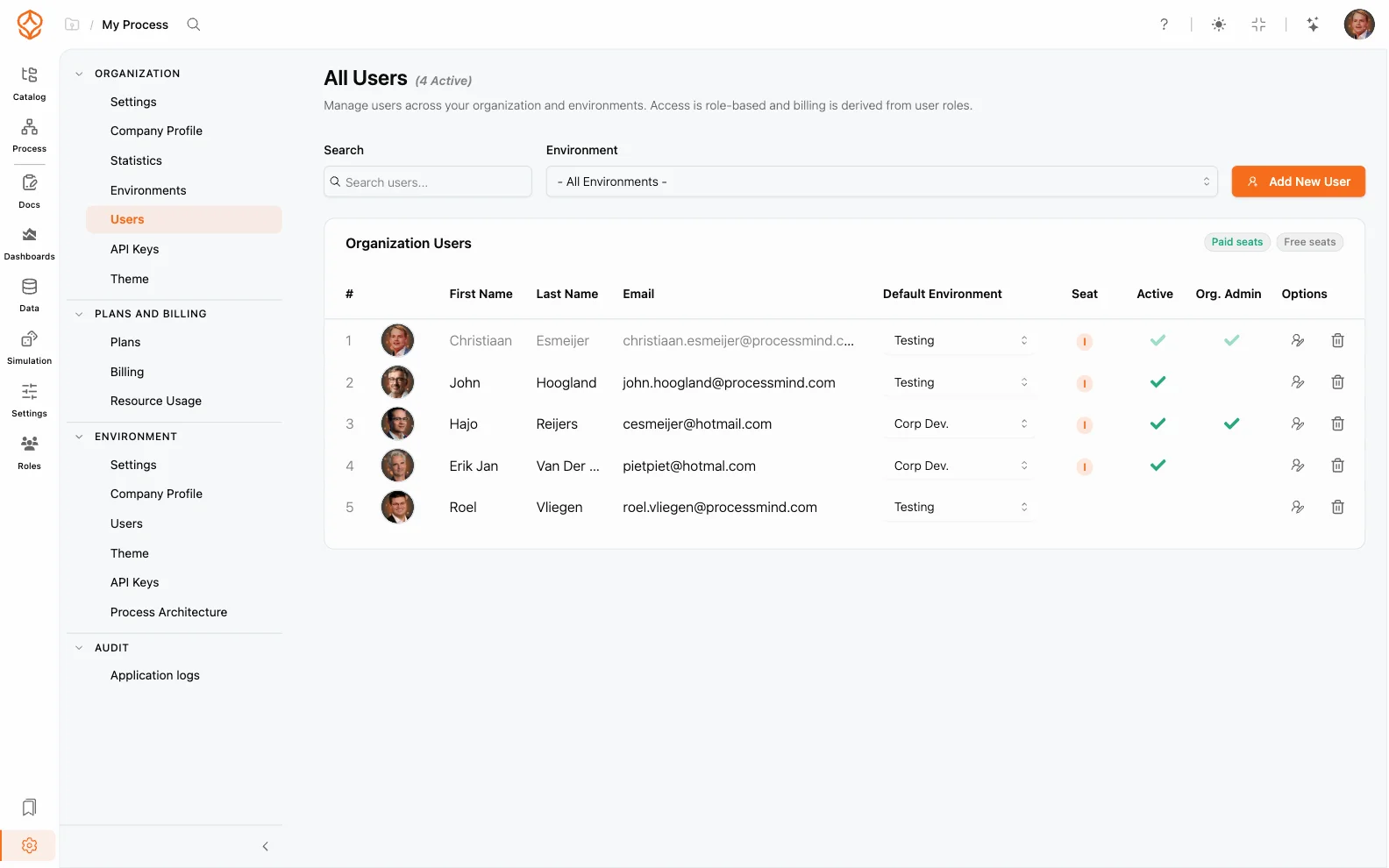
- Organisasi → Pengguna (halaman Semua pengguna): menampilkan semua anggota organisasi, dengan pemilih lingkungan untuk melihat anggota di lingkungan tertentu.
- Lingkungan → Pengguna (halaman Pengguna lingkungan): menampilkan anggota lingkungan yang sedang dibuka.
Untuk mengundang pengguna baru:
- Buka Pengaturan → Organisasi → Pengguna, lalu klik Tambahkan pengguna baru. Jika lingkungan dipilih, tombolnya bertuliskan Tambahkan anggota ke lingkungan.
- Isi nama depan, nama belakang, dan email. Pilih Lingkungan default serta Tingkat akses, lalu atur opsi Lihat analitik dan Admin sesuai kebutuhan.
- Biarkan Kirim email undangan aktif, sebagaimana pengaturan default. Pengguna akan menerima email undangan dengan tautan persetujuan, lalu masuk menggunakan Microsoft, Google, atau LinkedIn.
- Sebelum undangan disetujui, status pengguna di daftar akan tertulis Menunggu persetujuan.
Paket Process Individual hanya mencakup satu pengguna, jadi Anda tidak dapat menambahkan anggota. Tombol tambah dinonaktifkan dan menampilkan Switch to a paid plan to add additional users.
Untuk menambahkan anggota organisasi yang sudah ada ke lingkungan lain, gunakan pemilih lingkungan di halaman organisasi, lalu pilih pengguna tersebut melalui Tambahkan pengguna yang sudah ada…. Email baru tidak akan dikirim.
Mengelola pengguna
- Edit: Buka profil pengguna untuk mengubah nama, tingkat akses, atau opsi di panel Profil pengguna.
- Kirim ulang undangan: Gunakan Kirim email undangan pada baris pengguna.
- Nonaktifkan: Nonaktifkan Aktif untuk memblokir akses masuk tanpa menghapus riwayat pengguna. Hanya pengguna aktif yang dapat masuk.
- Hapus dari lingkungan: Pilih Hapus pengguna dari lingkungan ini di halaman lingkungan.
- Hapus dari organisasi: Pilih Hapus pengguna ini dari organisasi. Tindakan ini juga menghapus pengguna dari semua lingkungan.
Anda tidak dapat menghapus diri sendiri atau mencabut hak admin Anda. Admin lain harus melakukannya.
Tindakan yang dapat dilakukan setiap peran
| Tindakan | Peran yang diperlukan |
|---|---|
| Melihat katalog, model, dan dokumen | Portal Viewer atau lebih tinggi |
| Mengedit model | Lisensi Process Foundation atau lebih tinggi |
| Membaca dashboard saja | Lisensi Process Intelligence, Intelligence dashboard viewer, atau Enterprise viewer |
| Membuat dashboard dan menjalankan simulasi | Process Intelligence |
| Mengelola pengaturan lingkungan | Admin lingkungan atau admin organisasi |
| Mengelola pengaturan organisasi, pengguna, dan penagihan | Admin organisasi |
| Membuka konten portal | Portal Viewer |
Untuk akses viewer di portal, lihat Viewer Users. Untuk pengelolaan lisensi dan penagihan, lihat Billing and Payments.
Topik terkait
- Viewer Users: konten yang dapat dilihat pengguna dengan akses portal.
- Billing and Payments: lisensi, paket, dan faktur.
- Organization Settings: pengaturan tingkat organisasi.
- Environments (Tenants): cara memisahkan ruang kerja.
- Single Sign-On (SSO): cara pengguna yang diundang masuk.
Frequently asked questions
Rancang proses yang lebih baik. Bangun arsitektur yang saling terhubung. Tetap kendalikan semuanya.
Mulai sekarang juga tanpa kartu kredit dan tanpa perlu menunggu. Ubah cara kerja organisasi Anda menjadi rancangan proses yang jelas dan saling terhubung.
Bangun arsitektur proses, tetapkan penanggung jawab dan kontrol, lalu selaraskan peran serta tanggung jawab di setiap tingkat.
Mulai uji coba gratis dan bangun satu landasan tepercaya untuk mengatur, mengelola, dan terus memperbaiki proses Anda.