Utenti, ruoli e autorizzazioni
Utenti, ruoli e autorizzazioni
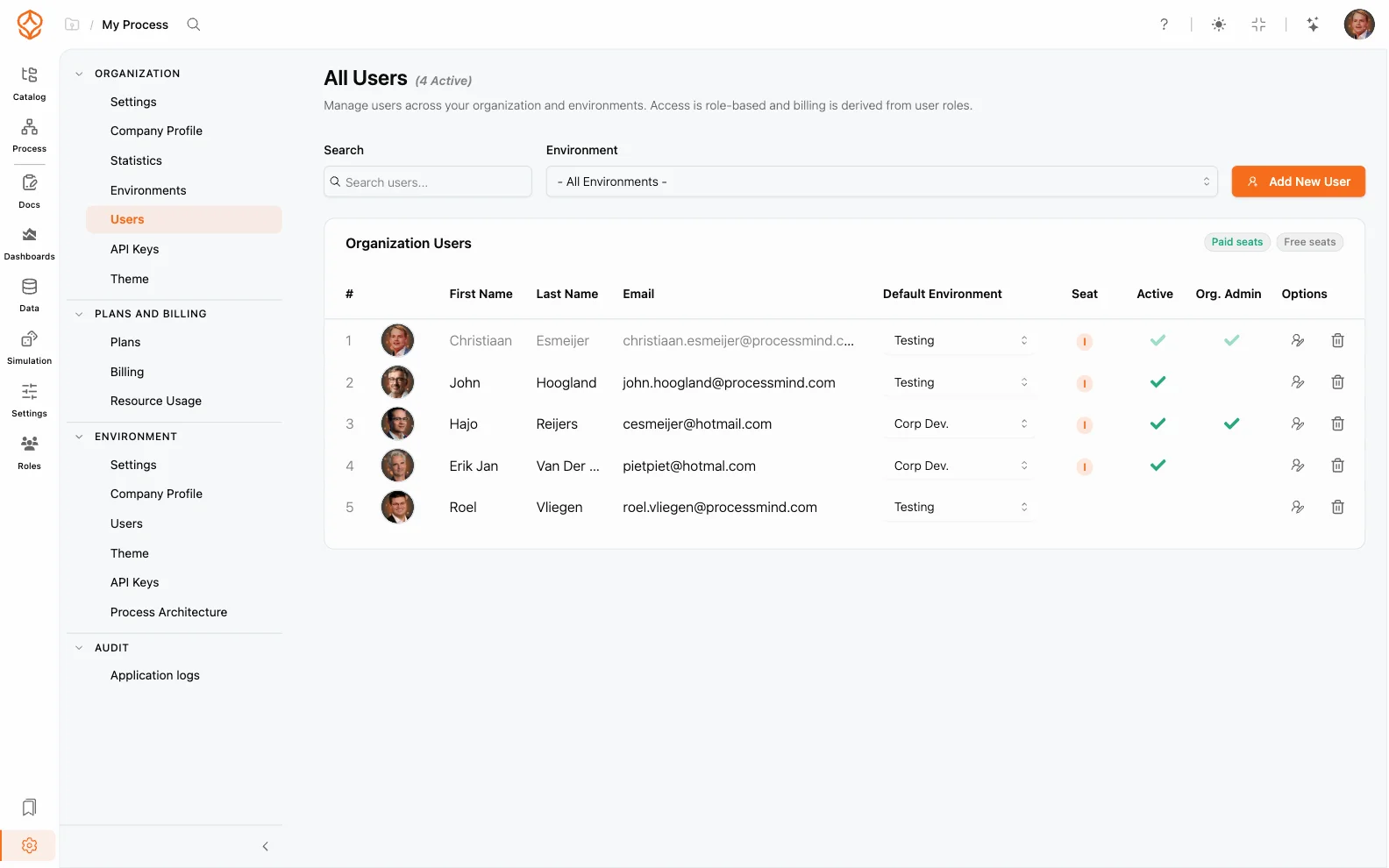
Ogni membro dell’organizzazione ha un livello di accesso per ciascun ambiente e può inoltre disporre di diritti di amministratore. Il livello di accesso corrisponde anche alla postazione: determina le operazioni consentite all’utente e il relativo costo. In questa pagina sono descritti i ruoli, la procedura per invitare e gestire gli utenti e i limiti delle autorizzazioni.
Livelli di accesso
Il livello di accesso di un utente viene impostato per ciascun ambiente:
| Livello di accesso | Funzionalità disponibili |
|---|---|
| Nessuno | Nessun accesso a questo ambiente. |
| Visualizzatore del portale | Accesso gratuito e limitato ai contenuti condivisi nel portale. |
| Fondamenti dei processi | Creazione e modifica dei processi, con accesso al catalogo e alla documentazione. |
| Architettura dei processi | Tutte le funzionalità di Fondamenti dei processi, oltre ad architettura, governance, approvazione e pubblicazione, qualità dei modelli e visualizzatori del portale. |
| Process Intelligence | Tutte le funzionalità di Architettura dei processi, oltre a Process Mining, simulazione, Dashboard ed esportazione delle analisi, con visualizzatori delle Dashboard. |
- Il livello di accesso corrisponde alla postazione: determina le funzionalità disponibili e il costo. Il visualizzatore del portale è gratuito; le altre postazioni sono a pagamento e vengono fatturate dal momento in cui sono assegnate. L’invito non deve essere accettato perché inizi la fatturazione.
- L’accesso viene registrato per ogni ambiente. Nell’elenco degli utenti dell’organizzazione è indicato il ruolo attivo più alto assegnato all’utente nei diversi ambienti.
- L’interruttore Visualizza le analisi concede l’accesso in sola lettura alle Dashboard analitiche. Le Dashboard sono una funzionalità di Process Intelligence: è attiva per le postazioni Intelligence e deve essere attiva anche per i visualizzatori delle Dashboard inclusi; le postazioni Fondamenti dei processi e Architettura dei processi non consentono di visualizzare le Dashboard analitiche. I visualizzatori del portale Enterprise possono consultare le Dashboard in sola lettura.
Diritti di amministratore
I diritti di amministratore sono separati dal livello di accesso: consentono di accedere alle impostazioni, ma non ai modelli.
- Amministratore dell’organizzazione: gestisce l’intera organizzazione, inclusi tutti gli ambienti, le impostazioni dell’organizzazione, gli utenti e i piani.
- Amministratore (amministratore dell’ambiente): gestisce un singolo ambiente, inclusi gli utenti, il tema, il profilo aziendale e le impostazioni dell’architettura.
Un utente può essere amministratore senza avere un livello di accesso. Gli utenti con i soli diritti di amministratore possono gestire le impostazioni, ma non aprire il catalogo, i modelli, le Dashboard o i documenti.
Invitare gli utenti
Gli utenti si gestiscono in due sezioni delle impostazioni:
- Organizzazione → Utenti (schermata Tutti gli utenti): mostra tutti i membri dell’organizzazione e include un selettore per visualizzare un singolo ambiente.
- Ambiente → Utenti (schermata Utenti dell’ambiente): mostra i membri dell’ambiente corrente.
Per invitare un nuovo utente:
- Apra Impostazioni → Organizzazione → Utenti e selezioni Aggiungi nuovo utente. Se è selezionato un ambiente, il pulsante è denominato Aggiungi membro all’ambiente.
- Inserisca nome, cognome e indirizzo e-mail, scelga un Ambiente predefinito e il Livello di accesso, quindi imposti gli interruttori Visualizza le analisi e Amministratore secondo necessità.
- Lasci attiva l’opzione Invia e-mail di invito, già attiva per impostazione predefinita. L’utente riceverà un’e-mail con un link per accettare l’invito e potrà accedere con Microsoft, Google o LinkedIn.
- Finché l’invito non viene accettato, nell’elenco l’utente risulta In attesa dell’accettazione.
Con il piano Process Individual non è possibile aggiungere membri: il piano prevede un solo utente, quindi il pulsante per aggiungerne altri è disabilitato e mostra il messaggio Passa a un piano a pagamento per aggiungere altri utenti.
Per aggiungere a un altro ambiente una persona già membro dell’organizzazione, utilizzi il selettore di ambiente nella schermata dell’organizzazione e la selezioni in Aggiungi utenti esistenti…. Non verrà inviata una nuova e-mail.
Gestire gli utenti
- Modifica: apra il profilo dell’utente per modificare il nome, il livello di accesso o gli interruttori nel pannello Profilo utente.
- Inviare di nuovo un invito: utilizzi l’opzione Invia e-mail di invito nella riga dell’utente.
- Disattiva: disattivi l’interruttore Attivo per impedire l’accesso senza cancellare la cronologia dell’utente. Solo gli utenti attivi possono accedere.
- Rimuovere da un ambiente: selezioni Rimuovi l’utente da questo ambiente nella schermata dell’ambiente.
- Rimuovere dall’organizzazione: selezioni Rimuovi questo utente dall’organizzazione. L’utente verrà rimosso anche da tutti gli ambienti.
Non può rimuovere sé stesso né revocare i propri diritti di amministratore: deve farlo un altro amministratore.
Operazioni consentite per ciascun ruolo
| Azione | Ruolo richiesto |
|---|---|
| Consultare il catalogo, i modelli e i documenti | Visualizzatore del portale o livello superiore |
| Modificare i modelli | Postazione Fondamenti dei processi o livello superiore |
| Consultare le Dashboard in sola lettura | Postazione Process Intelligence, visualizzatore delle Dashboard Intelligence o visualizzatore Enterprise |
| Creare Dashboard ed eseguire simulazioni | Process Intelligence |
| Gestire le impostazioni dell’ambiente | Amministratore dell’ambiente o dell’organizzazione |
| Gestire le impostazioni dell’organizzazione, gli utenti e la fatturazione | Amministratore dell’organizzazione |
| Accedere ai contenuti del portale | Visualizzatore del portale |
Per informazioni sull’accesso di sola visualizzazione al portale, consulti la pagina Utenti con accesso di sola visualizzazione. Per la gestione delle postazioni e la fatturazione, consulti la pagina Fatturazione e pagamenti.
Argomenti correlati
- Utenti con accesso di sola visualizzazione: contenuti visibili alle persone con accesso al portale.
- Fatturazione e pagamenti: postazioni, piani e fatture.
- Impostazioni dell’organizzazione: configurazione a livello di organizzazione.
- Ambienti (Tenant): come vengono separati gli spazi di lavoro.
- Single Sign-On (SSO): come accedono gli utenti invitati.
Frequently asked questions
Progettazione. Analisi. Miglioramento. Costruisca un’architettura dei processi integrata e mantenga il controllo.
Acceda subito, senza carta di credito né attese. Trasformi il modo in cui opera la Sua organizzazione in una progettazione dei processi chiara e interconnessa.
Definisca l’architettura dei processi, le responsabilità e i controlli, e allinei ruoli e compiti a ogni livello.
Inizi la prova gratuita e crei una base affidabile per governare, gestire e migliorare costantemente i processi della Sua organizzazione.