Usuários, funções e permissões
Usuários, funções e permissões
Cada membro da sua organização tem um nível de acesso em cada ambiente e pode receber, opcionalmente, direitos de administração. O nível de acesso também define a licença: ele determina o que o usuário pode fazer e como será cobrado. Esta página explica as funções, como convidar e gerenciar usuários e quais são os limites de permissão.
Níveis de acesso
O nível de acesso de cada usuário é definido por ambiente:
| Nível de acesso | O que permite fazer |
|---|---|
| Nenhum | Sem acesso a este ambiente. |
| Visualizador do portal | Acesso gratuito e limitado ao conteúdo compartilhado no portal. |
| Fundamentos de processos | Criar e editar modelos de processos, além de acessar o catálogo e a documentação de processos. |
| Arquitetura de processos | Tudo o que está incluído em Fundamentos de processos, além de arquitetura, governança, aprovação e publicação, qualidade do modelo e visualizadores do portal. |
| Inteligência de processos | Tudo o que está incluído em Arquitetura de processos, além de mineração, simulação, Dashboards e exportações de análises, com visualizadores de Dashboard. |
- O nível de acesso é a licença: ele define os recursos disponíveis e a cobrança. O acesso de Visualizador do portal é gratuito; as demais licenças são pagas e a cobrança começa assim que a licença é atribuída. Não é necessário aceitar o convite para que a cobrança comece.
- O acesso é armazenado por ambiente. A lista de usuários da organização mostra a função ativa mais alta de cada usuário nos ambientes da organização.
- A opção Visualizar análises concede acesso somente para leitura aos Dashboards analíticos. Os Dashboards são um recurso de Inteligência de processos: as licenças de Inteligência incluem esse acesso, assim como as licenças de visualizador de Dashboard vinculadas a elas. As licenças de Fundamentos e Arquitetura não dão acesso aos Dashboards analíticos. Os visualizadores do portal com plano Enterprise podem consultar os Dashboards somente para leitura.
Direitos de administração
Os direitos de administração são independentes do nível de acesso: eles permitem acessar as configurações, mas não os modelos.
- Administração da organização: gerencia toda a organização, incluindo ambientes, configurações da organização, usuários e planos.
- Administração (administrador do ambiente): gerencia um ambiente, incluindo usuários, tema, perfil da empresa e configurações de arquitetura.
Um usuário pode ter direitos de administração sem um nível de acesso. Usuários com apenas direitos de administração podem gerenciar configurações, mas não podem abrir o catálogo, os modelos, os Dashboards ou os documentos.
Convidar usuários
Os usuários são gerenciados em dois locais nas configurações:
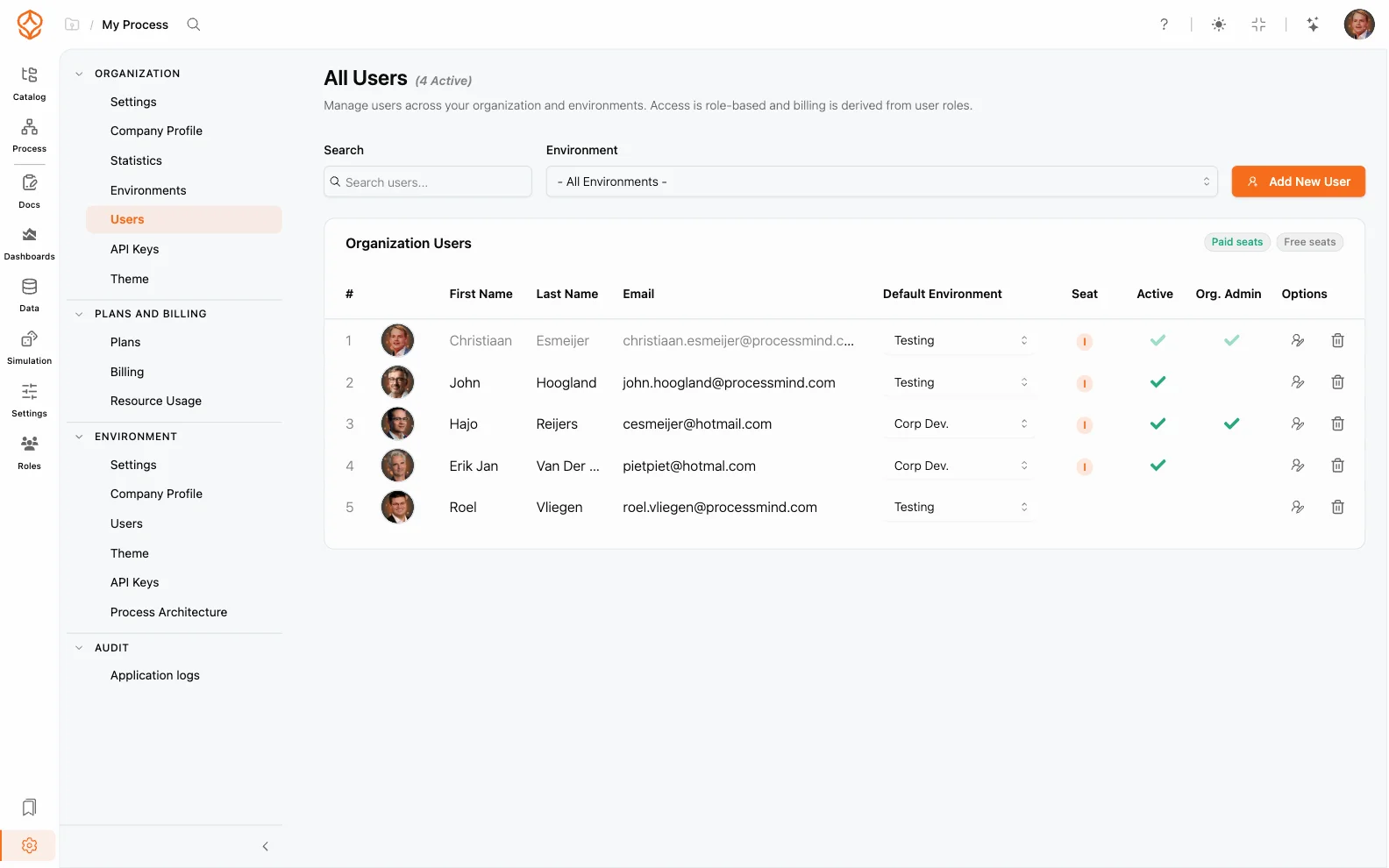
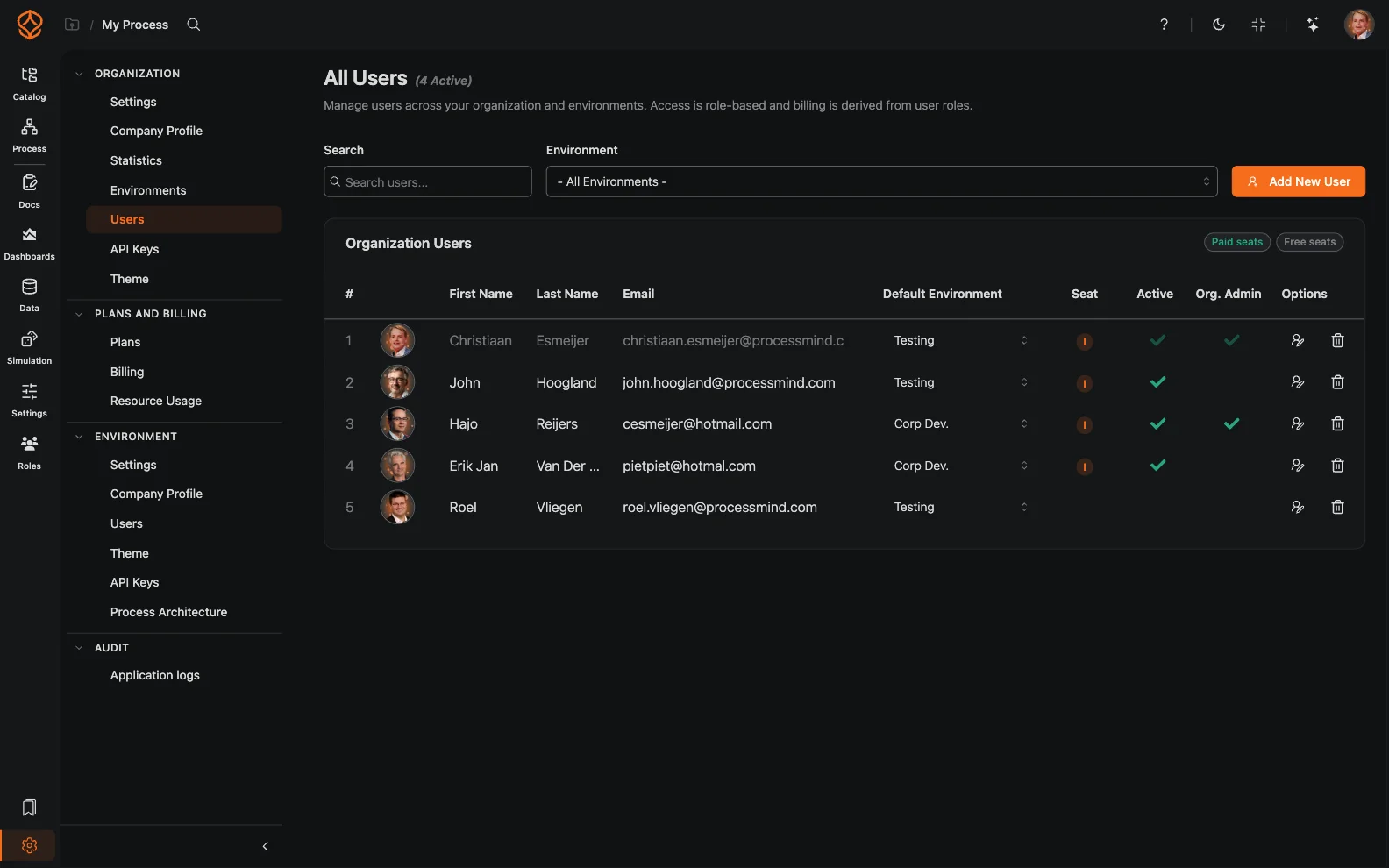
- Organização → Usuários (tela Todos os usuários): lista todos os membros da organização e inclui um seletor de ambiente para filtrar a lista.
- Ambiente → Usuários (tela Usuários do ambiente): lista os membros do ambiente atual.
Para convidar alguém:
- Acesse Configurações → Organização → Usuários e clique em Adicionar novo usuário. Se um ambiente estiver selecionado, o botão será Adicionar membro ao ambiente.
- Informe o nome, o sobrenome e o e-mail. Escolha um Ambiente padrão e o Nível de acesso. Configure as opções Visualizar análises e Administração conforme necessário.
- Mantenha ativada a opção Enviar e-mail de convite, que já vem ativada por padrão. O usuário receberá um e-mail com um link para aceitar o convite e poderá entrar com Microsoft, Google ou LinkedIn.
- Até aceitar o convite, o usuário aparecerá na lista como Aguardando aceitação.
No plano Process Individual, não é possível adicionar membros: o plano comporta um usuário, então o botão para adicionar fica desativado e exibe Mude para um plano pago para adicionar usuários.
Para adicionar a outro ambiente alguém que já faz parte da organização, use o seletor de ambiente na tela da organização e escolha a pessoa em Adicionar usuários (existentes)…. Nenhum novo e-mail será enviado.
Gerenciar usuários
- Editar: abra o perfil do usuário para alterar o nome, o nível de acesso ou as opções no painel Perfil do usuário.
- Reenviar um convite: use a opção Enviar e-mail de convite na linha do usuário.
- Desativar: desative a opção Ativo para bloquear o login sem apagar o histórico do usuário. Somente usuários ativos podem entrar.
- Remover de um ambiente: use a opção Remover usuário deste ambiente na tela do ambiente.
- Remover da organização: use a opção Remover este usuário da organização. Isso também remove o usuário de todos os ambientes.
Você não pode remover seu próprio acesso nem retirar seus próprios direitos de administração. Outro administrador precisa fazer isso.
O que cada função permite fazer
| Ação | Função necessária |
|---|---|
| Consultar o catálogo, os modelos e os documentos | Visualizador do portal ou superior |
| Editar modelos | Licença de Fundamentos de processos ou superior |
| Consultar Dashboards somente para leitura | Licença de Inteligência de processos, licença de visualizador de Dashboard de Inteligência ou visualizador Enterprise |
| Criar Dashboards e executar simulações | Inteligência de processos |
| Gerenciar as configurações do ambiente | Administrador do ambiente ou administrador da organização |
| Gerenciar as configurações, os usuários e a cobrança da organização | Administrador da organização |
| Abrir o conteúdo do portal | Visualizador do portal |
Para saber mais sobre o acesso de visualização ao portal, consulte Usuários visualizadores. Para informações sobre licenças e cobrança, consulte Cobrança e pagamentos.
Tópicos relacionados
- Usuários visualizadores: o que as pessoas com acesso ao portal podem ver.
- Cobrança e pagamentos: licenças, planos e faturas.
- Configurações da organização: configurações da organização.
- Ambientes (tenants): como os espaços de trabalho são separados.
- Login único (SSO): como os usuários convidados entram.
Frequently asked questions
Melhore seus processos. Crie uma arquitetura conectada. Mantenha o controle.
Acesse na hora, sem cartão de crédito nem espera. Transforme a forma como sua organização trabalha em modelos de processo claros e conectados.
Crie sua arquitetura de processos, defina responsabilidades e controles e alinhe papéis e atribuições em todos os níveis.
Comece o teste grátis e crie uma base confiável para governar, gerenciar e melhorar seus processos continuamente.