Benutzer, Rollen und Berechtigungen
Benutzer, Rollen und Berechtigungen
Jedes Mitglied Ihrer Organisation hat für jede Umgebung eine Zugriffsebene und kann zusätzlich Administrationsrechte erhalten. Die Zugriffsebene entspricht auch dem Lizenzplatz: Sie legt fest, welche Aktionen der Benutzer ausführen kann und wie die Abrechnung erfolgt. Auf dieser Seite erfahren Sie mehr über die Rollen, die Verwaltung und Einladung von Benutzern sowie die jeweiligen Berechtigungsgrenzen.
Zugriffsebenen
Die Zugriffsebene eines Benutzers wird für jede Umgebung separat festgelegt:
| Zugriffsebene | Enthaltene Funktionen |
|---|---|
| Keine | Kein Zugriff auf diese Umgebung. |
| Portal Viewer | Kostenloser, eingeschränkter Zugriff auf freigegebene Inhalte im Portal. |
| Prozessgrundlage | Prozesse modellieren und bearbeiten sowie den Prozesskatalog und die Prozessdokumentation verwenden. |
| Prozessarchitektur | Alle Funktionen der Prozessgrundlage sowie Architektur, Governance, Prüfung und Veröffentlichung, Modellqualität und Portal Viewer. |
| Prozessintelligenz | Alle Funktionen der Prozessarchitektur sowie Process Mining, Simulation, Dashboards und Analyseexporte, einschließlich Dashboard-Betrachtern. |
- Die Zugriffsebene entspricht dem Sitzplatz: Sie bestimmt die verfügbaren Funktionen und die Abrechnung. Portal Viewer ist kostenlos. Die übrigen Sitzplätze sind kostenpflichtig und werden ab dem Zeitpunkt der Zuweisung abgerechnet. Die Einladung muss dafür nicht angenommen werden.
- Der Zugriff wird pro Umgebung gespeichert. In der Benutzerliste der Organisation wird für jede Person die höchste aktive Rolle über alle Umgebungen der Organisation hinweg angezeigt.
- Mit dem Schalter Analysen anzeigen erhalten Benutzer Lesezugriff auf analytische Dashboards. Dashboards gehören zu Process Intelligence: Bei Intelligence-Sitzplätzen ist der Zugriff aktiviert. Auch die darin enthaltenen Dashboard-Betrachter benötigen diese Berechtigung. Mit Foundation- und Architecture-Sitzplätzen sind analytische Dashboards nicht verfügbar. Portal Viewer in Enterprise können Dashboards mit Lesezugriff ansehen.
Administrationsrechte
Administrationsrechte sind unabhängig von der Zugriffsebene. Sie gewähren Zugriff auf Einstellungen, nicht auf Modelle:
- Organisationsadministration: Verwaltet die gesamte Organisation, einschließlich aller Umgebungen, Organisationseinstellungen, Benutzer und Tarife.
- Administration (Umgebungsadministration): Verwaltet eine einzelne Umgebung, einschließlich ihrer Benutzer, ihres Themes, des Unternehmensprofils und der Architektureinstellungen.
Ein Benutzer kann ohne Zugriffsebene Administrationsrechte haben. Benutzer mit reinen Administrationsrechten können Einstellungen verwalten, aber weder den Katalog noch Modelle, Dashboards oder Dokumente öffnen.
Benutzer einladen
Benutzer werden in den Einstellungen an zwei Stellen verwaltet:
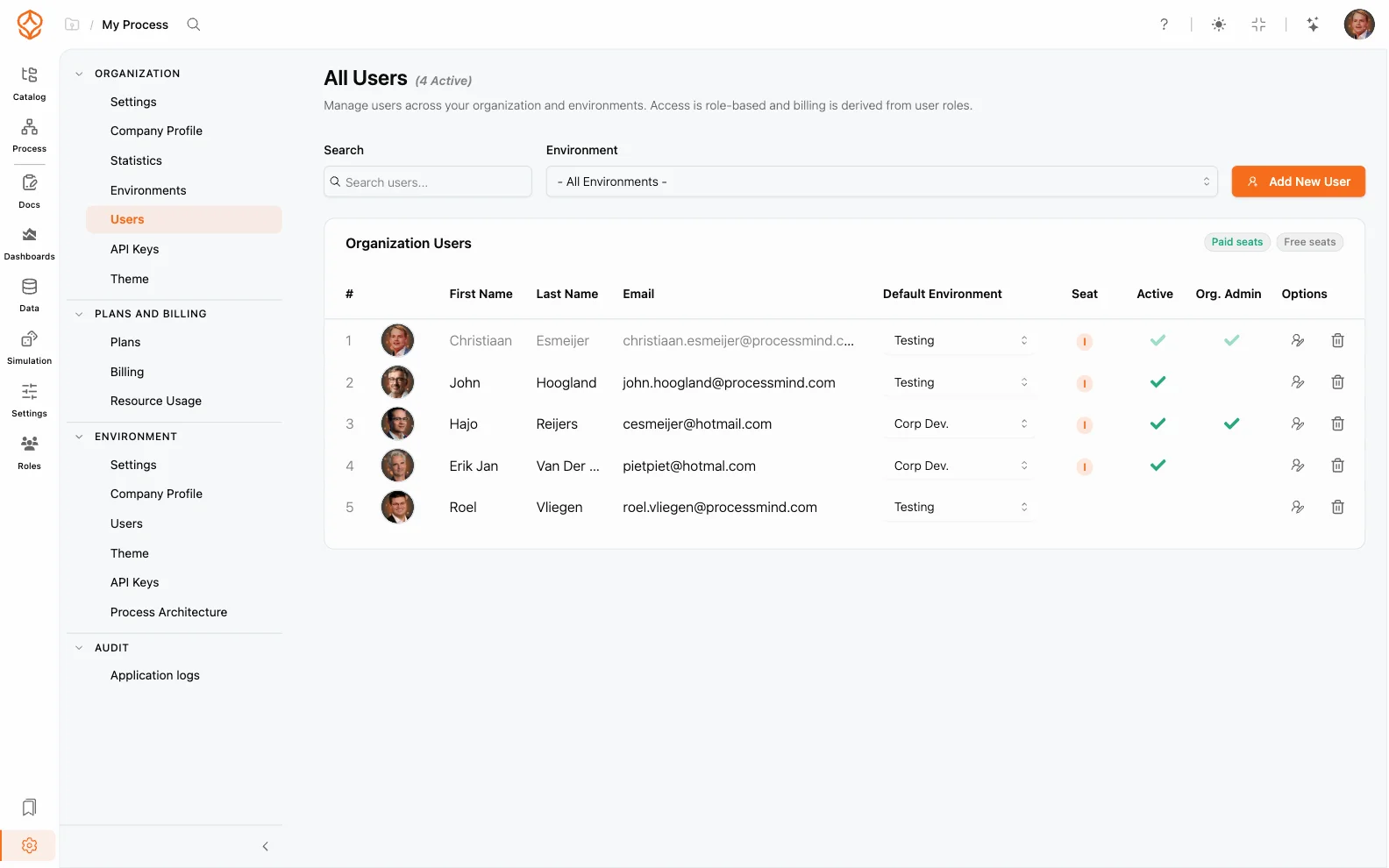
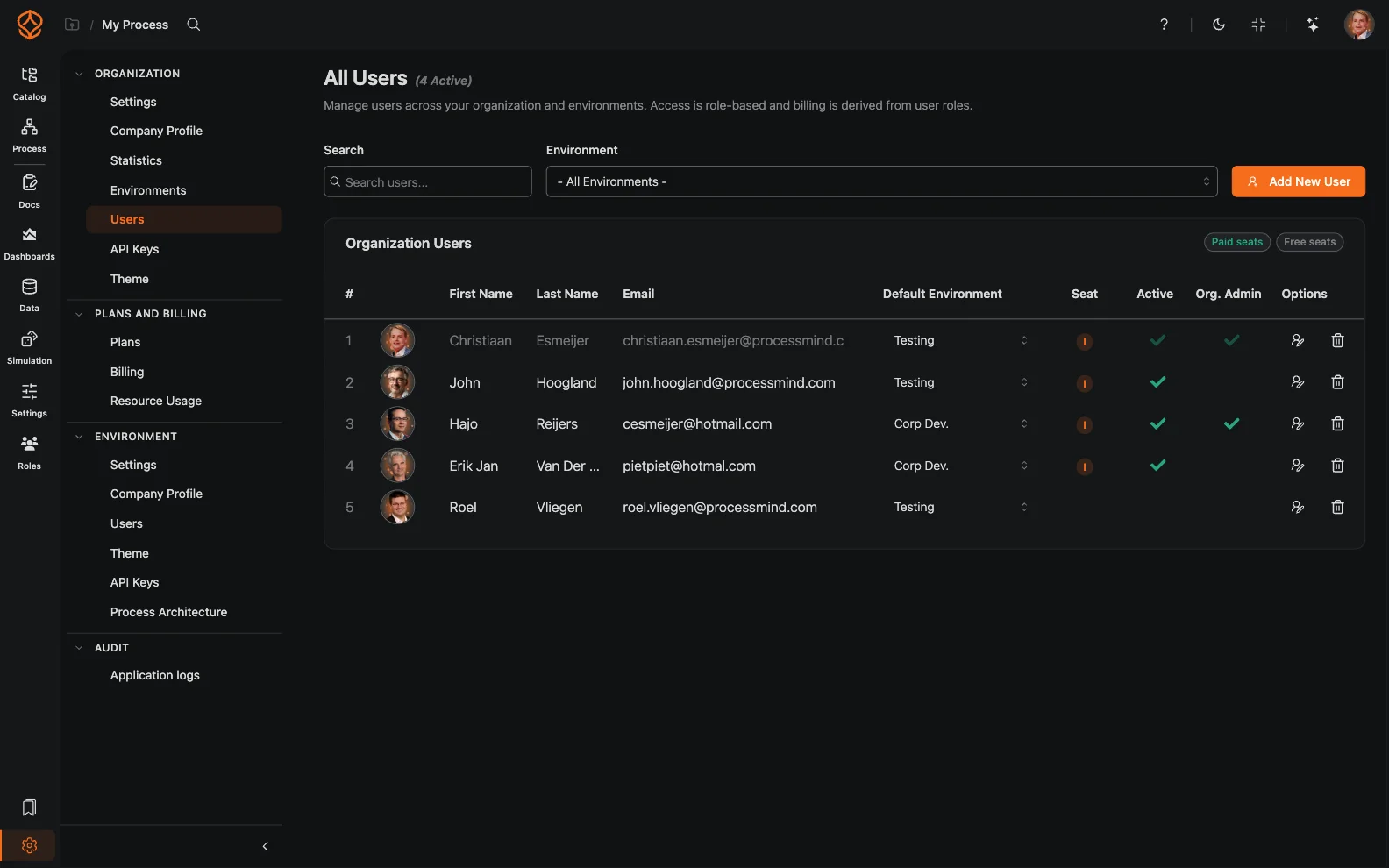
- Organisation → Benutzer (die Seite Alle Benutzer): Alle Mitglieder der Organisation. Über die Umgebungsauswahl können Sie eine einzelne Umgebung anzeigen.
- Umgebung → Benutzer (die Seite Benutzer der Umgebung): Mitglieder der aktuellen Umgebung.
So laden Sie einen neuen Benutzer ein:
- Öffnen Sie Einstellungen → Organisation → Benutzer und klicken Sie auf Neuen Benutzer hinzufügen. Wenn eine Umgebung ausgewählt ist, heißt die Schaltfläche Mitglied zur Umgebung hinzufügen.
- Geben Sie Vorname, Nachname und E-Mail-Adresse ein. Wählen Sie eine Standardumgebung und die Zugriffsebene aus. Legen Sie außerdem fest, ob die Schalter Analysen anzeigen und Administration aktiviert sein sollen.
- Lassen Sie die Option Einladungs-E-Mail senden aktiviert, wie es standardmäßig der Fall ist. Der Benutzer erhält eine Einladungs-E-Mail mit einem Link zur Annahme und meldet sich mit Microsoft, Google oder LinkedIn an.
- Bis zur Annahme der Einladung wird der Benutzer in der Liste als Warten auf Annahme angezeigt.
Im Process Individual-Tarif können Sie keine Mitglieder hinzufügen, da dieser Tarif nur einen Benutzer umfasst. Die Schaltfläche zum Hinzufügen ist daher deaktiviert und zeigt Wechseln Sie zu einem kostenpflichtigen Tarif, um weitere Benutzer hinzuzufügen.
Um ein Mitglied Ihrer Organisation zu einer weiteren Umgebung hinzuzufügen, wählen Sie auf der Organisationsseite die gewünschte Umgebung aus und fügen Sie die Person unter (Bestehende) Benutzer hinzufügen … hinzu. Es wird keine neue E-Mail versendet.
Benutzer verwalten
- Bearbeiten: Öffnen Sie einen Benutzer, um im Bereich Benutzerprofil den Namen, die Zugriffsebene oder die Schalter zu ändern.
- Einladung erneut senden: Verwenden Sie in der Zeile des Benutzers die Option Einladungs-E-Mail senden.
- Deaktivieren: Schalten Sie Aktiv aus, um die Anmeldung zu sperren und gleichzeitig den Verlauf des Benutzers beizubehalten. Nur aktive Benutzer können sich anmelden.
- Aus einer Umgebung entfernen: Wählen Sie auf der Umgebungsseite Benutzer aus dieser Umgebung entfernen.
- Aus der Organisation entfernen: Wählen Sie Diesen Benutzer aus der Organisation entfernen. Dadurch wird der Benutzer auch aus allen Umgebungen entfernt.
Sie können sich nicht selbst entfernen oder sich selbst die Administrationsrechte entziehen. Das muss ein anderer Administrator übernehmen.
Berechtigungen der einzelnen Rollen
| Aktion | Erforderliche Rolle |
|---|---|
| Prozesskatalog, Modelle und Dokumente ansehen | Portal Viewer oder höher |
| Modelle bearbeiten | Process Foundation-Sitzplatz oder höher |
| Dashboards mit Lesezugriff ansehen | Process Intelligence-Sitzplatz, Intelligence-Dashboard-Betrachter oder Enterprise-Viewer |
| Dashboards erstellen und Simulationen ausführen | Process Intelligence |
| Umgebungseinstellungen verwalten | Umgebungsadministration oder Organisationsadministration |
| Organisationseinstellungen, Benutzer und Abrechnung verwalten | Organisationsadministration |
| Portal-Inhalte öffnen | Portal Viewer |
Informationen zum Viewer-Zugriff auf das Portal finden Sie unter Viewer-Benutzer. Informationen zur Verwaltung von Lizenzplätzen und zur Abrechnung finden Sie unter Abrechnung und Zahlungen.
Verwandte Themen
- Viewer-Benutzer: Welche Inhalte Personen mit Portalzugriff sehen können.
- Abrechnung und Zahlungen: Lizenzplätze, Tarife und Rechnungen.
- Organisationseinstellungen: Konfiguration auf Organisationsebene.
- Umgebungen (Mandanten): So werden Arbeitsbereiche voneinander getrennt.
- Single Sign-On (SSO): So melden sich eingeladene Benutzer an.
Frequently asked questions
Verbessern Sie Prozesse. Schaffen Sie eine vernetzte Architektur. Behalten Sie die Kontrolle.
Erhalten Sie sofort Zugriff, ohne Kreditkarte und Wartezeit. Bilden Sie die Arbeitsweise Ihrer Organisation in klaren, vernetzten Prozessmodellen ab.
Entwickeln Sie Ihre Prozessarchitektur, definieren Sie Zuständigkeiten und Kontrollen und stimmen Sie Rollen und Verantwortlichkeiten auf allen Ebenen ab.
Starten Sie Ihre kostenlose Testphase und schaffen Sie eine verlässliche Grundlage, um Ihre Prozesse zu steuern und kontinuierlich zu verbessern.