Was ist der Prozessgraph?
Was ist der Prozessgraph?
Der Prozessgraph ist die zentrale Visualisierung in ProcessMind. Er zeigt, wie Cases Ihren Prozess vom Anfang bis zum Ende durchlaufen. Um den Prozess effektiv zu analysieren, müssen Sie den Graphen lesen können: Die Prozessanimation gibt Cases im Zeitverlauf wieder. Die Anleitung zu Element- und Verbindungsmenüs erklärt die Schnellaktionen für Aktivitäten und Pfeile. Mit einer kostenlosen Testphase können Sie den Graphen mit Ihren eigenen Daten ansehen.
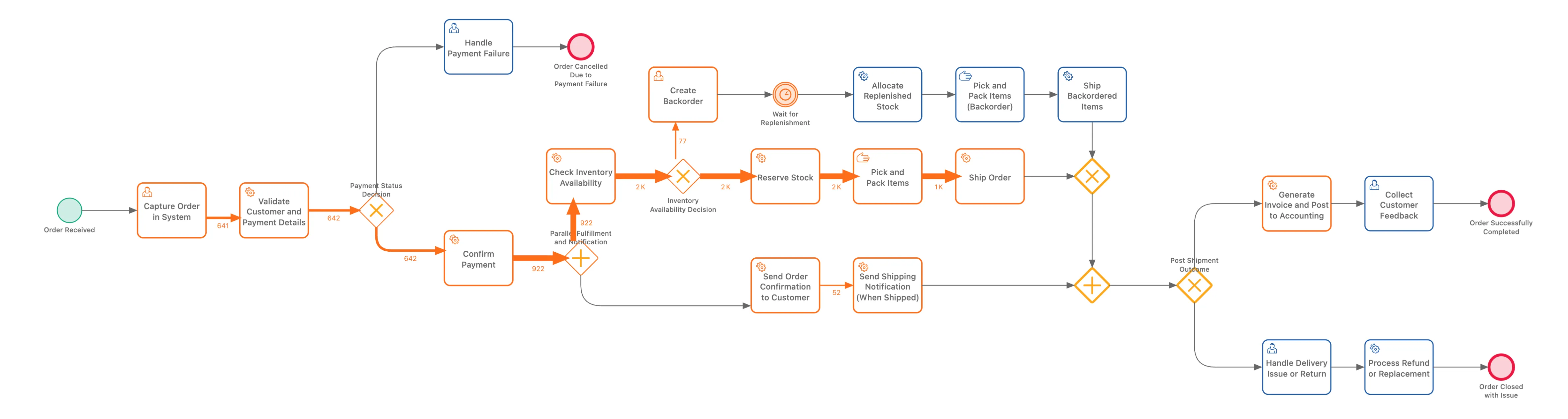
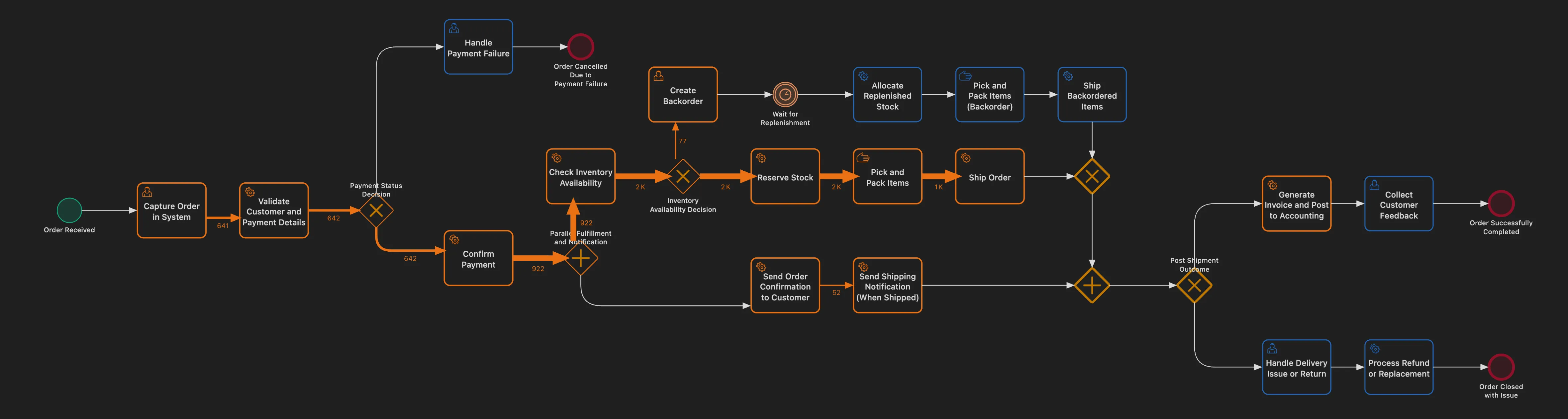
Aktivitäten und Events
Der Prozessgraph stellt Ihren Prozess mit BPMN-ähnlichen Komponenten dar:
Aktivitäten (Rechtecke)
Aktivitäten sind Aufgaben oder Schritte in Ihrem Prozess. Sie werden als abgerundete Rechtecke dargestellt und enthalten:
- Name: Die Bezeichnung der Aktivität aus Ihren Daten
- Kennzahlenwert: Die Zahl innerhalb oder neben der Aktivität
Jede Aktivität steht für ein Ereignis in Ihrem Prozess, zum Beispiel „Bestellung eingegangen“, „Zahlung verarbeitet“ oder „Sendung verschickt“.
Start-Event (Kreis)
Der grüne Kreis links markiert den Beginn der Cases. Alle Cases starten an diesem Punkt.
End-Event (Kreis)
Der rote Kreis rechts markiert den Abschluss der Cases. Cases, die diesen Punkt erreichen, haben den Prozess beendet.
Ermittelt und entworfen im Vergleich
Anders als herkömmliche BPMN-Diagramme, die zeigen, wie ein Prozess ablaufen sollte, zeigt der Prozessgraph von ProcessMind anhand Ihrer Daten, wie Ihr Prozess tatsächlich abläuft. Das Layout wird automatisch aus Event Logs ermittelt.
Verbindungen und Ablauf
Die Pfeile zwischen Aktivitäten zeigen, wie Cases Ihren Prozess durchlaufen.
Was Verbindungen darstellen
Jede Verbindung (jeder Pfeil) steht für einen Übergang: Cases, die direkt von einer Aktivität zur nächsten wechseln. Die Verbindung von „Bestellung eingegangen“ zu „Zahlung verarbeitet“ umfasst alle Cases, bei denen diese beiden Aktivitäten nacheinander stattgefunden haben.
Farben der Verbindungen
Die Farbe einer Verbindung richtet sich nach ihrem Kennzahlenwert:
| Farbe | Bedeutung |
|---|---|
| Dicke oder dunkle Linien | Hoher Kennzahlenwert, zum Beispiel viele Cases oder eine lange Dauer |
| Dünne oder helle Linien | Niedriger Kennzahlenwert, zum Beispiel wenige Cases oder eine kurze Dauer |
Anhand der Farbintensität erkennen Sie schnell die „Hauptwege“ Ihres Prozesses, auf denen die meisten Cases verlaufen, und die selten genutzten „Nebenwege“.
Zahlen lesen
Welche Zahlen auf den Verbindungen angezeigt werden, hängt von der ausgewählten Kennzahl ab:
| Kennzahl | Bedeutung der Zahl |
|---|---|
| Anzahl der Events | Wie oft dieser Übergang stattgefunden hat |
| Anzahl der Cases | Wie viele unterschiedliche Cases diesen Pfad genommen haben |
| Durchschnittliche Übergangszeit | Durchschnittliche Dauer des Übergangs zwischen diesen beiden Aktivitäten |
Angezeigte Kennzahl ändern
So zeigen Sie andere Informationen im Prozessgraphen an:
- Suchen Sie im Filterbereich nach dem Kennzahl-Selektor Wählen Sie die Kennzahl aus, die Sie anzeigen möchten2.
- Zahlen und Farben werden automatisch aktualisiert
Verzweigungen verstehen
Wenn auf eine Aktivität mehrere mögliche nächste Aktivitäten folgen, sehen Sie im Prozessgraphen einen teilen.
So zeigt ProcessMind Verzweigungen
Anders als herkömmliche BPMN-Diagramme mit expliziten Gateway-Symbolen (Rauten) stellt ProcessMind Verzweigungen als mehrere ausgehende Verbindungen einer Aktivität dar.
Nach „Antrag prüfen“ können beispielsweise Verbindungen zu „Genehmigen“ und „Ablehnen“ führen. Von der Aktivität gehen zwei Pfeile aus, jeweils einer zu jedem möglichen nächsten Schritt.
Das ist leichter zu lesen als die XOR-Gateway-Notation in BPMN und zeigt direkt den tatsächlichen Ablauf auf Grundlage Ihrer Daten.
Prozentwerte bei Verzweigungen
Wenn Sie den Mauszeiger über eine Verbindung bewegen oder darauf klicken, sehen Sie, welcher Anteil der Cases dem jeweiligen Pfad folgt. Zum Beispiel:
- 70 % der Cases führen von „Antrag prüfen“ zu „Genehmigen“
- 30 % der Cases führen von „Antrag prüfen“ zu „Ablehnen“
Diese Prozentwerte zeigen, wie Entscheidungen in Ihrem Prozess tatsächlich ausgehen.
Warum gibt es keine Gateway-Symbole?
ProcessMind zeigt, was tatsächlich passiert ist, statt Entscheidungslogik zu modellieren. Die Verbindungen machen den Ablauf sichtbar:
- Mehrere ausgehende Pfeile = eine Verzweigung
- Pfeildicke/-farbe = zeigt, welcher Pfad häufiger vorkommt
- Kennzahlen zu Verbindungen = genaue Werte für jeden Pfad
Das unterscheidet sich bewusst vom BPMN-2.0-Standard. In BPMN werden mehrere ausgehende Sequence Flows einer Aktivität alle durchlaufen. Eine einfache Verzweigung bedeutet dort also, dass jeder Pfad ausgeführt wird, eine implizite parallele Verzweigung. Würde ein erkannter Graph diese Konvention für Entscheidungen verwenden, sähe es so aus, als würden beide Pfade ausgeführt. ProcessMind unterscheidet deshalb zwischen den beiden Fällen: Eine Auswahl wird durch einfache ausgehende Pfeile dargestellt, eine tatsächliche parallele Ausführung durch ein explizites AND-Gateway (siehe Parallelität und AND-Gateways).
Sie behalten die Kontrolle über das Modell. Gateways sind gewöhnliche Elemente, die Sie frei platzieren können. In der Palette finden Sie exklusive, parallele, inklusive, komplexe und ereignisbasierte Gateways. Die erkannte Ansicht schränkt nicht ein, was Sie hinzufügen können. Ob eine Verzweigung eine Auswahl oder ein paralleler Pfad ist, entscheiden Sie bei der Modellierung. Der Graph zeigt lediglich, was laut Daten geschehen ist.
So lässt sich der Graph leichter lesen, ohne dass Informationen zum Ablauf verloren gehen.
Parallelität und AND-Gateways
Manchmal laufen mehrere Aktivitäten gleichzeitig, also parallel. ProcessMind stellt dies mit speziellen Gateway-Symbolen dar.
So wird Parallelität dargestellt
Wenn Ihre Daten zeigen, dass Aktivitäten gleichzeitig ablaufen, sehen Sie im Graphen ein AND-Gateway (paralleles Gateway):
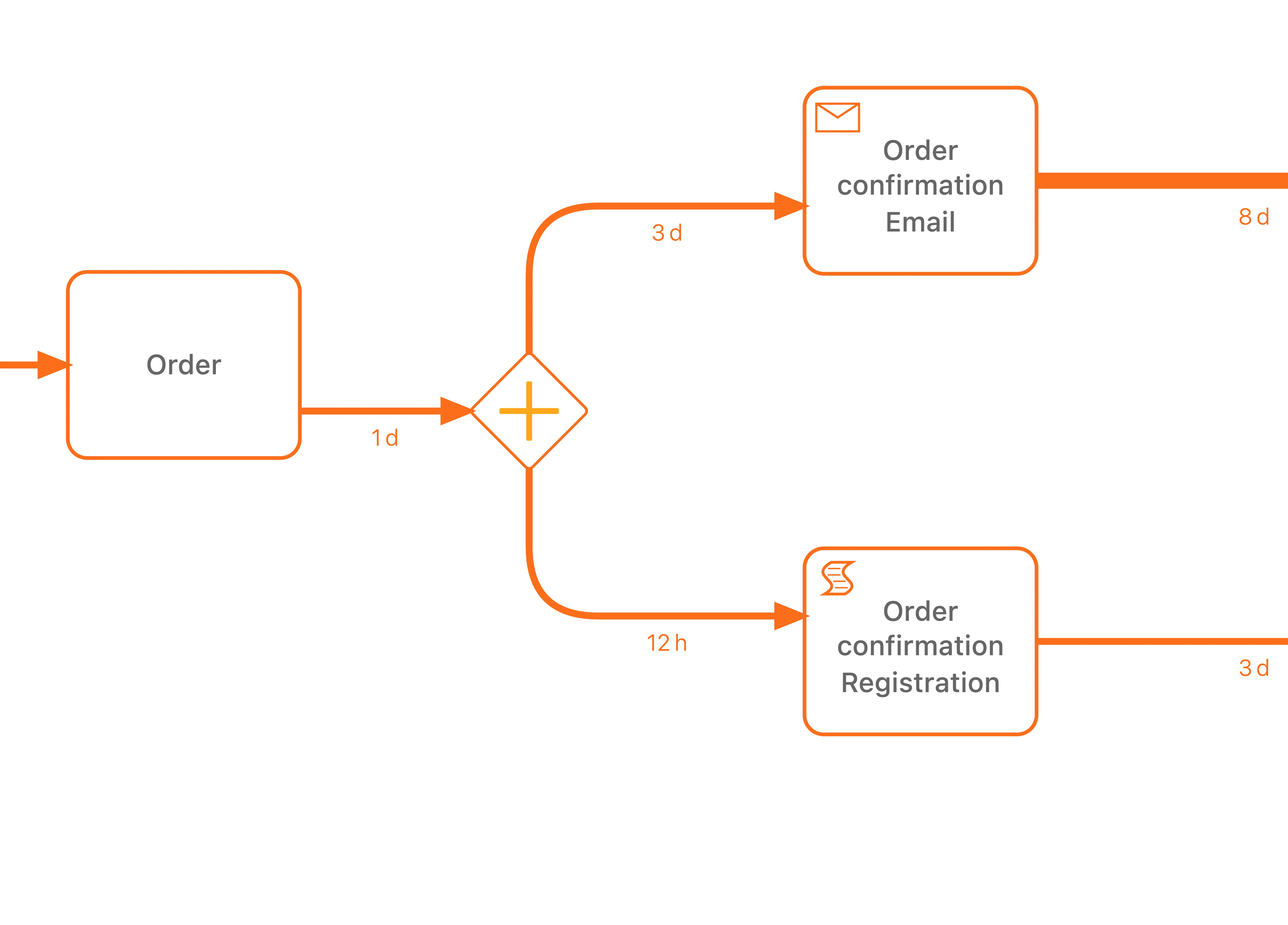
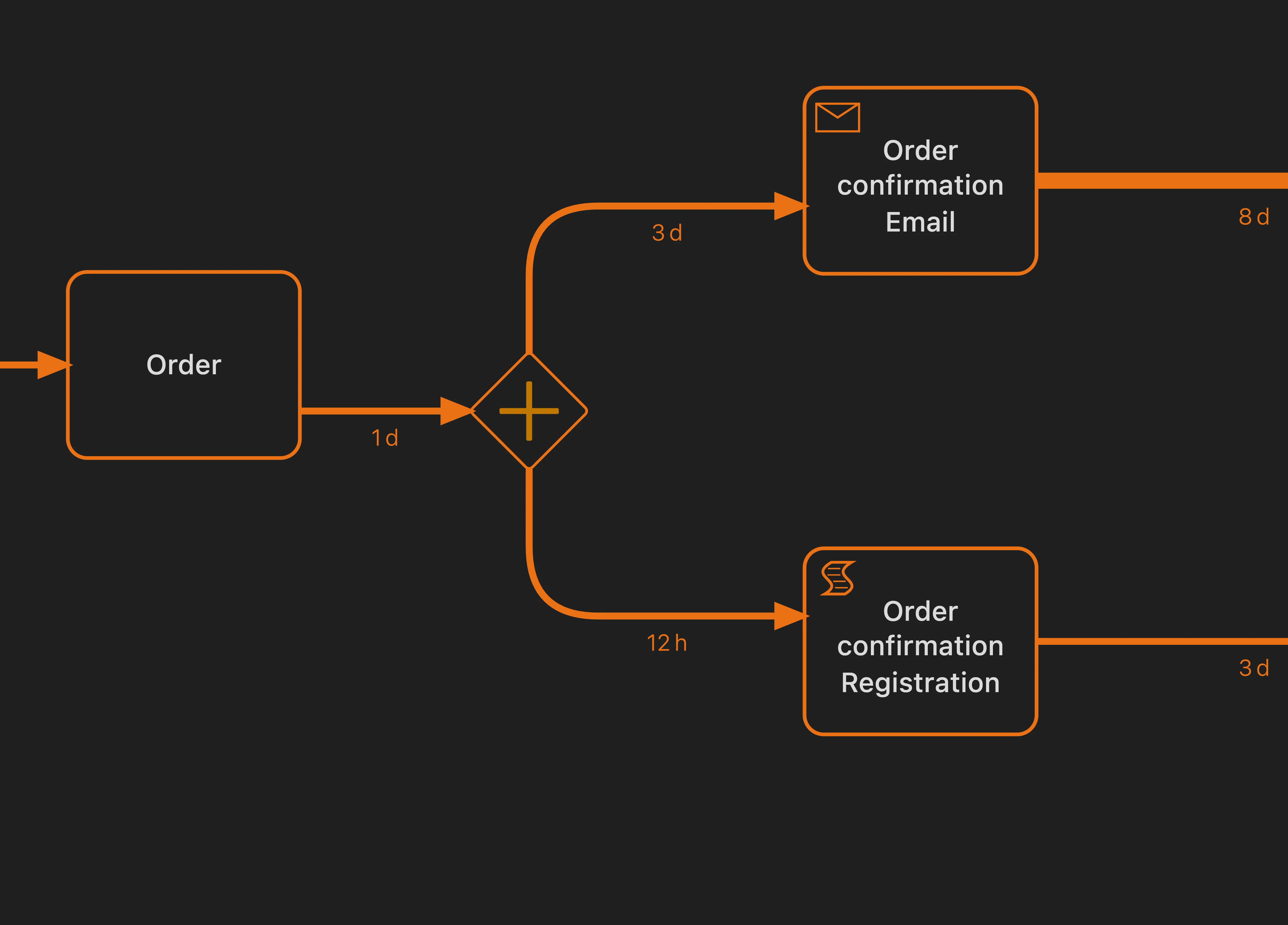
Das AND-Gateway wird als Raute mit einem Pluszeichen (+) dargestellt. Der Ablauf verzweigt sich in parallele Pfade und wird anschließend durch ein weiteres AND-Gateway wieder zusammengeführt.
Parallele Ausführung erkennen
Diese Anzeichen sprechen dafür, dass Aktivitäten parallel ablaufen:
- AND-Gateway-Symbole sind im Graphen zu sehen
- Mehrere Pfade verzweigen sich und werden wieder zusammengeführt
- Überlappende Timestamps im Case-Explorer für diese Aktivitäten
Parallelität oder Auswahl
Verwechseln Sie parallele Ausführung nicht mit einer Auswahl:
| Muster | Bedeutung | Darstellung |
|---|---|---|
| Parallel (AND) | Beide Aktivitäten finden statt | Raute mit Pluszeichen |
| Auswahl (XOR) | Eine oder die andere Aktivität findet statt | Mehrere Pfeile, kein Gateway |
Sehen Sie mehrere ausgehende Pfeile ohne Gateway-Symbol, handelt es sich um eine Auswahl: Die Cases folgen jeweils einem der möglichen Pfade. Beim AND-Gateway werden beide Pfade ausgeführt.
Parallele Abschnitte analysieren
Bei der Analyse paralleler Pfade:
- Prüfen Sie die Zeitkennzahlen für jeden Pfad, um festzustellen, welcher länger dauert
- Die Gesamtdauer eines Cases richtet sich nach dem langsamsten parallelen Pfad
- Achten Sie auf ungleich verteilte Arbeitslasten, bei denen ein Pfad regelmäßig zum Engpass wird
Den Graphen effektiv lesen
Verschaffen Sie sich zuerst einen Überblick
- Achten Sie auf die dicksten Pfeile, um den Hauptablauf zu erkennen
- Sehen Sie nach, wohin die meisten Cases führen (der „Happy Path“)
- Ermitteln Sie offensichtliche Verzweigungen, an denen sich die Cases aufteilen
Untersuchen Sie problematische Bereiche genauer
- Suchen Sie nach Bereichen mit langen Durchlaufzeiten oder vielen Cases
- Klicken Sie auf verdächtige Verbindungen, um Details anzuzeigen
- Verwenden Sie Filter, um Cases mit bestimmten Pfaden einzugrenzen
Detaillierungsgrad des Prozesses verwenden
Komplexe Prozesse können unübersichtlich wirken. Die Steuerung Detaillierungsgrad des Prozesses befindet sich im rechten Bereich unter den Filtern. Damit legen Sie fest, wie viele Details des Prozesses im Diagramm sichtbar sind.


Wenn Sie den Regler nach links bewegen, werden seltener vorkommende Elemente ausgeblendet. So bleibt der Hauptablauf besser erkennbar:
- Mehr Details (rechts): zeigt alle Aktivitäten und Verbindungen, auch seltene Pfade
- Weniger Details (links): zeigt nur die häufigsten Aktivitäten und Pfade
| Situation | Reglerposition |
|---|---|
| Überblick gewinnen | Weniger Details (links) |
| Hauptablauf verstehen | Weniger Details (links) |
| Sonderfälle untersuchen | Mehr Details (rechts) |
| Alle Varianten finden | Mehr Details (rechts) |
| Ergebnisse präsentieren | Weniger Details (links) |
Der Detaillierungsgrad des Prozesses ist nicht dasselbe wie das Filtern:
- Der Detaillierungsgrad des Prozesses blendet seltene Elemente in der Ansicht aus, lässt die Kennzahlen aber unverändert.
- Filter schließen Cases aus der Analyse aus und verändern dadurch alle Kennzahlen.
Verwenden Sie den Detaillierungsgrad für eine übersichtliche Darstellung und Filter, wenn Sie eine bestimmte Teilmenge analysieren möchten.
Tipp
Beginnen Sie mit der geringsten Detailstufe, um den Happy Path zu verstehen. Erhöhen Sie den Detaillierungsgrad dann schrittweise, um zu sehen, an welchen Stellen Cases davon abweichen.
Kennzahlen vergleichen
Wechseln Sie zwischen verschiedenen Kennzahlen, um unterschiedliche Aspekte zu untersuchen:
- Häufigkeit/Anzahl: Wo fällt das Volumen an?
- Zeit: Wo treten Verzögerungen auf?
- Übergangszeit: Wie lange dauert es, bis ein Case von einer Aktivität zur nächsten gelangt?
Analysetipp
Eine hohe Häufigkeit geht nicht immer mit einer langen Dauer einher. Eine Aktivität kann selten, aber sehr langsam sein oder häufig vorkommen und schnell abgeschlossen sein. Prüfen Sie beide Kennzahlen, um sich ein vollständiges Bild zu machen.
Verwandte Themen
- Prozessgraph - Überblick über diesen Abschnitt
- Prozessanimation - Verfolgen Sie den Prozessfluss in Bewegung und erkennen Sie Engpässe und Muster
- Element- und Verbindungsmenüs - Erfahren Sie, welche Aktionen beim Klicken auf Aktivitäten und Verbindungen verfügbar sind
- Filter verwenden - Konzentrieren Sie sich auf bestimmte Bereiche Ihrer Prozessdaten
Verbessern Sie Prozesse. Schaffen Sie eine vernetzte Architektur. Behalten Sie die Kontrolle.
Erhalten Sie sofort Zugriff, ohne Kreditkarte und Wartezeit. Bilden Sie die Arbeitsweise Ihrer Organisation in klaren, vernetzten Prozessmodellen ab.
Entwickeln Sie Ihre Prozessarchitektur, definieren Sie Zuständigkeiten und Kontrollen und stimmen Sie Rollen und Verantwortlichkeiten auf allen Ebenen ab.
Starten Sie Ihre kostenlose Testphase und schaffen Sie eine verlässliche Grundlage, um Ihre Prozesse zu steuern und kontinuierlich zu verbessern.