¿Qué es el grafo del proceso?
¿Qué es el grafo del proceso?
El grafo del proceso es la visualización central de ProcessMind. Muestra cómo avanzan los casos por el proceso, desde el inicio hasta el final. Saber leerlo es esencial para analizar los procesos de forma eficaz. Animación del proceso reproduce los casos a lo largo del tiempo, y la guía Menús de elementos y conexiones explica las acciones rápidas disponibles para cada actividad y flecha. Puede consultar el grafo con sus propios datos mediante una prueba gratuita.
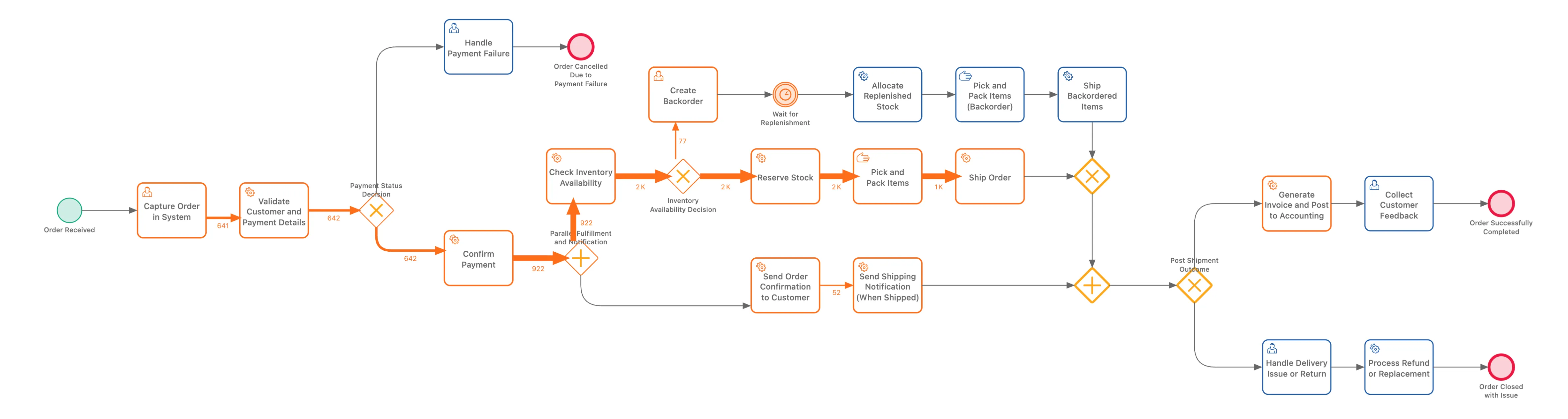
Actividades y eventos
El grafo del proceso usa componentes similares a BPMN para representar el proceso:
Actividades (rectángulos)
Las actividades son las tareas o los pasos del proceso. Se muestran como rectángulos redondeados con:
- Nombre: etiqueta de la actividad, tomada de sus datos
- Valor de la métrica: cifra que aparece dentro o junto a la actividad
Cada actividad representa algo que ocurrió en el proceso, por ejemplo, “Pedido recibido”, “Pago procesado” o “Envío realizado”.
Evento de inicio (círculo)
El círculo verde de la izquierda indica dónde comienzan los casos. Todos parten de este punto.
Evento de fin (círculo)
El círculo rojo de la derecha indica dónde terminan los casos. Los casos que llegan a este punto han completado el proceso.
Detectado frente a diseñado
A diferencia de los diagramas BPMN tradicionales, que muestran cómo debería funcionar un proceso, el grafo del proceso de ProcessMind muestra cómo funciona realmente según sus datos. La disposición se detecta automáticamente a partir de los registros de eventos.
Conexiones y flujo
Las flechas entre las actividades muestran cómo avanzan los casos por el proceso.
Qué representan las conexiones
Cada conexión (flecha) representa una transición: los casos que pasaron directamente de una actividad a otra. La conexión entre “Pedido recibido” y “Pago procesado” representa todos los casos en los que esas dos actividades ocurrieron en secuencia.
Colores de las conexiones
El color de las conexiones depende del valor de la métrica:
| Color | Significado |
|---|---|
| Líneas gruesas u oscuras | Valor alto de la métrica (muchos casos, mucho tiempo, etc.) |
| Líneas finas o claras | Valor bajo de la métrica (pocos casos, poco tiempo, etc.) |
La intensidad del color permite distinguir rápidamente las rutas principales del proceso, por donde pasan la mayoría de los casos, de las rutas menos frecuentes.
Interpretar las cifras
Las cifras que aparecen en las conexiones dependen de la métrica seleccionada:
| Métrica | Qué significa la cifra |
|---|---|
| Número de eventos | Cuántas veces se produjo esta transición |
| Número de casos | Cuántos casos distintos siguieron esta ruta |
| Tiempo medio de transición | Duración media de cada transición entre estas dos actividades |
Cambiar la métrica mostrada
Para ver otros datos en el grafo del proceso:
- Busque el selector de métricas en el panel de filtros
- Elija la métrica que desea mostrar
- Las cifras y los colores se actualizan automáticamente
Interpretar las bifurcaciones
Cuando una actividad puede dar paso a varias actividades, el grafo del proceso muestra una división.
Cómo muestra ProcessMind las divisiones
A diferencia de los diagramas BPMN tradicionales, que utilizan símbolos de gateway explícitos (rombos), ProcessMind representa las divisiones con varias conexiones salientes desde una actividad.
Por ejemplo, después de «Revisar solicitud», puede haber conexiones hacia «Aprobar» y «Rechazar». La actividad tiene dos flechas salientes, una hacia cada posible paso siguiente.
Esta representación es más fácil de leer que la notación de gateway XOR de BPMN y muestra directamente el flujo real que reflejan los datos.
Porcentajes de división
Al pasar el cursor sobre las conexiones o hacer clic en ellas, puede ver qué porcentaje de los casos siguió cada ruta. Por ejemplo:
- El 70 % de los casos pasa de «Revisar solicitud» a «Aprobar»
- El 30 % de los casos pasa de «Revisar solicitud» a «Rechazar»
Estos porcentajes ayudan a entender los resultados reales de las decisiones del proceso.
¿Por qué no se muestran símbolos de gateway?
ProcessMind se centra en mostrar lo que ocurrió realmente, no en modelar la lógica de las decisiones. Las conexiones muestran lo sucedido:
- Varias flechas salientes = se produjo una división
- Grosor o color de las flechas = indica qué ruta es más frecuente
- Métricas de conexión = cifras exactas de cada ruta
Este enfoque es deliberadamente distinto del estándar BPMN 2.0. En BPMN, se siguen todos los flujos de secuencia salientes de una actividad. Por eso, una división sin gateway significa que se ejecutan todas las rutas: es una división paralela implícita. Si se aplicara esa convención a las decisiones, el grafo descubierto indicaría que «ocurren ambas cosas». Por eso ProcessMind distingue los dos casos: representa las opciones con flechas salientes simples y la ejecución realmente paralela con un gateway AND explícito (consulte Paralelismo y gateways AND).
Usted mantiene el control del modelo. Los gateways son elementos comunes que puede colocar libremente: la paleta incluye gateways exclusivos, paralelos, inclusivos, complejos y basados en eventos. La vista descubierta no limita lo que puede añadir. Decidir si una división representa una opción o una rama paralela depende de su modelado; el grafo solo muestra lo que reflejan los datos.
Este enfoque facilita la lectura del grafo sin dejar de mostrar toda la información sobre las rutas.
Paralelismo y gateways AND
A veces, varias actividades ocurren al mismo tiempo, es decir, en paralelo. ProcessMind lo muestra con símbolos de gateway especiales.
Cómo se representa el paralelismo
Cuando los datos muestran actividades simultáneas, el grafo incluye un gateway AND (gateway paralelo):
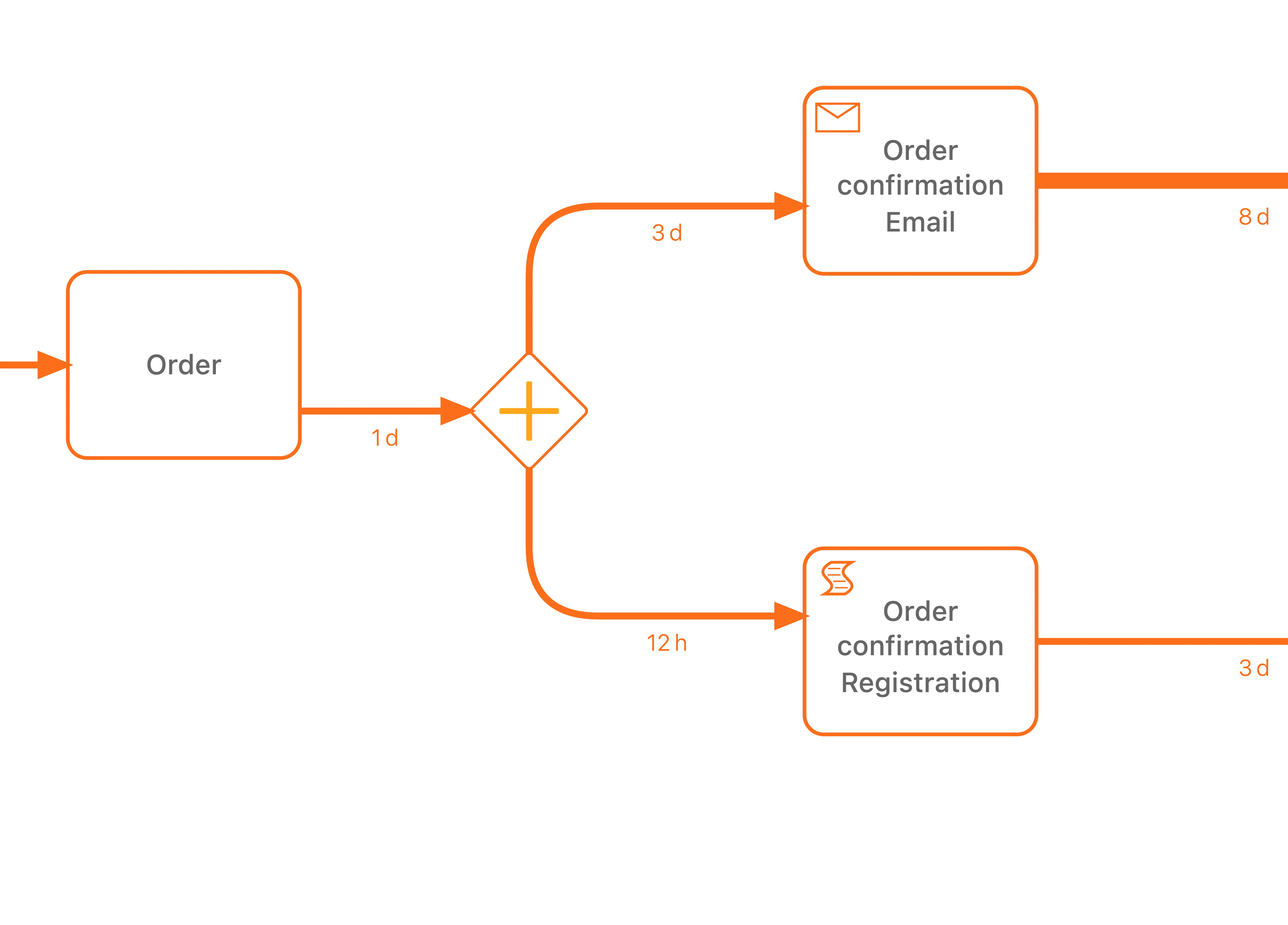
El gateway AND aparece como un rombo con un signo más (+) en su interior. El flujo se divide en ramas paralelas y luego vuelve a unirse mediante otro gateway AND.
Cómo reconocer la ejecución en paralelo
Estas señales indican que las actividades se ejecutan en paralelo:
- Los símbolos de gateway AND aparecen en el grafo
- Varias ramas se separan y vuelven a unirse
- Las marcas de tiempo de estas actividades se superponen en el Explorador de casos
Paralelismo y opciones
No confunda la ejecución en paralelo con una opción:
| Patrón | Significado | Representación |
|---|---|---|
| Paralelo (AND) | Se ejecutan ambas actividades | Rombo con signo + |
| Opción (XOR) | Se ejecuta una actividad u otra | Varias flechas, sin gateway |
Si ve varias flechas salientes sin un símbolo de gateway, se trata de un punto de decisión en el que los casos siguen una ruta u otra. Si ve un gateway AND, se ejecutan ambas ramas.
Analizar secciones paralelas
Al analizar ramas paralelas:
- Revise las métricas de tiempo de cada rama para ver cuál tarda más
- La duración total del caso depende de la rama paralela más lenta
- Busque cargas de trabajo desequilibradas, en las que una rama se convierta sistemáticamente en un cuello de botella
Cómo leer el grafo de forma eficaz
Empiece por la vista general
- Busque las flechas más gruesas para identificar el flujo principal
- Observe por dónde pasa la mayoría de los casos (la «ruta ideal»)
- Identifique las divisiones más evidentes, donde los casos siguen rutas distintas
Acérquese a las áreas problemáticas
- Busque áreas con tiempos prolongados o muchos casos
- Haga clic en las conexiones sospechosas para ver los detalles
- Use filtros para aislar los casos que siguieron determinadas rutas
Use el Nivel de detalle del proceso
Los procesos complejos pueden resultar difíciles de interpretar. El control Nivel de detalle del proceso está en el panel derecho, debajo de los filtros, y determina qué parte del proceso se muestra en el diagrama.


Al mover el control deslizante hacia la izquierda, los elementos menos frecuentes se atenúan y queda una vista más clara del flujo principal:
- Más detalle (derecha): muestra todas las actividades y conexiones, incluidas las rutas poco frecuentes
- Menos detalle (izquierda): muestra solo las actividades y rutas más frecuentes
| Situación | Posición del control deslizante |
|---|---|
| Obtener una visión general | Menos detalle (izquierda) |
| Entender el flujo principal | Menos detalle (izquierda) |
| Investigar casos atípicos | Más detalle (derecha) |
| Encontrar todas las variaciones | Más detalle (derecha) |
| Presentar la información a las partes interesadas | Menos detalle (izquierda) |
El Nivel de detalle del proceso no funciona como un filtro:
- El Nivel de detalle del proceso oculta los elementos poco frecuentes de la vista, pero no modifica las métricas.
- Los filtros excluyen casos del análisis, lo que modifica todas las métricas.
Use el nivel de detalle para mejorar la claridad visual y los filtros cuando quiera analizar un subconjunto específico.
Consejo
Empiece con el nivel mínimo de detalle para entender la ruta ideal y auméntelo poco a poco para ver dónde se desvían los casos.
Compare las métricas
Cambie de métrica para analizar distintos aspectos:
- Frecuencia/recuento: ¿A dónde va el volumen?
- Tiempo: ¿Dónde se producen las demoras?
- Tiempo de transición: ¿Cuánto tardan los casos entre dos actividades?
Consejo de análisis
Una frecuencia alta no siempre implica un tiempo prolongado, ni viceversa. Una actividad puede ser poco frecuente pero muy lenta, o habitual pero rápida. Revise ambas métricas para obtener una visión completa.
Temas relacionados
- Grafo del proceso - descripción general de la sección
- Animación del proceso - observe el proceso en movimiento para detectar cuellos de botella y patrones
- Menús de elementos y conexiones - acciones disponibles al hacer clic en actividades y conexiones
- Uso de filtros - céntrese en segmentos concretos de los datos del proceso
Diseñe mejores procesos. Conecte su arquitectura. Mantenga el control.
Acceda de inmediato, sin tarjeta de crédito ni esperas. Transforme la forma de trabajar de su organización en diseños de procesos claros y conectados.
Defina la arquitectura de procesos, los responsables y los controles, y alinee las funciones y responsabilidades en todos los niveles.
Comience su prueba gratuita y establezca una base fiable para gobernar, gestionar y mejorar continuamente sus procesos.