프로세스 그래프란?
프로세스 그래프란?
프로세스 그래프는 ProcessMind의 주요 시각화 화면입니다. 케이스가 프로세스의 시작부터 끝까지 어떻게 진행되는지 보여 줍니다. 그래프를 읽는 방법은 프로세스 분석에 꼭 필요합니다. 프로세스 애니메이션에서는 시간의 흐름에 따른 케이스의 움직임을 재생할 수 있고, 요소 및 연결 메뉴 가이드에서는 각 활동과 화살표에 사용할 수 있는 빠른 작업을 확인할 수 있습니다. 무료 체험으로 직접 데이터를 확인해 보세요.
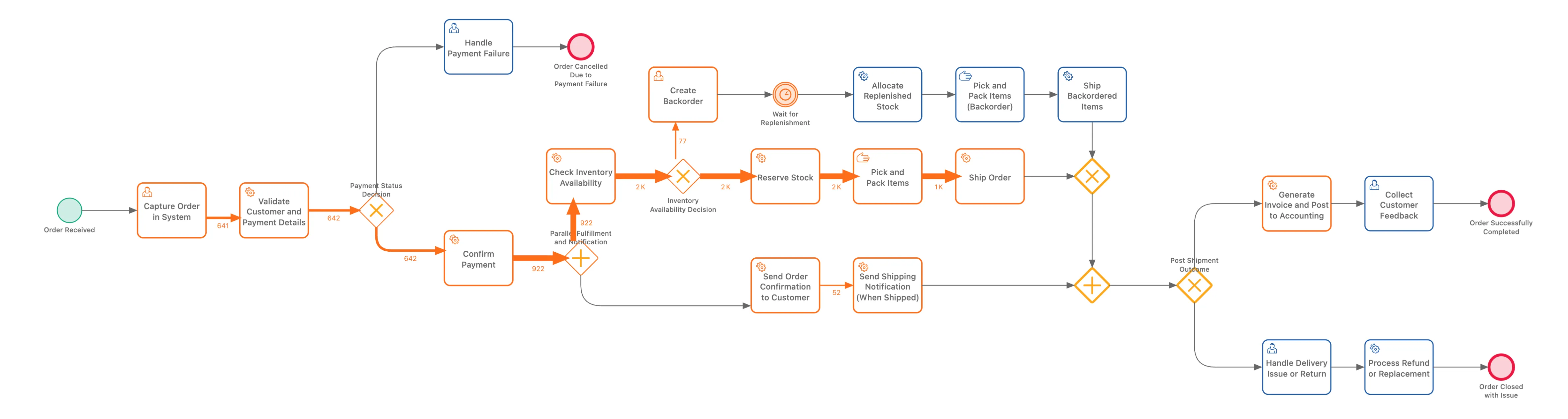
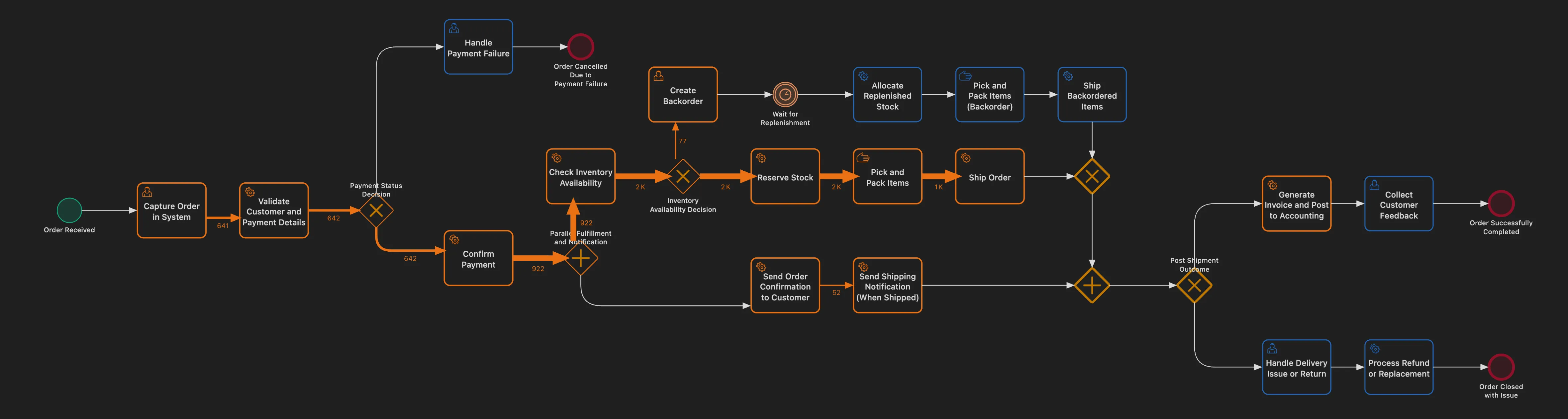
활동과 이벤트
프로세스 그래프는 BPMN과 유사한 구성 요소로 프로세스를 나타냅니다.
활동(사각형)
활동은 프로세스의 작업이나 단계를 나타냅니다. 다음과 같은 정보가 둥근 사각형으로 표시됩니다.
- 이름: 데이터에서 가져온 활동 이름
- 지표 값: 활동 내부나 주변에 표시되는 수치
각 활동은 프로세스에서 실제로 발생한 일을 나타냅니다. 예를 들어 “주문 접수”, “결제 처리”, “배송 발송” 등이 있습니다.
시작 이벤트(원)
왼쪽의 초록색 원은 케이스가 시작되는 지점을 나타냅니다. 모든 케이스는 이 지점에서 시작합니다.
종료 이벤트(원)
오른쪽의 빨간색 원은 케이스가 완료되는 지점을 나타냅니다. 이 지점에 도달한 케이스는 프로세스를 마친 것입니다.
데이터에서 발견한 흐름과 설계한 흐름
일반적인 BPMN 다이어그램은 프로세스가 어떻게 진행되어야 하는지를 보여 주지만, ProcessMind 프로세스 그래프는 데이터를 바탕으로 프로세스가 실제로 어떻게 진행되는지 보여 줍니다. 이벤트 로그에서 그래프의 구조를 자동으로 찾아냅니다.
연결과 흐름
활동 사이의 화살표는 케이스가 프로세스를 어떻게 이동하는지 보여 줍니다.
연결이 나타내는 내용
각 연결(화살표)은 전이를 나타냅니다. 즉, 케이스가 한 활동에서 다음 활동으로 직접 이동한 기록입니다. “주문 접수”에서 “결제 처리”로 이어지는 연결은 두 활동이 차례로 발생한 모든 케이스를 나타냅니다.
연결 색상
연결의 색상은 지표 값에 따라 달라집니다.
| 색상 | 의미 |
|---|---|
| 굵고 어두운 선 | 지표 값이 큼(케이스가 많거나 시간이 오래 걸리는 경우 등) |
| 얇고 밝은 선 | 지표 값이 작음(케이스가 적거나 시간이 짧게 걸리는 경우 등) |
색의 농도를 보면 대부분의 케이스가 이동하는 주요 경로와 드물게 이용되는 경로를 빠르게 구분할 수 있습니다.
수치 읽기
연결에 표시되는 수치는 선택한 지표에 따라 달라집니다.
| 지표 | 수치의 의미 |
|---|---|
| 이벤트 수 | 해당 전이가 발생한 횟수 |
| 케이스 수 | 해당 경로를 거친 고유 케이스 수 |
| 평균 전이 시간 | 두 활동 사이의 전이에 걸린 평균 시간 |
표시 지표 변경하기
프로세스 그래프에 다른 정보를 표시하려면 다음과 같이 하세요.
- 필터 패널에서 지표 선택기를 찾습니다
- 표시할 지표를 선택합니다
- 수치와 색상이 자동으로 업데이트됩니다
분기 이해하기
한 활동에서 다음 활동으로 이어지는 경로가 여러 개라면 프로세스 그래프에 분기가 표시됩니다.
ProcessMind의 분기 표시 방식
일반적인 BPMN 다이어그램은 마름모 모양의 게이트웨이 기호로 분기를 표시합니다. 반면 ProcessMind는 활동에서 여러 연결이 뻗어 나가는 방식으로 분기를 나타냅니다.
예를 들어 “신청서 검토” 활동 뒤에 “승인”과 “거부”로 이어지는 연결이 표시될 수 있습니다. 활동에서 화살표 두 개가 나와 각각 다음 단계로 이어집니다.
이 방식은 BPMN의 XOR 게이트웨이 표기보다 읽기 쉽고, 데이터에 기록된 실제 흐름을 바로 보여 줍니다.
분기 비율
연결에 마우스를 올리거나 클릭하면 각 경로를 거친 케이스의 비율을 확인할 수 있습니다. 예를 들면 다음과 같습니다.
- 케이스의 70%가 “신청서 검토”에서 “승인”으로 이동
- 케이스의 30%가 “신청서 검토”에서 “거부”로 이동
이 비율을 통해 프로세스에서 실제로 어떤 결정이 내려졌는지 파악할 수 있습니다.
게이트웨이 기호를 사용하지 않는 이유?
ProcessMind는 의사결정 로직을 모델링하기보다 실제로 발생한 일을 보여 주는 데 중점을 둡니다. 연결만으로도 다음 내용을 파악할 수 있습니다.
- 여러 개의 나가는 화살표 = 분기가 발생함
- 화살표의 굵기와 색상 = 더 자주 이용되는 경로
- 연결 지표 = 각 경로의 구체적인 수치
이는 표준 BPMN 2.0과 의도적으로 다릅니다. BPMN에서는 활동에서 나가는 시퀀스 플로우가 여러 개면 모두 따라가므로, 분기 기호만 있으면 모든 경로가 실행됩니다. 즉, 암묵적인 병렬 분기입니다. 발견된 프로세스 그래프에서 의사결정에 이 규칙을 적용하면 “두 경로가 모두 실행된다”는 뜻으로 해석됩니다. 따라서 ProcessMind는 두 경우를 구분합니다. 선택 분기는 일반 화살표로 표시하고, 실제 병렬 실행은 명시적인 AND Gateway로 나타냅니다(병렬 처리와 AND Gateway 참조).
모델은 사용자가 직접 제어합니다. 게이트웨이는 원하는 위치에 자유롭게 배치할 수 있는 일반 요소이며, exclusive, parallel, inclusive, complex, event-based 게이트웨이를 모두 팔레트에서 사용할 수 있습니다. 발견된 그래프가 추가할 수 있는 요소를 제한하지 않습니다. 분기가 선택인지 병렬 실행인지는 모델링할 때 결정하며, 그래프는 데이터에 기록된 결과만 보여 줍니다.
이 방식은 경로 정보를 모두 유지하면서 그래프를 더 쉽게 읽을 수 있게 합니다.
병렬 처리와 AND 게이트웨이
여러 활동이 동시에 진행되는 경우가 있습니다. ProcessMind는 이러한 병렬 처리를 전용 게이트웨이 기호로 표시합니다.
병렬 처리 표시 방식
데이터에 활동이 동시에 진행된 기록이 있으면 그래프에 AND 게이트웨이(병렬 게이트웨이)가 표시됩니다.
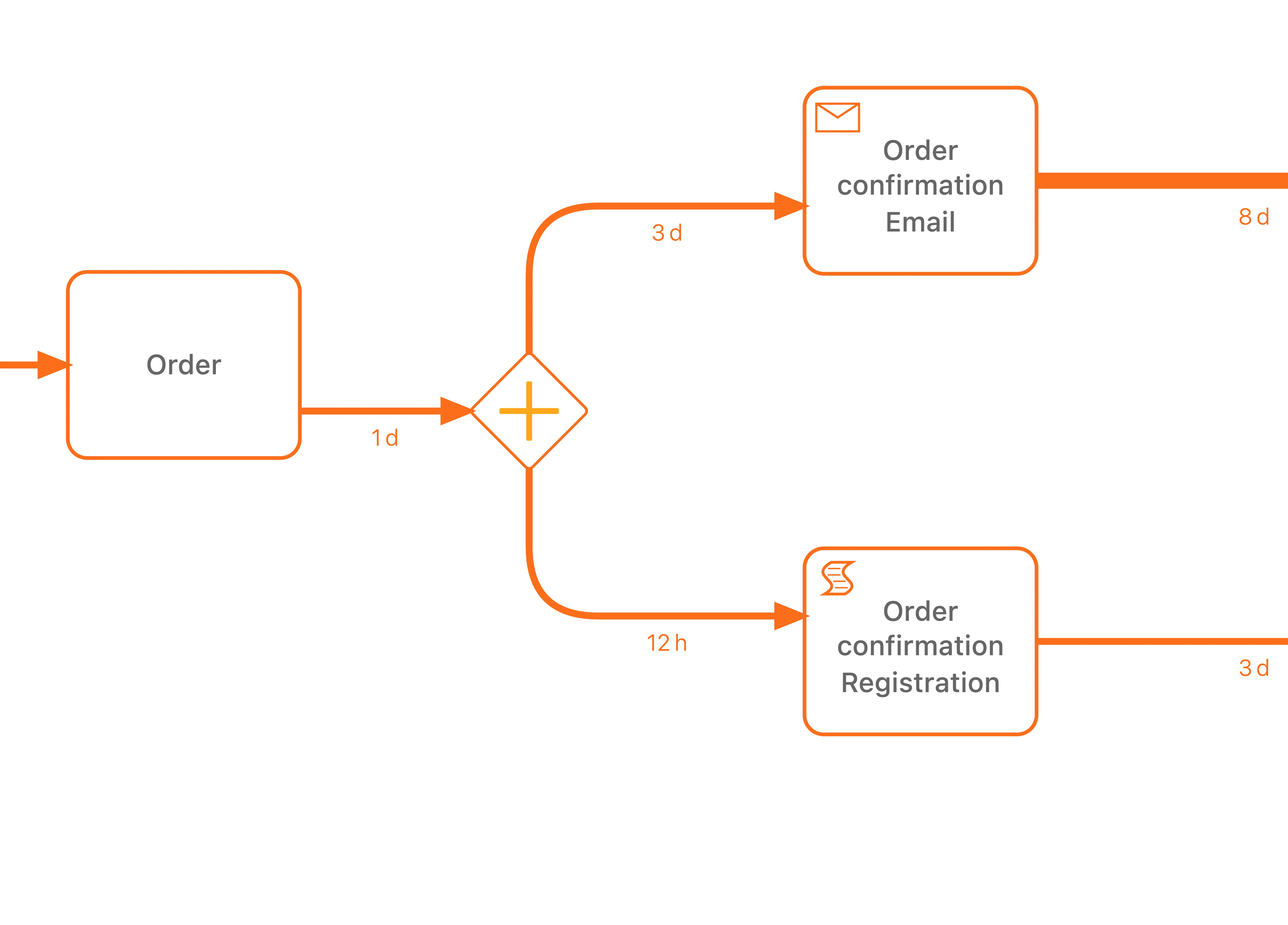
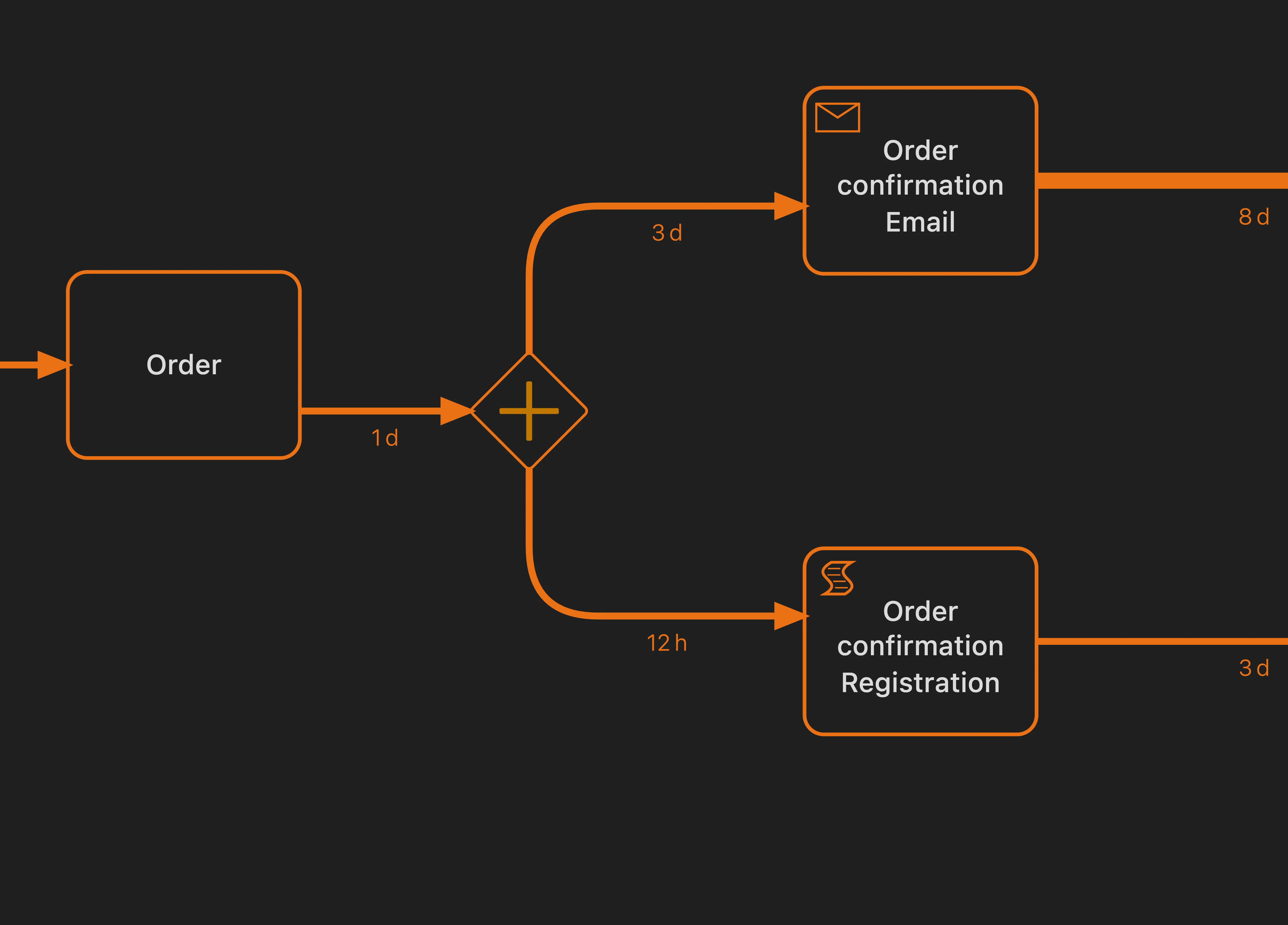
AND 게이트웨이 안에는 더하기 기호(+)가 있는 마름모가 표시됩니다. 흐름은 병렬 경로로 나뉘었다가 다른 AND 게이트웨이에서 다시 합쳐집니다.
병렬 실행을 확인하는 방법
활동이 병렬로 실행되는지 다음과 같이 확인할 수 있습니다.
- AND 게이트웨이 기호가 그래프에 표시됩니다
- 여러 경로가 나뉘었다가 다시 합쳐집니다
- **Case Explorer에서 해당 활동의 타임스탬프가 **겹칩니다
병렬 처리와 선택의 차이
병렬 실행과 선택 분기를 혼동하지 마세요.
| 패턴 | 의미 | 표시 방식 |
|---|---|---|
| 병렬(AND) | 두 활동이 모두 실행됨 | + 기호가 있는 마름모 |
| 선택(XOR) | 둘 중 하나만 실행됨 | 게이트웨이 없이 여러 화살표 표시 |
게이트웨이 기호 없이 나가는 화살표가 여러 개 있으면 케이스가 한 경로 또는 다른 경로를 선택하는 지점입니다. AND 게이트웨이가 있으면 두 경로가 모두 실행됩니다.
병렬 구간 분석하기
병렬 경로를 분석할 때는 다음을 확인하세요.
- 각 경로의 시간 지표를 비교해 어느 쪽이 더 오래 걸리는지 확인합니다
- 전체 케이스 처리 시간은 가장 느린 병렬 경로에 따라 달라집니다
- 한 경로에서 계속 병목이 발생하는 등 작업량 불균형이 있는지 살펴봅니다
그래프 효과적으로 읽기
먼저 전체 흐름을 살펴보기
- 가장 굵은 화살표를 찾아 주요 흐름을 파악합니다
- 대부분의 케이스가 이동하는 경로(정상 경로)를 확인합니다
- 케이스가 갈라지는 분기 지점을 찾습니다
문제 구간 자세히 살펴보기
- 처리 시간이 길거나 케이스 수가 많은 구간을 찾습니다
- 의심스러운 연결을 클릭해 세부 정보를 확인합니다
- 필터를 사용해 특정 경로를 거친 케이스만 살펴봅니다
프로세스 상세 수준 사용하기
복잡한 프로세스는 한눈에 파악하기 어려울 수 있습니다. 오른쪽 패널의 필터 아래에 있는 프로세스 상세 수준 컨트롤에서 다이어그램에 표시할 프로세스 범위를 조정할 수 있습니다.


슬라이더를 왼쪽으로 옮기면 빈도가 낮은 요소가 사라져 주요 흐름을 더 쉽게 볼 수 있습니다.
- 상세 수준 높음(오른쪽): 드문 경로를 포함해 모든 활동과 연결을 표시합니다
- 상세 수준 낮음(왼쪽): 가장 자주 나타나는 활동과 경로만 표시합니다
| 상황 | 슬라이더 위치 |
|---|---|
| 전체 개요 확인 | 상세 수준 낮음(왼쪽) |
| 주요 흐름 파악 | 상세 수준 낮음(왼쪽) |
| 예외 사례 조사 | 상세 수준 높음(오른쪽) |
| 모든 변형 경로 확인 | 상세 수준 높음(오른쪽) |
| 이해관계자에게 발표 | 상세 수준 낮음(왼쪽) |
프로세스 상세 수준은 필터링과 다릅니다.
- 프로세스 상세 수준은 빈도가 낮은 요소를 화면에서 숨기지만 지표 값은 바꾸지 않습니다.
- **필터는 **분석에서 케이스를 제외하므로 모든 지표 값이 달라집니다.
화면을 보기 쉽게 하려면 상세 수준을 조정하고, 특정 데이터만 분석하려면 필터를 사용하세요.
팁
상세 수준을 가장 낮게 설정해 정상 경로를 파악한 뒤, 케이스가 어디서 벗어나는지 확인하면서 수준을 조금씩 높이세요.
지표 비교하기
프로세스의 여러 측면을 파악하려면 지표를 바꿔가며 확인하세요.
- 빈도/건수: 처리량이 어느 구간에 집중되어 있나요?
- 시간: 지연은 어디서 발생하나요?
- 전이 시간: 두 활동 사이에 케이스가 머무는 시간은 얼마나 되나요?
분석 팁
빈도가 높다고 처리 시간이 긴 것은 아닙니다. 드물게 발생하지만 매우 느린 활동도 있고, 자주 발생하지만 빠르게 처리되는 활동도 있습니다. 전체 상황을 파악하려면 두 지표를 모두 확인하세요.
관련 주제
- 프로세스 그래프: 이 섹션의 개요
- 프로세스 애니메이션: 프로세스 흐름을 움직임으로 살펴보고 병목과 패턴 찾기
- 요소 및 연결 메뉴: 활동과 연결을 클릭했을 때 사용할 수 있는 기능
- 필터 사용하기: 프로세스 데이터의 특정 구간에 집중하기
더 나은 프로세스를 설계하고, 연결된 아키텍처를 구축해 관리하세요.
신용카드 등록이나 대기 없이 바로 이용할 수 있습니다. 조직의 업무 방식을 명확하고 유기적으로 연결된 프로세스 설계로 바꿔 보세요.
프로세스 아키텍처를 구축하고, 소유권과 통제 기준을 정립하며, 모든 계층의 역할과 책임을 조율하세요.
무료 체험을 시작하고 프로세스를 관리·운영하고 지속적으로 개선할 수 있는 신뢰할 만한 기반을 마련하세요.