Che cos’è il grafo del processo?
Che cos’è il grafo del processo?
Il grafo del processo è la visualizzazione centrale di ProcessMind. Mostra il percorso dei casi nel processo, dall’inizio alla fine. Saper leggere il grafo è essenziale per analizzare efficacemente i processi: Animazione del processo riproduce i casi nel tempo, mentre la guida Menu degli elementi e dei collegamenti illustra le azioni rapide disponibili per ogni attività e freccia. Può visualizzarlo sui Suoi dati con una prova gratuita.
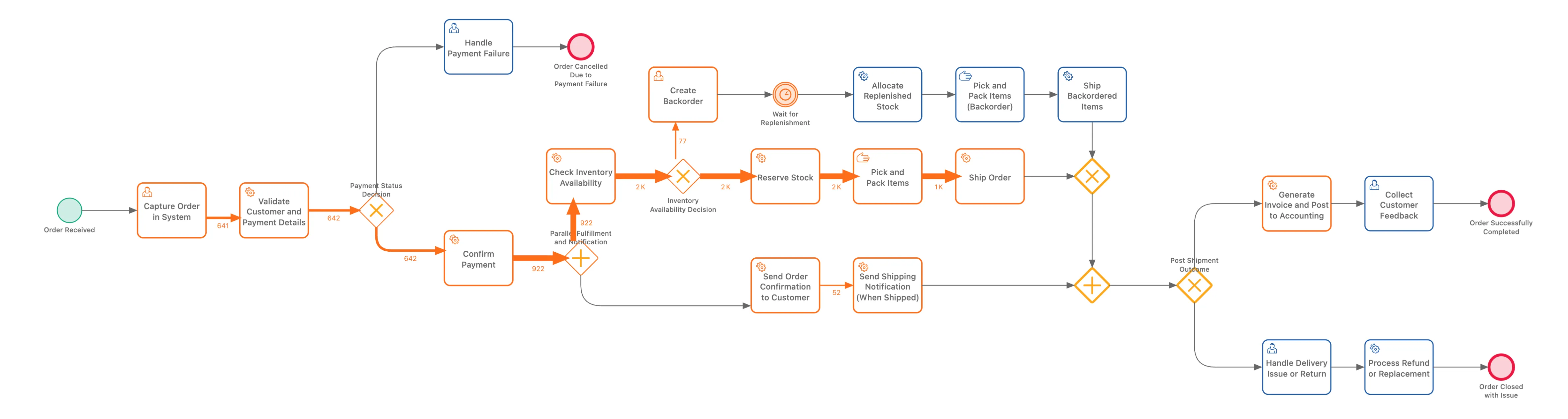
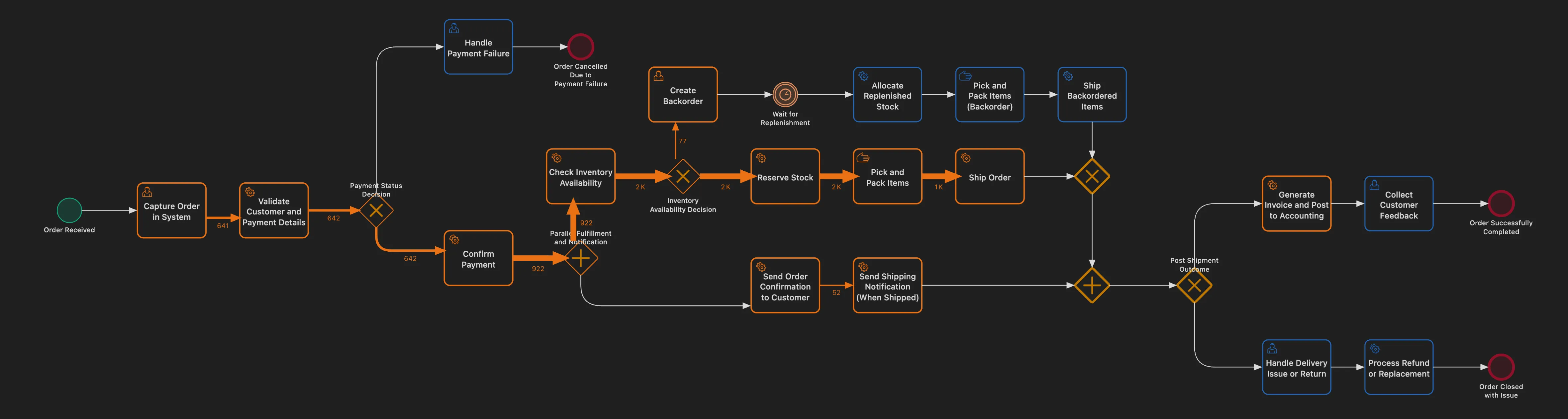
Attività ed eventi
Il grafo del processo utilizza elementi simili a BPMN per rappresentare il processo:
Attività (rettangoli)
Le attività rappresentano i task o i passaggi del processo. Sono visualizzate come rettangoli arrotondati con:
- Nome: etichetta dell’attività, ricavata dai dati
- Valore della metrica: valore visualizzato all’interno o accanto all’attività
Ogni attività rappresenta un’azione avvenuta nel processo, ad esempio “Ordine ricevuto”, “Pagamento elaborato” o “Spedizione inviata”.
Evento di inizio (cerchio)
Il cerchio verde a sinistra indica il punto in cui iniziano i casi. Tutti i casi partono da qui.
Evento finale (cerchio)
Il cerchio rosso a destra indica il completamento dei casi. I casi che raggiungono questo punto hanno terminato il processo.
Ricostruito dai dati o progettato
A differenza dei diagrammi BPMN tradizionali, che mostrano come un processo dovrebbe svolgersi, il grafo del processo di ProcessMind mostra come si svolge effettivamente il processo, sulla base dei dati. Il layout viene ricostruito automaticamente a partire dagli Event Log.
Connessioni e flusso
Le frecce tra le attività mostrano come si spostano i casi nel processo.
Cosa rappresentano le connessioni
Ogni connessione, rappresentata da una freccia, indica una transizione: i casi passano direttamente da un’attività a un’altra. La connessione da “Ordine ricevuto” a “Pagamento elaborato” rappresenta tutti i casi in cui queste due attività si sono verificate in sequenza.
Colori delle connessioni
Il colore delle connessioni dipende dal valore della metrica:
| Colore | Significato |
|---|---|
| Linee spesse/scure | Valore elevato della metrica, ad esempio molti casi o tempi lunghi |
| Linee sottili/chiare | Valore basso della metrica, ad esempio pochi casi o tempi brevi |
L’intensità del colore aiuta a individuare rapidamente i percorsi principali, seguiti dalla maggior parte dei casi, e quelli meno frequenti.
Interpretare i valori
I valori visualizzati sulle connessioni dipendono dalla metrica selezionata:
| Metrica | Significato del valore |
|---|---|
| Numero di eventi | Quante volte si è verificata questa transizione |
| Numero di casi | Quanti casi distinti hanno seguito questo percorso |
| Tempo medio di transizione | Durata media di ogni transizione tra queste due attività |
Modificare la metrica visualizzata
Per visualizzare informazioni diverse nel grafo del processo:
- Individui il selettore Metrica nel pannello dei filtri
- Scelga la metrica da visualizzare
- I valori e i colori si aggiornano automaticamente
Interpretare le diramazioni
Quando un’attività può essere seguita da più attività, nel grafo del processo viene visualizzata una suddivisione.
Come ProcessMind mostra le suddivisioni
A differenza dei diagrammi BPMN tradizionali, che utilizzano simboli espliciti per i gateway (rombi), ProcessMind rappresenta le suddivisioni con più collegamenti in uscita da un’attività.
Ad esempio, dopo «Esamina la richiesta» potrebbero esserci collegamenti sia verso «Approva» sia verso «Rifiuta». Dall’attività partono due frecce, una per ciascuna possibile attività successiva.
Questa rappresentazione è più immediata della notazione con gateway XOR di BPMN e mostra direttamente il flusso effettivo ricavato dai dati.
Percentuali delle suddivisioni
Passando il puntatore sui collegamenti o selezionandoli, è possibile vedere quale percentuale di casi ha seguito ciascun percorso. Ad esempio:
- Il 70% dei casi passa da «Esamina la richiesta» ad «Approva»
- Il 30% dei casi passa da «Esamina la richiesta» a «Rifiuta»
Queste percentuali aiutano a comprendere gli esiti effettivi delle decisioni nel processo.
Perché non vengono mostrati i simboli dei gateway?
ProcessMind si concentra su ciò che è accaduto realmente, anziché sulla modellazione della logica decisionale. Sono i collegamenti stessi a mostrare il flusso:
- Più frecce in uscita = si è verificata una suddivisione
- Spessore/colore delle frecce = indica il percorso più frequente
- Metriche dei collegamenti = valori esatti per ciascun percorso
Questa rappresentazione è volutamente diversa dallo standard BPMN 2.0. In BPMN, tutti i Sequence Flow in uscita da un’attività vengono seguiti, quindi una suddivisione senza gateway indica che vengono eseguiti tutti i percorsi: si tratta di una suddivisione parallela implicita. Se si applicasse questa convenzione alle decisioni, un grafo ricavato dai dati indicherebbe che «accadono entrambe le cose». Per questo ProcessMind distingue i due casi: una scelta è rappresentata con semplici frecce in uscita, mentre l’esecuzione realmente parallela utilizza un gateway AND esplicito (vedere Parallelismo e gateway AND).
Il modello resta sotto il Suo controllo. I gateway sono elementi comuni che può posizionare liberamente: nella tavolozza sono disponibili gateway esclusivi, paralleli, inclusivi, complessi e basati su eventi, e la vista ricavata dai dati non limita ciò che può aggiungere. Stabilire se una suddivisione rappresenta una scelta o un ramo parallelo è una decisione di modellazione; il grafo mostra soltanto ciò che è avvenuto secondo i dati.
Questo approccio rende il grafo più leggibile senza rinunciare alle informazioni sui percorsi.
Parallelismo e gateway AND
A volte più attività si svolgono contemporaneamente, cioè in parallelo. ProcessMind lo mostra con simboli speciali per i gateway.
Come si presenta il parallelismo
Quando i dati mostrano attività svolte contemporaneamente, nel grafo compare un gateway AND (gateway parallelo):
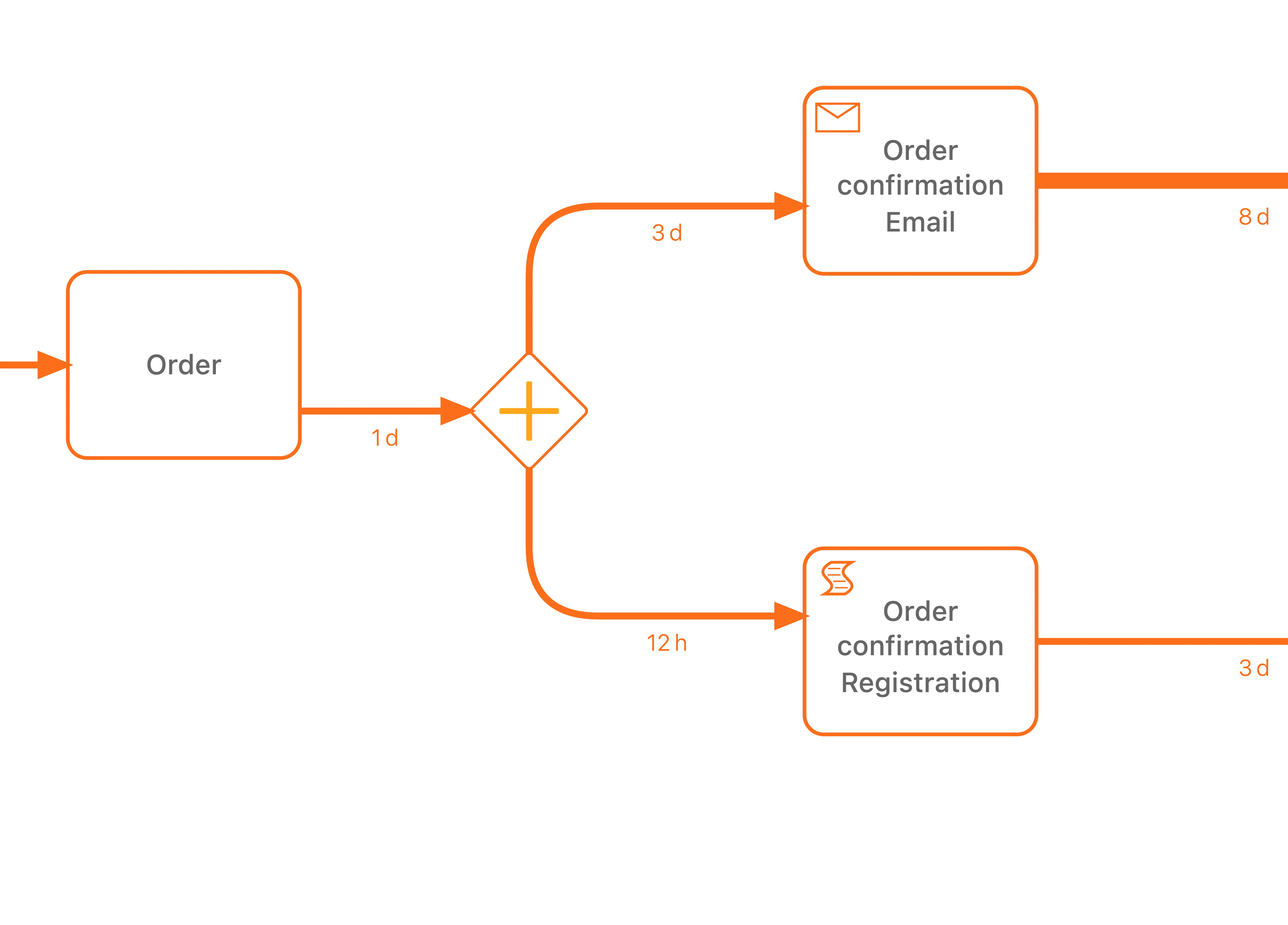
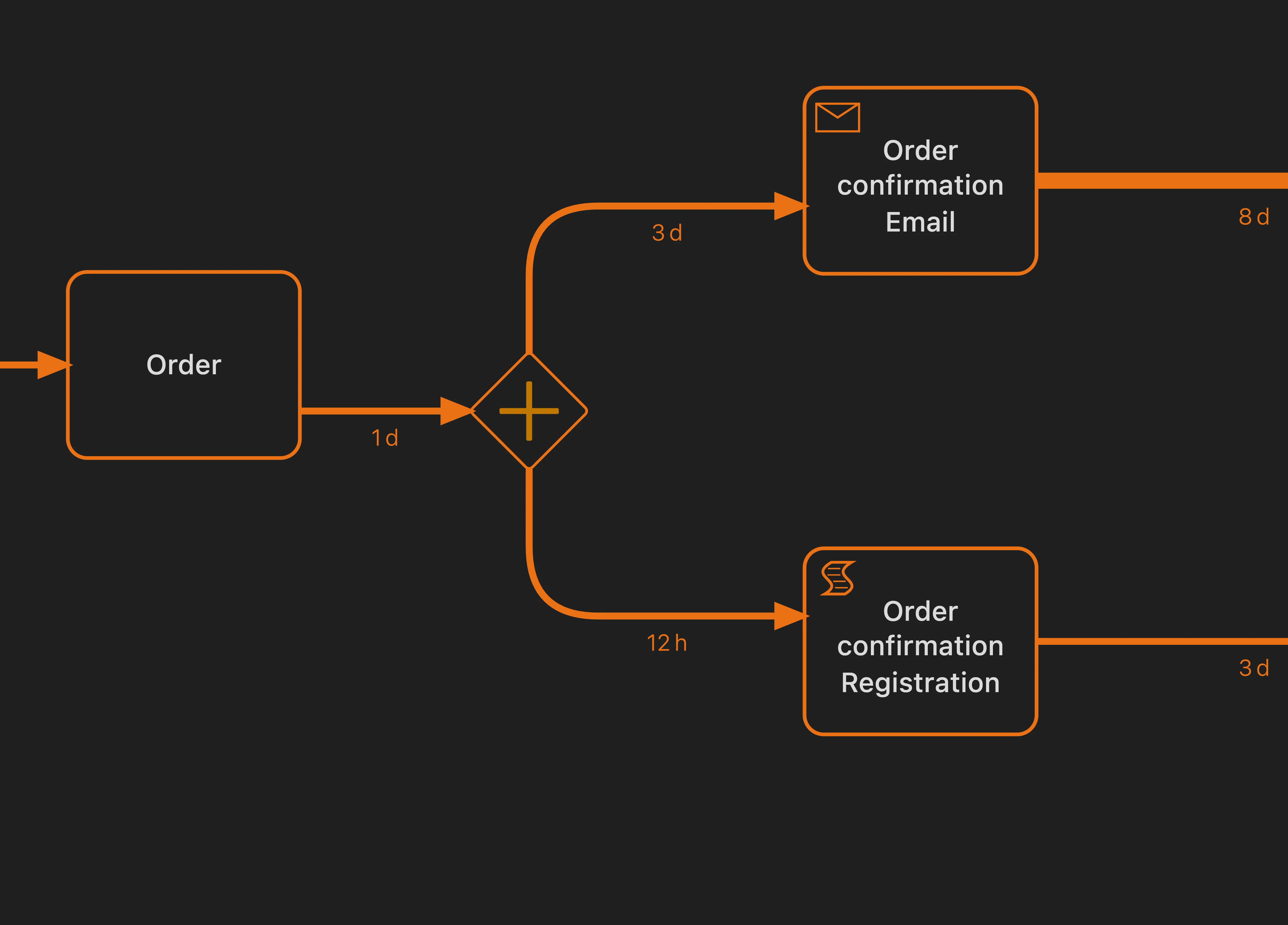
Il gateway AND è rappresentato da un rombo con un segno più (+) all’interno. Il flusso si divide in rami paralleli, che poi si ricongiungono in un altro gateway AND.
Come riconoscere l’esecuzione parallela
Ecco alcuni segnali che indicano che le attività vengono eseguite in parallelo:
- Nel grafo compaiono simboli di gateway AND
- Più rami si separano e poi si ricongiungono
- Nell’esplorazione dei casi, le attività presentano Timestamp sovrapposti
Parallelismo e scelta a confronto
Non confonda l’esecuzione parallela con una scelta:
| Schema | Significato | Rappresentazione |
|---|---|---|
| Parallelo (AND) | Si svolgono entrambe le attività | Rombo con il segno + |
| Scelta (XOR) | Si svolge un’attività oppure l’altra | Più frecce, senza gateway |
Se vede più frecce in uscita senza un simbolo di gateway, si tratta di un punto di scelta in cui i casi seguono un percorso oppure l’altro. Se invece vede il gateway AND, vengono eseguiti entrambi i rami.
Analizzare le sezioni parallele
Quando analizza rami paralleli:
- Confronti le metriche temporali di ciascun ramo per individuare quello più lungo
- La durata complessiva del caso dipende dal ramo parallelo più lento
- Individui eventuali carichi di lavoro sbilanciati, in cui un ramo costituisce sistematicamente un collo di bottiglia
Leggere il grafo in modo efficace
Parta dalla visione d’insieme
- Individui le frecce più spesse per riconoscere il flusso principale
- Osservi dove si concentra la maggior parte dei casi (il «percorso ottimale»)
- Individui le suddivisioni più evidenti, in cui i casi seguono percorsi diversi
Esamini più da vicino le aree problematiche
- Individui le aree con tempi lunghi o un numero elevato di casi
- Selezioni i collegamenti sospetti per visualizzarne i dettagli
- Utilizzi i filtri per isolare i casi che hanno seguito determinati percorsi
Utilizzare il Livello di dettaglio del processo
I processi complessi possono risultare difficili da leggere. Il controllo Livello di dettaglio del processo si trova nel pannello a destra, sotto i filtri, e permette di scegliere quanta parte del processo visualizzare nel diagramma.


Spostando il cursore verso sinistra, gli elementi meno frequenti scompaiono gradualmente, lasciando in evidenza il flusso principale:
- Più dettagli (a destra): mostra tutte le attività e i collegamenti, compresi i percorsi rari
- Meno dettagli (a sinistra): mostra solo le attività e i percorsi più frequenti
| Situazione | Posizione del cursore |
|---|---|
| Ottenere una visione d’insieme | Meno dettagli (a sinistra) |
| Comprendere il flusso principale | Meno dettagli (a sinistra) |
| Analizzare i casi limite | Più dettagli (a destra) |
| Individuare tutte le varianti | Più dettagli (a destra) |
| Presentare i risultati alle parti interessate | Meno dettagli (a sinistra) |
Il Livello di dettaglio del processo non equivale all’applicazione di filtri:
- Il Livello di dettaglio del processo nasconde dalla vista gli elementi meno frequenti, senza modificare le metriche.
- I filtri escludono casi dall’analisi e modificano tutte le metriche.
Utilizzi il livello di dettaglio per rendere la vista più chiara e i filtri per analizzare un sottoinsieme specifico.
Suggerimento
Parta dal livello minimo di dettaglio per comprendere il percorso ottimale, quindi aumenti gradualmente il dettaglio per individuare i punti in cui i casi seguono percorsi diversi.
Confrontare le metriche
Passi da una metrica all’altra per analizzare aspetti diversi:
- Frequenza/numero: dove si concentra il volume?
- Tempo: dove si verificano i ritardi?
- Tempo di transizione: quanto tempo trascorrono i casi tra due attività?
Suggerimento per l’analisi
Una frequenza elevata non implica sempre tempi lunghi. Un’attività può essere rara ma molto lenta, oppure frequente ma rapida. Controlli entrambe le metriche per avere un quadro completo.
Argomenti correlati
- Grafo del processo - panoramica della sezione
- Animazione del processo - osservare il flusso del processo per individuare colli di bottiglia e schemi ricorrenti
- Menu degli elementi e dei collegamenti - azioni disponibili facendo clic su attività e collegamenti
- Utilizzo dei filtri - concentrarsi su segmenti specifici dei dati di processo
Progettazione. Analisi. Miglioramento. Costruisca un’architettura dei processi integrata e mantenga il controllo.
Acceda subito, senza carta di credito né attese. Trasformi il modo in cui opera la Sua organizzazione in una progettazione dei processi chiara e interconnessa.
Definisca l’architettura dei processi, le responsabilità e i controlli, e allinei ruoli e compiti a ogni livello.
Inizi la prova gratuita e crei una base affidabile per governare, gestire e migliorare costantemente i processi della Sua organizzazione.