Co je graf procesu?
Co je graf procesu?
Graf procesu je hlavním vizuálním přehledem v ProcessMind. Ukazuje, jak případy procházejí procesem od začátku do konce. Když se naučíte graf číst, usnadní vám to analýzu procesů. V průvodci Animace procesu si můžete přehrát průběh případů v čase a průvodce Nabídky prvků a propojení vysvětluje rychlé akce dostupné u jednotlivých aktivit a šipek. Graf si můžete prohlédnout na vlastních datech ve zkušební verzi.
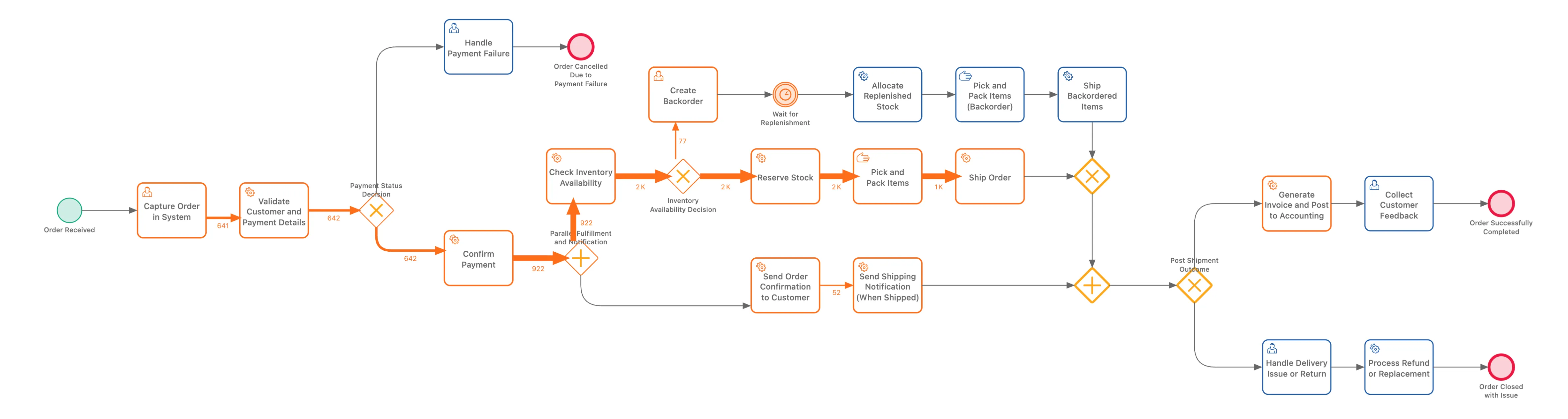
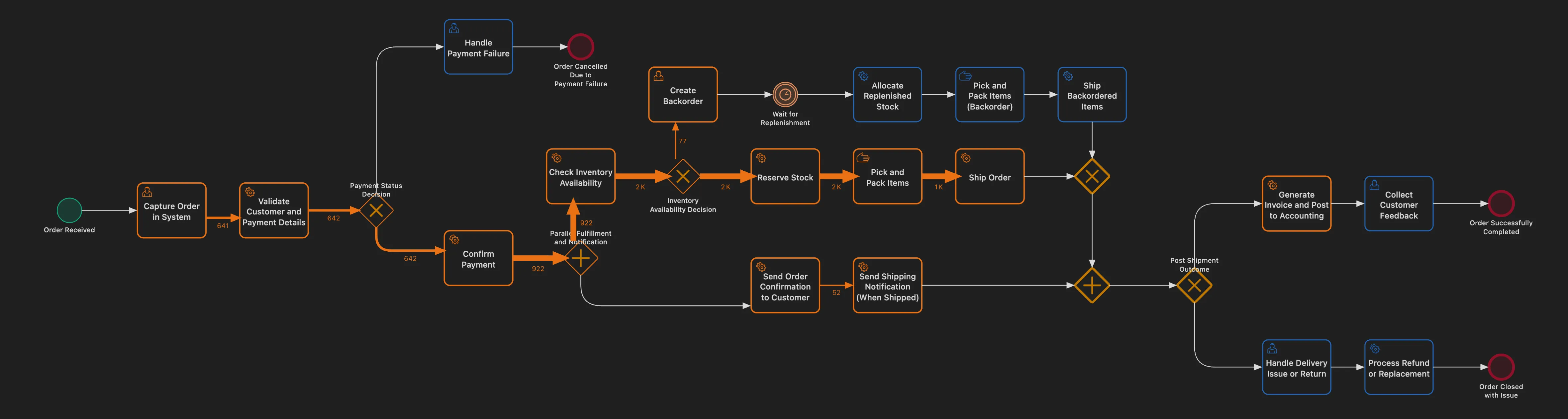
Aktivity a události
Graf procesu znázorňuje proces pomocí prvků podobných BPMN:
Aktivity (obdélníky)
Aktivity představují úkoly nebo kroky procesu. Zobrazují se jako zaoblené obdélníky s těmito údaji:
- Název: Označení aktivity převzaté z vašich dat
- Hodnota metriky: Číslo zobrazené uvnitř aktivity nebo vedle ní
Každá aktivita představuje událost v procesu, například „Přijetí objednávky“, „Zpracování platby“ nebo „Odeslání zásilky“.
Počáteční událost (kruh)
Zelený kruh vlevo označuje začátek případů. Odtud se rozbíhají všechny případy.
Koncová událost (kruh)
Červený kruh vpravo označuje dokončení případů. Případy, které se sem dostanou, proces dokončily.
Zjištěný průběh a navržený proces
Na rozdíl od tradičních diagramů BPMN, které znázorňují, jak by proces měl fungovat, graf procesu v ProcessMind ukazuje, jak proces skutečně probíhá podle vašich dat. Rozložení grafu se automaticky odvodí ze záznamů událostí.
Propojení a průběh procesu
Šipky mezi aktivitami ukazují, jak případy procházejí procesem.
Co znázorňují propojení
Každé propojení (šipka) představuje přechod: případy, které přešly přímo z jedné aktivity do druhé. Propojení mezi aktivitami „Přijetí objednávky“ a „Zpracování platby“ zahrnuje všechny případy, v nichž tyto dvě aktivity proběhly po sobě.
Barvy propojení
Barva propojení závisí na hodnotě příslušné metriky:
| Barva | Význam |
|---|---|
| Silné nebo tmavé čáry | Vysoká hodnota metriky, například mnoho případů nebo dlouhá doba |
| Tenké nebo světlé čáry | Nízká hodnota metriky, například málo případů nebo krátká doba |
Intenzita barvy vám pomůže rychle rozpoznat hlavní cesty, kterými prochází většina případů, a méně časté trasy.
Jak číst číselné údaje
Čísla zobrazená u propojení závisí na vybrané metrice:
| Metrika | Význam čísla |
|---|---|
| Počet událostí | Kolikrát k tomuto přechodu došlo |
| Počet případů | Kolik různých případů prošlo touto cestou |
| Průměrná doba přechodu | Průměrná doba mezi těmito dvěma aktivitami na jeden přechod |
Změna zobrazené metriky
Chcete-li v grafu procesu zobrazit jiné údaje:
- Najděte v panelu filtrů Výběr metriky
- Vyberte metriku, kterou chcete zobrazit
- Čísla a barvy se automaticky aktualizují
Rozdělení toku
Když z jedné aktivity vedou různé cesty k několika následujícím aktivitám, graf procesu zobrazuje rozdělení toku.
Jak ProcessMind znázorňuje rozdělení toku
Na rozdíl od tradičních diagramů BPMN, které používají samostatné symboly bran ve tvaru kosočtverce, ProcessMind znázorňuje rozdělení toku pomocí několika výstupních propojení z aktivity.
Například po aktivitě „Kontrola žádosti“ mohou vést propojení k aktivitám „Schválení“ i „Zamítnutí“. Z aktivity tedy vycházejí dvě šipky, každá k jednomu z možných dalších kroků.
Toto znázornění se čte snáz než značení XOR bran v BPMN a přímo ukazuje skutečný průběh podle vašich dat.
Procenta u rozdělení toku
Když najedete kurzorem na propojení nebo na něj kliknete, zobrazí se procento případů, které prošly danou cestou. Například:
- 70 % případů přechází z aktivity „Kontrola žádosti“ k aktivitě „Schválení“
- 30 % případů přechází z aktivity „Kontrola žádosti“ k aktivitě „Zamítnutí“
Tato procenta ukazují skutečné výsledky rozhodování v procesu.
Proč graf neobsahuje symboly bran?
ProcessMind se zaměřuje na skutečný průběh procesu, ne na modelování rozhodovací logiky. Průběh ukazují samotná propojení:
- Více výstupních šipek = došlo k rozdělení toku
- Tloušťka nebo barva šipky = častější cesta
- Metriky propojení = přesné údaje pro každou cestu
To se záměrně liší od standardu BPMN 2.0. V BPMN se při několika výstupních sekvenčních tocích z aktivity pokračuje všemi, takže prosté rozdělení znamená, že se provedou všechny cesty, tedy implicitní paralelní rozdělení. Pokud by objevený graf používal toto pravidlo pro rozhodování, vyjadřoval by, že „probíhá obojí“. ProcessMind proto tyto situace rozlišuje: volba se znázorňuje běžnými výstupními šipkami, zatímco skutečné paralelní provádění má výslovně vyznačenou bránu AND (viz Paralelismus a brány AND).
Model máte pod kontrolou. Brány jsou běžné prvky, které můžete libovolně umístit. V paletě najdete exkluzivní, paralelní, inkluzivní, komplexní i událostní brány a zobrazení odvozené z dat nijak neomezuje, co můžete přidat. Zda rozdělení představuje volbu, nebo paralelní větev, určujete při modelování. Graf pouze ukazuje, co se podle dat skutečně stalo.
Díky tomuto přístupu se graf snadněji čte a přitom zobrazuje všechny informace o směrování případů.
Paralelní průběh a AND brány
Někdy probíhá několik aktivit současně, tedy paralelně. ProcessMind to znázorňuje speciálními symboly bran.
Jak vypadá paralelní průběh
Pokud vaše data ukazují, že aktivity probíhají souběžně, v grafu se zobrazí AND brána (paralelní brána):
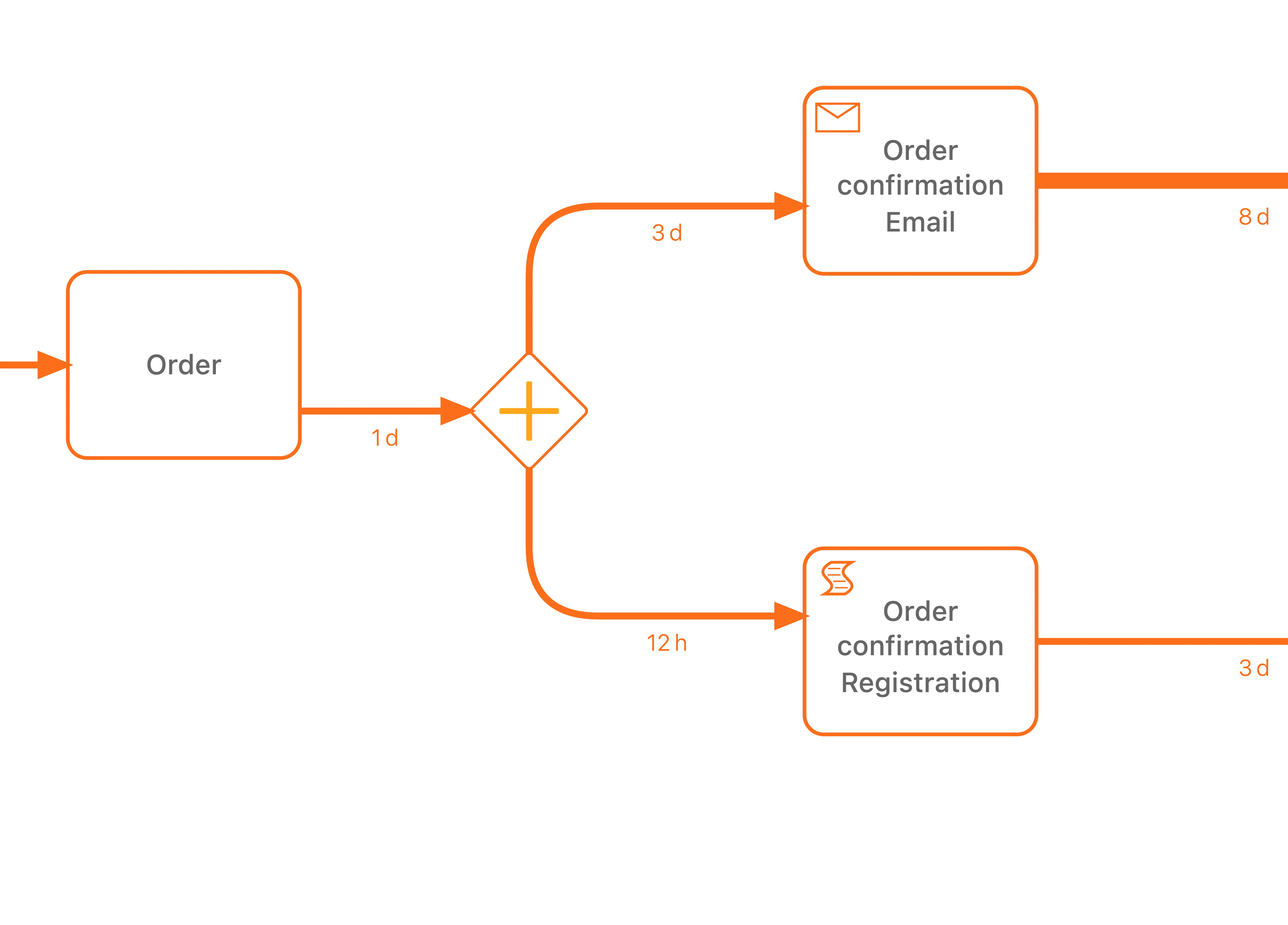
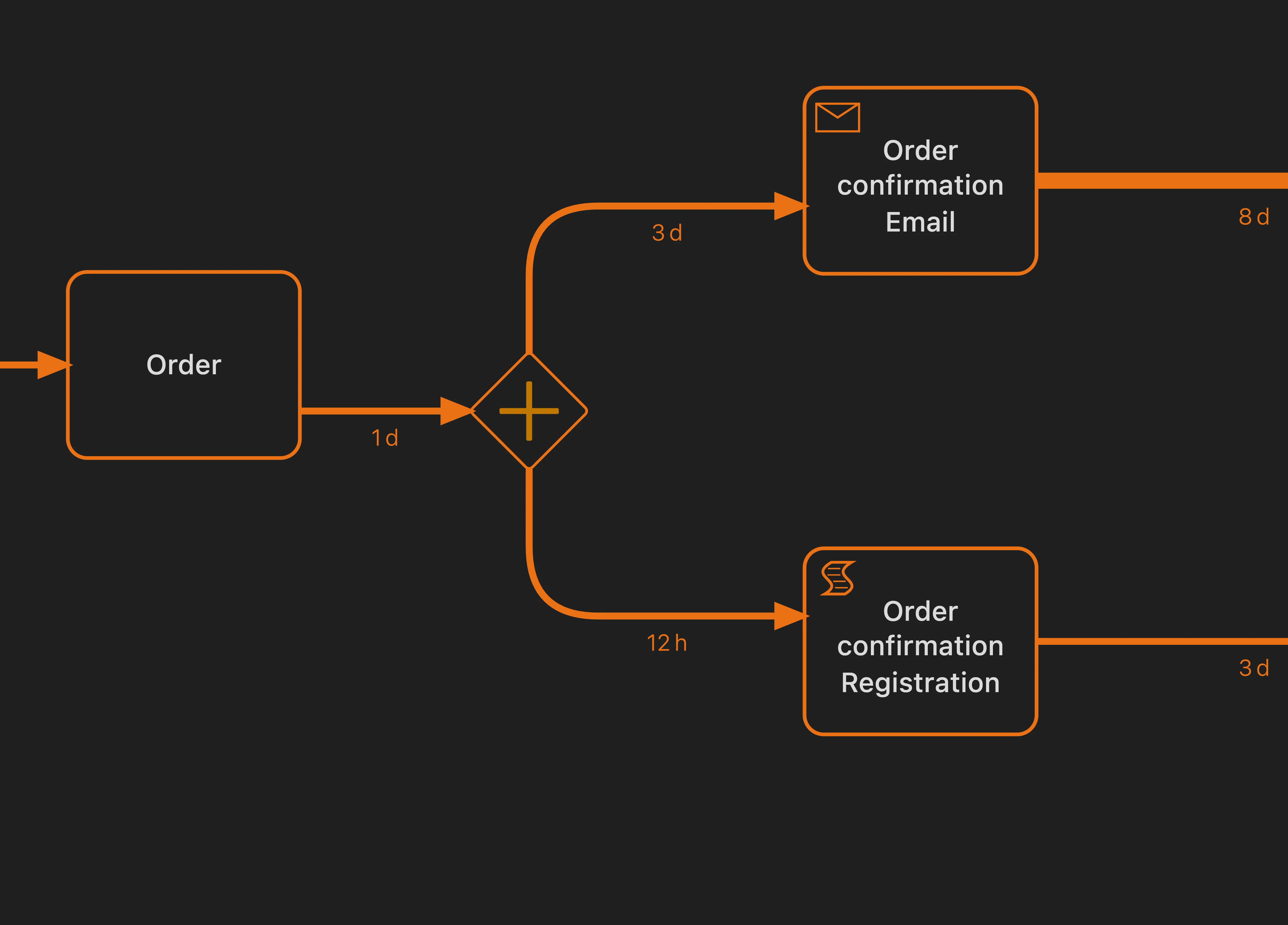
AND brána má tvar kosočtverce se znaménkem plus (+) uvnitř. Tok se rozdělí do paralelních větví a poté se znovu spojí v další AND bráně.
Jak poznat paralelní zpracování
Paralelní průběh aktivit poznáte podle těchto znaků:
- V grafu se zobrazují symboly AND bran
- Několik větví se rozděluje a znovu spojuje
- Časové údaje těchto aktivit se v Průzkumníku případů překrývají
Paralelní průběh a volba
Nezaměňujte paralelní průběh s volbou:
| Vzorec | Význam | Zobrazení |
|---|---|---|
| Paralelní průběh (AND) | Probíhají obě aktivity | Kosočtverec se znaménkem + |
| Volba (XOR) | Probíhá jedna, nebo druhá aktivita | Několik šipek bez brány |
Pokud vidíte několik výstupních šipek bez symbolu brány, jde o místo volby, kde případy pokračují jednou, nebo druhou cestou. Pokud vidíte AND bránu, probíhají obě větve.
Analýza paralelních částí procesu
Při analýze paralelních větví:
- Zkontrolujte časové metriky jednotlivých větví a zjistěte, která trvá déle
- Celková doba případu závisí na nejpomalejší paralelní větvi
- Hledejte nerovnoměrné rozložení práce, kdy se v jedné větvi opakovaně tvoří úzké místo
Jak efektivně číst graf
Začněte celkovým přehledem
- Hlavní průběh určíte podle nejsilnějších šipek
- Všimněte si, kudy prochází většina případů, tedy běžné cesty
- Najděte zjevná místa, kde se cesty případů rozdělují
Zaměřte se na problematická místa
- Najděte místa s dlouhou dobou nebo vysokým počtem případů
- Kliknutím na podezřelá propojení zobrazíte podrobnosti
- Pomocí filtrů zobrazte případy, které prošly konkrétními cestami
Použití úrovně detailu procesu
Složitý proces může být nepřehledný. Ovládání Úroveň detailu procesu najdete v pravém panelu pod filtry. Určuje, jaká část procesu se zobrazí v diagramu.


Posunutím jezdce doleva se skryjí méně časté prvky a zůstane přehlednější zobrazení hlavního průběhu:
- Více podrobností (vpravo): zobrazí všechny aktivity a propojení včetně méně obvyklých cest
- Méně podrobností (vlevo): zobrazí jen nejčastější aktivity a cesty
| Situace | Poloha jezdce |
|---|---|
| Získání celkového přehledu | Méně podrobností (vlevo) |
| Porozumění hlavnímu průběhu | Méně podrobností (vlevo) |
| Zkoumání výjimečných případů | Více podrobností (vpravo) |
| Hledání všech variant | Více podrobností (vpravo) |
| Prezentace výsledků ostatním | Méně podrobností (vlevo) |
Úroveň detailu procesu funguje jinak než filtrování:
- Úroveň detailu procesu skryje v zobrazení málo časté prvky, ale metriky zůstanou stejné.
- Filtry vyřadí případy z analýzy, a tím změní všechny metriky.
Úroveň detailu použijte pro přehlednější zobrazení. Filtry použijte, pokud chcete analyzovat konkrétní část dat.
Tip
Začněte s nejnižší úrovní detailu, abyste pochopili běžný průběh. Pak postupně přidávejte podrobnosti a sledujte, kde se případy odchylují.
Porovnání metrik
Přepínejte mezi metrikami a sledujte různé stránky procesu:
- Četnost nebo počet: Kudy prochází nejvíce případů?
- Čas: Kde dochází ke zpožděním?
- Doba přechodu: Jak dlouho případy stráví mezi dvěma aktivitami?
Tip pro analýzu
Vysoká četnost nemusí vždy znamenat dlouhou dobu. Aktivita může být vzácná, ale velmi pomalá, nebo častá a rychlá. Pro úplný přehled zkontrolujte obě metriky.
Související témata
- Graf procesu - přehled této části
- Animace procesu - sledujte pohyb případů procesem a hledejte úzká místa a vzorce
- Nabídky prvků a propojení - zjistěte, co můžete udělat po kliknutí na aktivity a propojení
- Používání filtrů - zaměřte se na konkrétní části dat o procesu
Navrhujte lepší procesy. Propojte je do společné architektury. Mějte vše pod kontrolou.
Získejte přístup ihned, bez čekání a bez platební karty. Převádějte způsob práce ve své organizaci do přehledných a propojených návrhů procesů.
Vytvořte architekturu procesů, určete vlastníky a kontrolní mechanismy a slaďte role a odpovědnosti na všech úrovních.
Spusťte zkušební verzi a vytvořte spolehlivý základ pro řízení, správu a průběžné zlepšování procesů.