Czym jest graf procesu?
Czym jest graf procesu?
Graf procesu to główna wizualizacja w ProcessMind. Pokazuje, jak sprawy przechodzą przez proces od początku do końca. Umiejętność czytania grafu pomaga analizować procesy. Animacja procesu odtwarza przebieg spraw w czasie, a przewodnik Menu elementów i połączeń wyjaśnia szybkie działania dostępne dla każdego działania i każdej strzałki. Własne dane można sprawdzić w ramach okresu próbnego.
Działania i zdarzenia
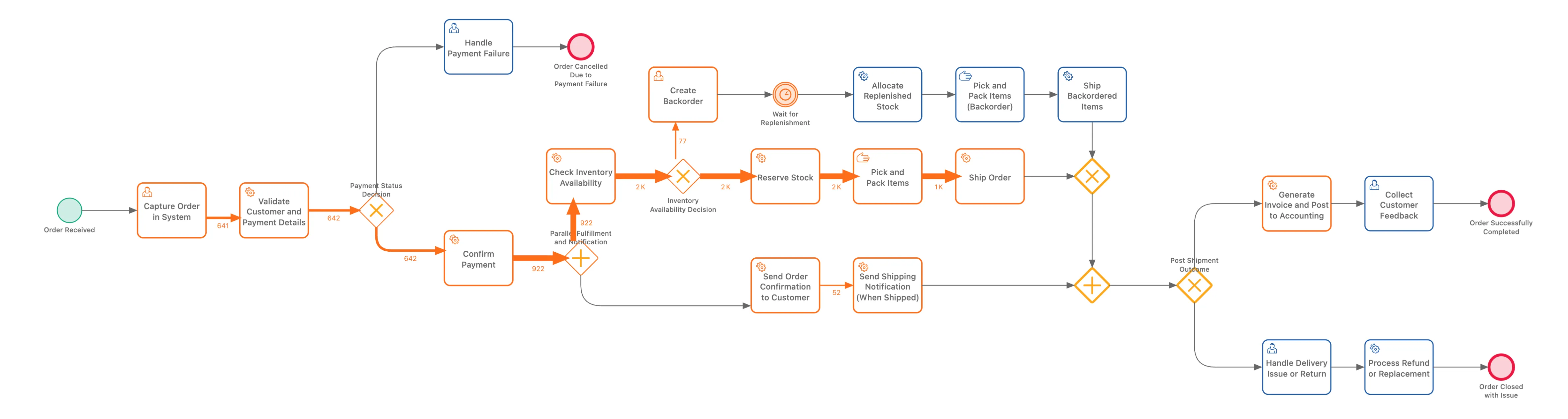
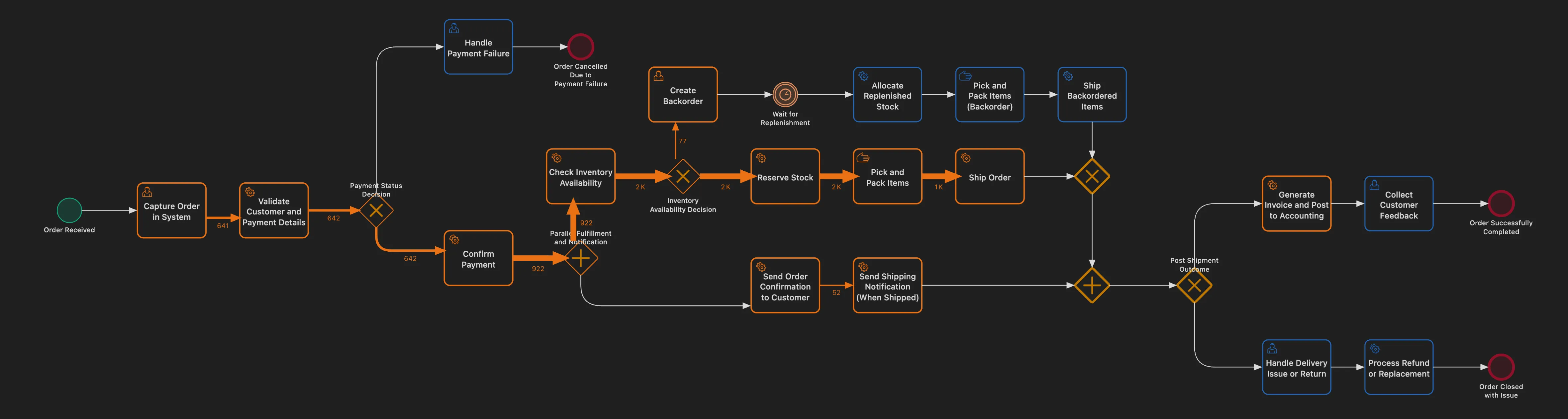
Graf procesu wykorzystuje elementy podobne do BPMN, aby przedstawić proces:
Działania (prostokąty)
Działania to zadania lub etapy procesu. Są przedstawiane jako zaokrąglone prostokąty zawierające:
- Nazwę: etykietę działania pochodzącą z danych
- Wartość miary: liczbę wyświetlaną wewnątrz działania lub obok niego
Każde działanie oznacza zdarzenie w procesie, na przykład „Przyjęcie zamówienia”, „Przetworzenie płatności” lub „Wysłanie przesyłki”.
Zdarzenie początkowe (okrąg)
Zielony okrąg po lewej stronie oznacza początek spraw. Wszystkie sprawy rozpoczynają się w tym punkcie.
Zdarzenie końcowe (okrąg)
Czerwony okrąg po prawej stronie oznacza zakończenie spraw. Sprawy, które do niego docierają, zakończyły proces.
Odtworzone z danych a zaprojektowane
W przeciwieństwie do tradycyjnych diagramów BPMN, które pokazują, jak proces powinien przebiegać, graf procesu w ProcessMind przedstawia, jak proces faktycznie przebiega na podstawie danych. Układ jest automatycznie odtwarzany z dzienników zdarzeń.
Połączenia i przepływ
Strzałki między działaniami pokazują, jak sprawy przechodzą przez proces.
Co oznaczają połączenia
Każde połączenie (strzałka) oznacza przejście, czyli przypadki, w których sprawa przeszła bezpośrednio z jednego działania do drugiego. Połączenie między „Przyjęciem zamówienia” a „Przetworzeniem płatności” obejmuje wszystkie sprawy, w których te działania wystąpiły po sobie.
Kolory połączeń
Kolor połączenia zależy od wartości wybranej miary:
| Kolor | Znaczenie |
|---|---|
| Grube lub ciemne linie | Wysoka wartość miary, na przykład wiele spraw lub długi czas |
| Cienkie lub jasne linie | Niska wartość miary, na przykład mało spraw lub krótki czas |
Intensywność koloru pomaga szybko odróżnić główne trasy procesu, którymi przechodzi większość spraw, od rzadziej wybieranych tras.
Jak odczytywać liczby
Liczby wyświetlane przy połączeniach zależą od wybranej miary:
| Miara | Znaczenie liczby |
|---|---|
| Liczba zdarzeń | Ile razy wystąpiło to przejście |
| Liczba spraw | Ile unikalnych spraw przebiegło tą trasą |
| Średni czas przejścia | Średni czas między tymi dwoma działaniami dla każdego przejścia |
Zmiana wyświetlanej miary
Aby wyświetlić inne informacje na grafie procesu:
- Znajdź Selektor miary w panelu filtrów
- Wybierz miarę do wyświetlenia
- Liczby i kolory zmienią się automatycznie
Rozgałęzienia
Gdy po jednym działaniu możliwe są różne kolejne działania, na grafie procesu widać rozgałęzienie.
Jak ProcessMind przedstawia rozgałęzienia
W przeciwieństwie do tradycyjnych diagramów BPMN, które używają symboli bramek w kształcie rombu, ProcessMind przedstawia rozgałęzienia jako kilka połączeń wychodzących z działania.
Na przykład po działaniu „Weryfikacja wniosku” mogą pojawić się połączenia prowadzące do działań „Zatwierdź” i „Odrzuć”. Z działania wychodzą dwie strzałki, po jednej do każdego z możliwych kolejnych etapów.
Taki zapis jest łatwiejszy do odczytania niż notacja bramki XOR w BPMN i bezpośrednio pokazuje rzeczywisty przepływ wynikający z danych.
Udział procentowy ścieżek
Po wskazaniu lub kliknięciu połączenia można sprawdzić, jaki odsetek spraw przebiegł daną trasą. Na przykład:
- 70% spraw przechodzi z działania „Weryfikacja wniosku” do „Zatwierdź”
- 30% spraw przechodzi z działania „Weryfikacja wniosku” do „Odrzuć”
Te wartości procentowe pomagają zrozumieć rzeczywiste wyniki decyzji podejmowanych w procesie.
Dlaczego nie ma symboli bramek?
ProcessMind pokazuje, co faktycznie się wydarzyło, zamiast modelować logikę podejmowania decyzji. Informacje wynikają bezpośrednio z połączeń:
- Kilka strzałek wychodzących = wystąpiło rozgałęzienie
- Grubość lub kolor strzałki = częstotliwość wyboru danej trasy
- Miary połączenia = dokładne wartości dla każdej trasy
To celowa różnica względem standardu BPMN 2.0. W BPMN wykonywane są wszystkie przepływy sekwencyjne wychodzące z działania, więc zwykłe rozgałęzienie oznacza, że uruchamia się każda ścieżka, czyli domyślnie następuje rozdzielenie równoległe. Gdyby w odtworzonym z danych grafie zastosować tę konwencję do decyzji, wyglądałoby na to, że „zachodzą oba zdarzenia”. Dlatego ProcessMind rozróżnia te sytuacje: wybór przedstawia zwykłymi strzałkami wychodzącymi, a rzeczywisty przebieg równoległy oznacza jawną bramką AND (zob. Przebieg równoległy i bramki AND).
Model pozostaje pod Państwa kontrolą. Bramki są zwykłymi elementami, które można dowolnie umieszczać. Paleta zawiera bramki wykluczające, równoległe, włączające, złożone i oparte na zdarzeniach. Widok odtworzony z danych nie ogranicza dodawanych elementów. To Państwo decydują podczas modelowania, czy rozgałęzienie oznacza wybór, czy przebieg równoległy. Graf pokazuje wyłącznie to, co wynika z danych.
Dzięki temu graf jest czytelniejszy, a jednocześnie nadal pokazuje wszystkie informacje o przebiegu.
Przebieg równoległy i bramki AND
Czasami kilka działań odbywa się jednocześnie, czyli równolegle. ProcessMind przedstawia je za pomocą specjalnych symboli bramek.
Jak wygląda przebieg równoległy
Gdy dane wskazują, że działania odbywają się jednocześnie, na grafie pojawia się bramka AND (bramka równoległa):
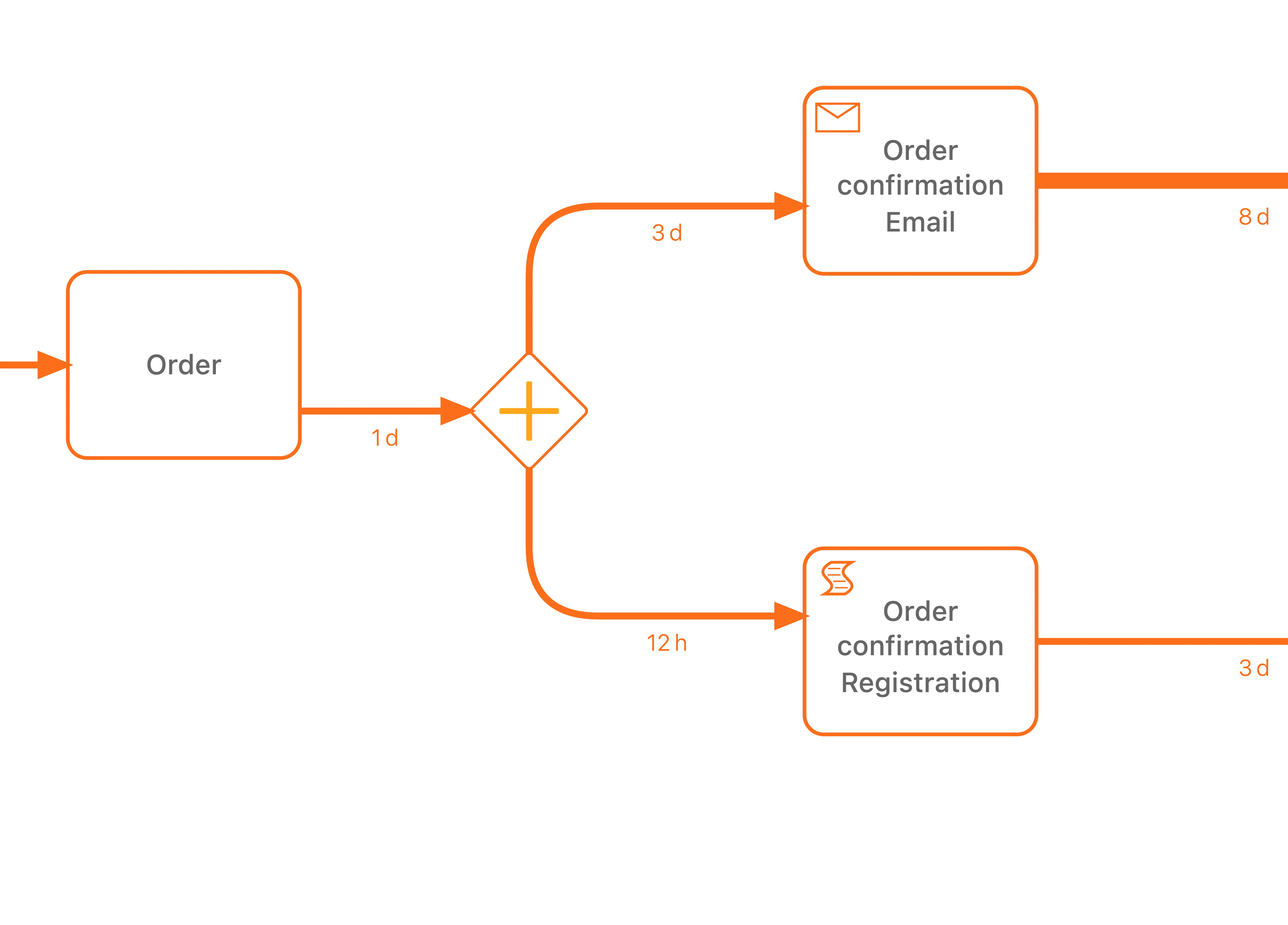
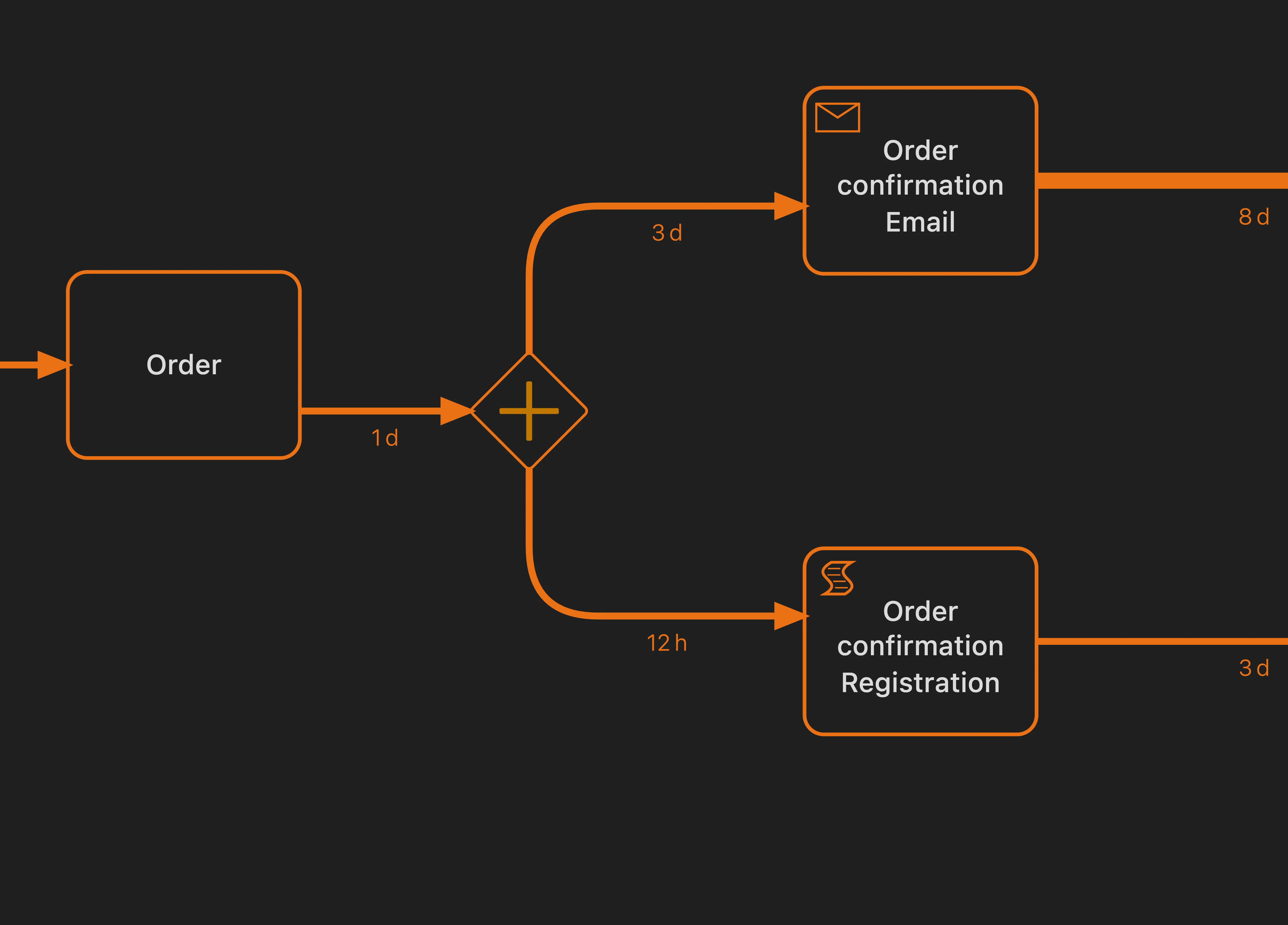
Bramka AND jest przedstawiana jako romb ze znakiem plus (+) w środku. Przepływ rozdziela się na równoległe gałęzie, a następnie łączy ponownie przy użyciu kolejnej bramki AND.
Jak rozpoznać przebieg równoległy
O równoległym przebiegu działań świadczą:
- Symbole bramek AND widoczne na grafie
- Kilka gałęzi, które rozdzielają się i ponownie łączą
- Nakładające się znaczniki czasu tych działań w Eksploratorze spraw
Przebieg równoległy a wybór
Nie należy mylić przebiegu równoległego z wyborem:
| Wzorzec | Znaczenie | Sposób przedstawienia |
|---|---|---|
| Równolegle (AND) | Odbywają się oba działania | Romb ze znakiem + |
| Wybór (XOR) | Odbywa się jedno działanie albo drugie | Kilka strzałek bez bramki |
Kilka strzałek wychodzących bez symbolu bramki oznacza wybór: sprawa przebiega jedną z dostępnych tras. Bramka AND oznacza, że wykonywane są obie gałęzie.
Analiza równoległych części procesu
Analizując równoległe gałęzie:
- Sprawdź miary czasu każdej gałęzi, aby ustalić, która trwa dłużej
- Całkowity czas trwania sprawy zależy od najwolniejszej gałęzi równoległej
- Szukaj nierównomiernego obciążenia, gdy jedna gałąź regularnie staje się wąskim gardłem
Jak czytać graf procesu
Zacznij od ogólnego obrazu
- Znajdź najgrubsze strzałki, aby określić główny przepływ
- Sprawdź, którędy przebiega większość spraw, czyli tak zwaną ścieżkę standardową
- Zwróć uwagę na wyraźne rozgałęzienia, w których sprawy wybierają różne trasy
Przyjrzyj się obszarom problemowym
- Znajdź obszary z długim czasem lub dużą liczbą spraw
- Kliknij podejrzane połączenia, aby zobaczyć szczegóły
- Użyj filtrów, aby wyodrębnić sprawy, które przebiegły określonymi trasami
Użyj poziomu szczegółowości procesu
Złożony proces może być trudny do ogarnięcia. Suwak Poziom szczegółowości procesu znajduje się w prawym panelu, pod filtrami. Określa, jaka część procesu jest widoczna na diagramie.


Przesunięcie suwaka w lewo powoduje stopniowe ukrywanie rzadszych elementów i pozostawia czytelniejszy obraz głównego przepływu:
- Więcej szczegółów (w prawo): pokazuje wszystkie działania i połączenia, także rzadkie trasy
- Mniej szczegółów (w lewo): pokazuje tylko najczęstsze działania i trasy
| Sytuacja | Położenie suwaka |
|---|---|
| Przegląd procesu | Mniej szczegółów (w lewo) |
| Poznawanie głównego przepływu | Mniej szczegółów (w lewo) |
| Badanie przypadków nietypowych | Więcej szczegółów (w prawo) |
| Szukanie wszystkich wariantów | Więcej szczegółów (w prawo) |
| Prezentacja dla interesariuszy | Mniej szczegółów (w lewo) |
Poziom szczegółowości procesu działa inaczej niż filtrowanie:
- Poziom szczegółowości procesu ukrywa rzadko występujące elementy w widoku, ale nie zmienia miar.
- Filtry wykluczają sprawy z analizy, co zmienia wszystkie miary.
Użyj poziomu szczegółowości, aby poprawić czytelność. Zastosuj filtry, jeśli chcesz analizować wybrany podzbiór danych.
Wskazówka
Zacznij od minimalnego poziomu szczegółowości, aby poznać standardowy przebieg procesu. Następnie stopniowo zwiększaj szczegółowość, aby zobaczyć, gdzie sprawy od niego odbiegają.
Porównywanie miar
Przełączaj się między miarami, aby analizować różne aspekty procesu:
- Częstotliwość/liczba: którędy przepływa najwięcej spraw?
- Czas: gdzie występują opóźnienia?
- Czas przejścia: ile czasu upływa między dwoma działaniami?
Wskazówka dotycząca analizy
Duża częstotliwość nie zawsze oznacza długi czas. Działanie może występować rzadko, ale trwać bardzo długo, albo być częste i krótkie. Sprawdź obie miary, aby uzyskać pełny obraz.
Powiązane tematy
- Graf procesu - przegląd tej sekcji
- Animacja procesu - obserwuj przepływ spraw, aby wykrywać wąskie gardła i wzorce
- Menu elementów i połączeń - działania dostępne po kliknięciu działań i połączeń
- Korzystanie z filtrów - skup się na wybranych częściach danych procesu
Projektuj lepsze procesy. Buduj spójną architekturę. Zachowaj kontrolę.
Uzyskaj dostęp od razu, bez karty kredytowej i czekania. Przedstaw sposób działania organizacji w postaci przejrzystych, powiązanych modeli procesów.
Buduj architekturę procesów, określaj właścicieli i mechanizmy kontroli oraz uzgadniaj role i zakresy odpowiedzialności na każdym poziomie.
Rozpocznij okres próbny i stwórz solidną podstawę do nadzorowania, zarządzania i ciągłego doskonalenia procesów.