Apa itu grafik proses?
Apa itu grafik proses?
Grafik proses adalah visualisasi utama di ProcessMind. Grafik ini menunjukkan alur kasus dalam proses Anda, dari awal hingga akhir. Memahami cara membacanya penting untuk menganalisis proses secara efektif. Animasi proses memutar ulang pergerakan kasus dari waktu ke waktu, sementara panduan Menu elemen dan koneksi menjelaskan tindakan cepat untuk setiap aktivitas dan panah. Lihat grafik proses dari data Anda sendiri dengan uji coba gratis.
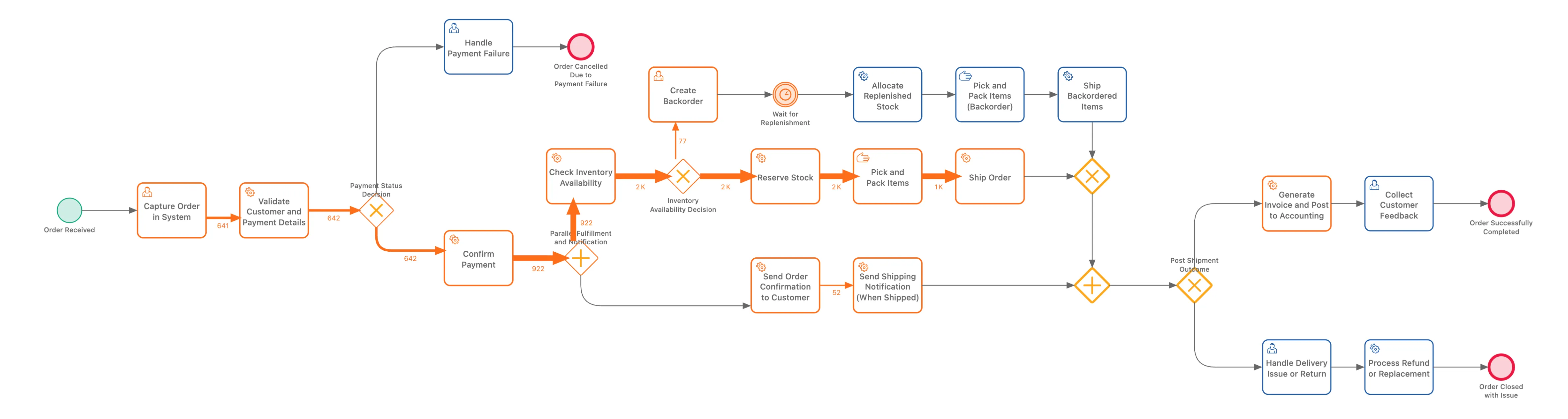
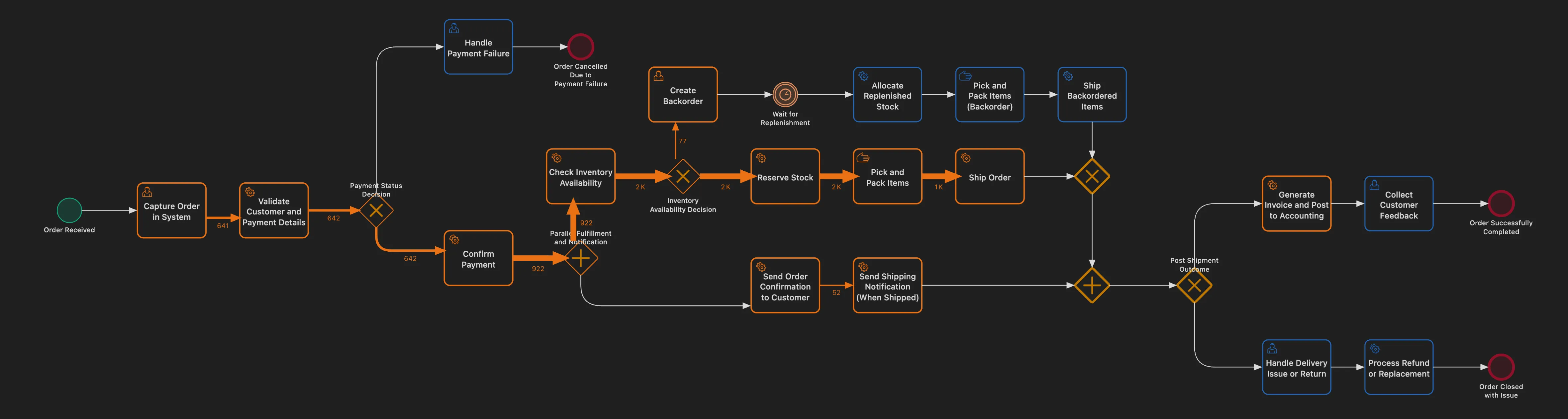
Aktivitas dan peristiwa
Grafik proses menggunakan komponen mirip BPMN untuk menggambarkan proses Anda:
Aktivitas (persegi panjang)
Aktivitas adalah tugas atau langkah dalam proses Anda. Aktivitas ditampilkan sebagai persegi panjang bersudut tumpul dengan:
- Nama: Label aktivitas dari data Anda
- Nilai metrik: Angka yang ditampilkan di dalam atau di dekat aktivitas
Setiap aktivitas mewakili sesuatu yang terjadi dalam proses Anda, misalnya “Pesanan diterima”, “Pembayaran diproses”, atau “Pengiriman dikirim”.
Peristiwa awal (lingkaran)
Lingkaran hijau di sebelah kiri menandai awal kasus. Semua kasus berawal dari titik ini.
Peristiwa akhir (lingkaran)
Lingkaran merah di sebelah kanan menandai akhir kasus. Kasus yang mencapai titik ini telah menyelesaikan proses.
Hasil penemuan dan rancangan
Berbeda dengan diagram BPMN tradisional yang menunjukkan cara proses seharusnya berjalan, grafik proses ProcessMind menunjukkan cara proses Anda benar-benar berjalan berdasarkan data. Tata letak grafik ditemukan secara otomatis dari log peristiwa.
Koneksi dan alur
Panah di antara aktivitas menunjukkan pergerakan kasus dalam proses Anda.
Arti koneksi
Setiap koneksi (panah) menunjukkan perpindahan kasus dari satu aktivitas langsung ke aktivitas lain. Koneksi dari “Pesanan diterima” ke “Pembayaran diproses” mewakili semua kasus yang menjalani kedua aktivitas tersebut secara berurutan.
Warna koneksi
Warna koneksi ditentukan oleh nilai metriknya:
| Warna | Arti |
|---|---|
| Garis tebal/gelap | Nilai metrik tinggi, misalnya banyak kasus atau waktu yang lama |
| Garis tipis/terang | Nilai metrik rendah, misalnya sedikit kasus atau waktu yang singkat |
Intensitas warna membantu Anda melihat jalur utama proses, yang dilalui sebagian besar kasus, dan jalur yang jarang dilalui.
Membaca angka
Angka yang ditampilkan pada koneksi bergantung pada metrik yang Anda pilih:
| Metrik | Arti angka |
|---|---|
| Jumlah peristiwa | Berapa kali perpindahan ini terjadi |
| Jumlah kasus | Jumlah kasus unik yang menempuh jalur ini |
| Rata-rata waktu perpindahan | Rata-rata durasi antara dua aktivitas ini untuk setiap perpindahan |
Mengubah metrik yang ditampilkan
Untuk melihat informasi lain di grafik proses:
- Cari Pemilih metrik di panel filter
- Pilih metrik yang ingin ditampilkan
- Angka dan warna akan diperbarui secara otomatis
Memahami percabangan
Jika satu aktivitas memiliki beberapa kemungkinan aktivitas berikutnya, grafik proses akan menampilkan percabangan.
Cara ProcessMind menampilkan percabangan
Tidak seperti diagram BPMN tradisional yang menggunakan simbol gateway berbentuk wajik, ProcessMind menampilkan percabangan sebagai beberapa koneksi keluar dari suatu aktivitas.
Misalnya, setelah “Tinjau Permohonan”, Anda mungkin melihat koneksi menuju “Setujui” dan “Tolak”. Aktivitas tersebut memiliki dua panah keluar, masing-masing menuju langkah berikutnya.
Tampilan ini lebih mudah dibaca daripada notasi gateway XOR di BPMN dan langsung menunjukkan alur sebenarnya berdasarkan data Anda.
Persentase percabangan
Arahkan kursor ke koneksi atau klik koneksi untuk melihat persentase kasus yang menempuh setiap jalur. Contohnya:
- 70% kasus berpindah dari “Tinjau Permohonan” ke “Setujui”
- 30% kasus berpindah dari “Tinjau Permohonan” ke “Tolak”
Persentase ini membantu Anda memahami hasil keputusan yang sebenarnya dalam proses.
Mengapa tidak ada simbol gateway?
ProcessMind berfokus menampilkan kejadian sebenarnya, bukan memodelkan logika keputusan. Koneksi pada grafik sudah menjelaskan alurnya:
- Beberapa panah keluar = terjadi percabangan
- Ketebalan/warna panah = jalur yang lebih sering ditempuh
- Metrik koneksi = angka pasti untuk setiap jalur
Ini sengaja dibuat berbeda dari BPMN 2.0 standar. Dalam BPMN, semua alur sekuensial yang keluar dari suatu aktivitas akan diikuti. Artinya, percabangan tanpa gerbang berarti semua jalur dijalankan, yaitu percabangan paralel implisit. Jika konvensi itu digunakan untuk keputusan, grafik hasil penemuan akan menunjukkan bahwa “keduanya terjadi”. Karena itu, ProcessMind membedakan keduanya: pilihan digambarkan sebagai panah keluar biasa, sedangkan pelaksanaan paralel yang sesungguhnya menggunakan gerbang AND eksplisit (lihat Paralelisme dan gerbang AND).
Anda tetap memegang kendali atas model. Gerbang adalah elemen biasa yang dapat Anda tempatkan sesuai kebutuhan. Palet menyediakan gerbang eksklusif, paralel, inklusif, kompleks, dan berbasis peristiwa. Tampilan hasil penemuan tidak membatasi elemen yang dapat Anda tambahkan. Anda yang menentukan apakah percabangan menunjukkan pilihan atau jalur paralel. Grafik hanya melaporkan apa yang terjadi dalam data.
Pendekatan ini membuat grafik lebih mudah dibaca tanpa menghilangkan informasi tentang alur proses.
Paralelisme dan gateway AND
Terkadang beberapa aktivitas berlangsung bersamaan (secara paralel). ProcessMind menampilkannya dengan simbol gateway khusus.
Tampilan proses paralel
Jika data menunjukkan aktivitas yang berlangsung bersamaan, grafik akan menampilkan gateway AND (gateway paralel):
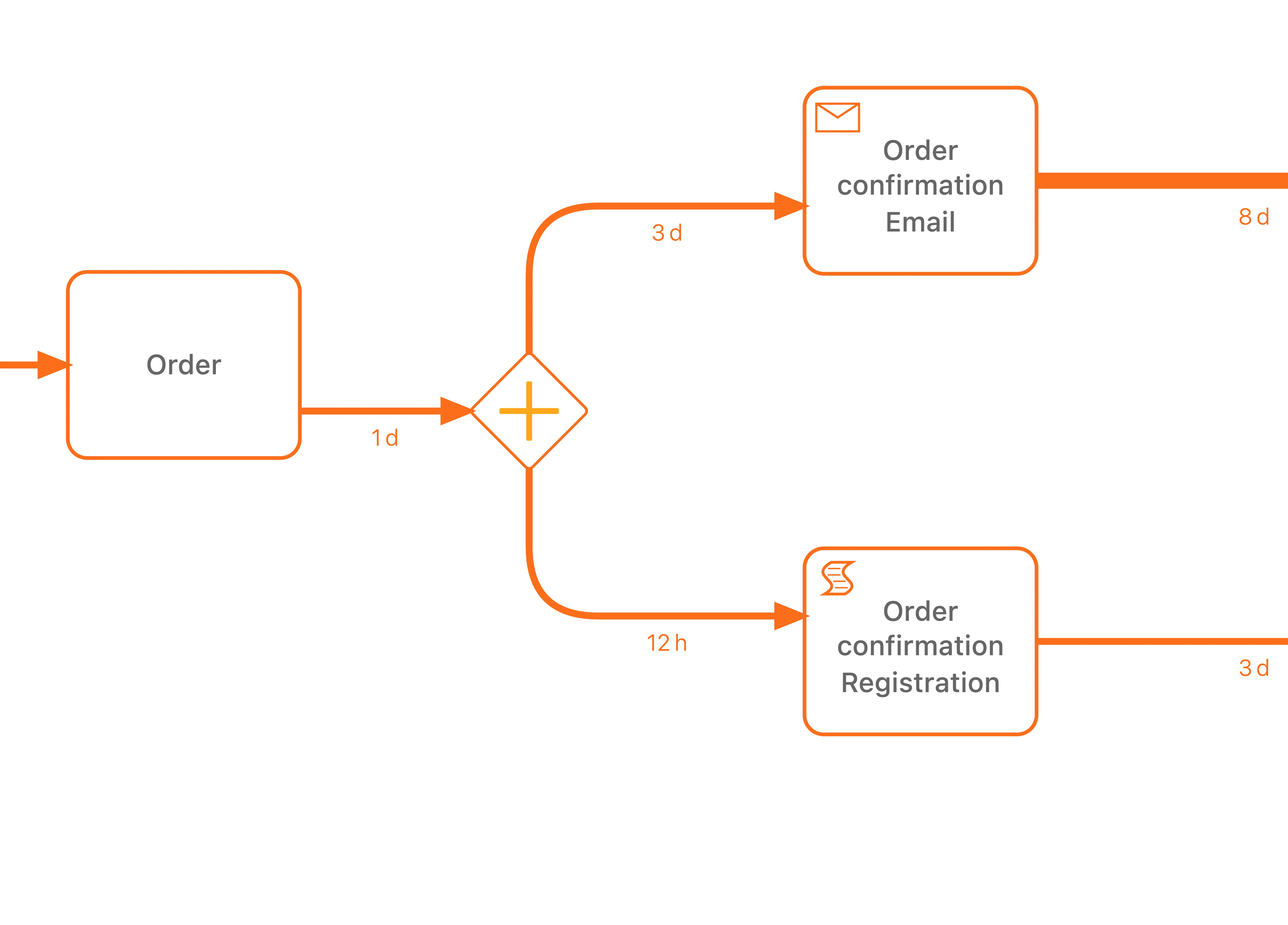
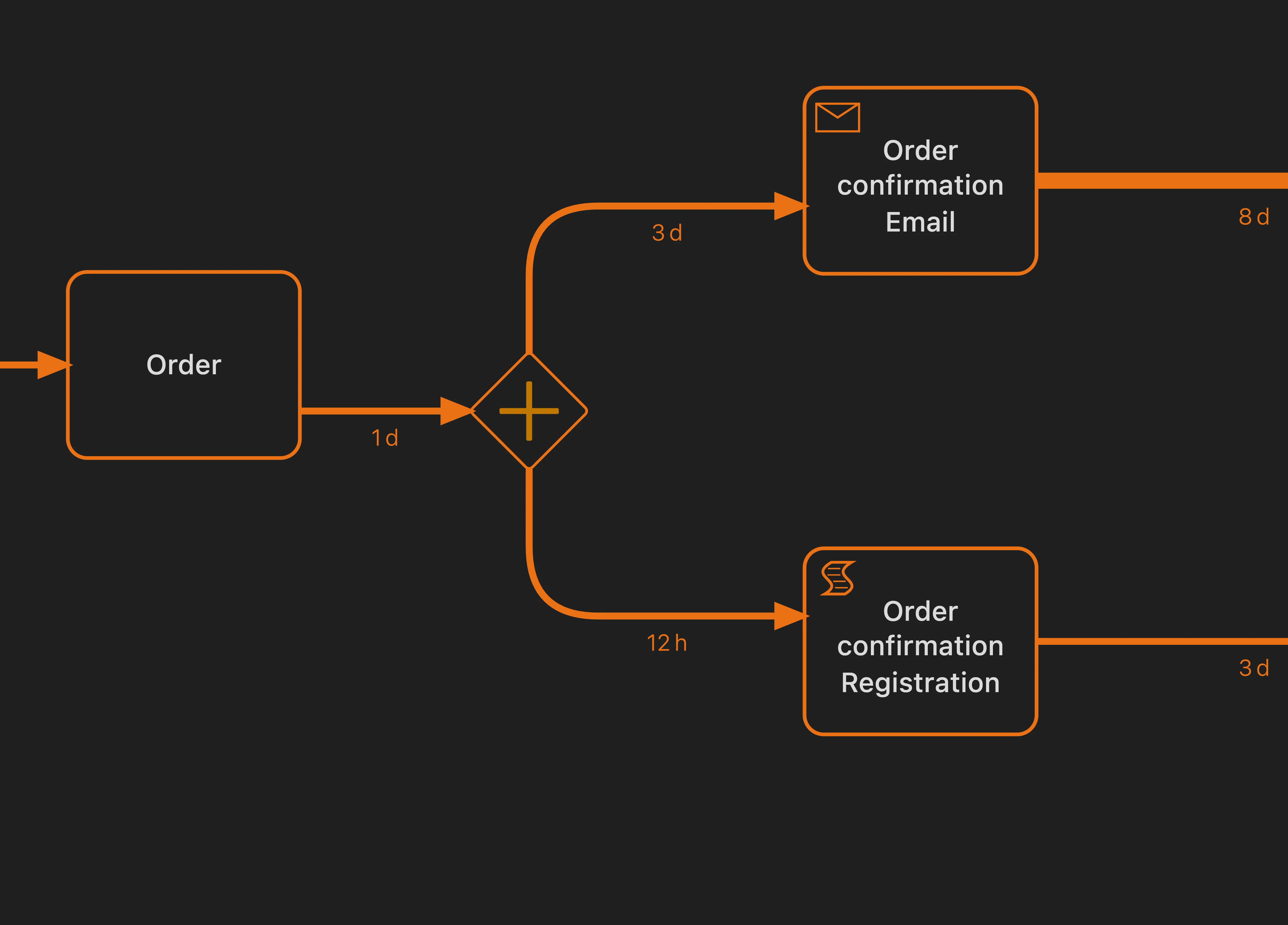
Gerbang AND ditampilkan sebagai belah ketupat dengan tanda plus (+) di dalamnya. Alur terbagi menjadi beberapa cabang paralel, lalu bergabung kembali melalui gerbang AND lainnya.
Cara mengenali pelaksanaan paralel
Tanda-tanda aktivitas berjalan paralel:
- Simbol gateway AND muncul di grafik
- Beberapa cabang berpisah lalu bergabung kembali
- Stempel waktu yang tumpang tindih untuk aktivitas tersebut di penjelajah kasus
Paralel atau pilihan
Jangan samakan pelaksanaan paralel dengan pilihan:
| Pola | Arti | Tampilan |
|---|---|---|
| Paralel (AND) | Kedua aktivitas terjadi | Wajik dengan tanda + |
| Pilihan (XOR) | Salah satu aktivitas terjadi | Beberapa panah tanpa gateway |
Jika ada beberapa panah keluar tanpa simbol gateway, itu adalah titik pilihan. Kasus menempuh salah satu jalur. Jika ada gateway AND, kedua cabang dijalankan.
Menganalisis bagian paralel
Saat menganalisis cabang paralel:
- Periksa metrik waktu di setiap cabang untuk mengetahui cabang yang lebih lama
- Durasi keseluruhan kasus bergantung pada cabang paralel yang paling lambat
- Cari beban kerja yang tidak seimbang, saat satu cabang terus menjadi hambatan
Membaca grafik dengan efektif
Mulai dari gambaran umum
- Cari panah paling tebal untuk menemukan alur utama
- Perhatikan jalur yang ditempuh sebagian besar kasus (“jalur normal”)
- Temukan percabangan yang jelas, tempat kasus mengambil jalur berbeda
Perbesar area bermasalah
- Cari area dengan waktu yang lama atau jumlah kasus yang tinggi
- Klik koneksi yang mencurigakan untuk melihat detailnya
- Gunakan filter untuk menampilkan kasus yang menempuh jalur tertentu
Gunakan tingkat detail proses
Proses yang rumit bisa sulit dipahami. Kontrol Tingkat detail proses berada di panel kanan, di bawah filter. Kontrol ini mengatur seberapa banyak bagian proses yang terlihat di diagram.


Saat Anda menggeser pengatur ke kiri, elemen yang lebih jarang muncul akan memudar sehingga alur utama lebih mudah dilihat:
- Lebih detail (kanan): menampilkan semua aktivitas dan koneksi, termasuk jalur yang jarang ditempuh
- Kurang detail (kiri): hanya menampilkan aktivitas dan jalur yang paling sering terjadi
| Situasi | Posisi pengatur |
|---|---|
| Melihat gambaran umum | Kurang detail (kiri) |
| Memahami alur utama | Kurang detail (kiri) |
| Menyelidiki kasus yang jarang terjadi | Lebih detail (kanan) |
| Menemukan semua variasi | Lebih detail (kanan) |
| Presentasi kepada pemangku kepentingan | Kurang detail (kiri) |
Tingkat detail proses berbeda dari pemfilteran:
- Tingkat detail proses menyembunyikan elemen yang jarang muncul dari tampilan, tetapi metrik tidak berubah.
- Filter mengecualikan kasus dari analisis sehingga semua metrik berubah.
Atur tingkat detail agar grafik lebih mudah dibaca. Gunakan filter untuk menganalisis bagian data tertentu.
Tips
Mulai dari tingkat detail minimum untuk memahami jalur normal, lalu tingkatkan detail secara bertahap untuk melihat penyimpangan kasus.
Bandingkan metrik
Ganti metrik untuk memahami berbagai aspek proses:
- Frekuensi/jumlah: Ke mana volume kasus mengalir?
- Waktu: Di mana keterlambatan terjadi?
- Waktu perpindahan: Berapa lama kasus berada di antara dua aktivitas?
Tips analisis
Frekuensi tinggi tidak selalu berarti waktu yang lama. Suatu aktivitas bisa jarang terjadi tetapi sangat lambat, atau sering terjadi tetapi cepat. Periksa kedua metrik untuk mendapatkan gambaran lengkap.
Topik terkait
- Grafik proses - ringkasan bagian ini
- Animasi proses - amati pergerakan alur proses untuk menemukan hambatan dan pola
- Menu elemen dan koneksi - tindakan yang tersedia saat Anda mengeklik aktivitas dan koneksi
- Menggunakan filter - fokus pada bagian tertentu dari data proses Anda
Rancang proses yang lebih baik. Bangun arsitektur yang saling terhubung. Tetap kendalikan semuanya.
Mulai sekarang juga tanpa kartu kredit dan tanpa perlu menunggu. Ubah cara kerja organisasi Anda menjadi rancangan proses yang jelas dan saling terhubung.
Bangun arsitektur proses, tetapkan penanggung jawab dan kontrol, lalu selaraskan peran serta tanggung jawab di setiap tingkat.
Mulai uji coba gratis dan bangun satu landasan tepercaya untuk mengatur, mengelola, dan terus memperbaiki proses Anda.