流程动画
流程动画
流程动画按时间展示案例在流程中的流转情况,让数据更加直观。通过观察流转过程,您可以快速发现流程在哪些环节变慢、积压或偏离预期。
什么是流程动画?
动画将每个案例显示为一个点,在流程图中移动。点的位置根据数据中的实际时间戳变化,帮助您查看:
- 案例如何流转经过不同活动
- 案例在哪里积压(瓶颈)
- 流程中的时间规律
- 不同案例采用的路径
这就像观看整个流程的延时摄影。您可以查看自己流程的动画,开始免费试用,加载事件日志并回放流程。
启动动画
播放控件
动画控件位于仪表板的底部栏:
| 控件 | 操作 | 按钮 |
|---|---|---|
| 播放 | 启动动画 | 播放按钮 |
| 暂停 | 在当前位置暂停 | 暂停按钮 |
| 时间线 | 拖动以跳转到指定时间 |
时间线
时间线显示数据的日期范围。动画播放时,标记会沿时间线移动,指示当前时间点。
- 点击时间线上的任意位置即可跳转到对应时间点
- 拖动标记可手动浏览不同时间点
动画设置
使用底部栏中的速度菜单自定义动画:


速度
选择速度倍数,调整动画播放速度:
| 速度 | 适用场景 |
|---|---|
| 0.1x | 非常慢:仔细查看单个案例的移动情况 |
| 0.2x | 较慢:详细分析流转规律 |
| 0.5x | 中等:兼顾细节和整体情况 |
| 1x | 正常速度:默认播放速度 |
| 2x | 较快:快速了解规律 |
| 5x | 非常快:快速浏览较长时间段 |
| 10x | 最高速度:最快速地了解整体情况 |
初步探索时可使用较快速度,发现值得关注的情况后再放慢速度。
显示尾部
启用后,每个点都会留下轨迹,显示其最近经过的路径。这样更便于:
- 跟踪单个案例在流程中的流转
- 查看案例经过的路径
- 发现循环和返工规律
同时开始
启用后,所有案例都会从起点同时开始播放,而不是按照实际时间戳依次出现。此模式适合比较案例路径,不受时间分布影响。 此模式突出显示路径差异和瓶颈,不受时间因素影响。如果您想找出最快或最慢的案例,可以观察它们同时流经流程时的不同速度。
性能提示
如果大型数据集的动画播放不流畅,请关闭显示尾部。这样可以减少视觉复杂度并提升性能。
导出动画视频
您可以将动画导出为视频,用于演示或报告。在速度菜单中选择导出视频,打开导出对话框。
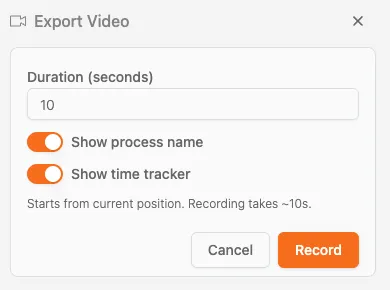
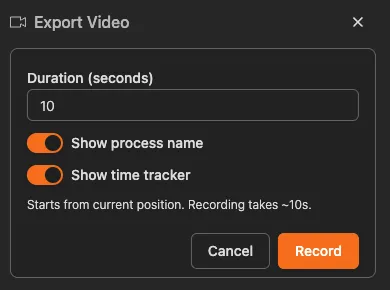
导出视频选项
| 选项 | 说明 |
|---|---|
| 时长(秒) | 设置视频录制时长(例如10秒) |
| 显示流程名称 | 切换是否在视频中显示流程名称 |
| 显示时间跟踪器 | 切换是否在播放期间显示当前时间戳 |
视频格式
浏览器支持录制时,视频将导出为WebM格式。这是一种现代、开放的视频格式,针对网络播放进行了优化,由Google赞助并专为流媒体设计。对于无法录制WebM的浏览器(如Safari),视频将导出为MP4(H.264)。下载文件的扩展名与浏览器生成的视频格式一致。
录制动画
- 打开速度菜单并选择导出视频
- 设置录制时长
- 根据需要启用或关闭显示流程名称和显示时间跟踪器
- 点击录制开始录制
- 录制从当前位置开始,所需时间约为您设置的时长
录制时间
录制所需时间大致与您设置的视频时长相同。录制一段10秒的视频约需10秒。
截图方法
制作静态演示材料时:
- 在值得关注的时刻暂停动画
- 使用系统工具截图
- 在截图上添加标注,突出关键发现
与案例交互
代表案例的动画点可以交互。您可以点击或悬停在任意点上,查看对应案例的详细信息。
查看案例详细信息
点击或悬停在某个点上时,会出现提示框,显示该案例的案例ID。
发现以下情况时,这项功能很有用:
- 某个案例在流程中移动异常缓慢
- 某个案例的移动速度快于其他案例
- 某个案例循环 返回之前的活动- 某个案例采用了意料之外的路径
暂停以便精准选择
如果要点击特定案例,建议先暂停动画。这样更容易定位并选中您关注的点,尤其是在流程繁忙的区域。
调查异常情况
- 观看动画,发现有趣的案例
- 暂停动画(点击“暂停”)
- 点击圆点,在案例浏览器中查看案例详情
需要关注的情况
瓶颈
如果点在某个活动处堆积,就说明这里存在瓶颈。案例到达的速度超过了处理速度。
表现:某个活动处的点逐渐聚集,而流程的其他部分则没有案例。
返工循环
如果点在流程中向后移动,说明存在返工:案例返回了之前的步骤。
表现:点逆着主要流向移动,尤其是在启用显示尾部时。
时间规律
留意案例移动速度快慢的变化:
- 快速移动:处理时间较短的活动
- 缓慢移动或暂停:等待时间或处理时间较长
- 成批出现:周期性批量处理
路径差异
不同案例可能经过不同路径。动画可以直观呈现这些差异:
- 主要路径:大多数案例经过的路径
- 次要路径:较少见的路径
- 意外绕行:值得调查的偏离情况
高效分析动画的提示
-
先加速,再放慢:先用较高速度了解整体情况,发现规律后再放慢
-
配合筛选器使用:播放动画前,先筛选特定案例类型或时间段,聚焦分析范围
-
暂停并调查:发现值得关注的情况时,暂停动画并点击积压的案例,进一步调查
-
比较不同时间段:依次播放各时间段的动画,观察流程如何变化
-
向利益相关者展示:动画有助于向非技术人员传达分析结果
使用您自己的数据体验流程挖掘
相关主题
优化流程,构建互联架构,掌控全局。
无需信用卡,也无需等待,即刻开始。将组织的实际工作方式转化为清晰、互联的流程设计。
构建流程架构,明确职责归属与管控措施,并在各层级统一角色分工。
开始免费试用,为流程治理、管理和持续改进建立可靠的统一基础。