Prozessanimation
Prozessanimation
Die Prozessanimation zeigt, wie Cases Ihren Prozess im Zeitverlauf durchlaufen. Anhand des Ablaufs erkennen Sie direkt, wo Prozesse langsamer werden, sich Fälle ansammeln oder Abweichungen auftreten.
Was ist eine Prozessanimation?
In der Animation wird jeder Case als Punkt dargestellt, der sich durch das Prozessdiagramm bewegt. Die Punkte folgen den tatsächlichen Zeitstempeln Ihrer Daten. So sehen Sie:
- Wie Cases verschiedene Aktivitäten durchlaufen
- Wo sich Cases ansammeln (Engpässe)
- Zeitliche Muster im Prozess
- Welche unterschiedlichen Pfade die Cases nehmen
Die Animation zeigt Ihren gesamten Prozess wie in einem Zeitraffer. Mit einer kostenlosen Testphase können Sie einen eigenen Prozess animieren: Laden Sie ein Event Log hoch und spielen Sie es ab.
Animation starten
Wiedergabesteuerung
Die Steuerelemente für die Animation finden Sie in der unteren Leiste des Dashboards:
| Steuerelement | Aktion | Schaltfläche |
|---|---|---|
| Wiedergabe | Animation starten | Wiedergabe-Schaltfläche |
| Pause | Animation anhalten | Pause-Schaltfläche |
| Zeitachse | Ziehen Sie die Markierung, um zu einem bestimmten Zeitpunkt zu springen |
Zeitachse
Die Zeitachse zeigt den Zeitraum Ihrer Daten. Während die Animation läuft, bewegt sich eine Markierung entlang der Zeitachse und zeigt den aktuellen Zeitpunkt an.
- Klicken Sie an eine beliebige Stelle der Zeitachse, um zu diesem Zeitpunkt zu springen
- Ziehen Sie die Markierung, um den Zeitverlauf manuell durchzugehen
Animationseinstellungen
Passen Sie die Animation über das Menü Geschwindigkeit in der unteren Leiste an:


Geschwindigkeit
Legen Sie über einen Geschwindigkeitsfaktor fest, wie schnell die Animation abläuft:
| Geschwindigkeit | Anwendung |
|---|---|
| 0,1x | Sehr langsam: Bewegungen einzelner Cases genau untersuchen |
| 0,2x | Langsam: Ablaufmuster detailliert analysieren |
| 0,5x | Mittel: Detailansicht und Überblick in Balance |
| 1x | Normale Geschwindigkeit: Standardeinstellung |
| 2x | Schnell: Muster rasch überblicken |
| 5x | Sehr schnell: Lange Zeiträume zügig durchgehen |
| 10x | Höchste Geschwindigkeit: Schnellster Überblick |
Verwenden Sie für den ersten Überblick eine höhere Geschwindigkeit. Sobald Sie etwas Interessantes entdecken, verlangsamen Sie die Animation.
Randbereiche anzeigen
Wenn diese Option aktiviert ist, hinterlässt jeder Punkt eine Spur seines zuletzt zurückgelegten Pfads. So können Sie leichter:
- Einzelne Cases durch den Prozess verfolgen
- Erkennen, welche Pfade Cases nehmen
- Schleifen und Nacharbeit erkennen
Alle gleichzeitig starten
Wenn diese Option aktiviert ist, beginnt die Animation für alle Cases gleichzeitig am Startpunkt, statt sie zu ihren tatsächlichen Zeitstempeln einzublenden. So lassen sich Case-Pfade vergleichen, ohne dass die zeitliche Verteilung eine Rolle spielt. In diesem Modus stehen Pfadabweichungen und Engpässe im Vordergrund, unabhängig vom Zeitpunkt. Wenn Sie die schnellsten oder langsamsten Cases finden möchten, können Sie sie direkt vergleichen: Sie bewegen sich gleichzeitig durch den Prozess, aber mit unterschiedlicher Geschwindigkeit.
Leistungstipp
Deaktivieren Sie bei großen Datensätzen die Option Randbereiche anzeigen, wenn die Animation langsam läuft. Das reduziert die visuelle Komplexität und verbessert die Leistung.
Animationsvideo exportieren
Sie können die Animation als Video für Präsentationen oder Berichte exportieren. Wählen Sie im Menü „Geschwindigkeit“ die Option Video exportieren, um den Exportdialog zu öffnen.
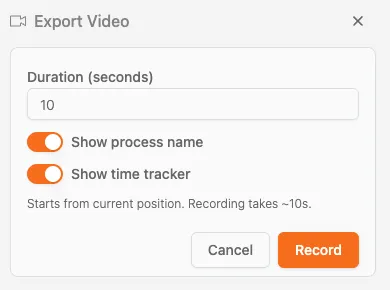
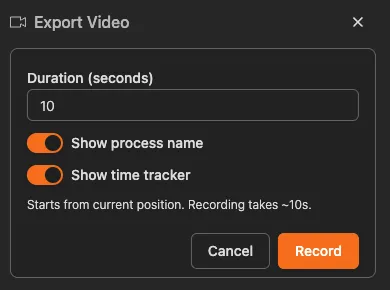
Optionen für den Videoexport
| Option | Beschreibung |
|---|---|
| Dauer (Sekunden) | Legen Sie die Aufnahmedauer des Videos fest, zum Beispiel 10 Sekunden. |
| Prozessnamen anzeigen | Aktivieren oder deaktivieren Sie die Anzeige des Prozessnamens im Video. |
| Zeiterfassung anzeigen | Aktivieren oder deaktivieren Sie die Anzeige des aktuellen Zeitstempels während der Wiedergabe. |
Videoformat
Videos werden im WebM-Format exportiert, wenn der Browser WebM aufzeichnen kann. WebM ist ein modernes, offenes und für das Web optimiertes Videoformat, das von Google unterstützt wird und für Streaming ausgelegt ist. Browser, die WebM nicht aufzeichnen können, etwa Safari, exportieren Videos als MP4 (H.264). Die Dateiendung des Downloads entspricht dem Format, das Ihr Browser erzeugt hat.
Animation aufzeichnen
- Öffnen Sie das Menü Geschwindigkeit und wählen Sie Video exportieren
- Legen Sie die Dauer der Aufzeichnung fest
- Aktivieren oder deaktivieren Sie bei Bedarf die Optionen Prozessnamen anzeigen und Zeiterfassung anzeigen
- Klicken Sie auf Aufzeichnen, um die Aufnahme zu starten
- Die Aufzeichnung beginnt an der aktuellen Position und dauert ungefähr so lange wie angegeben
Aufnahmedauer
Die Aufzeichnung dauert ungefähr so lange wie die festgelegte Dauer. Ein 10-sekündiges Video wird also in etwa 10 Sekunden aufgezeichnet.
Screenshot erstellen
Für statische Präsentationen:
- Halten Sie die Animation an einem interessanten Punkt an
- Erstellen Sie mit den Systemwerkzeugen einen Screenshot
- Markieren Sie wichtige Beobachtungen im Screenshot
Mit Cases interagieren
Die animierten Punkte, die Cases darstellen, sind interaktiv. Klicken Sie auf einen Punkt oder klicken Sie darauf oder bewegen Sie den Mauszeiger darüber, um Details zum jeweiligen Case anzuzeigen.
Case-Details anzeigen
Wenn Sie auf einen Punkt klicken oder den Mauszeiger darüber bewegen, erscheint ein Tooltip mit der Case-ID.
Das ist besonders hilfreich, wenn Ihnen Folgendes auffällt:
- Ein Case bewegt sich ungewöhnlich langsam durch den Prozess
- Ein Case bewegt sich schneller als andere
- Ein Case kehrt zu einer früheren Aktivität zurück
- Ein Case nimmt einen unerwarteten Pfad
Für eine gezielte Auswahl anhalten
Halten Sie die Animation am besten an, bevor Sie einen bestimmten Case auswählen. So können Sie den gewünschten Punkt leichter treffen, besonders in stark ausgelasteten Bereichen des Prozesses.
Auffälligkeiten untersuchen
- Sehen Sie sich die Animation an und suchen Sie einen interessanten Case
- Halten Sie die Animation an (klicken Sie auf „Pause“).
- Klicken Sie auf den Punkt, um die Case-Details im Case-Explorer anzuzeigen.
Worauf Sie achten sollten
Engpässe
Wenn sich an einer Aktivität viele Punkte ansammeln, liegt dort ein Engpass vor. Die Cases kommen schneller an, als sie bearbeitet werden können.
So sieht es aus: An einer Aktivität bildet sich eine wachsende Punktansammlung, während andere Prozessbereiche leer bleiben.
Nacharbeitsschleifen
Wenn Punkte rückwärts durch den Prozess laufen, deutet das auf Nacharbeit hin: Cases kehren zu früheren Schritten zurück.
So sieht es aus: Punkte bewegen sich entgegen der Hauptflussrichtung, besonders wenn Randbereiche anzeigen aktiviert ist.
Zeitliche Muster
Achten Sie darauf, wann Cases schnell und wann sie langsam vorankommen:
- Schnelle Bewegung: Aktivitäten mit kurzen Bearbeitungszeiten
- Langsame Bewegung oder Pausen: Lange Warte- oder Bearbeitungszeiten
- Schübe: Regelmäßige Stapelverarbeitung
Abweichende Pfade
Cases können unterschiedliche Wege durch Ihren Prozess nehmen. Die Animation macht diese Unterschiede sichtbar:
- Hauptweg: Hier verlaufen die meisten Cases
- Nebenwege: Weniger häufige Pfade
- Unerwartete Umwege: Abweichungen, die eine genauere Untersuchung verdienen
Tipps für die Analyse von Animationen
-
Beginnen Sie schnell und verlangsamen Sie dann: Verschaffen Sie sich mit hoher Geschwindigkeit einen Überblick und verlangsamen Sie die Animation, sobald Sie Muster erkennen.
-
Arbeiten Sie mit Filtern: Filtern Sie vor der Animation nach bestimmten Case-Typen oder Zeiträumen, um die Analyse einzugrenzen.
-
Halten Sie an und untersuchen Sie: Wenn Ihnen etwas auffällt, halten Sie die Animation an und klicken Sie auf die angesammelten Cases, um sie genauer zu untersuchen.
-
Vergleichen Sie Zeiträume: Spielen Sie die Zeiträume nacheinander ab, um Veränderungen im Ablauf zu erkennen.
-
Zeigen Sie die Animation Beteiligten: Damit lassen sich Erkenntnisse gut an ein nicht technisches Publikum vermitteln.
Testen Sie Process Mining mit Ihren eigenen Daten
Beobachten Sie den Ablauf Ihres eigenen Prozesses
Laden Sie ein Event Log aus Ihrem eigenen System hoch und spielen Sie den Ablauf als Animation ab. Dabei sehen Sie auch Cases, Warteschlangen und Engpässe.
Verwandte Themen
- Filter verwenden - Filtern Sie die Daten vor der Animation
- Case-Explorer - Untersuchen Sie bestimmte Cases aus der Animation
- Prozesssimulation - Testen Sie Änderungen, bevor Sie sie umsetzen
Verbessern Sie Prozesse. Schaffen Sie eine vernetzte Architektur. Behalten Sie die Kontrolle.
Erhalten Sie sofort Zugriff, ohne Kreditkarte und Wartezeit. Bilden Sie die Arbeitsweise Ihrer Organisation in klaren, vernetzten Prozessmodellen ab.
Entwickeln Sie Ihre Prozessarchitektur, definieren Sie Zuständigkeiten und Kontrollen und stimmen Sie Rollen und Verantwortlichkeiten auf allen Ebenen ab.
Starten Sie Ihre kostenlose Testphase und schaffen Sie eine verlässliche Grundlage, um Ihre Prozesse zu steuern und kontinuierlich zu verbessern.